
Статии:
- Как да изтриете курс
- Защита на авторските права върху вашето съдържание в Kwiga
- Публичен или пробен урок
- Как да промените статуса на урок на чернова и да го скриете от учениците
- Използване на контролни точки
- Как да добавите практическо задание към урок
- Как да създадете задача със задължителна проверка от асистент
- Как да създадете задача за различни оферти
- Как да създадете тест с оценки и автоматично одобрение
- Как да създадете и проведете тест сред курсистите в курса
- Съдържание на урока, всички видове дейности в урока
- Изтегляне на видеофайлове
- Как да добавите времеви кодове към видеото
- Как да добавите бутон към урока
- Вмъкване на iframe код
- Добавяне на дроби, математически функции и формули
- Как да добавите текст със спойлер към урока
- Как да създадете курс на платформата Kwiga
- Как да създадете маратон
- Как да добавите корица към курс
- Опции за показване на програмата на курса
- Как да добавите публично лице към курс
- Как да добавите екип към курс
- Преглед на курса с различни нива на достъп
- Блок над страниците с уроци или модули (горен банер)
- Настройване на забавяния, график за отваряне на уроците и затваряне на уроците
- Отчет за напредъка на учениците в курса
- Анализ на изпълнението на заданията в курса
- Отчет за продажбите на курсове
- Как да създадете копие на курса
- Как да копирате съдържанието на урок
- Достъп на асистента до практическите задания
- Курсистът не вижда курса (Маратон, Затворена група)
- Как да настроите тест, така че учениците да виждат коментарите след завършването му
- Доставяне на писма: защо писмата не пристигат и как да го поправите
- Как да персонализирате външния вид на курс
- Управление на видимостта на активностите
Скрийте блокове от учениците, без да ги изтривате, и показвайте различно съдържание на различни групи участници.
В тази статия:
В платформата Kwiga съдържанието на курса е организирано в нива: курсът може да бъде разделен на модули, модулите — на уроци, уроците — на секции, а в тях има блокове със съдържание (видео, текст, файлове, практически задания).
Всеки от тези елементи може да бъде скрит от участниците, без да бъде изтриван. Скритата активност не се показва от страната на участника, но остава видима за администратора и асистента в конструктора.
Как да скриете или покажете активност
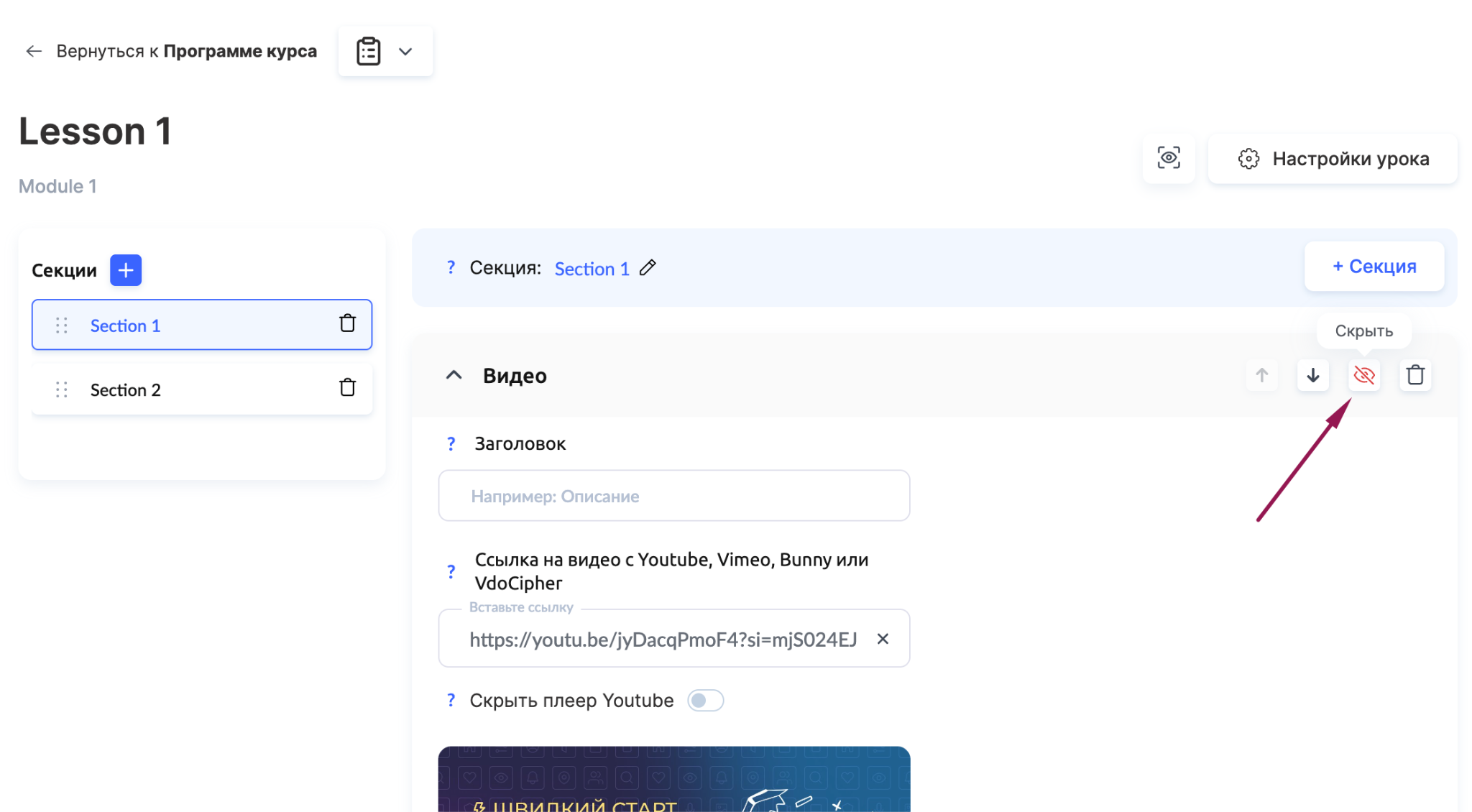
Всеки блок има икона с око. Щракнете върху нея, за да скриете елемента или да го покажете отново. Блокове в урок или секция — иконата с око се намира вдясно от блока в конструктора на урока.
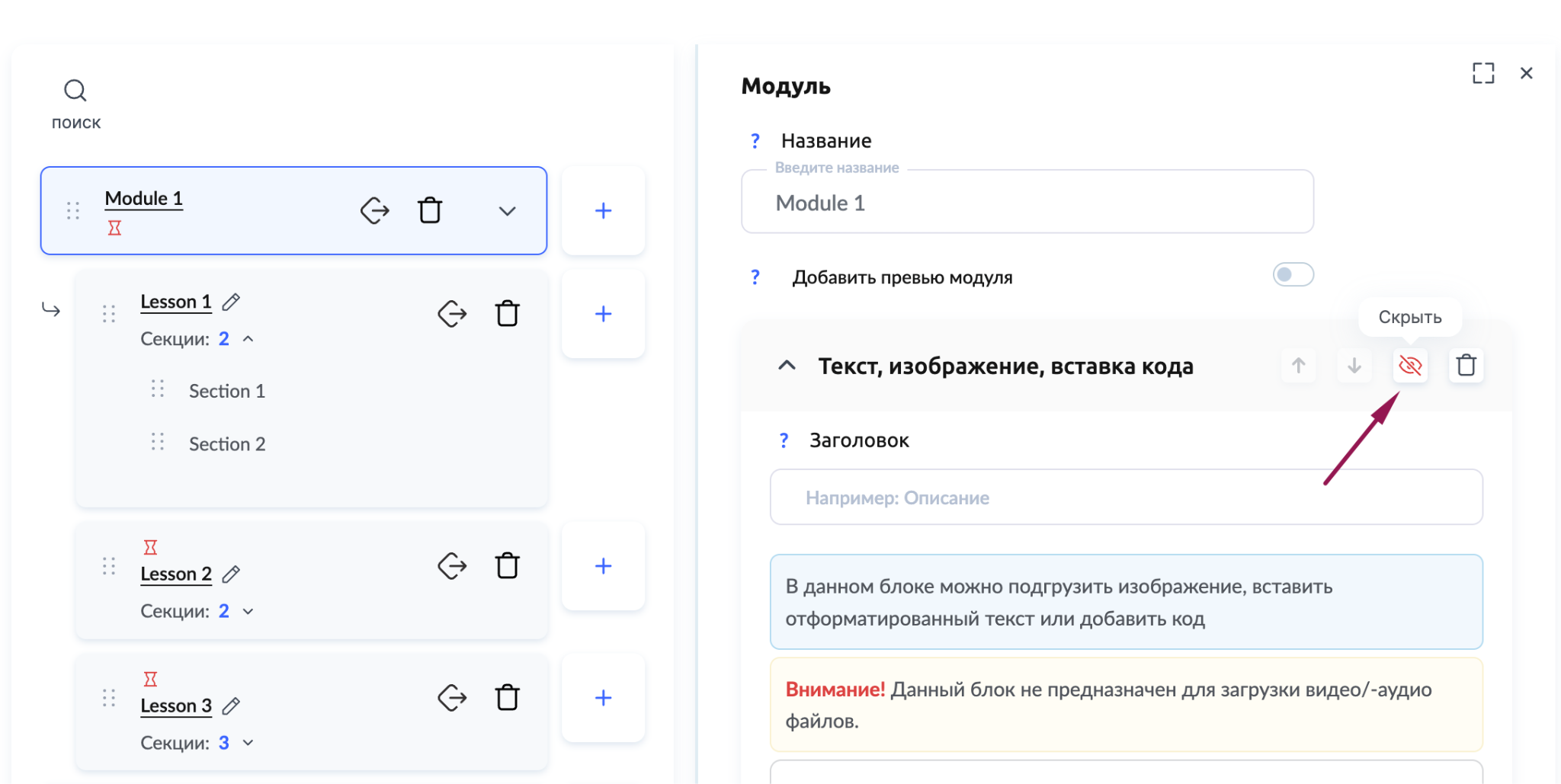
Блокове в описанието на модула - иконата с око се намира вдясно от блока в редактора на описанието на модула.
Забележка: иконата с око скрива отделен блок. Ако трябва да скриете целия урок, променете статуса му на Чернова в Настройки на урока.
Различни версии на курса за различни ценови планове
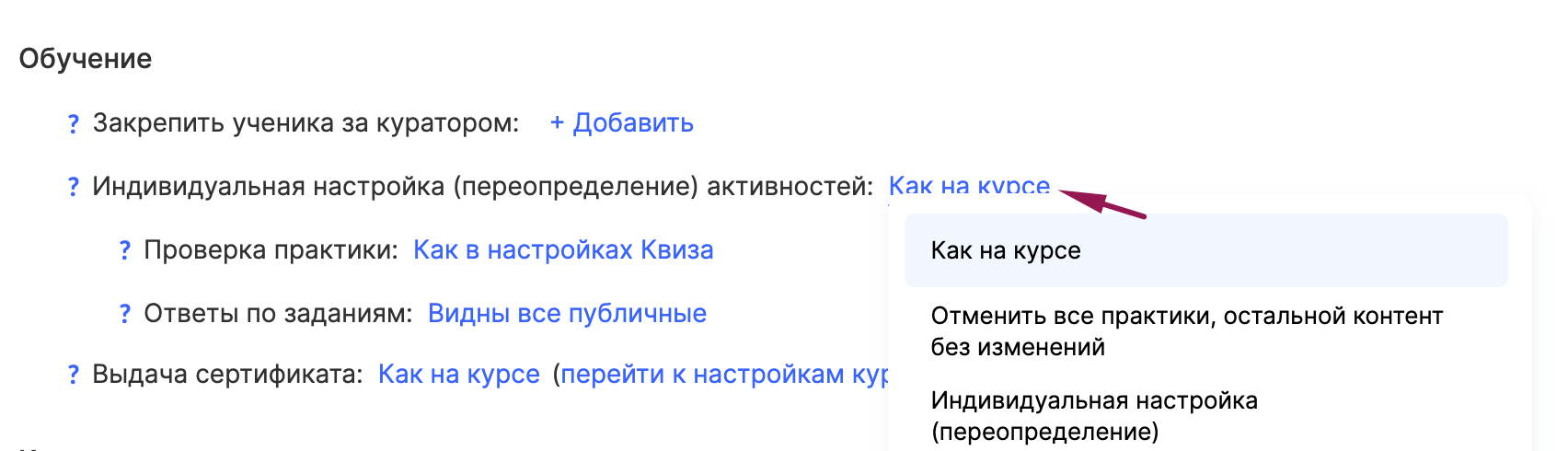
Управлението на видимостта ви позволява да създавате различни версии на курс въз основа на едно и също съдържание, без да е необходимо да дублирате съдържанието. Логиката е следната: попълнете урока с всички активности, скрийте елементите, които не трябва да бъдат включени в стандартната програма, и след това конфигурирайте видимостта за необходимия ценови план.
Не намерихте отговора? Свържете се с екипа за поддръжка чрез онлайн чат или Telegram