
Статии:
- Как да изтриете курс
- Защита на авторските права върху вашето съдържание в Kwiga
- Публичен или пробен урок
- Как да промените статуса на урок на чернова и да го скриете от учениците
- Използване на контролни точки
- Как да добавите практическо задание към урок
- Как да създадете задача със задължителна проверка от асистент
- Как да създадете задача за различни оферти
- Как да създадете тест с оценки и автоматично одобрение
- Как да създадете и проведете тест сред курсистите в курса
- Съдържание на урока, всички видове дейности в урока
- Изтегляне на видеофайлове
- Как да добавите времеви кодове към видеото
- Как да добавите бутон към урока
- Вмъкване на iframe код
- Добавяне на дроби, математически функции и формули
- Как да добавите текст със спойлер към урока
- Как да създадете курс на платформата Kwiga
- Как да създадете маратон
- Как да добавите корица към курс
- Опции за показване на програмата на курса
- Как да добавите публично лице към курс
- Как да добавите екип към курс
- Преглед на курса с различни нива на достъп
- Блок над страниците с уроци или модули (горен банер)
- Настройване на забавяния, график за отваряне на уроците и затваряне на уроците
- Отчет за напредъка на учениците в курса
- Анализ на изпълнението на заданията в курса
- Отчет за продажбите на курсове
- Как да създадете копие на курса
- Как да копирате съдържанието на урок
- Достъп на асистента до практическите задания
- Курсистът не вижда курса (Маратон, Затворена група)
- Как да настроите тест, така че учениците да виждат коментарите след завършването му
- Доставяне на писма: защо писмата не пристигат и как да го поправите
- Как да персонализирате външния вид на курс
- Управление на видимостта на активностите
Как да настроите курса така, че достъпът до следващия урок да се отваря само след като ученикът е изпълнил домашната си работа или е преминал теста.
Контролната точка е контролен етап, който ви позволява да направите оценка на знанията на учениците и отваря достъп до следващите уроци едва след като ученикът изпълни домашната работа.
Как да зададете контролна точка
За да зададете контролна точка, при създаване на урок в секцията за достъп до урока активирайте бутона „Задаване на контролна точка“
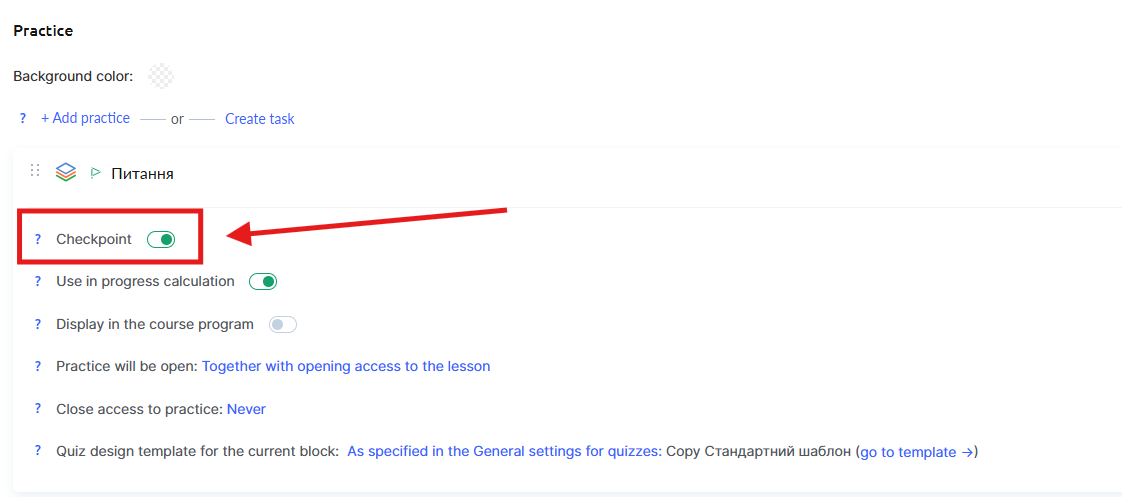
Ако искате да добавите контролна точка към съществуващ курс, в горния десен ъгъл на лентата с инструменти изберете раздела „Продукти“, а под желания курс – бутона „Редактор на уроци“.
Така ще отидете в секцията „Обучения“, където се намират всички обучителни модули с уроци от избрания курс.
Щракнете върху „Редактиране на урок“ и активирайте бутона „Задаване на контролна точка“
Какво може да бъде контролна точка?
Можете да зададете конкретен тест или задача в урока като контролна точка. Ако урокът съдържа няколко теста или задачи, можете да изберете кой от тях да бъде контролна точка.
Важно - преди да зададете контролна точка, към урока трябва да бъдат добавени тестове или задачи. Вижте тук. Типът задача, която да бъде зададена като контролна точка, може да бъде избран от падащото меню.
Важно - има два варианта за одобряване на задачи и тестове:
- Автоматично – тестът ще бъде одобрен веднага, ако участникът е събрал необходимия брой точки.
- Задължителна проверка от асистент – асистентът или експертът проверява отговорите ръчно.
Важно! Ако задача или тест изисква контролна точка и е избран като контролна точка, учениците няма да могат да преминат към следващите уроци, докато задачите или тестовете не бъдат проверени.
Не намерихте отговора? Свържете се с екипа за поддръжка чрез онлайн чат или Telegram