
Статии:
- Как да изтриете курс
- Защита на авторските права върху вашето съдържание в Kwiga
- Публичен или пробен урок
- Как да промените статуса на урок на чернова и да го скриете от учениците
- Използване на контролни точки
- Как да добавите практическо задание към урок
- Как да създадете задача със задължителна проверка от асистент
- Как да създадете задача за различни оферти
- Как да създадете тест с оценки и автоматично одобрение
- Как да създадете и проведете тест сред курсистите в курса
- Съдържание на урока, всички видове дейности в урока
- Изтегляне на видеофайлове
- Как да добавите времеви кодове към видеото
- Как да добавите бутон към урока
- Вмъкване на iframe код
- Добавяне на дроби, математически функции и формули
- Как да добавите текст със спойлер към урока
- Как да създадете курс на платформата Kwiga
- Как да създадете маратон
- Как да добавите корица към курс
- Опции за показване на програмата на курса
- Как да добавите публично лице към курс
- Как да добавите екип към курс
- Преглед на курса с различни нива на достъп
- Блок над страниците с уроци или модули (горен банер)
- Настройване на забавяния, график за отваряне на уроците и затваряне на уроците
- Отчет за напредъка на учениците в курса
- Анализ на изпълнението на заданията в курса
- Отчет за продажбите на курсове
- Как да създадете копие на курса
- Как да копирате съдържанието на урок
- Достъп на асистента до практическите задания
- Курсистът не вижда курса (Маратон, Затворена група)
- Как да настроите тест, така че учениците да виждат коментарите след завършването му
- Доставяне на писма: защо писмата не пристигат и как да го поправите
- Как да персонализирате външния вид на курс
- Управление на видимостта на активностите
Научете как да организирате постепенното предоставяне на материали за участниците в курса, да зададете ясни срокове за достъп и да автоматизирате учебния процес.
В тази статия:
Забавянията при отваряне на уроци и модули ви позволяват да организирате постепенно обучение, като осигуряват последователност и контрол върху усвояването на материалите.
За да зададете забавяния, отидете в настройките на курса.
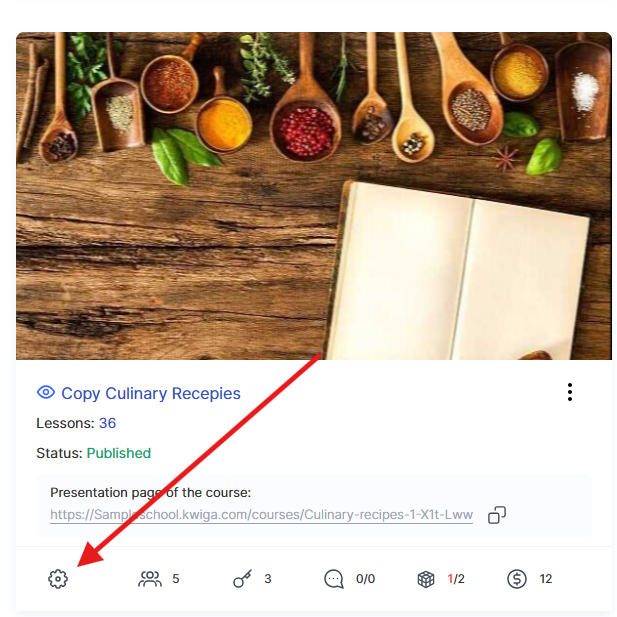
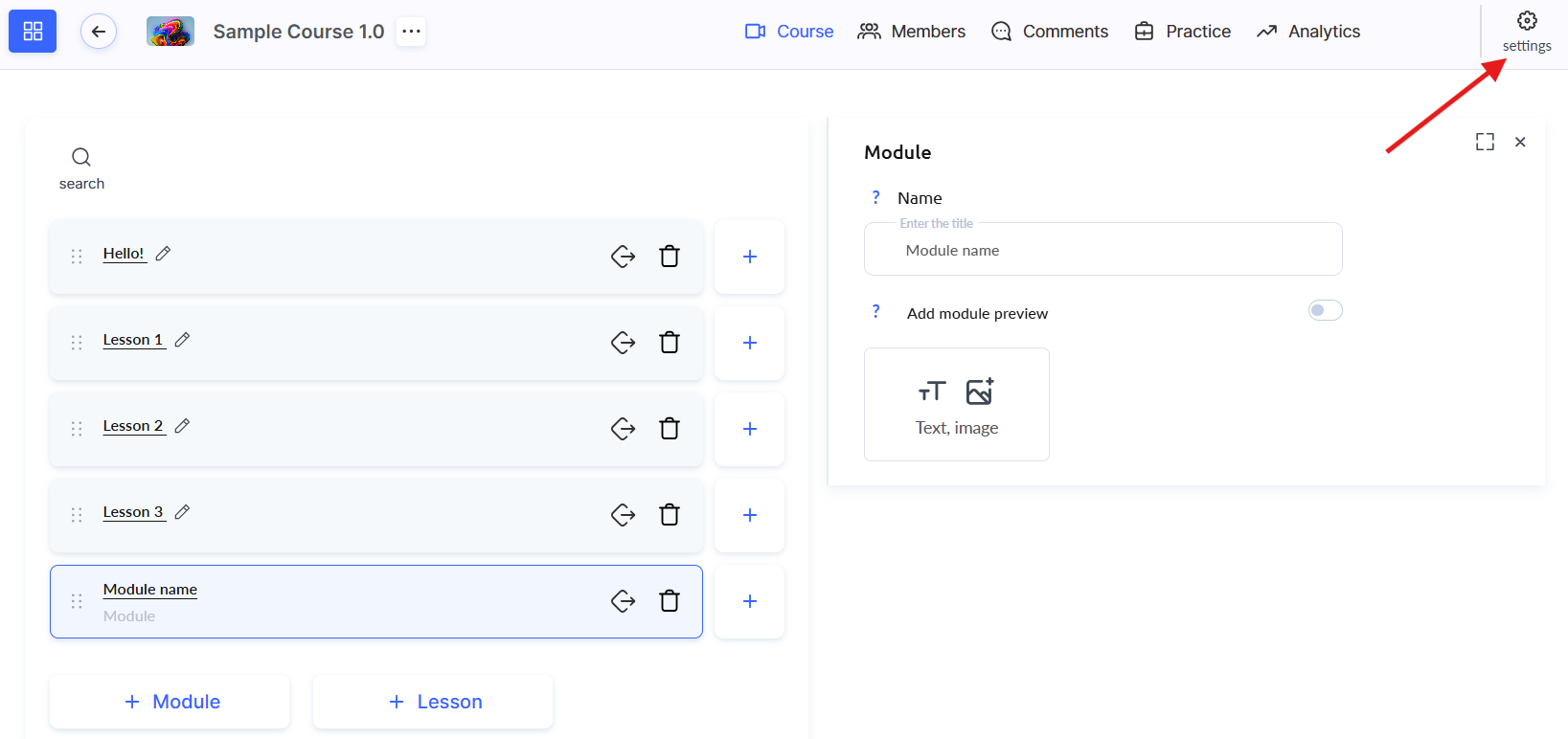
След това отидете в раздела „Отваряне на уроци“.
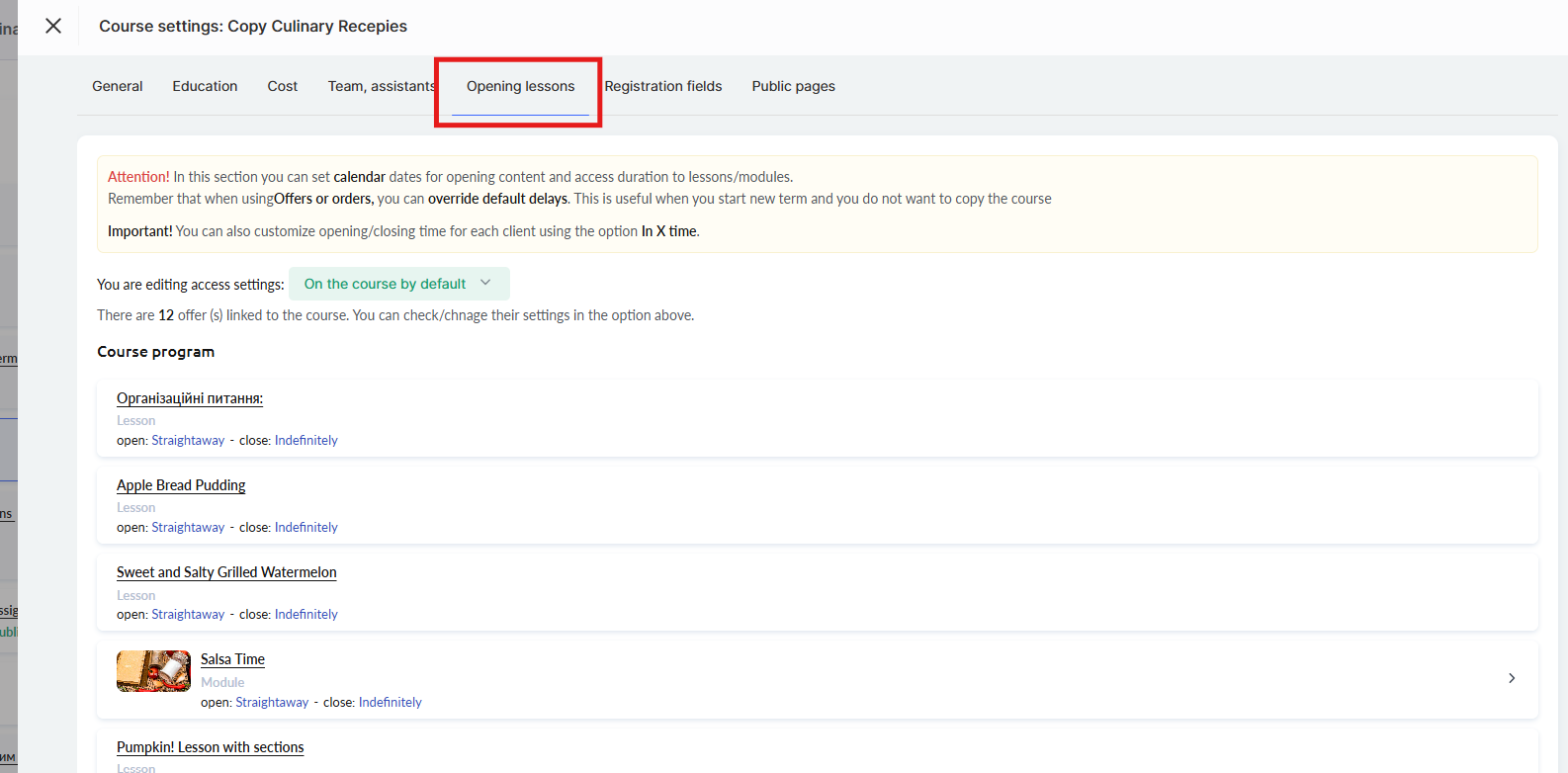
Как да конфигурирате забавянията при отваряне на уроци
Забавянията при отваряне важат за модули, уроци и секции. Налични са три опции:
Веднага. Урокът става достъпен веднага щом участникът получи достъп до курса. Подходящо за курсове, при които всички материали трябва да са отворени без забавяне.
След N време. Урокът или модулът се отваря след посочения брой дни от началото на курса. Това е удобно за курсове с поетапно предоставяне на съдържание, например със седмични публикации – така не претоварвате участниците с голямо количество информация наведнъж.
При избиране на тази опция можете да конфигурирате часа на отваряне:
-
Час на участника – съдържанието ще се отвори точно в часа, съответстващ на момента на предоставяне на достъп. Например, ако участникът е получил достъп в 15:56, то ще се отвори след N дни в 15:56. Часът на отваряне е индивидуален за всеки участник.
-
Конкретен час – задавате конкретен час на отваряне (например 09:00) и часова зона. Можете да изберете часовата зона на ученика – тогава съдържанието ще се отвори в 09:00 по местното време на всеки участник, или да посочите конкретна часова зона от списъка – тогава всички ще видят съдържанието едновременно.
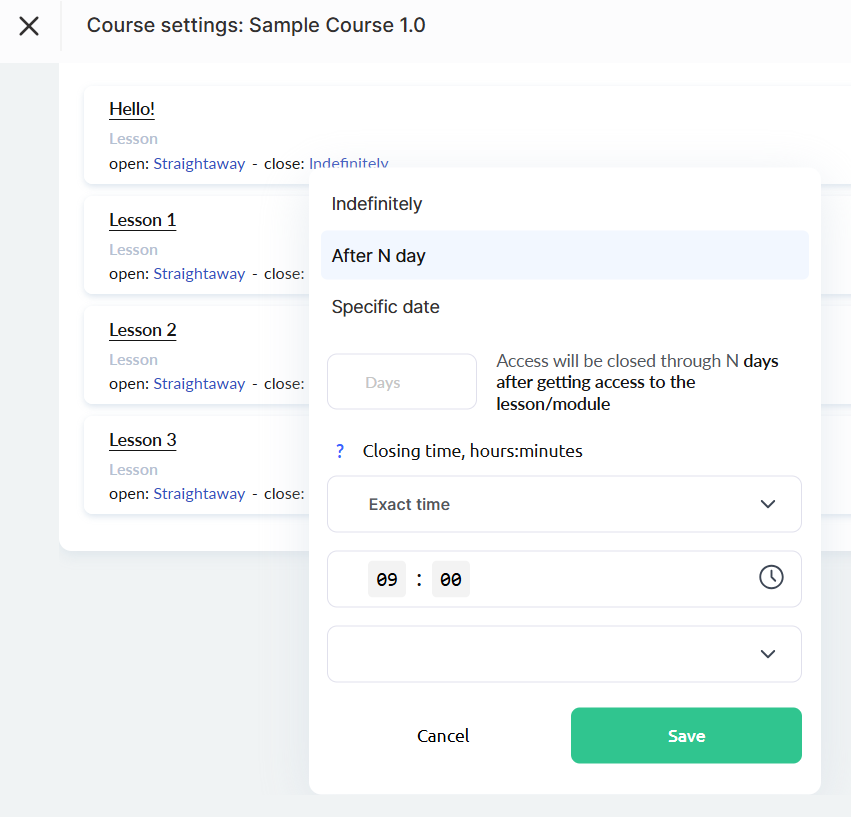
Конкретна дата. Достъпът се отваря в определен ден. Например, ако курсът започва на 1-во число, а определен урок трябва да е достъпен едва от 15-о число – тази опция е идеална.
Настройките за часа на отваряне са подобни на опцията „След N дни“:
-
Час на участника – съдържанието ще се отвори на посочената дата в същия час, в който участникът е получил достъп до курса.
-
Конкретен час – задавате точния час и часова зона: часовата зона на ученика или конкретна часова зона от списъка.
Забавяния за модули и секции
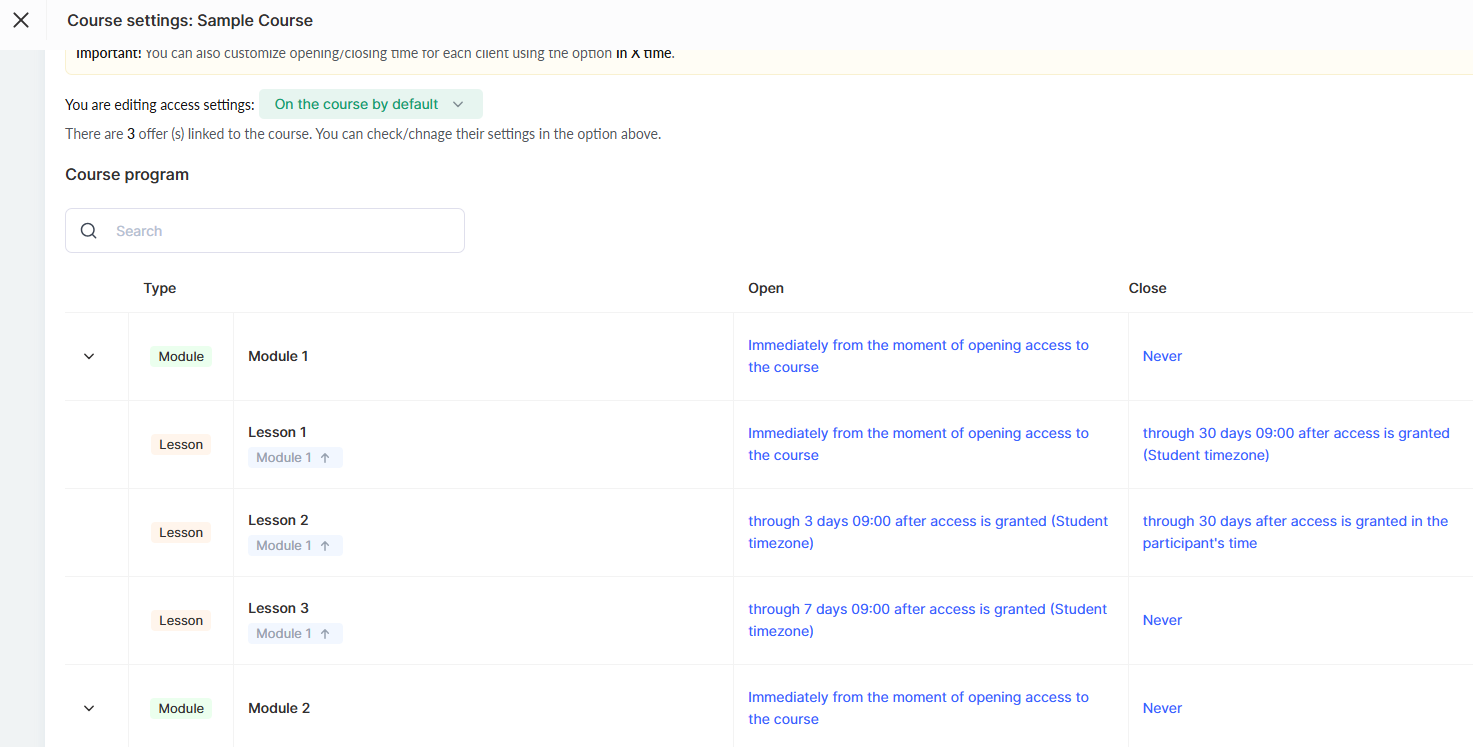
Забавяния могат да се задават не само за уроци, но и за модули и секции. Ако зададете забавяне за модул, това правило се прилага автоматично за всички уроци и секции в него.
При необходимост можете да зададете индивидуално забавяне за конкретен урок или секция в модул. Например, модулът се отваря 1 ден след началото на курса, но последният урок в този модул става достъпен едва след 20 дни.
Как да конфигурирате затварянето на уроци
Затварянето ви позволява да ограничите достъпа до материалите след определен период. Това е удобно за курсове, при които е важно да мотивирате участниците да ги завършат навреме.
Препоръка: Ако достъпът до курса е ограничен (например до 2 месеца), задайте този период в настройките на самата оферта (план), вместо ръчно за всеки урок. Ако зададете забавяния за всеки модул поотделно, при удължаване на достъпа за клиент ще трябва ръчно да променяте датите за всеки човек. Настройването чрез „оферти“ ще ви спести много време.
Налични са три опции:
Безсрочно
Достъпът остава отворен без ограничения.
След известно време
Достъпът се затваря след посочения брой дни от получаването на достъп до курса. Например, ако искате учениците да завършат определен урок в рамките на 30 дни, изберете тази опция.
При избиране на тази опция можете да конфигурирате часа на затваряне:
-
Час на участника – затварянето ще се извърши точно в часа, съответстващ на момента на предоставяне на достъп. Например, ако достъпът е предоставен в 15:56, затварянето ще настъпи след N дни в 15:56.
-
Конкретен час – задавате конкретен час на затваряне (например 09:00) и часова зона. Можете да изберете часовата зона на ученика – тогава затварянето ще се извърши в 09:00 по местното време на всеки участник, или да посочите конкретна часова зона от списъка – тогава затварянето ще се извърши едновременно за всички.
Конкретна дата
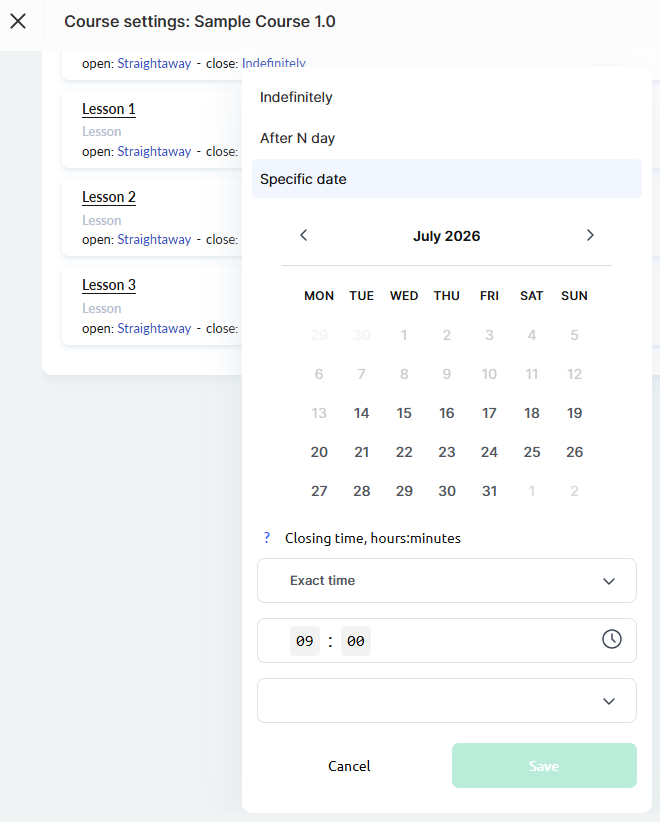
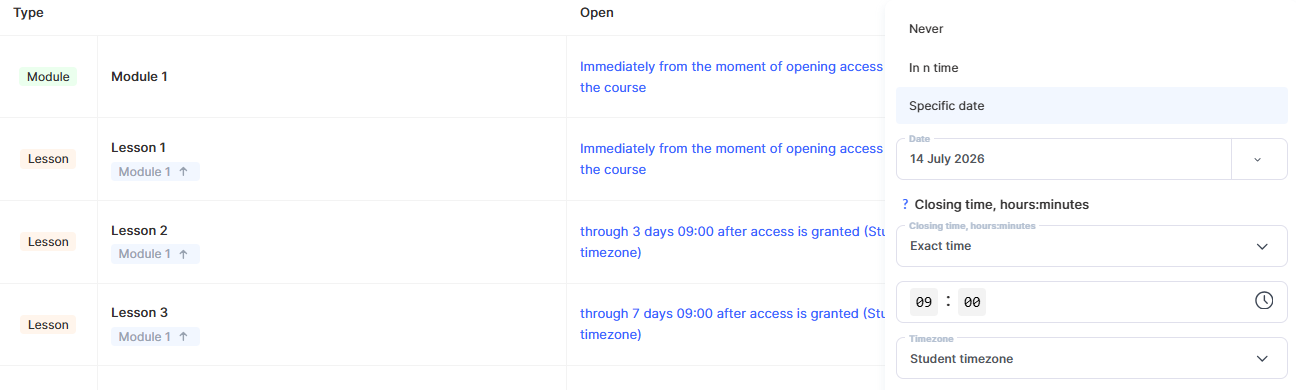
Урокът, модулът или секцията ще стане недостъпен в посочения ден. Настройките за часа на затваряне са подобни на опцията „След известно време“: можете да изберете часа на участника или конкретен час с часова зона.
Как да замените забавянията в план или оферта
В настройките на офертата можете да управлявате забавянията независимо от общите настройки на курса – това е удобно при стартиране на нови групи или създаване на отделни планове.
Отидете в настройките на необходимата оферта.
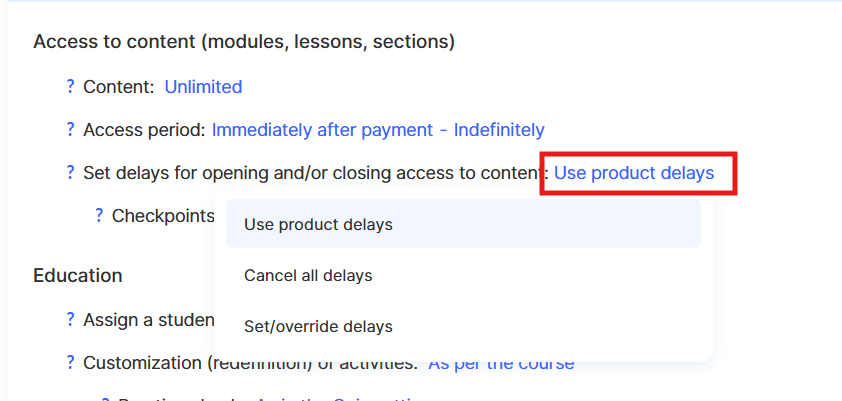
За настройките за отваряне на уроци в офертата са налични три опции:
Използване на забавянията на продукта – стойността по подразбиране. Забавянията се вземат от настройките на продукта.
Отмяна на всички забавяния – отменя всички забавяния, зададени за продукта за участниците в тази оферта.
Задаване\/замяна на забавяния – позволява да зададете собствени забавяния за текущата оферта. Забавянията на продукта няма да се прилагат за потребители, получили достъп чрез тази оферта.
Начини за конфигуриране на забавяния
При избиране на опцията „Задаване\/замяна на забавяния“ ще бъдете подканени да изберете източника на основните настройки:
Копиране от продукта
Текущите настройки за забавяне ще бъдат копирани в офертата и ще станат самостоятелни: всички последващи промени в продукта вече няма да влияят на забавянията в офертата.
Наследяване от продукта
Забавянията ще се актуализират автоматично при промяна на настройките на продукта. Това е подобно на режима „Използване на забавянията на продукта“, но с възможност за ръчна замяна на отделни стойности.
Важно: Ако ръчно промените конкретно забавяне, то ще престане да се наследява и вече няма да зависи от настройките на продукта.
Използване на запазените
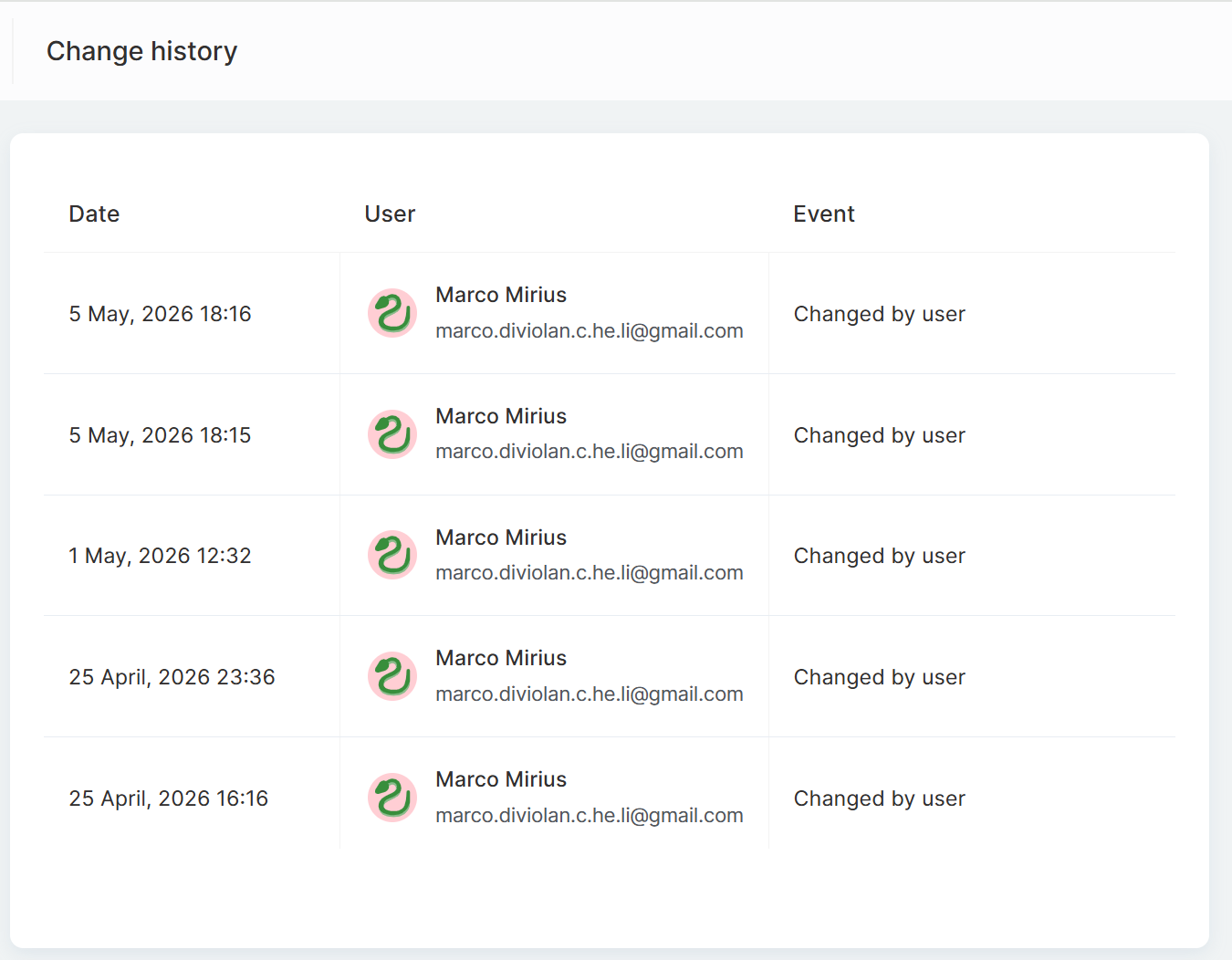
Позволява ви да възстановите настройки от една от предишните версии. Историята на промените е налична директно в интерфейса – можете да видите кой и кога е направил промени и при необходимост да се върнете към желаната версия.
Настройване от нулата
Създайте настройки за забавяне от нулата, без да ги свързвате с продукт.
Бележка. Ако създавате нов поток на курса с нов график, препоръчваме да замените забавянията чрез оферти, вместо да създавате копие на курса или да променяте забавянията в текущите настройки на курса.
Как да създадете нов поток със собствен график.
Защо това е удобно?
Веднага щом нов урок, модул или секция стане достъпен, участниците автоматично получават известия по имейл и в личния си акаунт. Това им помага да следят обучението си и осигурява ясна структура в съчетание с гъвкави настройки.
Настройването на график за публикуване на уроци ще ви помогне да осигурите качествено обучение за участниците, като организирате постепенно и удобно темпо за усвояване на материалите.
Не намерихте отговора? Свържете се с екипа за поддръжка чрез онлайн чат или Telegram