
Статии:
- Как да изтриете курс
- Защита на авторските права върху вашето съдържание в Kwiga
- Публичен или пробен урок
- Как да промените статуса на урок на чернова и да го скриете от учениците
- Използване на контролни точки
- Как да добавите практическо задание към урок
- Как да създадете задача със задължителна проверка от асистент
- Как да създадете задача за различни оферти
- Как да създадете тест с оценки и автоматично одобрение
- Как да създадете и проведете тест сред курсистите в курса
- Съдържание на урока, всички видове дейности в урока
- Изтегляне на видеофайлове
- Как да добавите времеви кодове към видеото
- Как да добавите бутон към урока
- Вмъкване на iframe код
- Добавяне на дроби, математически функции и формули
- Как да добавите текст със спойлер към урока
- Как да създадете курс на платформата Kwiga
- Как да създадете маратон
- Как да добавите корица към курс
- Опции за показване на програмата на курса
- Как да добавите публично лице към курс
- Как да добавите екип към курс
- Преглед на курса с различни нива на достъп
- Блок над страниците с уроци или модули (горен банер)
- Настройване на забавяния, график за отваряне на уроците и затваряне на уроците
- Отчет за напредъка на учениците в курса
- Анализ на изпълнението на заданията в курса
- Отчет за продажбите на курсове
- Как да създадете копие на курса
- Как да копирате съдържанието на урок
- Достъп на асистента до практическите задания
- Курсистът не вижда курса (Маратон, Затворена група)
- Как да настроите тест, така че учениците да виждат коментарите след завършването му
- Доставяне на писма: защо писмата не пристигат и как да го поправите
- Как да персонализирате външния вид на курс
- Управление на видимостта на активностите
Научете как да преглеждате курса си така, както го виждат потребителите с различни нива на достъп. Това помага за създаването на оптимизирано изживяване, съобразено с нуждите и ограниченията на участниците.
Преглед на курса
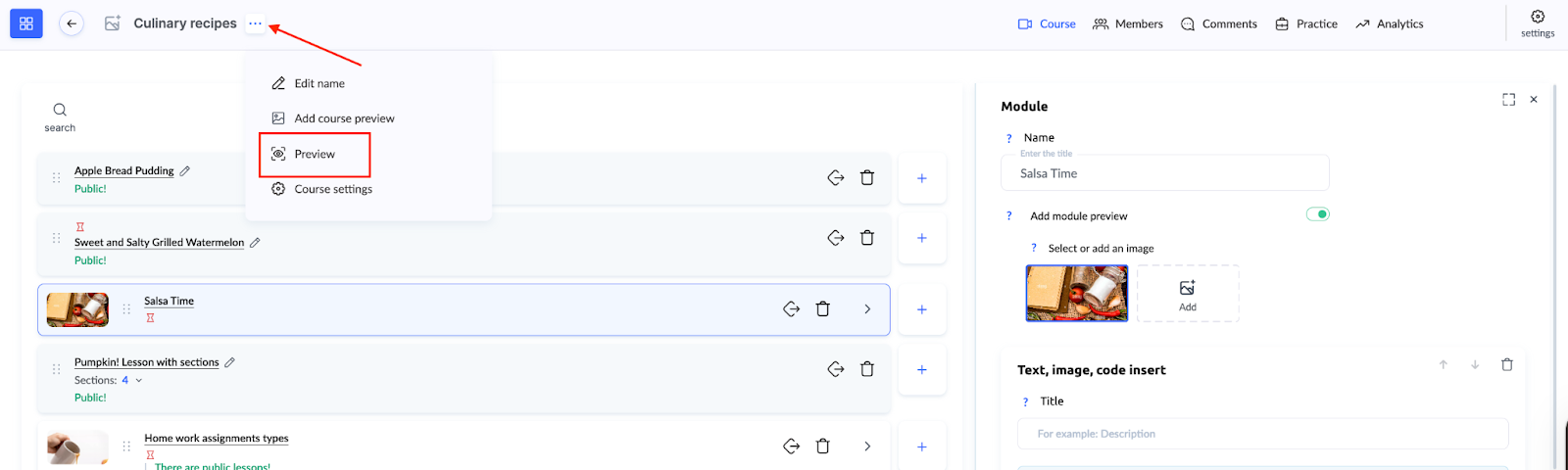
За да видите как изглежда курсът за различни потребители, щракнете върху трите точки до заглавието на курса в горната част, след което изберете Преглед.
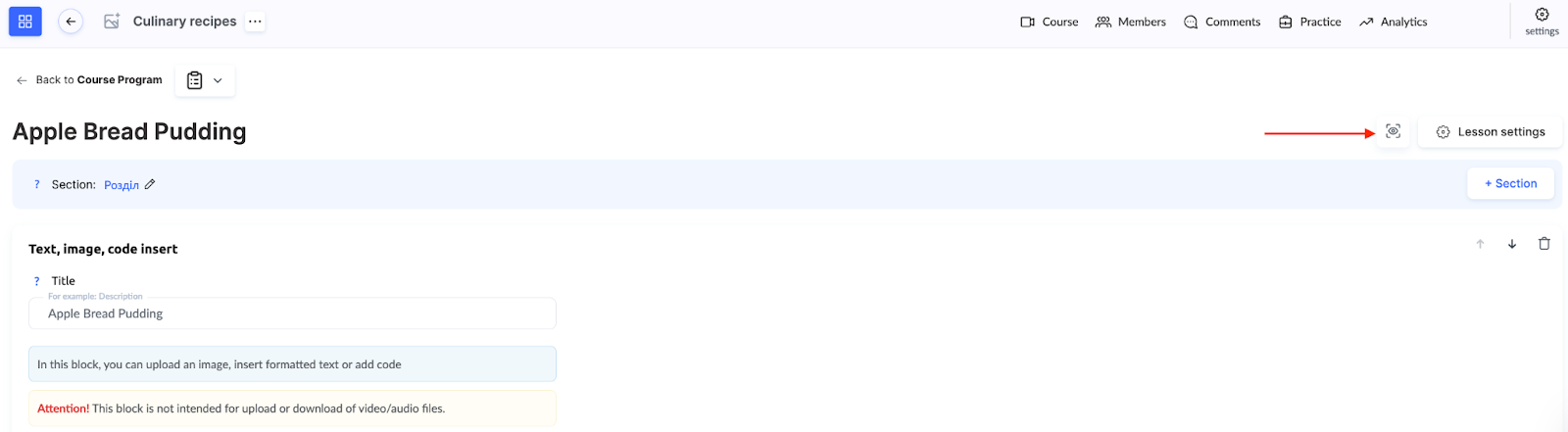
Като алтернатива, когато редактирате отделен урок, щракнете върху иконата с око до бутона Настройки на урока .
Това ви позволява да преглеждате курса от гледната точка на курсист с достъп чрез оферта или участник с ограничен достъп.
Например можете да проверите дали ограниченията за конкретен урок са конфигурирани правилно. В режим на преглед можете лесно да превключите към съответното ниво на достъп и да видите дали желаното съдържание е блокирано. Или за участник, който има достъп чрез конкретна оферта, можете да проверите дали се показват само модулите, включени в тази оферта.
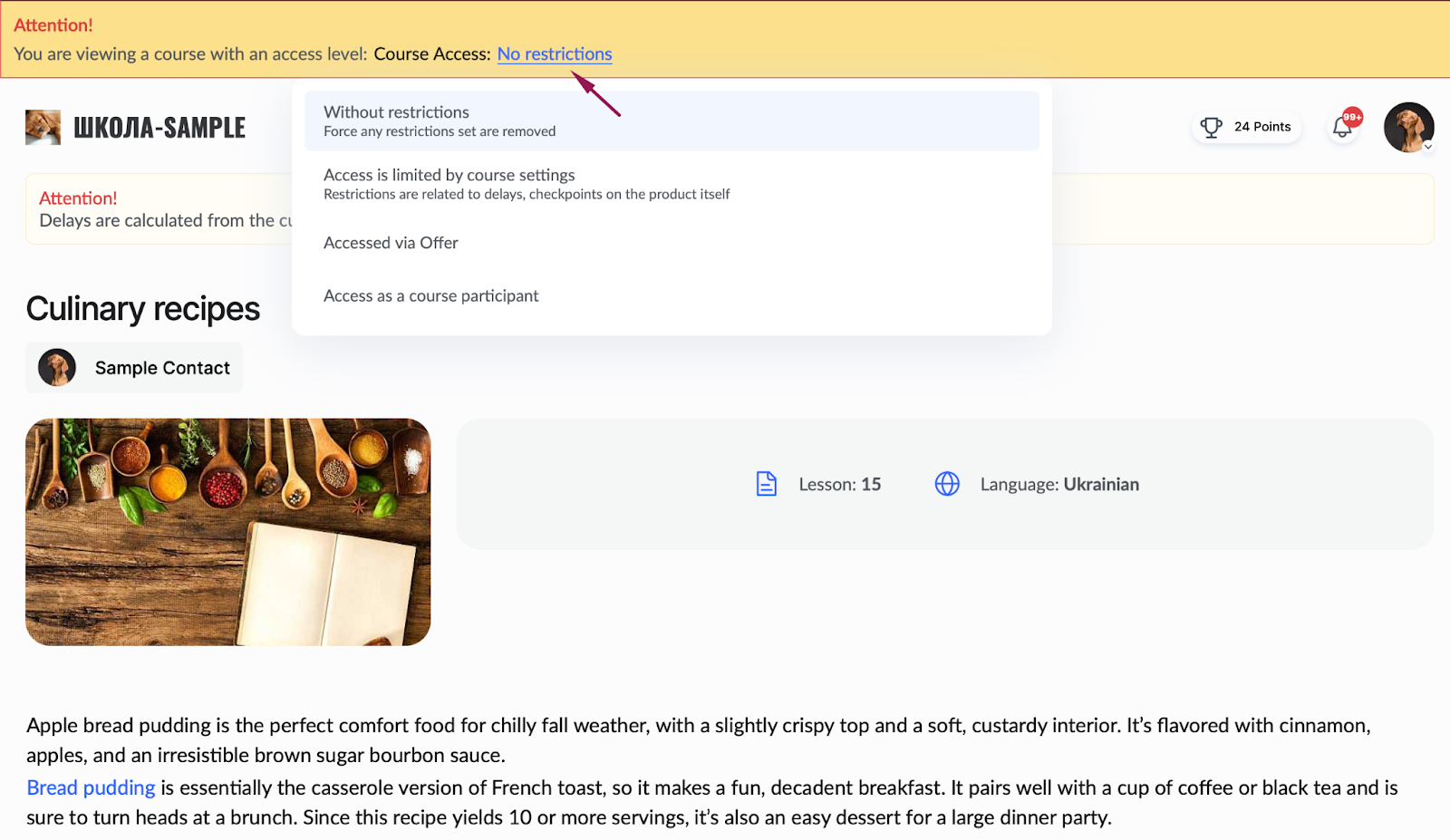
Нива на достъп
Без ограничения:
В този режим всички ограничения са премахнати и курсът се показва изцяло. Това е полезно за преглед на цялото съдържание без никакви ограничения.
Достъпът е ограничен според настройките на курса:
Достъпът се регулира от отлагания, контролни точки и други параметри, зададени на ниво модул или урок. Този режим отразява изживяването на участниците.
Достъп чрез оферта:
Курсът се показва така, както го виждат потребителите, получили достъп чрез конкретна оферта. Този режим ви позволява да проверите дали всички ограничения и условия са конфигурирани правилно. Използвайте го, за да прегледате настройките на ценовия план или конкретни потоци, за да се уверите, че всичко работи по предназначение.
Достъп като член:
Този режим ви позволява да видите курса така, както го виждат участниците, което ви дава възможност да проверите наличността на материалите, леснотата на навигацията и функционалността на всички елементи.
Освен това в този режим можете да проследявате напредъка на участниците. Ако конкретен урок вече е завършен, той ще бъде отбелязан със зелена отметка, което ви помага да прецените кои етапи от курса са приключени.
Не намерихте отговора? Свържете се с екипа за поддръжка чрез онлайн чат или Telegram