
Články:
Tento článek zkoumá, jak fungují funnel na platformě Kwiga, k čemu slouží, jak si vytvořit vlastní a jak nakonfigurovat stavy objednávek.
V tomto článku:
Úspěšná organizace prodeje nebo vzdělávacího procesu často závisí na jasné struktuře práce s klienty. Právě proto platforma Kwiga nabízí trychtýře – flexibilní nástroj pro správu fází práce s objednávkami.
Trychtýře pomáhají automatizovat zpracování klientů od okamžiku, kdy někdo projeví zájem o produkt, až po dokončení nákupu nebo kurzu. V tomto článku se podíváme na to, co jsou trychtýře, jak používat standardní trychtýř, vytvořit vlastní, nastavit statusy a spravovat tok objednávek ve vašem projektu.
Co je trychtýř a proč je potřeba?
Trychtýř je posloupnost fází, kterými objednávka nebo klient prochází, od počátečního zájmu až po dokončení interakce. Skládá se z navazujících statusů.
Na platformě Kwiga fungují trychtýře v modulu CRM → Objednávky. Každá objednávka se zobrazuje jako kanbanová nástěnka nebo tabulka, kde jsou karty objednávek uspořádány podle statusu (např. Nová, V procesu, Čeká na platbu, Zrušena atd.). Objednávky můžete mezi sloupci přesouvat ručně nebo nastavit automatické přechody.
Je to pohodlné pro správu toku zákazníků – vždy vidíte, v jaké fázi se každá osoba nachází, kdo ještě nezaplatil a komu je potřeba zavolat nebo se připomenout.
Trychtýře také pomáhají strukturovat váš pracovní proces. Můžete například vytvořit samostatný trychtýř pro dražší kurzy s konzultacemi s manažerem a další pro mini kurzy, kde vše běží automaticky.
Trychtýře v CRM → Objednávky
Všechny objednávky přijaté od účastníků přes stránky nabídek nebo vytvořené ručně se automaticky odesílají do sekce CRM → Objednávky.
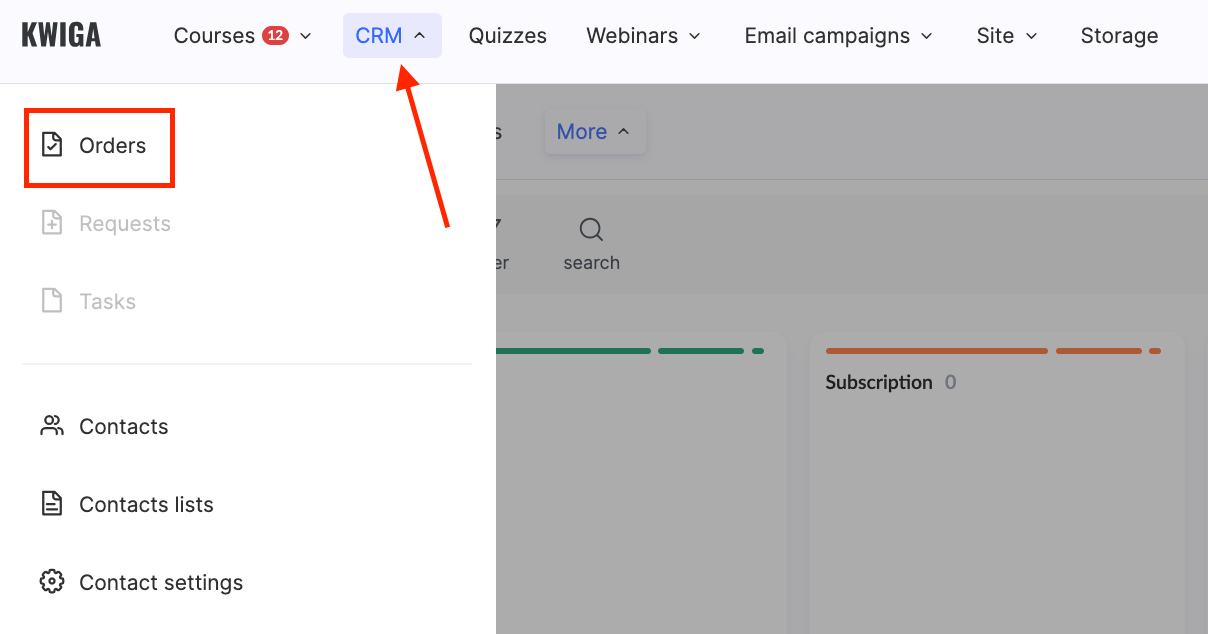
Zde jsou objednávky tříděny podle statusu v příslušném trychtýři, který je vizuálně zobrazen jako kanbanová nástěnka nebo tabulka.
Karty objednávek lze mezi statusy přetahovat ručně nebo můžete nastavit automatické změny statusu – například po platbě, přihlášení do platformy nebo dokončení kurzu.
V horní části sekce můžete:

-
Přepínat mezi trychtýři, pokud jich máte několik (např. podle jazyka kurzu nebo formátu)
-
Filtrovat objednávky podle data, statusu nebo manažera
-
Vyhledávat podle jména, e-mailu, telefonu atd.
-
Přepínat mezi režimy zobrazení (kanban nebo seznam)
Tato sekce je удобlná pro sledování plateb a organizaci týmové práce: každý manažer může vidět své úkoly, sledovat statusy a přidávat komentáře nebo úkoly ke konkrétním objednávkám.
Výchozí trychtýř
Výchozí trychtýř se generuje automaticky při vytvoření projektu na platformě Kwiga. Obsahuje základní sadu statusů – většinou navázaných na platební události – a je vhodný pro jednoduché scénáře prodeje, například když vše probíhá bez zapojení manažera.
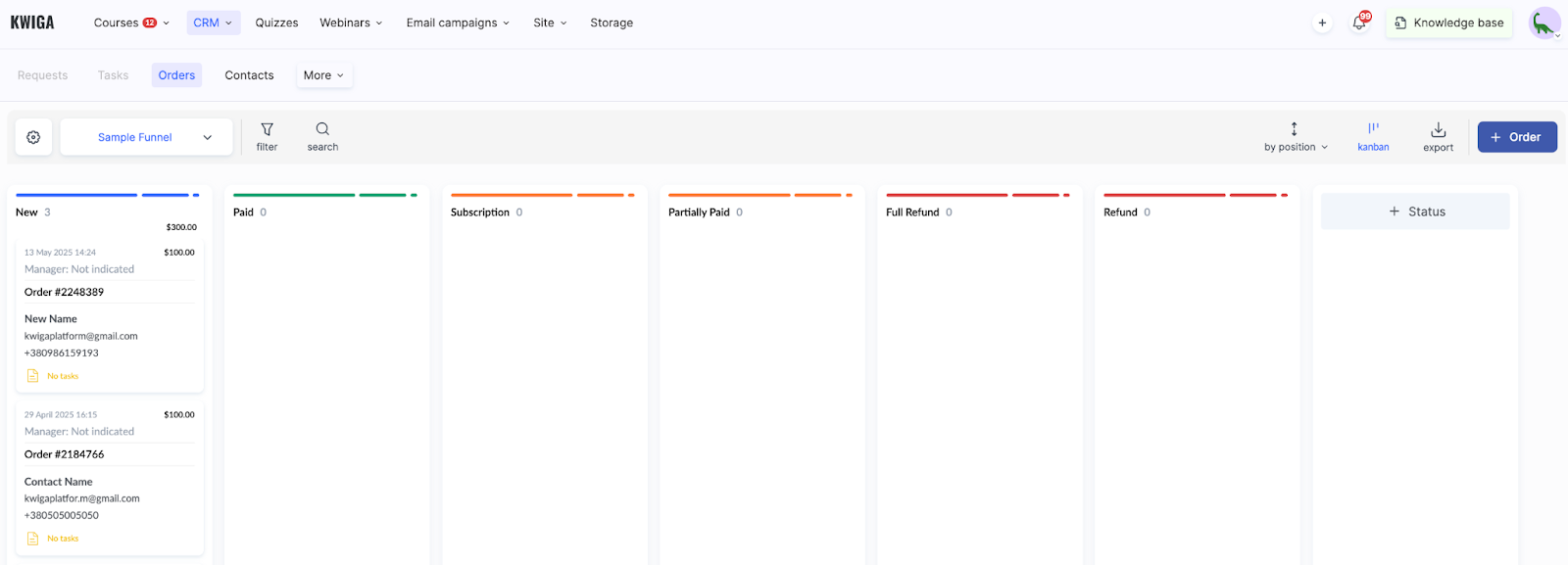
Výchozí trychtýř obsahuje tyto statusy:
-
Nová – objednávka byla právě vytvořena a ještě nebyla zpracována.
-
Zaplaceno – zákazník zaplatil za produkt v plné výši.
-
Předplatné – objednávka byla vytvořena v rámci předplatného.
-
Částečně zaplaceno – platba byla provedena částečně.
-
Vrácení peněz – zákazníkovi byla částečně vrácena platba.
-
Plné vrácení peněz – objednávka byla zcela zrušena a platba vrácena.
Tato sada statusů je navržena pro automatické zpracování objednávek. Tento trychtýř můžete upravit, pokud váš projekt zahrnuje další fáze (např. zpracování manažerem, schválení, zkušební přístup atd.). Přidejte své statusy pomocí tlačítka + Status nebo vytvořte samostatný trychtýř s vlastní logikou.
Výchozí trychtýř poskytuje pohodlný výchozí bod pro organizaci objednávek a lze jej snadno přizpůsobit vašim procesům, kdykoli je to potřeba.
Vytvoření vlastního trychtýře
Někdy jedna sada statusů nestačí – například pokud máte několik produktů s různými prodejními scénáři nebo oddělené týmy. V takových případech můžete vytvořit vlastní trychtýř a používat jej spolu s ostatními.
Chcete-li vytvořit nový trychtýř, otevřete CRM → Objednávky a klikněte na tlačítko zobrazující název aktuálního trychtýře (např. Můj trychtýř). V zobrazené nabídce klikněte na + Trychtýř.
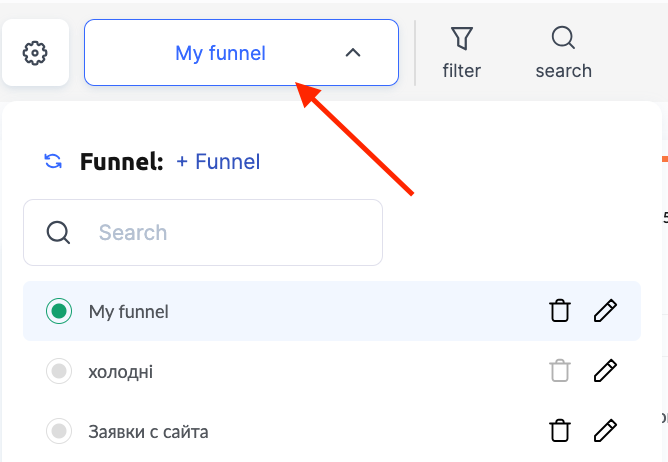
Zadejte název nového trychtýře a klikněte na Uložit. Poté můžete přidat vlastní statusy, přeuspořádat sloupce, definovat pravidla distribuce objednávek a další.
Každý trychtýř lze přizpůsobit konkrétnímu pracovnímu postupu. Například:
-
Samostatný trychtýř pro anglicky a španělsky vedené kurzy, aby se rozdělil tok poptávek a manažerů.
-
Trychtýř pro drahý kurz s individuální podporou se statusy jako Čeká na hovor, Kontaktováno, Schváleno atd.
Tento přístup vám umožňuje efektivněji řídit prodej, sledovat pokrok v jednotlivých oblastech a vyhnout se zmatku mezi objednávkami, které procházejí různými procesy.
Nastavení distribuce objednávek podle statusu
Každý prodejní trychtýř umožňuje nastavit automatickou distribuci objednávek podle statusu. Systém aktualizuje status objednávky poté, co zákazník provede konkrétní akci. Kartu nemusíte v kanbanové nástěnce přesouvat ručně – vše funguje podle předem definovaných pravidel.
Při úpravě trychtýře najdete toto nastavení (menu Nastavit trychtýř → blok Distribuce objednávek podle statusů). Zde můžete vybrat status objednávky po konkrétní události. V případě potřeby můžete také nově vytvořený trychtýř nastavit jako výchozí.
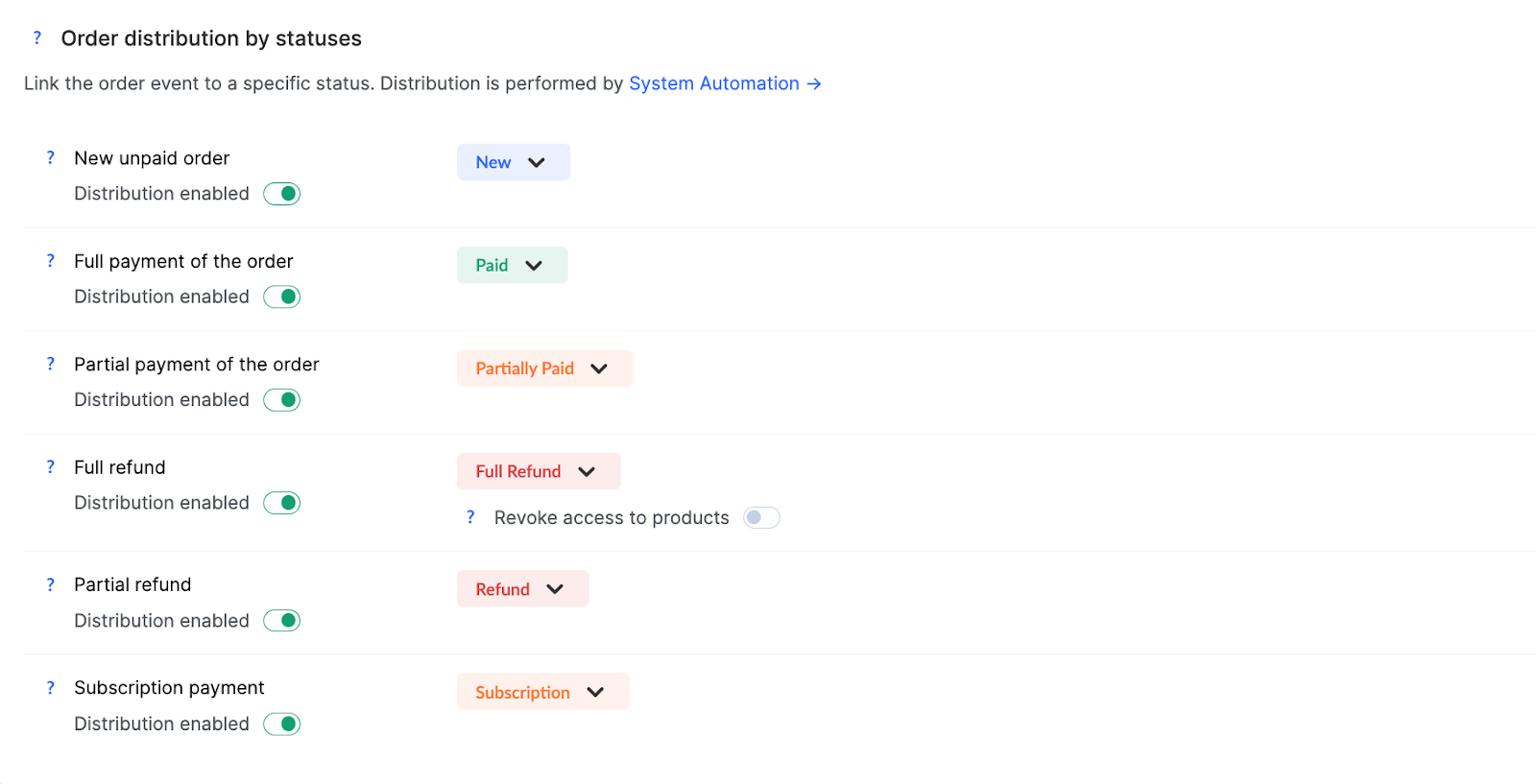
Tato automatizace je pohodlná – objednávky postupují trychtýřem automaticky po registraci, platbě, vrácení peněz atd.
Například když zákazník zaplatí za kurz, systém přesune objednávku do sloupce Zaplaceno bez jakéhokoli zásahu manažera.
Výchozí funnel v individuální nabídce
Každá nová nabídka (podrobnosti o nastavení nabídek najdete zde) je automaticky propojena s výchozím funnelem, který je definován ve vašem projektu. Všechny objednávky vytvořené prostřednictvím této nabídky vstoupí do tohoto funnelu a budou rozděleny podle statusu podle jeho logiky.
To je pohodlné, když máte jeden typ produktu nebo jeden prodejní tok. Pokud ale provozujete více směrů – například:
-
samostatné nabídky pro minikurzy a intenzivní kurzy;
-
produkty placené na splátky;
-
anglicky a ukrajinsky mluvící publikum obsluhované různými manažery atd.
Ke konkrétní nabídce můžete přiřadit jiný funnel. Zde je postup, jak funnel u nabídky změnit
-
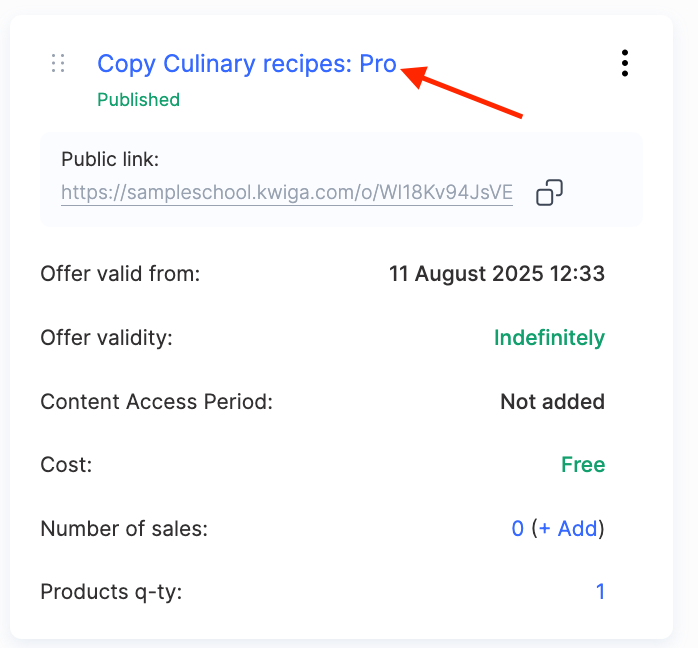
Otevřete nabídku k úpravě (např. v Cenové plány, nabídky).
-
Najděte nastavení Výchozí funnel.
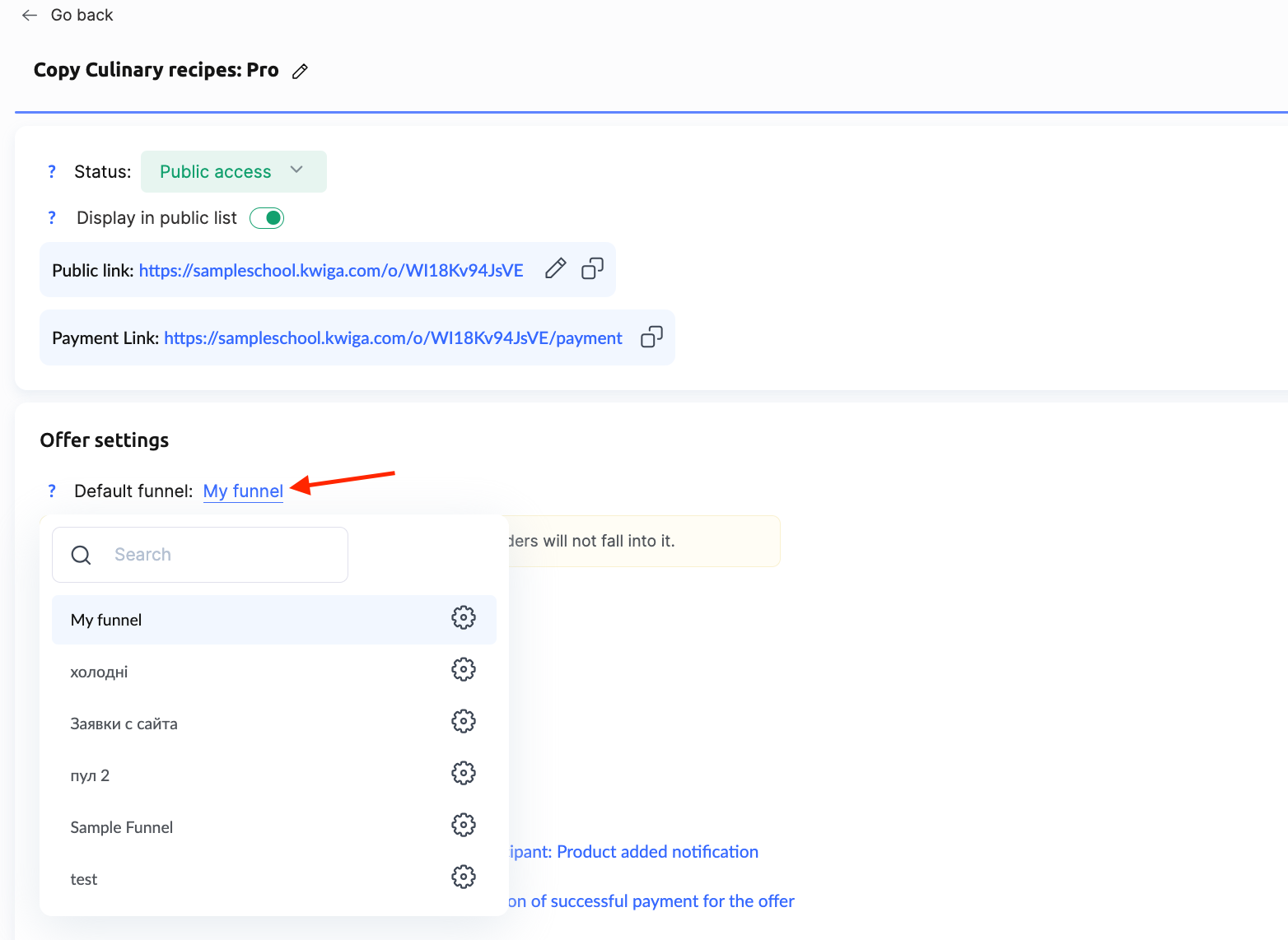
3. Vyberte ze seznamu požadovaný funnel.
Od té chvíle bude každá nová objednávka zadaná prostřednictvím této nabídky zařazena do vybraného funnelu, což vám umožní přesně řídit evidenci, sledování a rozdělování objednávek napříč různými oblastmi vašeho podnikání.
Nenašli jste odpověď? Kontaktujte podporu prostřednictvím online chatu nebo Telegram