
Články:
- Domácí úkoly
- Testy a hodnocení
- Více otevřených otázek v jednom zadání
- Doplňte prázdná místa: vložte chybějící slovo
- Přiřazování
- Jak nastavit test tak, aby si student mohl zobrazit své odpovědi
- Zadejte slovo
- Seznam a vícenásobný seznam
- Vytvořte větu ze slov
- Vyplňte tabulku (možnost doplnit prázdná místa)
- Jak organizovat technickou podporu pro účastníky kurzu
- Jak vytvořit psychologický dotazník MMPI
- Obecné informace o kvízech: tvorba a organizace praktických úkolů, průzkumů
- Vytváření a Konfigurace Stylových Šablon pro Kvízy
- Přepočet výsledků kvízu
- Randomizér kvízů: tvorba dynamických testů
- Jak exportovat odpovědi z kvízu do samostatného souboru
- Kvízy, procvičování: typy otázek
- Nastavení cvičení (otevření, uzavření)
- Quiz Setup
Jak vytvořit test s jednou nebo více odpověďmi, jak správně přiřadit body a nastavit automatické hodnocení, spolu s dalšími nastaveními (počet opakování, čas na odpověď, test pro samostudium).
Na platformě Kwiga můžete vytvořit test, který se skládá z různých typů otázek. V tomto článku se podíváme na nejběžnější možnost, kdy student potřebuje v otázce vybrat jednu nebo více odpovědí.
Příklady testů si můžete prohlédnout v lekci: https://sampleschool.kwiga.com/courses/new-course/tests
Vytvoření testu
Chcete-li vytvořit test, otevřete v horním menu All solutions - Test Builder a +Quiz.

Na kartě Builder uvidíte dostupné možnosti otázek. Upozorňujeme, že kvíz může obsahovat různé typy otázek a můžete je kombinovat libovolným způsobem, který vám vyhovuje.

Klikněte na Single choice (nebo multiple choice) podle toho, kolik správných odpovědí je v otázce plánováno.
Můžete přidat otázky, podrobnější vysvětlení k otázce a možnosti odpovědí. Více informací najdete ve videu o tom, jak vytvořit test.
Několik otevřených otázek v jednom úkolu
Vlastností otázek s jednou volbou je možnost umožnit studentovi zadat vlastní variantu odpovědi. Tuto možnost lze také použít, když student potřebuje poskytnout několik krátkých odpovědí na otázky, které poté zkontroluje asistent.

Nastavení v testech
Přidávání bodů
Body můžete přidělit za odpověď, za otázku i za celý kvíz. Aby to bylo možné, ujistěte se, že je v nastavení kvízu povoleno hodnocení; poté budete moci nastavit body v editoru kvízu.

V příkladu níže jsou uvedeny body za odpovědi - pokud student vybere jednu z možností odpovědi, získá uvedené body (v příkladu je to 1 bod za každou odpověď)

Kromě toho můžete nastavit body za otázku. Tyto body se sčítají s body za odpověď! Můžete nastavit podmínku, za které budou body za odpověď uděleny: všechny odpovědi jsou správné nebo jen některé z nich.
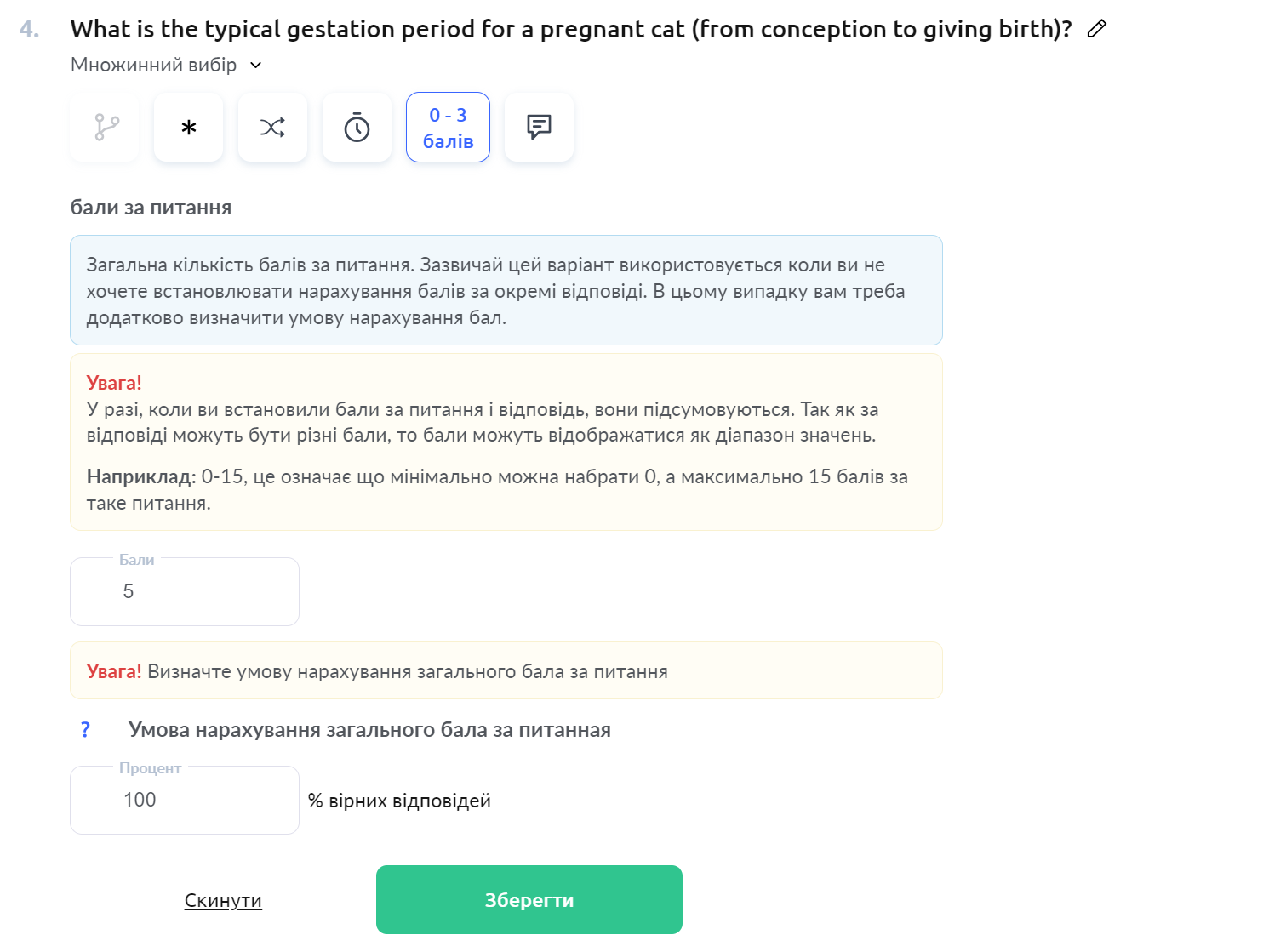
Kromě toho můžete přidělit body za kvíz; to lze provést v nastavení kvízu, kde jste povolili hodnocení. Upozorňujeme! Tyto body se přičítají k těm, které může student získat za odpověď nebo otázku.

Vlastnosti různých typů testů pro započítání odpovědi jako správné a výpočet bodů:
Výběr z více možností
U tohoto typu otázky není povoleno vybrat nesprávnou odpověď. To znamená, že pokud student vybere jednu nesprávnou odpověď a všechny správné, bude tato otázka započítána jako zodpovězená nesprávně. Dělá se to proto, aby například pokud máte 5 možností odpovědi a 3 z nich jsou správné, studenti nevybrali všech 5 možností a neprošli tak kvízem.
Pokud student v takové otázce nevybere všechny správné odpovědi (například pouze jednu ze 3 správných), body za otázku se započítají částečně (tedy jako ⅓ bodů za otázku).
Příklad: otázka obsahuje 5 možností odpovědi, maximální počet bodů za otázku je 3.
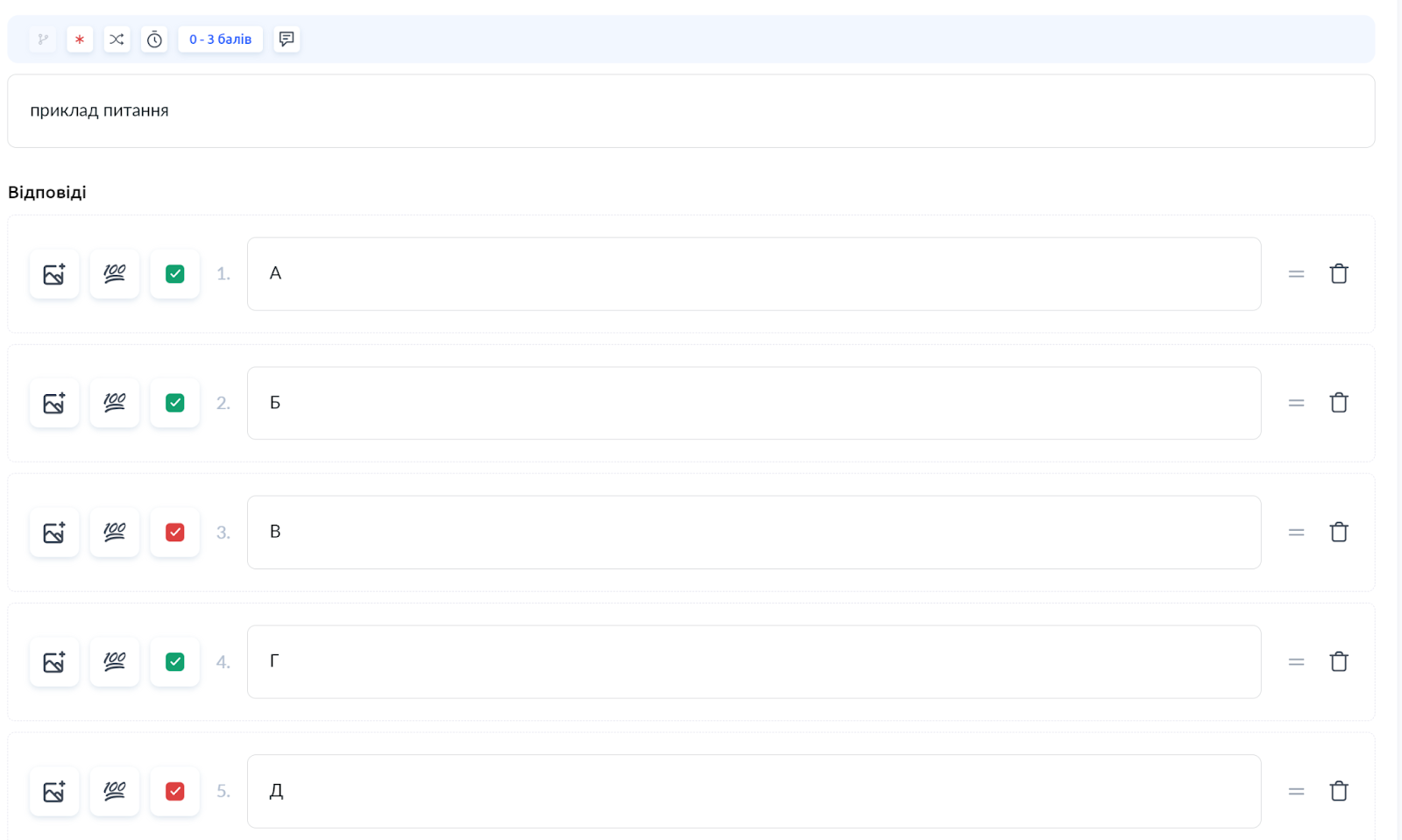
Student vybere odpovědi A, B, C a D - otázka bude započítána jako nesprávná a student získá 0 bodů.
Student vybere odpovědi A, C - otázka bude započítána jako správná. Kolik bodů student získá, závisí na nastavení General score award condition for the question:
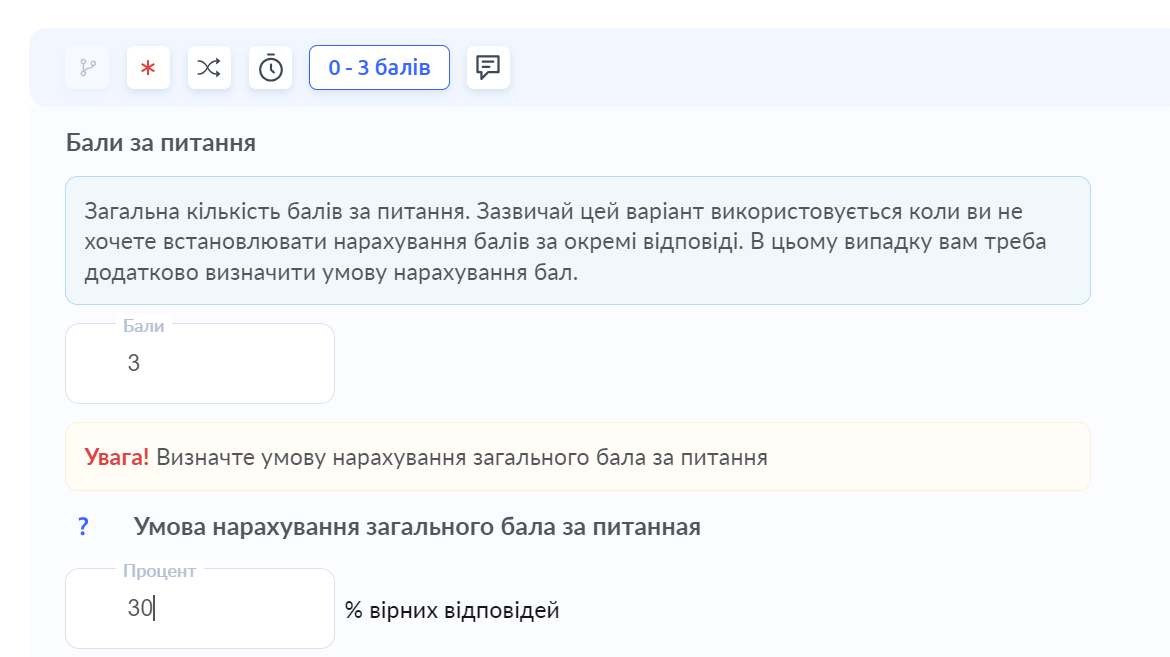
Pokud je uvedeno 30% správných odpovědí, student získá 2 body.
Pokud je uvedeno 100% správných odpovědí, student získá 0 bodů.
Přiřazování
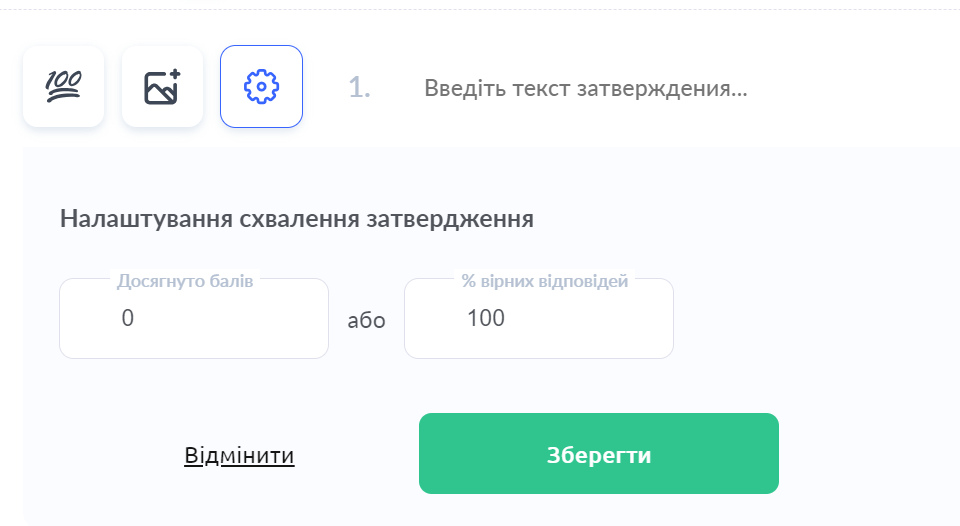
Výpočet správných odpovědí je určen vzorcem: počet správných odpovědí studenta / max(počet správných odpovědí ve tvrzení nebo počet odpovědí zadaných studentem pro toto tvrzení).
Příklad: ve tvrzení jsou 3 správné odpovědi a student tam přetáhl pouze 1 odpověď. Podle vzorce 1 / 3 (počet správných odpovědí ve tvrzení) = 33%.
Pokud student přetáhl 3 správné odpovědi a ještě 1 odpověď z jiného tvrzení, započítá se to jako 3 / 4 (počet odpovědí studenta) = 75%. Přidělení bodů ve tvrzení bude určeno nastavením schválení tvrzení (body nebo %).
Důležité! Pokud student test dokončil a poté jste přidali body za odpovědi, otázky nebo za kvíz, student tyto body nezíská, protože v době skládání testu neexistovaly. Aby se body započítaly, musí studenti test absolvovat znovu, nebo musí body ručně přidat asistent či učitel.
Čas na odpověď (časovač)
Můžete nastavit čas na odpověď pro jednotlivé otázky nebo pro celý kvíz a také tyto dvě nastavení kombinovat tak, že omezíte časem jen některé otázky a přidáte celkový čas pro kvíz.
Chcete-li omezit čas na dokončení celého kvízu, otevřete Quiz settings a v části Start můžete nastavit, kolik času je na odpovědi vyhrazeno. Nejde o období, během kterého může student práci odevzdat; pokud chcete přidat termín odevzdání domácího úkolu, lze to provést v samotném kurzu nebo v nastavení nabídky.

Pokud chcete omezit čas na odpověď u jednotlivé otázky, lze to provést přímo v otázce pomocí ikony časovače.

Automatická kontrola
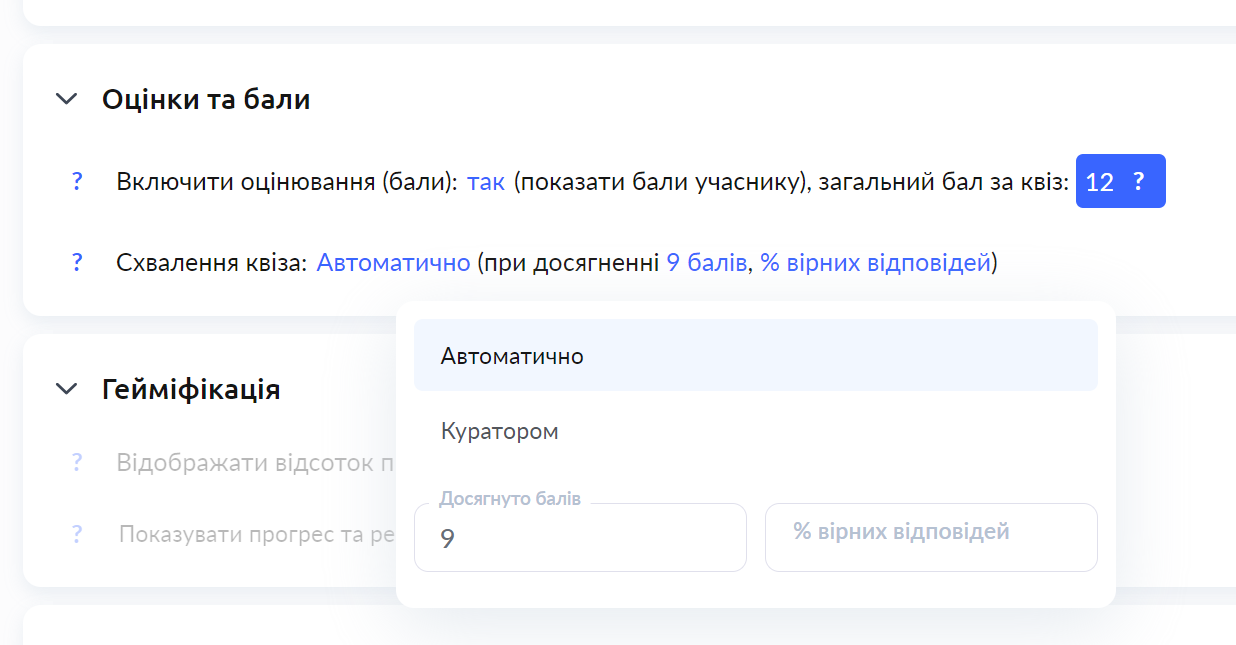
Automatickou kontrolu můžete nastavit na kartě Settings - v části Grades and points. Kvíz může být automaticky započítán jako splněný buď při dosažení správného procenta odpovědí, nebo když studenti získají určitý počet bodů.
Další nastavení
-
V nastavení kvízu můžete nastavit:
-
Počet opakování
-
Zda účastníkovi zobrazit body, nebo ne
-
Míchání odpovědí a otázek
-
Umožnit studentům vrátit se k předchozím otázkám a změnit svou odpověď
-
Nastavit automatickou kontrolu
-
Co student uvidí po dokončení kvízu
Nenašli jste odpověď? Kontaktujte podporu prostřednictvím online chatu nebo Telegram