
Doplňte prázdná místa: vložte chybějící slovo
Vytvoření úkolu pro doplnění prázdných míst, výběr správné možnosti ze seznamu a univerzální řešení pro matematické a jiné výpočetní úkoly.
Platforma nabízí několik možností doplňování chybějících údajů:
-
Zadat slovo nebo frázi
-
Vybrat možnost ze seznamu
Pro každý případ určíte, kterou možnost použít. Jako správnou odpověď můžete ve všech případech vybrat více variant, a to i u metody „zadejte správnou odpověď“. Automatická kontrola tak rozpozná všechny možné správné podoby zápisu.
Otázky se zobrazují postupně a každá může obsahovat samostatná zadání, která se studentovi zobrazí na stránce současně.
Ukázkovou lekci s doplňovacími cvičeními najdete na následujícím odkazu:
https://sampleschool.kwiga.com/courses/new-course/fill-in-gaps
Další nastavení
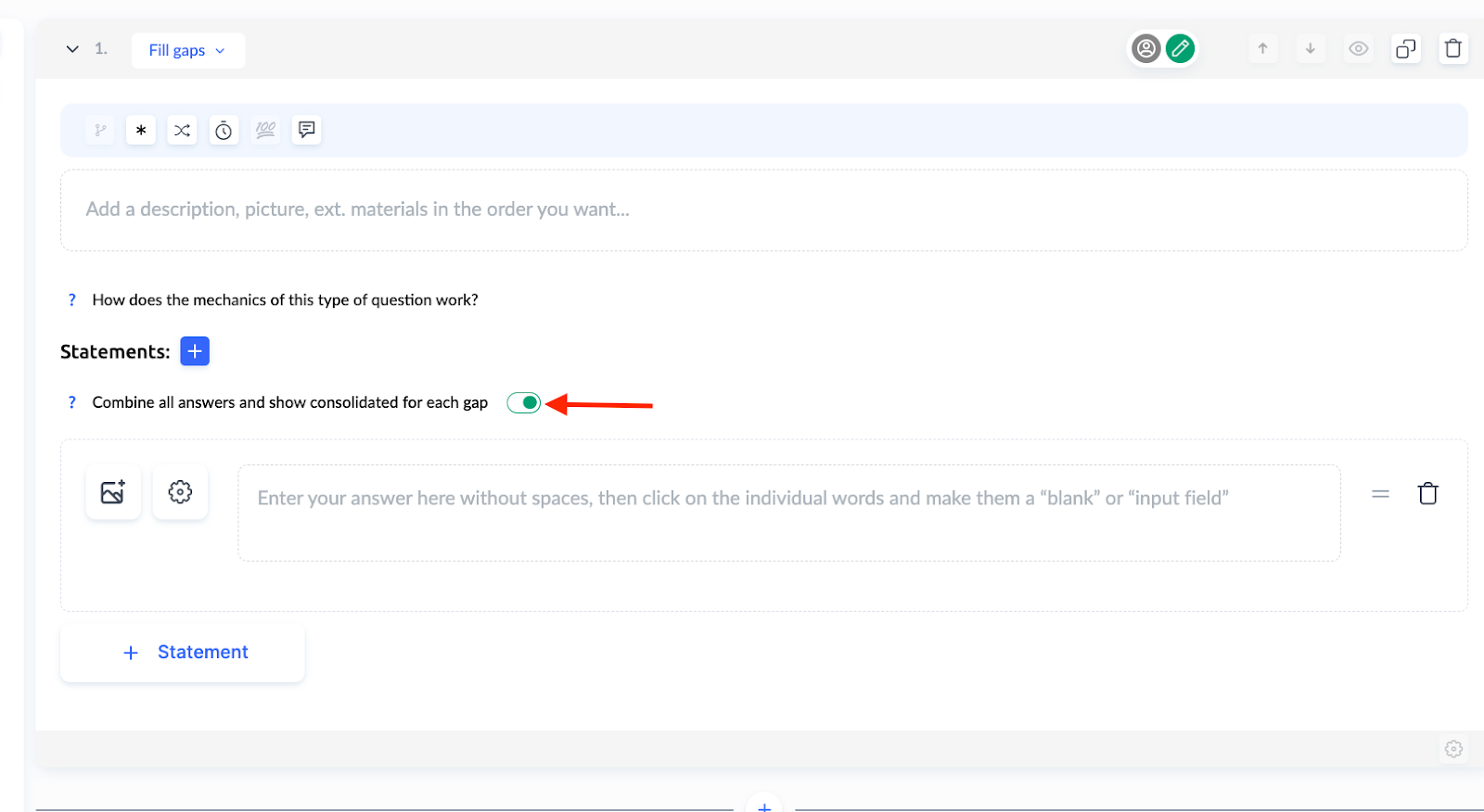
Sloučit všechny odpovědi a zobrazit je společně u každého doplňovacího pole
Tato funkce automaticky sloučí všechny odpovědi (správné i nesprávné) ze všech doplňovacích polí a zadání v otázce do jednoho seznamu. Nemusíte tak přidávat další možnosti pro každé pole zvlášť – stačí použít přepínač. Tato možnost funguje pouze s typem odpovědi „Vybrat správnou možnost ze seznamu“.
Zobrazení možností odpovědi: „Seznam, zobrazený“
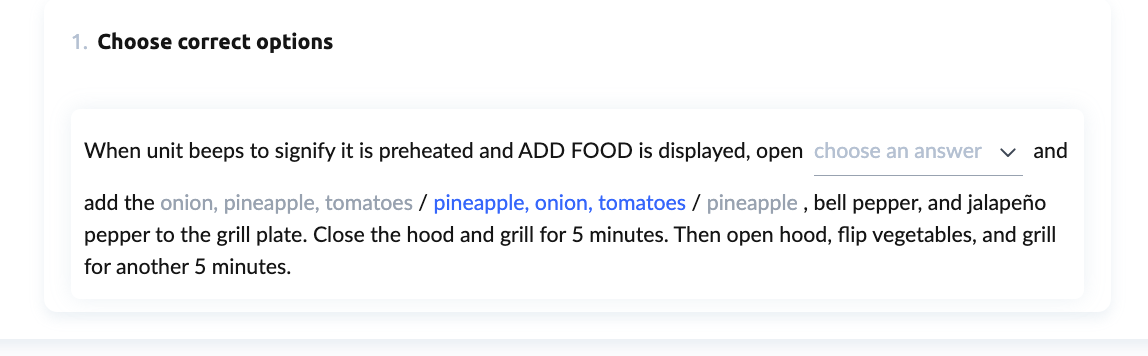
Toto nastavení umožňuje zobrazit studentovi odpovědi přímo namísto rozbalovacího seznamu s výzvou „vyberte odpověď“. V nastavení doplňovacího pole „Zobrazení možností odpovědi“ vyberte možnost „Seznam, zobrazený“ namísto „Seznam, skrytý“.
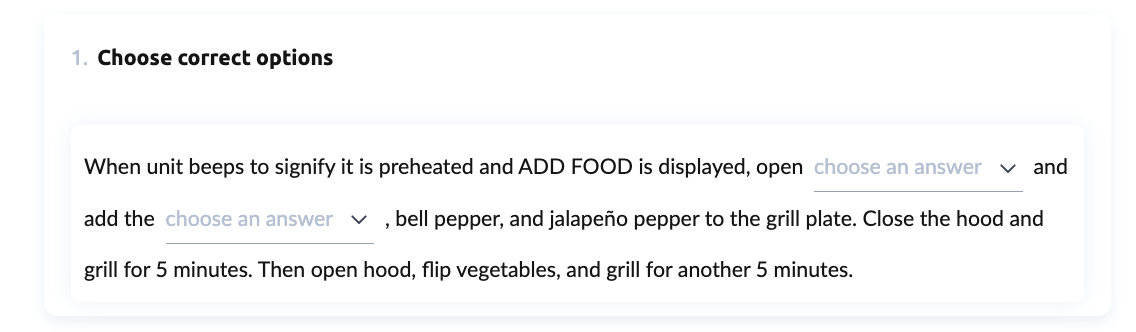
Zde je příklad přímého zobrazení odpovědí:
Nastavení hodnocení otázek a zadání
V nastavení kvízu můžete upravit procento správných odpovědí nebo požadovaný počet bodů pro automatické splnění kvízu. Body lze přiřadit kvízu jako celku, jednotlivým otázkám nebo konkrétním odpovědím. Samotné přiřazení bodů ke kvízu nemusí vést k požadovaným výsledkům, proto doporučujeme zhlédnout videonávod vysvětlující nastavení bodování kvízu.
Bez ohledu na nastavení bodů můžete hodnocení otázky upravit podle počtu správně vyřešených zadání nebo správných odpovědí.
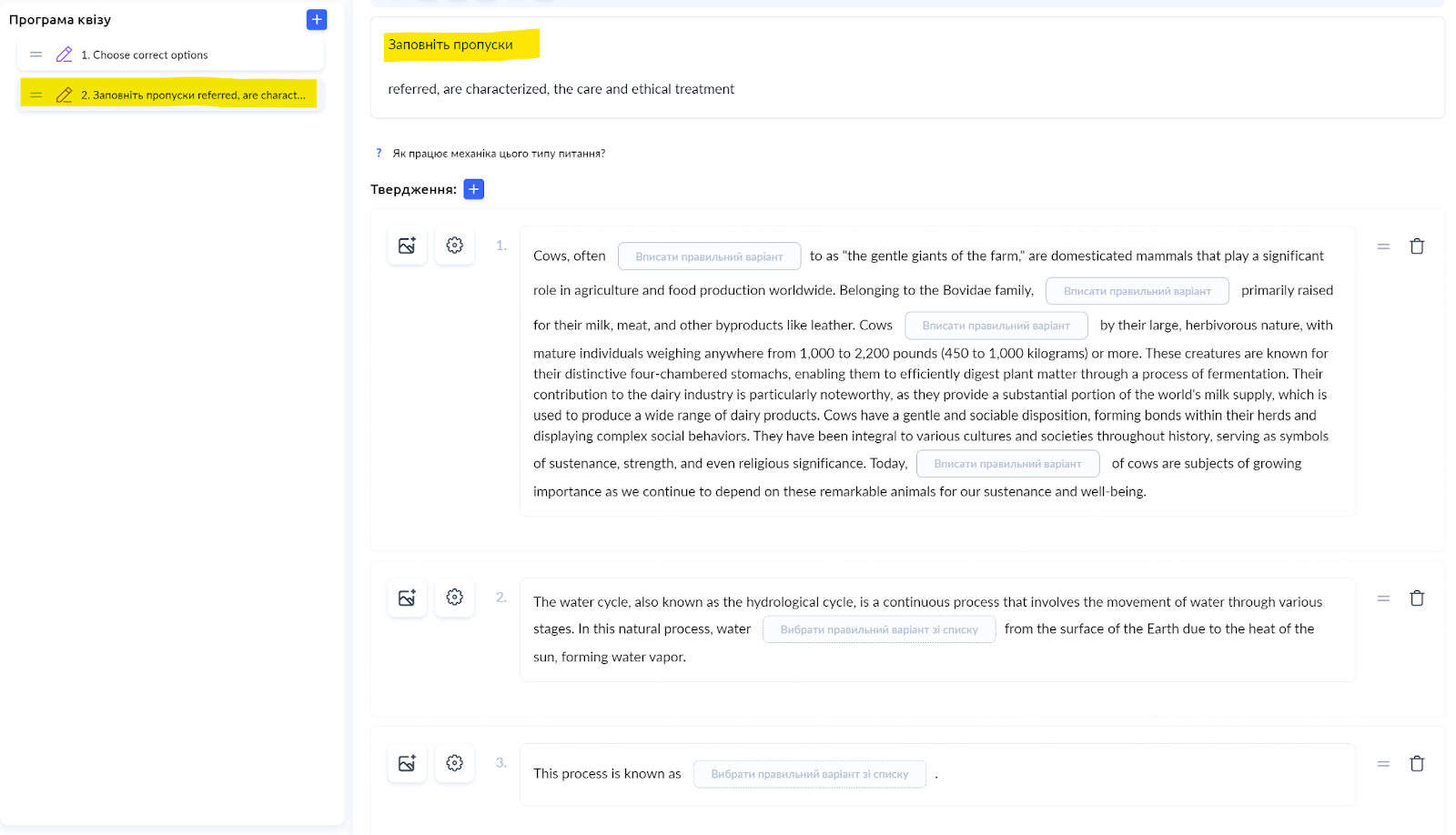
Například níže uvedená otázka 2 se skládá ze tří zadání, z nichž každé obsahuje samostatné odpovědi – doplňovací pole.
-
Zadání 1 obsahuje text vyžadující čtyři odpovědi.
-
Zadání 2 a 3 obsahují po jednom doplňovacím poli, takže každé vyžaduje jednu odpověď.
Úpravy hodnocení
Můžete nastavit následující:
-
Počet správných odpovědí potřebných k tomu, aby bylo zadání považováno za splněné.
-
V zadání 1 (se 4 doplňovacími poli) musí být všechny 4 odpovědi správné, aby bylo zadání uznáno.
-
Ve výchozím nastavení je zadání uznáno pouze tehdy, pokud jsou všechna jeho doplňovací pole vyplněna správně.
-
Pokud zadání obsahuje 20 doplňovacích polí, musí být všech 20 odpovědí správných, aby byla otázka uznána.
Pokud chcete studentům povolit několik chyb, použijte blok „Nastavení uznání zadání“:
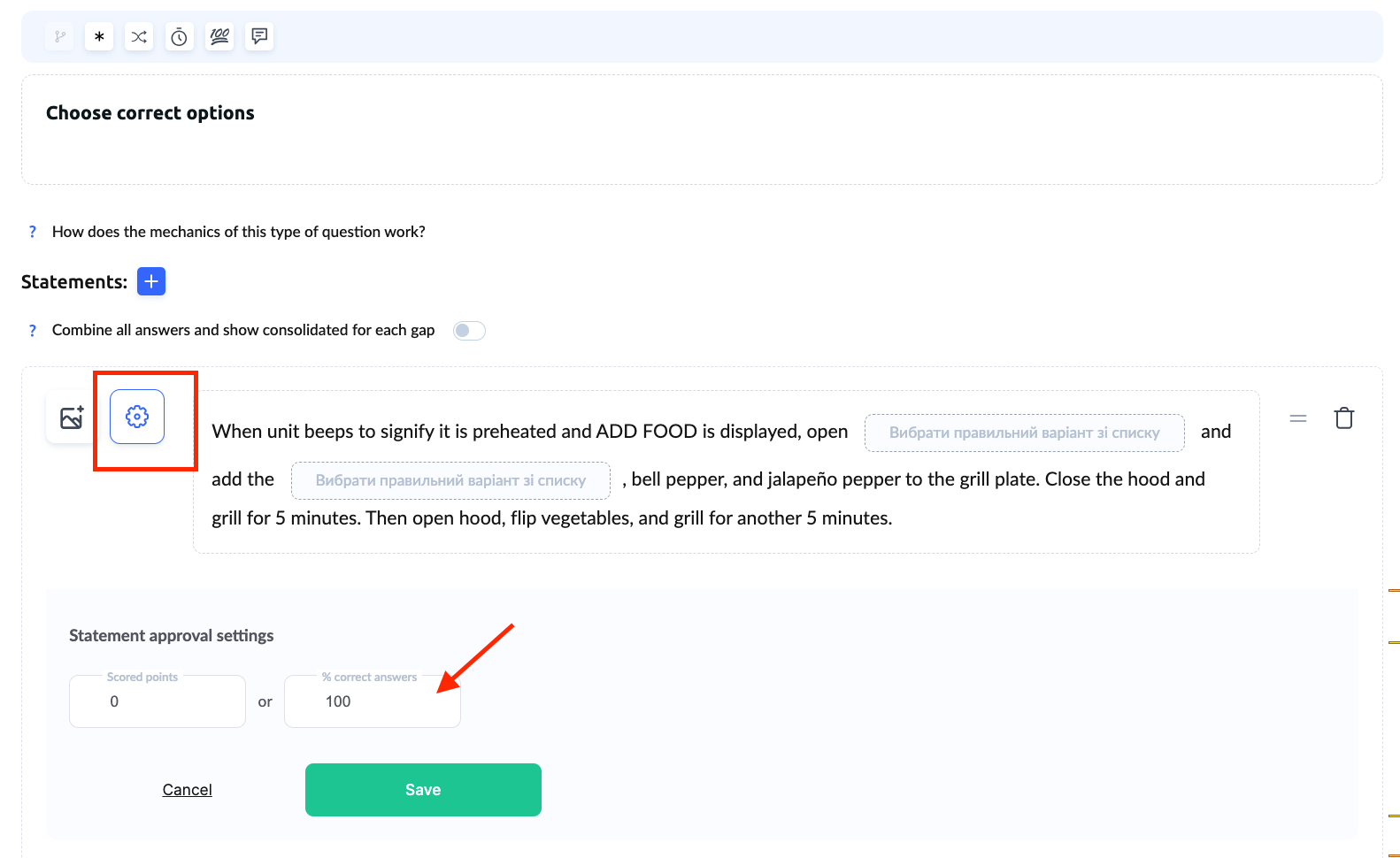
Pokud například chcete, aby 3 ze 4 správně vyplněných polí stačila k uznání zadání, nastavte 75% jako hranici pro splnění.
Protože se otázka může skládat z více zadání, můžete také nastavit požadované procento správně vyřešených zadání, aby byla celá otázka považována za správnou.
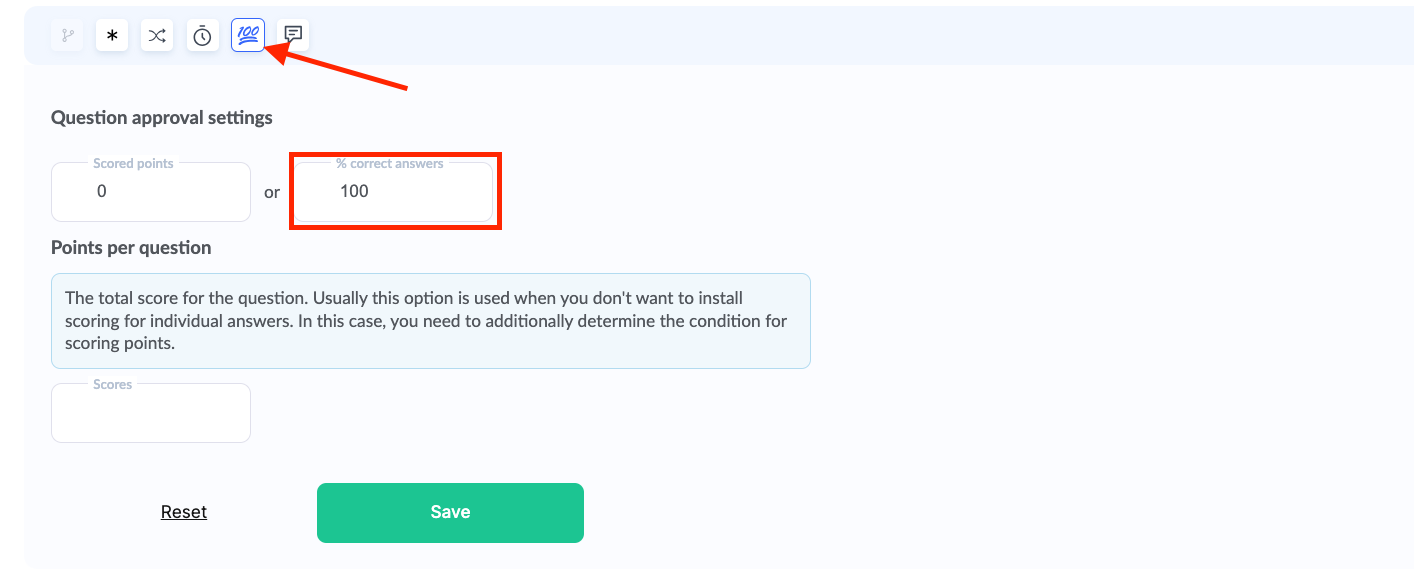
Vaše otázka může obsahovat neomezený počet zadání a ve výchozím nastavení musí být všechna (100 %) správně vyřešena. Pokud je jedno z 50 zadání vyřešeno nesprávně, otázka je označena jako nesprávná.
Upravte požadované procento správně vyřešených zadání tak, aby studenti měli určitou možnost chybovat a přesto mohli pokračovat. Pokud má například otázka 10 zadání a chcete ji označit za správnou, pokud je alespoň 8 zodpovězeno správně, nastavte hranici na 80%.
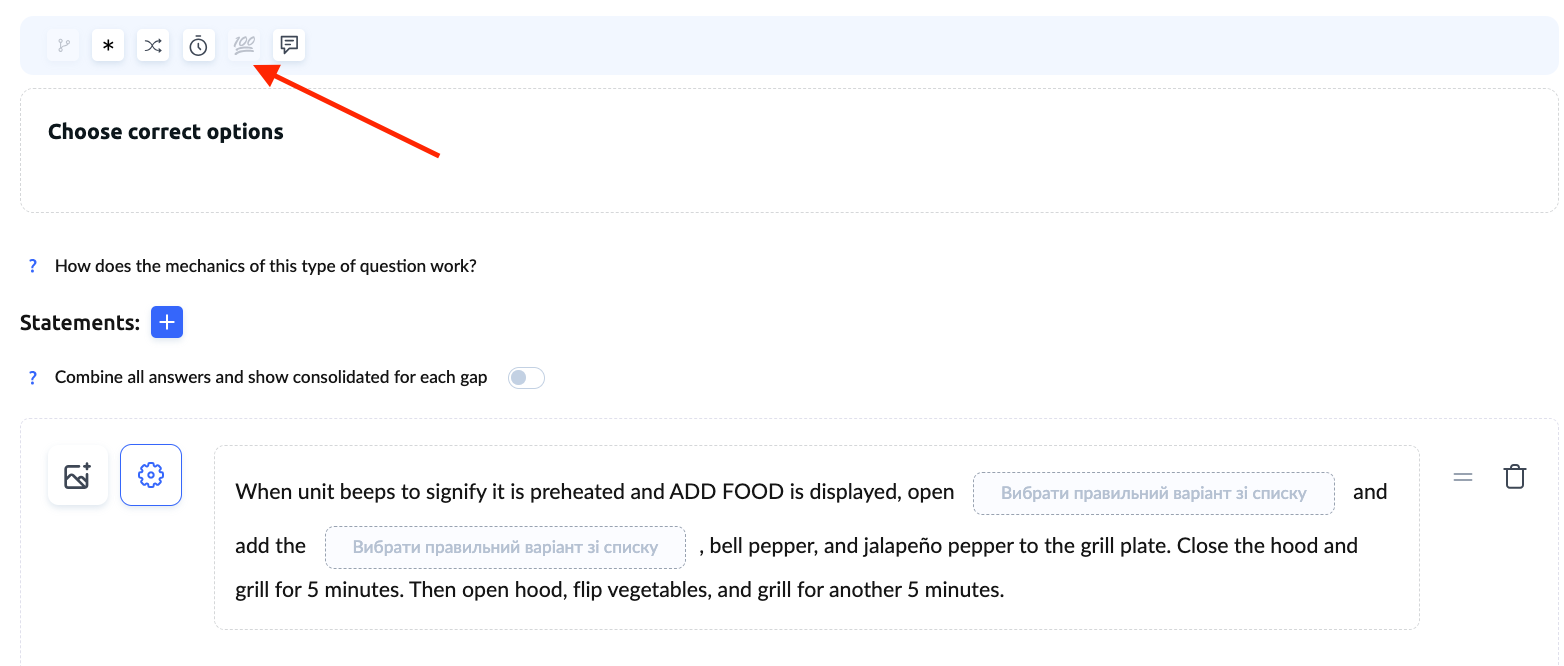
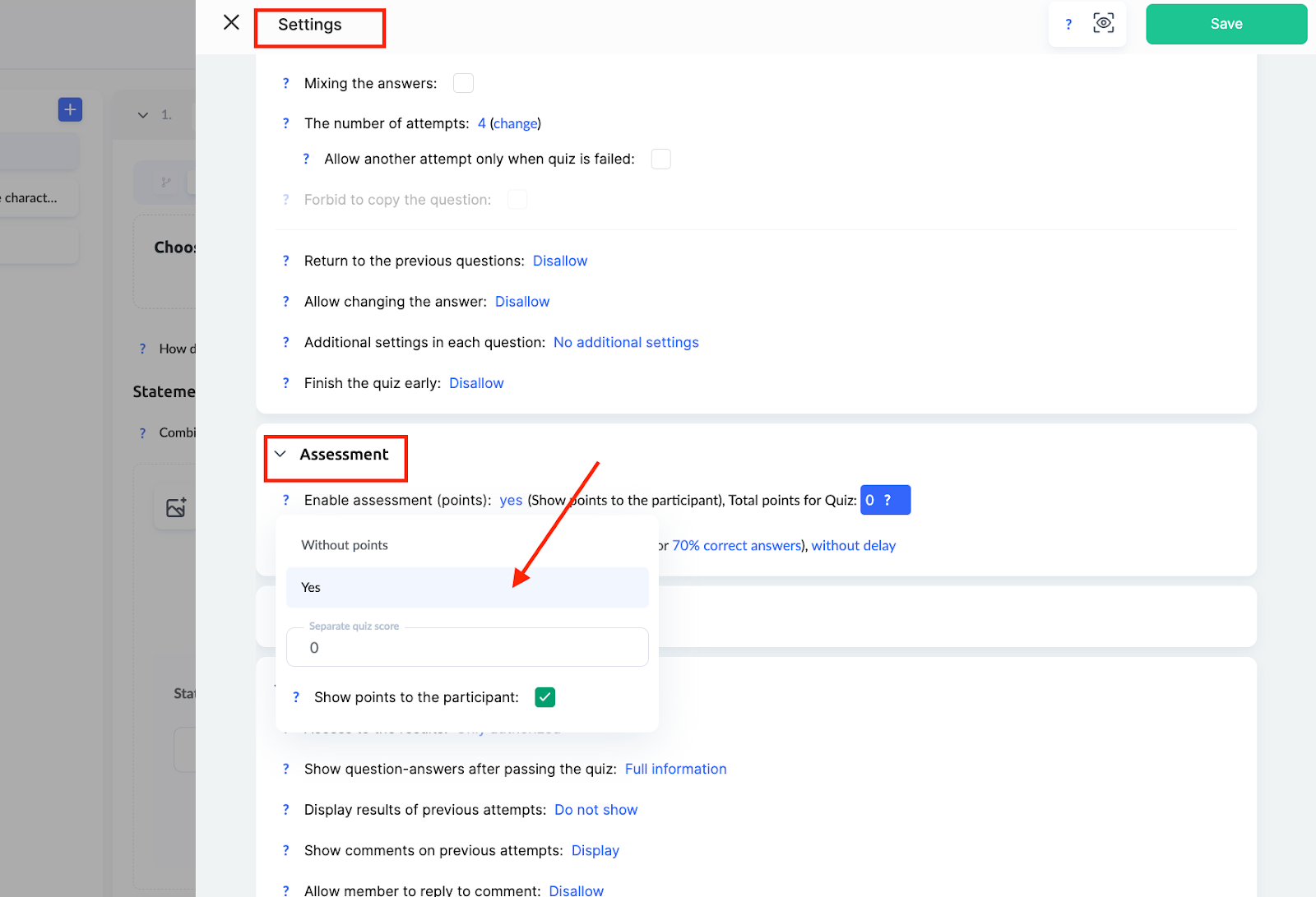
Pokud nastavení „Uznání otázky“ není dostupné, otevřete nastavení kvízu a zapněte bodové hodnocení – i když body neplánujete přidělovat.
Časté dotazy
Mohu pro jedno prázdné pole zadat více správných variant zápisu?
Ano. U každého prázdného pole můžete zadat více správných odpovědí, včetně možnosti „zadejte správnou odpověď“. Automatické hodnocení uzná všechny zadané varianty zápisu.
Musím ke každému prázdnému poli přidat „dodatečné“ možnosti zvlášť?
Ne. Zapněte přepínač „Sloučit všechny odpovědi a zobrazit je v jednom seznamu pro každé prázdné místo“ – všechny odpovědi (správné i nesprávné) ze všech prázdných míst a tvrzení v otázce budou shromážděny do jednoho seznamu. Tato možnost funguje pouze s volbou „Vybrat správnou odpověď ze seznamu“.
Mohu studentovi zobrazit možnosti odpovědí rovnou místo v rozevíracím seznamu?
Ano. V nastavení „Zobrazení možností odpovědi“ vyberte „Jako viditelný seznam“ – student uvidí možnosti ihned místo výzvy „vyberte odpověď“.
Bude tvrzení označeno jako správné, pokud student udělá chybu v jednom z několika prázdných polí?
Ve výchozím nastavení ne: tvrzení je označeno jako správné pouze tehdy, pokud jsou všechna jeho prázdná místa správně vyplněna. Chcete-li povolit chyby, nastavte procentuální hodnotu v „Nastavení schvalování tvrzení“ – například 75 %, pokud mají být 3 ze 4 odpovědí správné.
Co se stane, když student nesprávně vyhodnotí jedno z mnoha tvrzení?
Ve výchozím nastavení je celá otázka označena jako nesprávná, pokud nejsou všechna tvrzení správná (100 %). Chcete-li to změnit, nastavte v části „Schválení otázky“ procento správných tvrzení – například 80 % pro uznání 8 správných odpovědí z 10.
Proč se body za kvíz s doplňováním do prázdných polí počítají jinak, než jsem očekával(a)?
Body lze udělovat za celý kvíz, jednotlivé otázky i jednotlivé odpovědi, takže obvykle nestačí nastavit body pouze pro celý kvíz. Zda se otázka vyhodnocuje podle počtu správných tvrzení, se nastavuje nezávisle na bodech.
Děkujeme za zpětnou vazbu!
Děkujeme! Článek opravíme. Potřebujete odpověď hned? Napsat podpoře