
Články:
- Domácí úkoly
- Testy a hodnocení
- Více otevřených otázek v jednom zadání
- Doplňte prázdná místa: vložte chybějící slovo
- Přiřazování
- Jak nastavit test tak, aby si student mohl zobrazit své odpovědi
- Zadejte slovo
- Seznam a vícenásobný seznam
- Vytvořte větu ze slov
- Vyplňte tabulku (možnost doplnit prázdná místa)
- Jak organizovat technickou podporu pro účastníky kurzu
- Jak vytvořit psychologický dotazník MMPI
- Obecné informace o kvízech: tvorba a organizace praktických úkolů, průzkumů
- Vytváření a Konfigurace Stylových Šablon pro Kvízy
- Přepočet výsledků kvízu
- Randomizér kvízů: tvorba dynamických testů
- Jak exportovat odpovědi z kvízu do samostatného souboru
- Kvízy, procvičování: typy otázek
- Nastavení cvičení (otevření, uzavření)
- Quiz Setup
Podrobný návod, jak vytvořit a nastavit randomizér kvízů, který automaticky generuje jedinečné testy pro účastníky z předem připraveného okruhu otázek.
V tomto článku:
Náhodné generování kvízů v Kwiga je praktický nástroj pro vytváření dynamických testů. Umožňuje automaticky generovat jedinečné verze kvízu pro každého účastníka na základě předem připraveného souboru otázek.
Namísto ručního vytváření desítek různých verzí stejného testu můžete jednoduše shromáždit všechny otázky do jednoho souboru a nechat platformu udělat zbytek. Každý účastník obdrží jedinečnou sadu úloh, díky čemuž je testování spravedlivější a poutavější.
To je obzvlášť užitečné pro odborníky, kteří pravidelně provádějí kontroly znalostí nebo závěrečná hodnocení.
Vytvoření kvízu s randomizérem
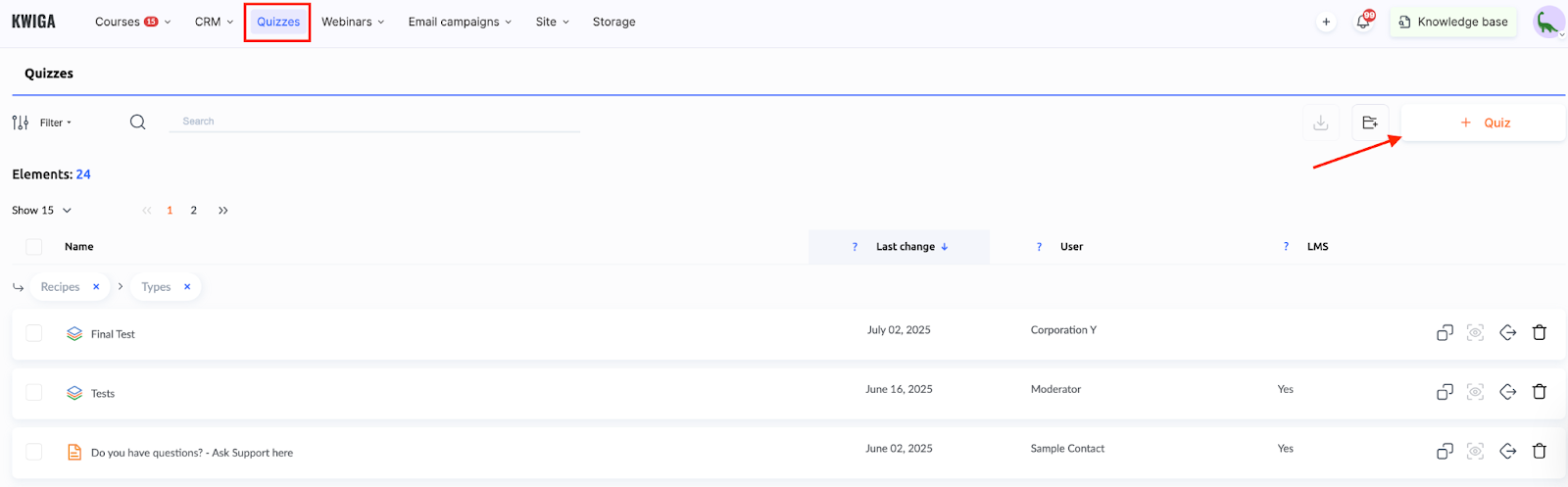
Chcete-li vytvořit randomizér kvízu, přejděte do nabídky Kvízy, klikněte na tlačítko +Kvíz a vyberte možnost Randomizér kvízu.
Důležité: Do randomizéru nepřidáváte jednotlivé otázky; místo toho přidáváte celé předem vytvořené kvízy, které obsahují všechny své otázky. Může se například jednat o závěrečný test kurzu, který zahrnuje kvízy z předchozích lekcí nebo modulů.
Lze použít téměř všechny typy otázek podporované platformou, kromě LMS úkolů.
Další informace o vytváření různých typů otázeknajdete v samostatném článku.
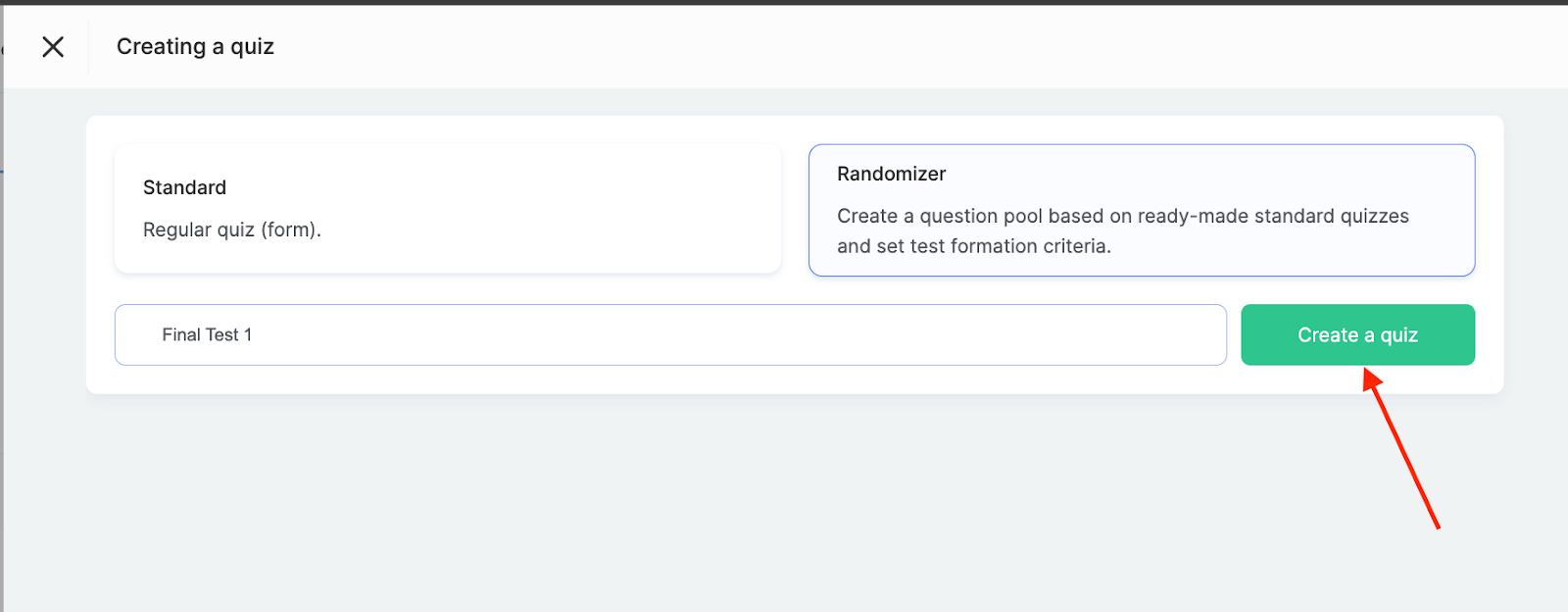
Po výběru typu Randomizér vás platforma vyzve k zadání názvu nové úlohy a kliknutí na Vytvořit kvíz. Poté můžete přistoupit k vytvoření souboru otázek.
Vytvoření souboru otázek
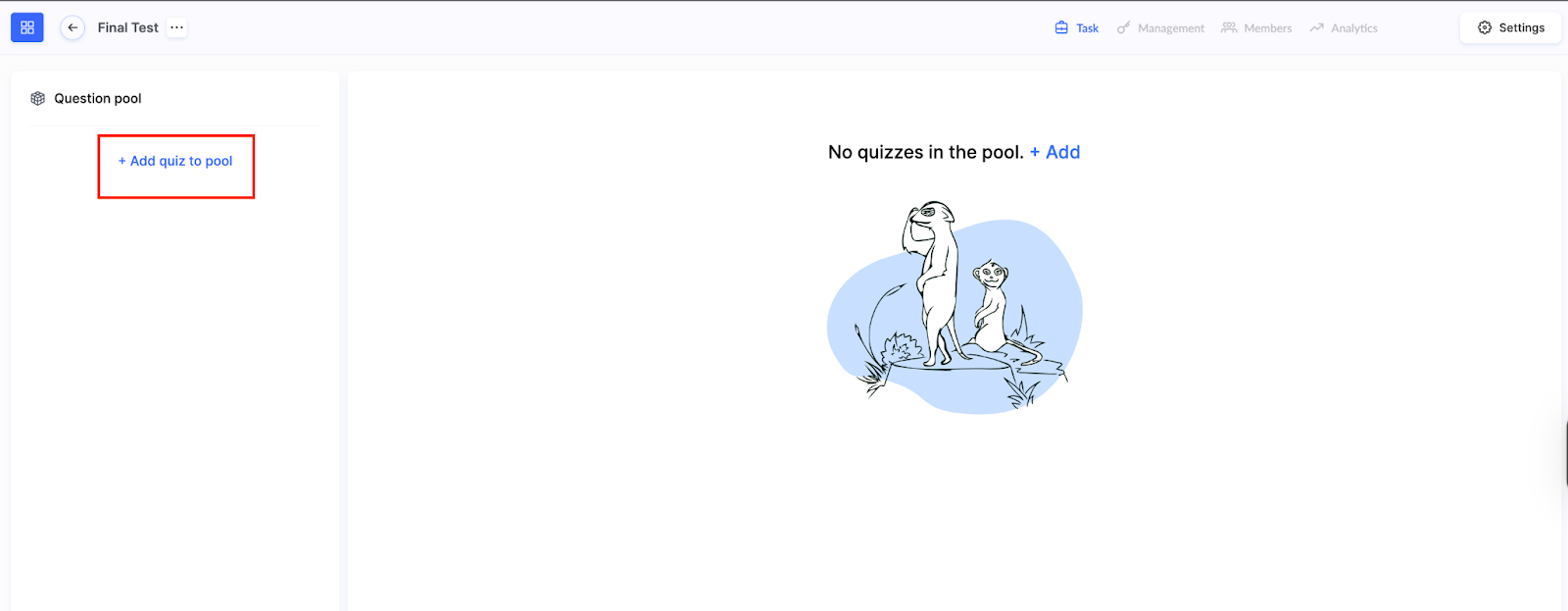
Dalším krokem je vytvoření souboru otázek, který bude sloužit jako základ pro generování jednotlivých verzí testu. Klikněte na tlačítko + Přidat kvíz do souboru a zobrazí se seznam dostupných kvízů.
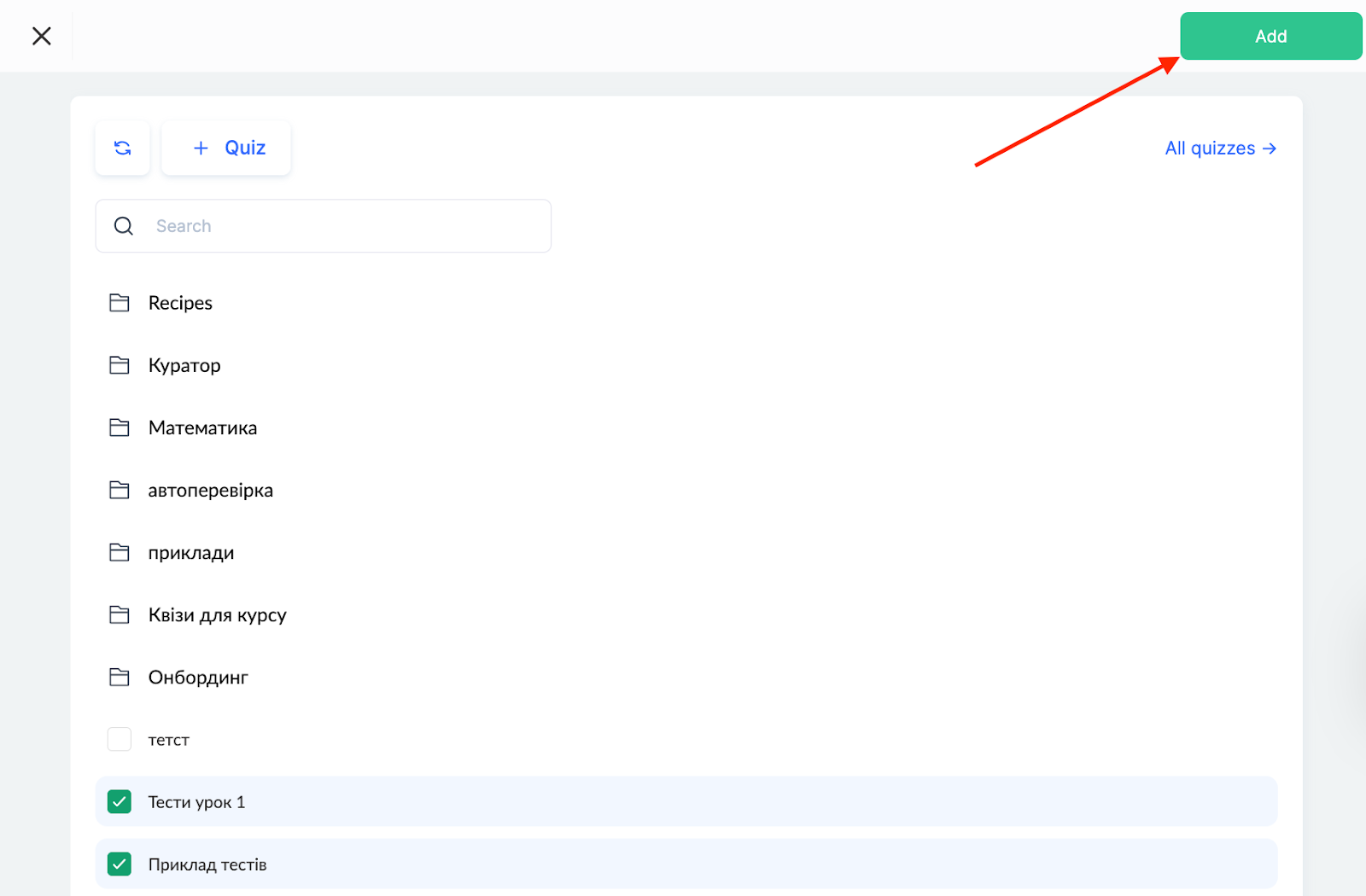
Pomocí zaškrtávacích políček vyberte všechny kvízy, jejichž otázky chcete zahrnout do randomizéru. Po výběru potřebných kvízů potvrďte akci kliknutím na Přidat.
Platforma automaticky přesune všechny otázky z vybraných kvízů do sdíleného souboru. Poté bude třeba nakonfigurovat nastavení rozdělení otázek pomocí panelu na levé straně.
Nastavení rozdělení otázek
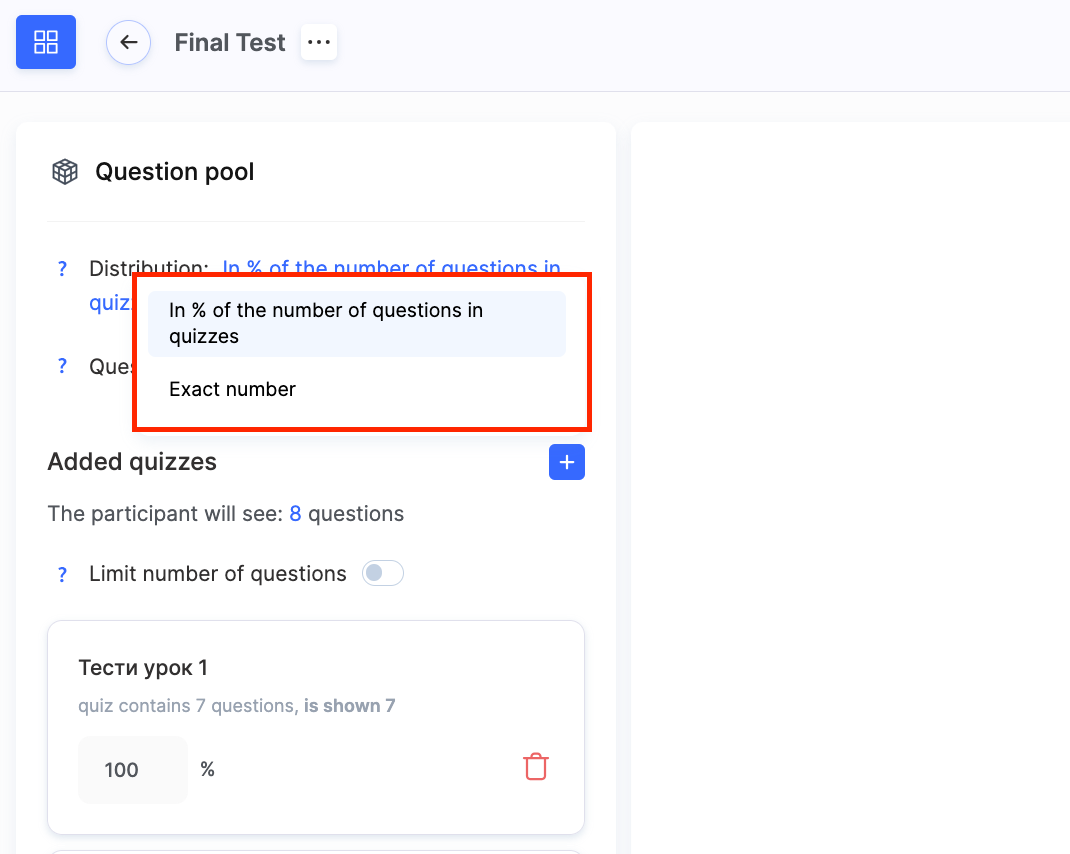
Randomizér umožňuje přesně řídit počet otázek a to, které kvízy budou zahrnuty do finálního testu. Platforma nabízí dvě možnosti rozdělení otázek:
-
Podle procent: Z každého kvízu se vezme určené procento otázek. Tato možnost je praktická, když kvízy obsahují různý počet otázek, ale chcete zachovat poměrné zastoupení témat.
-
Podle přesného počtu: Z každého kvízu se vezme pevně stanovený počet otázek bez ohledu na jeho velikost. Toto nastavení je vhodné pro vytváření testů, kde musí být každé téma zastoupeno stejným počtem úloh.
Randomizér také řídí nahrazování otázek mezi pokusy o test. Když účastník otevře kvíz poprvé, platforma mu vygeneruje jedinečnou sadu otázek, která může buď zůstat beze změny, nebo být aktualizována podle konkrétních pravidel.
Poznámka: Počet povolených pokusů se nastavuje v obecných nastaveních kvízu v parametru Počet pokusů. Toto nastavení určuje, kolikrát může účastník test absolvovat, a ovlivňuje logiku nahrazování otázek.
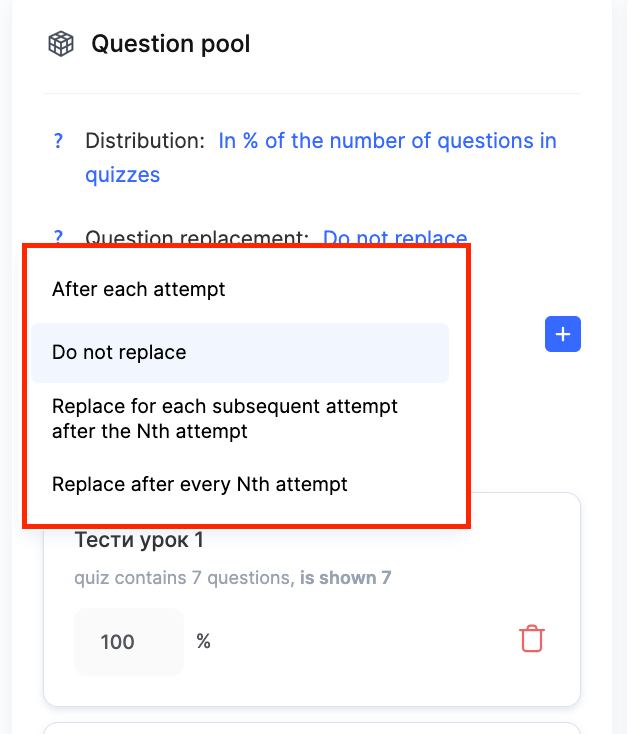
Platforma nabízí několik strategií nahrazování otázek. Nejjednodušší možností je nahrazovat otázky po každém pokusu, což znamená, že účastník při každém pokusu dostane zcela novou sadu úloh. Opačným přístupem je ponechat stejnou sadu otázek pro všechny pokusy konkrétního účastníka.
Pokročilejší strategie umožňují nahrazovat otázky po určitém počtu pokusů. Například otázky se mohou měnit až po třetím pokusu nebo po každém druhém pokusu. Tato nastavení jsou užitečná pro vytváření adaptivních vzdělávacích scénářů.
Vedle sekce "Přidané kvízy" se nachází tlačítko "+".
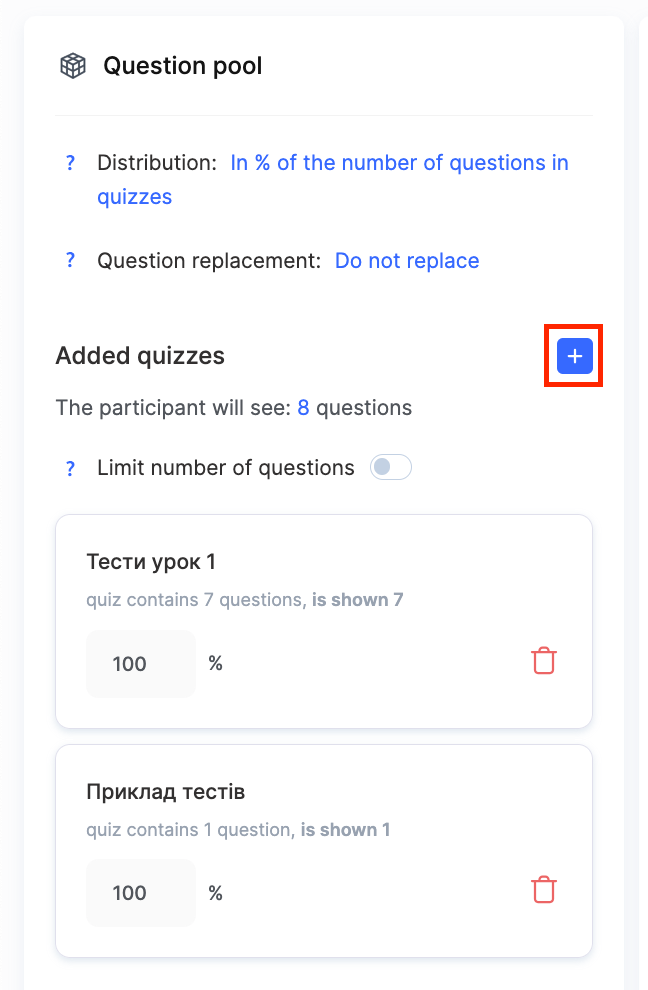
Tato možnost umožňuje přidávat nové kvízy do stávajícího souboru nebo odebrat ty, které již nejsou potřeba. Poskytuje flexibilitu během procesu tvorby a umožňuje rychle přizpůsobit randomizér změnám v osnově.
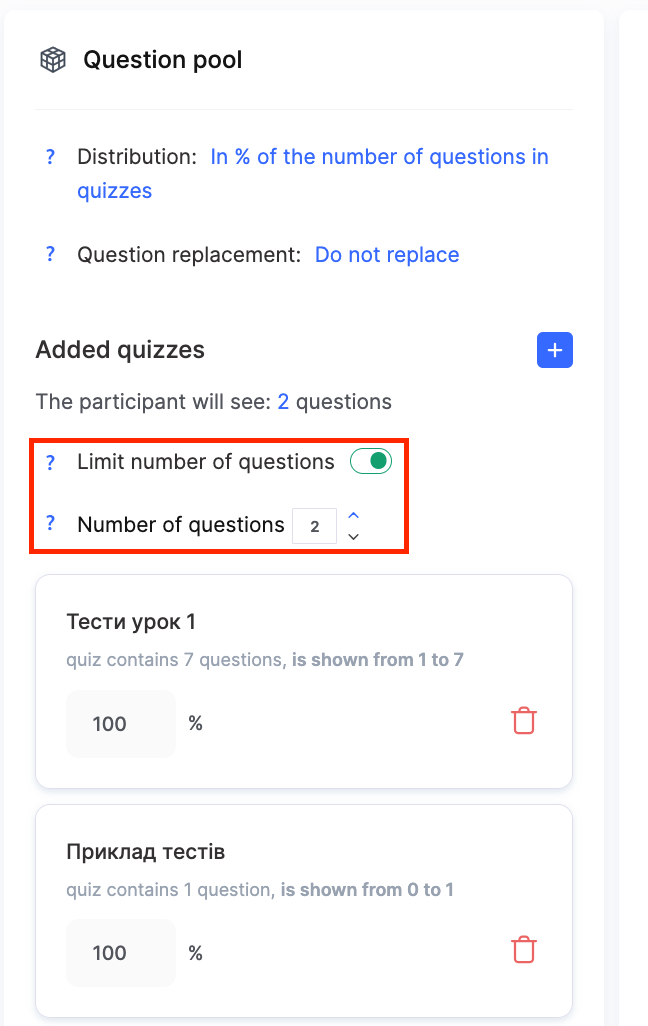
K dispozici je zde také možnost Omezit počet otázek, ale pouze při použití rozdělení podle procent.
-
Když je možnost „Omezit počet otázek“ vypnutá: Celkový počet otázek v testu závisí výhradně na nastavení procent pro každý kvíz.
Příklad: Soubor obsahuje tři kvízy, každý se 100 otázkami, a rozdělení je následující: kvíz 1 – 10 %, kvíz 2 – 20 %, kvíz 3 – 10 %. Výsledný kvíz bude obsahovat 40 otázek: 10 + 20 + 10 = 40.
-
Když je možnost „Omezit počet otázek“ zapnutá: Můžete nastavit přesný celkový počet otázek pro celý test a platforma je rozdělí poměrně podle nastavených procent.
Příklad: Soubor obsahuje tři kvízy, každý se 100 otázkami, a rozdělení je následující: kvíz 1 – 10 %, kvíz 2 – 80 %, kvíz 3 – 10 %. Možnost Omezit počet otázek je zapnutá a test musí obsahovat 20 otázek. Platforma vypočítá poměry: celkový podíl je 100 % (10 % + 80 % + 10 %). Výsledný test bude obsahovat 20 otázek: 2 + 16 + 2 = 20.
Jak přidat kvíz s náhodnými otázkami do lekce
Po vytvoření úlohy ji musíte začlenit do programu kurzu. Chcete-li to provést, přejděte do nabídky Kurzy, otevřete příslušný program kurzu a spusťte tvůrce lekcí.
V tvůrci lekcí lze předem vytvořenou úlohu s randomizérem přidat pomocí tlačítka Cvičení.
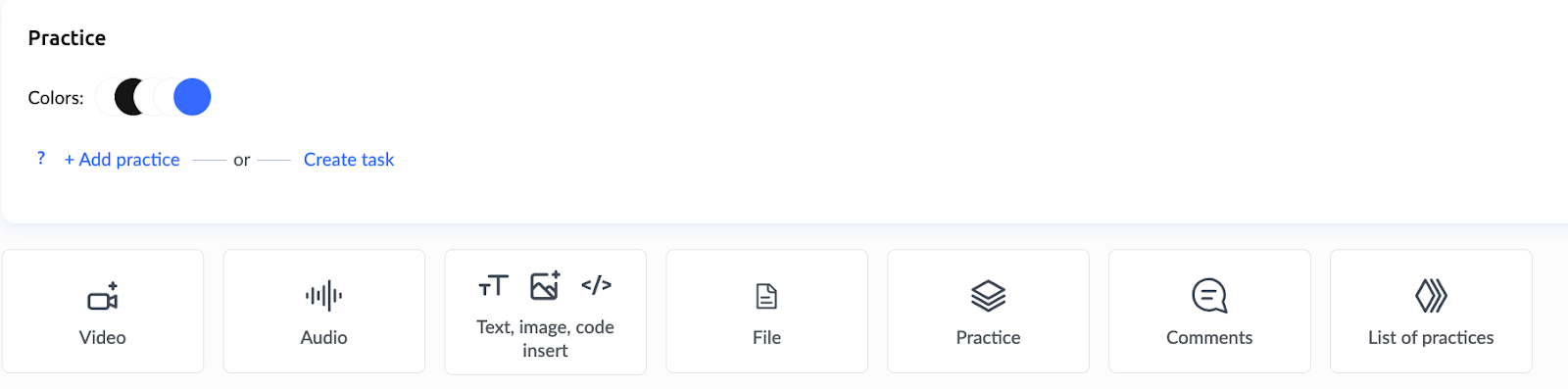
Po přidání bude kvíz účastníkům dostupný jako běžná úloha.
Další informace o používání tvůrce lekcí a různých způsobech přidávání praktických úloh najdete v samostatném článku.
V nabídce Cvičení si můžete zobrazit všechny pokusy účastníků – kdo test absolvoval, kdy, kolikrát a jaké odpovědi uvedl. Pokud je povoleno více pokusů, do výsledné známky se započítává pouze poslední pokus.
Náhodné řazení otázek pomáhá efektivněji ověřit skutečné znalosti – účastníci se nemohou předem připravit na pevně danou posloupnost úloh. Díky flexibilnímu nastavení lze nástroj přizpůsobit jakémukoli typu vzdělávací úlohy, od rychlých kontrol až po komplexní zkoušky.
Nenašli jste odpověď? Kontaktujte podporu prostřednictvím online chatu nebo Telegram