
Články:
- Domácí úkoly
- Testy a hodnocení
- Více otevřených otázek v jednom zadání
- Doplňte prázdná místa: vložte chybějící slovo
- Přiřazování
- Jak nastavit test tak, aby si student mohl zobrazit své odpovědi
- Zadejte slovo
- Seznam a vícenásobný seznam
- Vytvořte větu ze slov
- Vyplňte tabulku (možnost doplnit prázdná místa)
- Jak organizovat technickou podporu pro účastníky kurzu
- Jak vytvořit psychologický dotazník MMPI
- Obecné informace o kvízech: tvorba a organizace praktických úkolů, průzkumů
- Vytváření a Konfigurace Stylových Šablon pro Kvízy
- Přepočet výsledků kvízu
- Randomizér kvízů: tvorba dynamických testů
- Jak exportovat odpovědi z kvízu do samostatného souboru
- Kvízy, procvičování: typy otázek
- Nastavení cvičení (otevření, uzavření)
- Quiz Setup
Nastavte způsob shromažďování technických požadavků pomocí nehodnoceného úkolu v LMS, abyste zajistili efektivní komunikaci s účastníky kurzu.
V tomto článku:
Během online kurzu se účastníci mohou setkat nejen se studijními úkoly, testy nebo domácími úkoly, ale také s technickými problémy. Ty mohou zahrnovat dotazy týkající se funkčnosti platformy, podmínek dokončení kurzu, přístupu k materiálům nebo jakýchkoli dalších aspektů mimo odpovědnost kurátorů.
Pro zajištění efektivní komunikace a podpory lze zavést samostatný mechanismus pro shromažďování takových požadavků. Jednou z nejpohodlnějších možností je použití kvízů, které pomáhají požadavky strukturovat a zjednodušují jejich zpracování.
Jak vytvořit pole pro technické dotazy
Chcete-li nastavit efektivní systém pro shromažďování technických dotazů, musíte nejprve v LMS vytvořit odpovídající úkol. Tento úkol bude fungovat podobně jako domácí úkol, ale bez hodnocení.
Jak vytvořit úkol:
1. Přejděte do nabídky Kvízy a klikněte na + Kvíz.
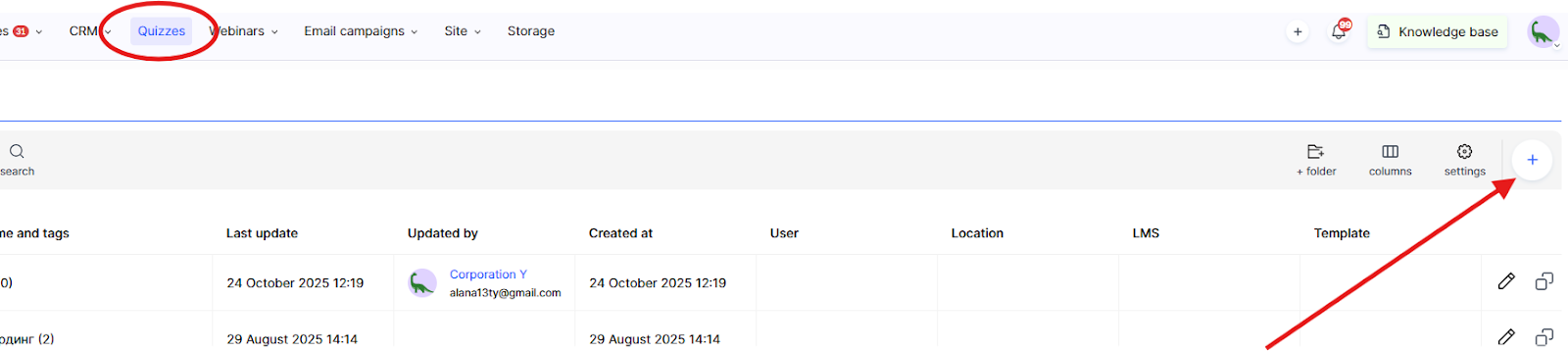
2. Zadejte název úkolu – například Technická podpora.
3. Vyberte typ LMS úkol.
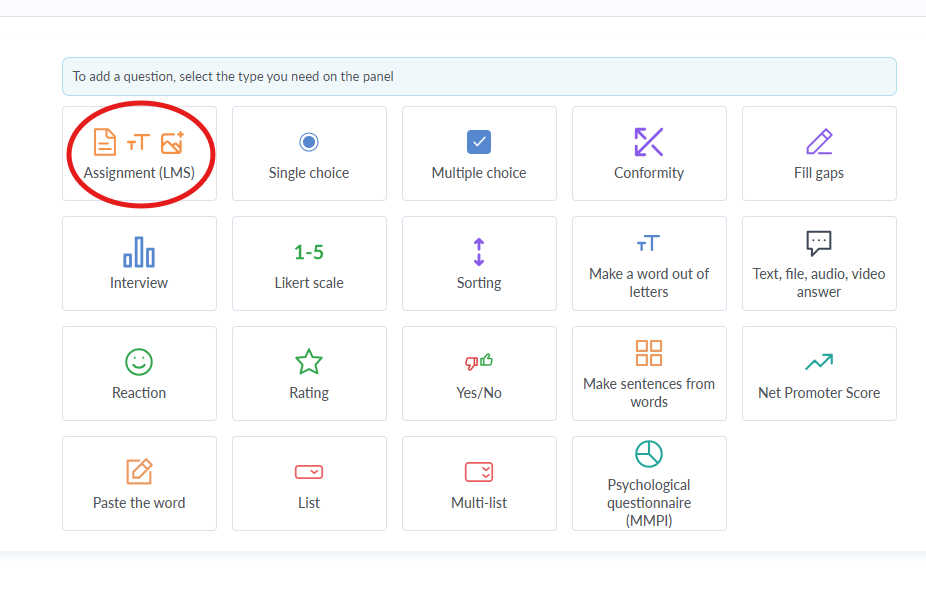
4. Přidejte otázku, která účastníkům vysvětlí, jaké typy problémů mohou odesílat.
5. Nastavte typy odpovědí – povolte textové odpovědi, umožněte komentování po kontrole a v případě potřeby povolte nahrávání souborů (například snímků obrazovky).
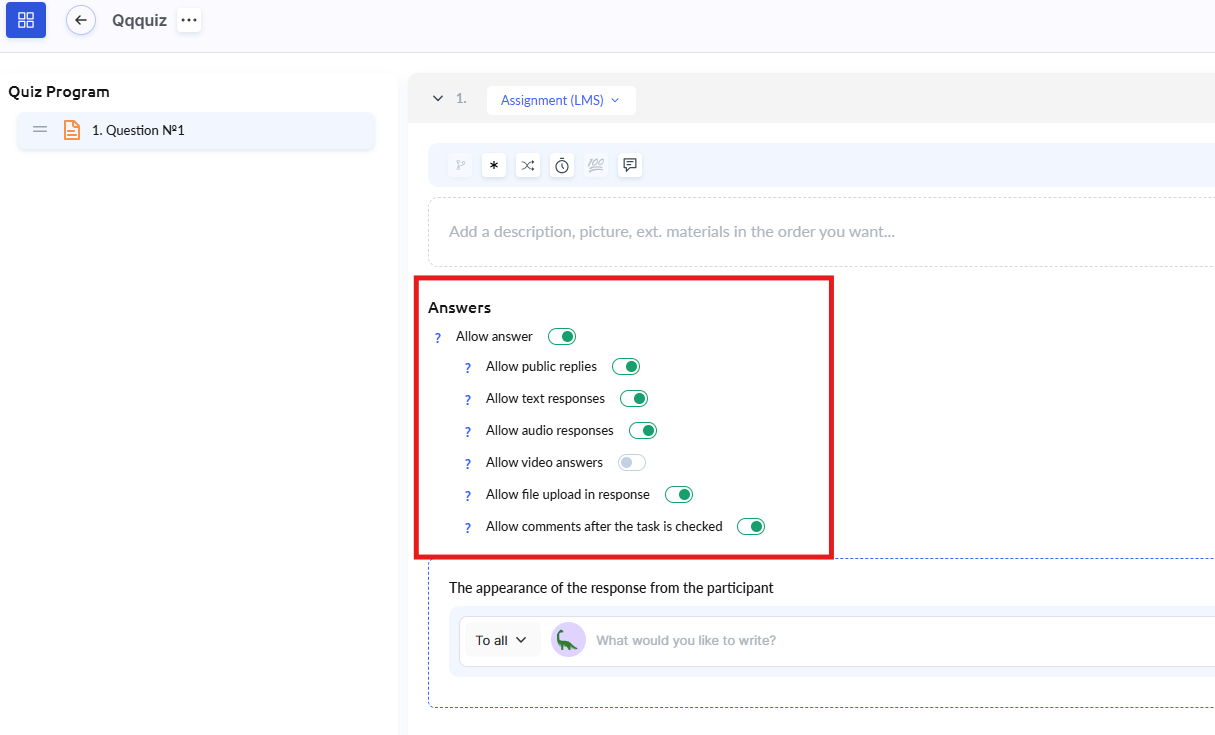
6. Uložte kvíz a přejděte do jeho nastavení.
Po vytvoření kvízu můžete upravit jeho parametry podle potřeb technické podpory, například: 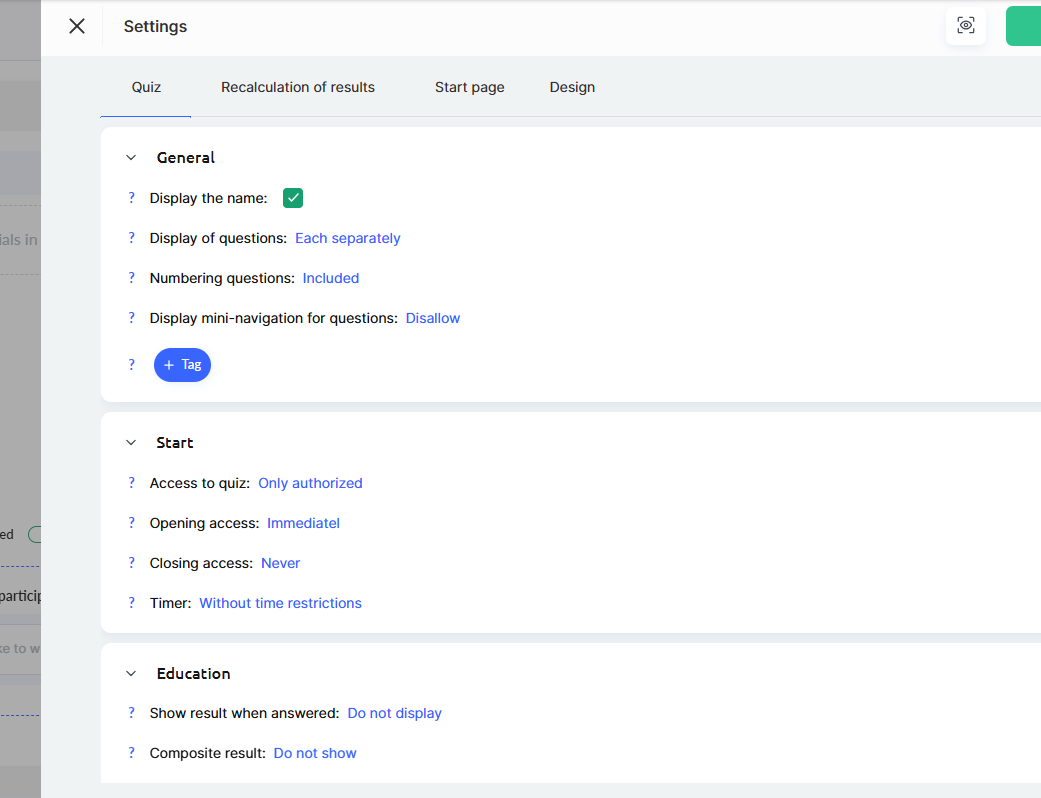
● Bez hodnocení – odpovědi účastníků nebudou vyžadovat body ani automatické vyhodnocení.
● Kontrola kurátorem – všechny požadavky budou odeslány manažerovi ke kontrole, který poskytne potřebnou odpověď.
● Zobrazit odpovědi po odeslání – účastníci si budou moci v lekci zobrazit své požadavky a obdržené odpovědi.
● Možnost komentování – účastník i kurátor mohou upřesnit podrobnosti ve vlákně diskuse.
Jak přidat pole pro technické dotazy do lekce
Chcete-li přidat pole pro technické dotazy, je třeba:
-
Otevřete kurz a přejděte na kartu Lekce.
-
Otevřete Tvůrce lekcí.
-
Vyberte jeden z následujících způsobů přidání:
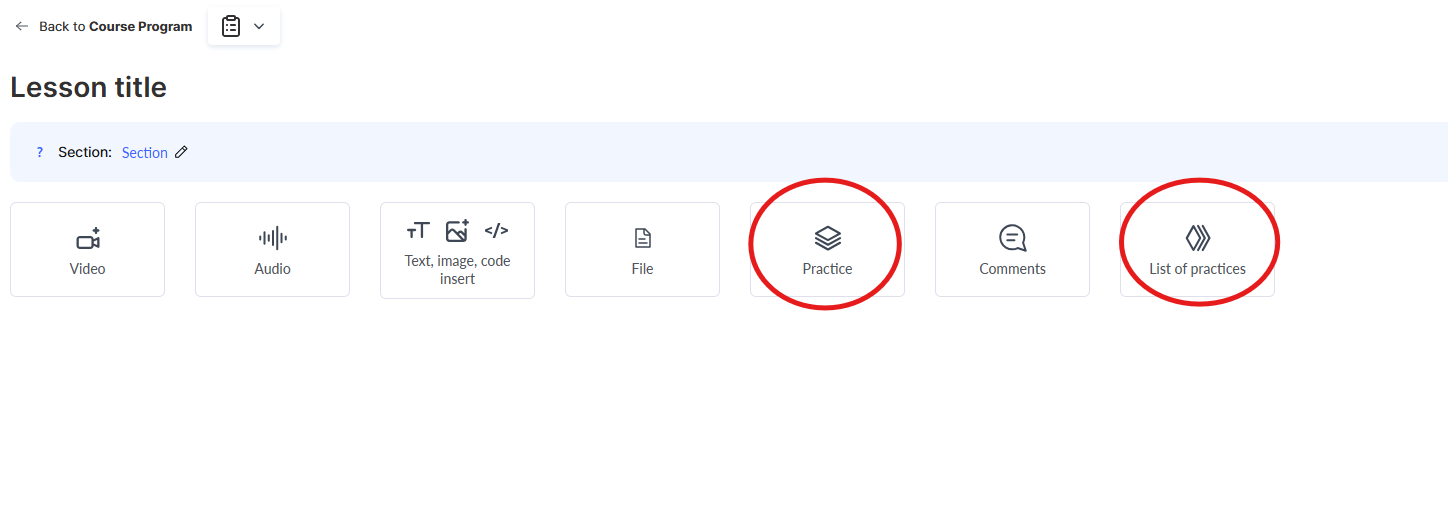
Cvičení – tuto možnost použijte, pokud má být pole součástí materiálů lekce a zobrazovat se přímo pod obsahem lekce.
Seznam cvičení – tuto možnost použijte, pokud má být pole umístěno na samostatné stránce, ke které má student přístup prostřednictvím odkazu v lekci.
Obě možnosti podporují otevřené otázky, nahrávání souborů, audio a video odpovědi i možnost povolit kontrolu a komentáře. Více podrobností o přidávání úkolů do lekce najdete v samostatném článku.
Nastavení kvízu: vyloučení z průběhu
Jelikož toto pole slouží jako doplňkový prvek a není součástí hlavního studijního programu, je důležité jej vyloučit z postupu v kurzu.
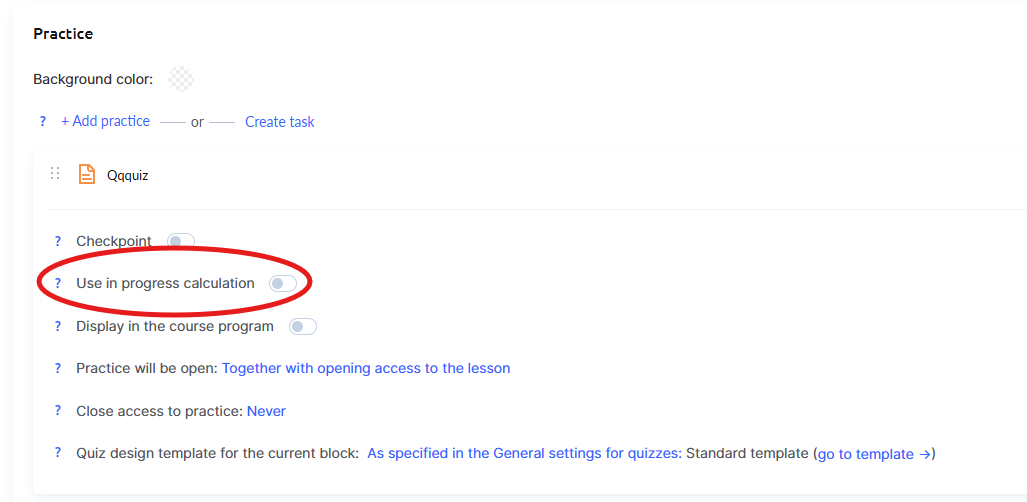
Tím zajistíte, že to nebude mít vliv na statistiky dokončení účastníků ani nevytvoří zbytečné překážky.
Nastavení přístupu a viditelnosti pro úkol
Pokud je za zpracování technických dotazů odpovědný konkrétní člen týmu, můžete omezit přístup k těmto úkolům pouze na určité kurátory. Nastavení jsou k dispozici přímo v kurzu na kartě Tým → Kurátoři.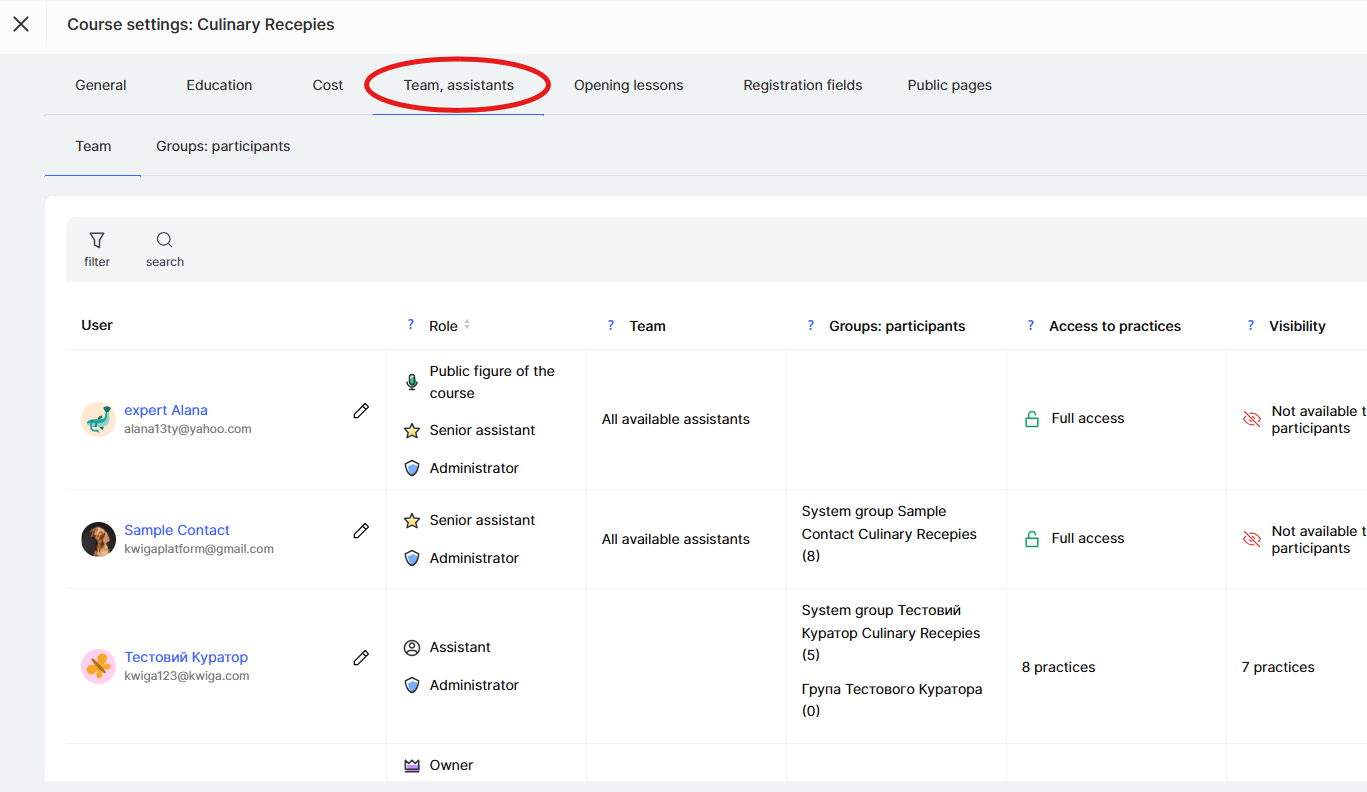
K tomu můžete:
- Nastavit viditelnost úkolu pro konkrétní členy týmu.
- Udělte přístup k takovým praktickým úkolům pouze kurátorům, kteří zpracovávají požadavky účastníků.
To pomůže uspořádat jednoduchý systém podpory, ve kterém každý člen týmu uvidí pouze úkoly relevantní pro svou oblast odpovědnosti.
Doporučení: Pravidelně analyzujte typy odesílaných požadavků – to pomůže identifikovat nejčastější problémy a zlepšit celkovou zkušenost se studiem.
Technická podpora prostřednictvím LMS vytváří komfortní studijní prostředí a snižuje pracovní zátěž instruktorů. Používání kvízů ke shromažďování požadavků pomáhá strukturovat komunikační proces a zajišťuje rychlé reakce na problémy účastníků.
Integrace chatu třetí strany na stránkách školy
Kromě LMS úkolů můžete přidat online chat přímo do svého dashboardu pro okamžitou komunikaci s účastníky kurzu.
Můžete si vybrat jakoukoli vhodnou chatovací službu, například Tawk.to, Chatra, Crisp.chat, Intercom, Tidio, LiveChat, HelpCrunch, nebo jakoukoli jinou službu podle vašeho výběru.
Proces integrace:
-
Zaregistrujte se ve vybrané chatovací službě a získejte integrační kód.
-
Kontaktujte tým technické podpory platformy.
-
Pošlete jim integrační kód chatu.
-
Přidáme chat do vašeho dashboardu a zpřístupníme jej na veřejných stránkách školy.
Po integraci bude chat dostupný všem studentům ve vašem dashboardu, což jim umožní rychle získávat odpovědi na technické otázky v reálném čase.
Nenašli jste odpověď? Kontaktujte podporu prostřednictvím online chatu nebo Telegram