
Quiz Setup
Learn how to set up quizzes on the Kwiga platform for knowledge assessment, surveys, or testing.
Kvíz na platformě Kwiga může obsahovat libovolný počet otázek a nabízí různé typy otázek, které lze v jednom kvízu kombinovat. Test může například obsahovat otázky s výběrem odpovědí, úlohy na řazení, Likertovu škálu a otevřené otázky. Díky tomu lze vytvářet jednoduché průzkumy i víceúrovňové testy pro jakékoli publikum.
Více o jednotlivých typech otázek si můžete přečíst v samostatném článku.
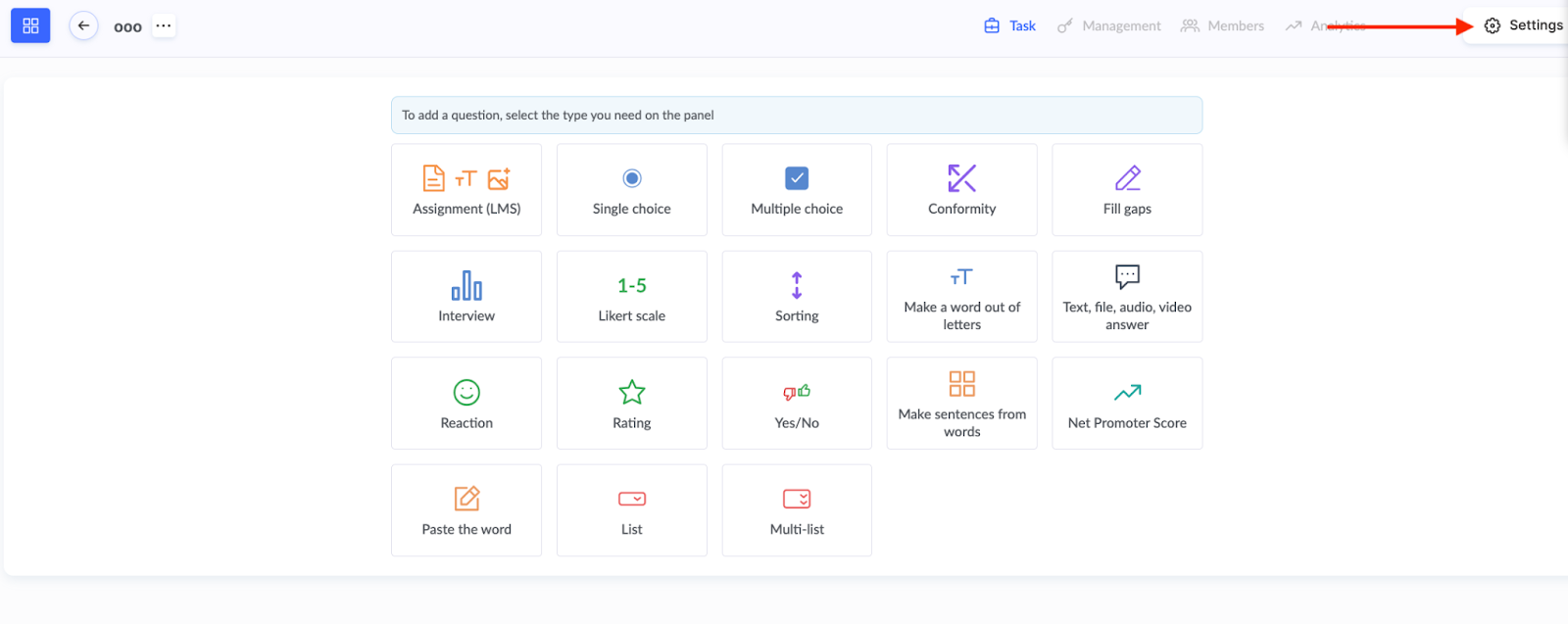
Tento článek vám pomůže zorientovat se v nastavení kvízů na platformě Kwiga. Projdeme si všechny dostupné části nastavení: obecné parametry, přístup, možnosti výuky, hodnocení a výsledky.
Důležité! Pokud je některá možnost zobrazena šedě, aktuálně se vyvíjí a uživatelům není dostupná.
1. Obecná nastavení
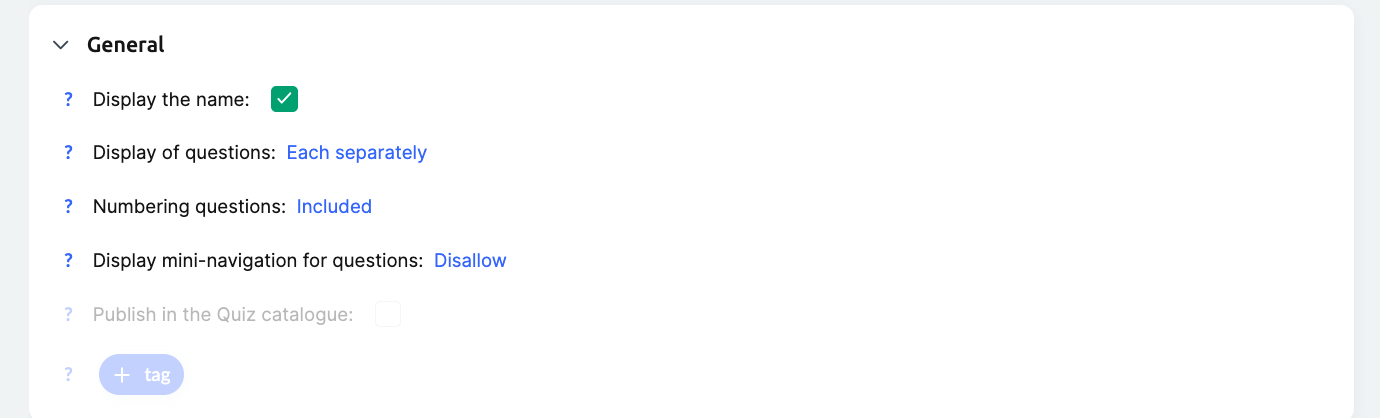
-
Název kvízu: Název se účastníkům zobrazí na začátku kvízu. Pokud není potřeba, lze jej skrýt.
-
Způsob zobrazení otázek:
-
Vše na jedné stránce: Všechny otázky jsou viditelné najednou. Pokud má například kvíz 10 otázek, účastník si je může ihned prohlédnout všechny. Pokud je povolena možnost vymazání formuláře, může účastník své odpovědi vymazat a začít znovu, aniž by se to počítalo jako další pokus.
-
Jedna otázka na stránce: Na každé stránce se zobrazí pouze jedna otázka. Možnost vracet se k předchozím otázkám lze nastavit samostatně.
-
-
Číslování otázek:
-
Zapnuto: U každé otázky se zobrazí číslo.
-
Vypnuto: Otázky nejsou číslovány.
-
-
Mininavigace: Účastník při vyplňování kvízu vidí očíslovaný seznam otázek. Díky tomu může rychle přejít na libovolnou otázku, i když ji přeskočil..
2. Zahájení kvízu
-
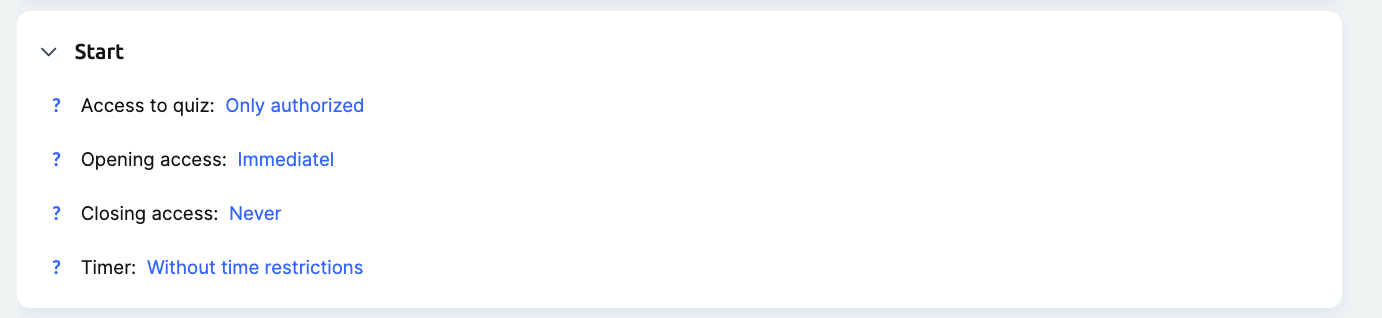
Přístup ke kvízu:
-
Uzavřený: Kvíz není dostupný novým účastníkům.
-
Pouze přihlášení uživatelé: Před zahájením je nutné se přihlásit.
-
Bez nutnosti přihlášení: Přístup prostřednictvím veřejného odkazu.
-
Hashovaný odkaz: Jedinečný odkaz pro každého účastníka.
-
-
Otevření přístupu: Ve výchozím nastavení je přístup ke kvízu povolen ihned po jeho otevření.
Uzavření přístupu: Ve výchozím nastavení zůstává přístup ke kvízu otevřený po neomezenou dobu.-
Časovač: Je dostupný pouze pro přihlášené uživatele. Účastníci obdrží upozornění na časový limit.
-
Bez časového limitu: Kvíz nemá žádné časové omezení.
-
Stopky: Při vyplňování kvízu zobrazují uplynulý čas.
-
Interval (časový limit): Nastavuje časový limit ve formátu [hodiny]-[minuty]-[sekundy]. Po vypršení času se kvíz automaticky ukončí a systém zaznamená výsledky jako konečné.
-
3. Výuka
-
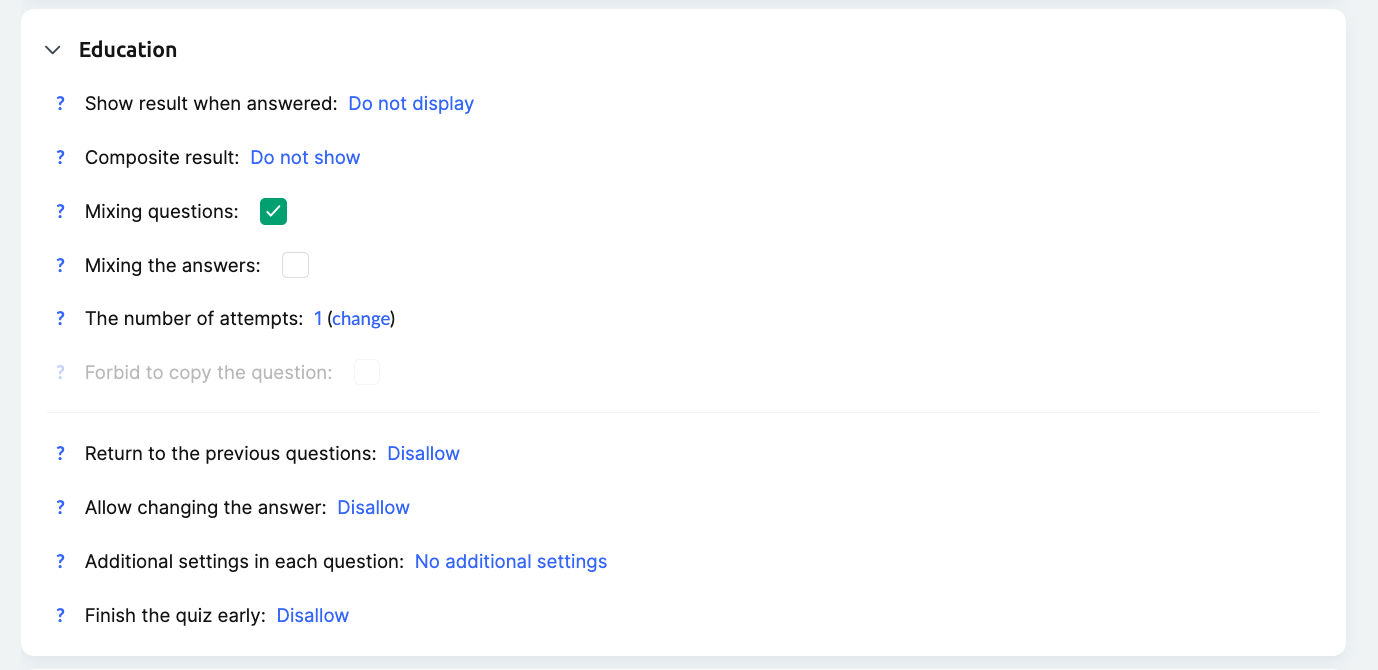
Zobrazení výsledku při odpovídání:
-
Nezobrazovat: Účastník jednoduše přejde na další otázku.
-
Správně/Nesprávně: Zobrazí, zda je odpověď správná, nebo nesprávná.
-
Úplné informace: Zobrazí správné i nesprávné odpovědi.
-
Souhrnný výsledek: Aktuálně se vyvíjí a není dostupný.
-
-
Zamíchat otázky: Tato funkce při každém spuštění kvízu náhodně změní pořadí otázek. Otázka, která byla v jednom pokusu první, může být v dalším poslední. Účastníci si tak nemohou zapamatovat pořadí otázek a test je zajímavější.
-
Zamíchat odpovědi: Odpovědi u každé otázky se při každém spuštění kvízu zamíchají, takže účastníci nemohou správnou odpověď odhadnout podle její pozice.
-
Počet pokusů: Ve výchozím nastavení lze kvíz absolvovat pouze jednou. Počet povolených pokusů však můžete upravit. Pokud je povoleno více pokusů, může účastník kvíz opakovat. Po vyčerpání všech pokusů můžete další pokus ručně přidělit pouze vy nebo člen vašeho týmu.
Můžete také zapnout možnost „Povolit opakování pouze při neúspěšném absolvování kvízu“: kvíz pak může opakovat pouze účastník, který jej nesplnil (např. nedosáhl minimálního počtu bodů potřebného k úspěchu). -
Návrat k předchozím otázkám:
-
Zakázán: Účastníci se nemohou vracet k předchozím otázkám.
-
Povolen, ale bez možnosti změnit odpovědi: Účastníci si mohou předchozí otázky prohlédnout, ale nemohou měnit své odpovědi.
-
Povolen s možností změnit odpovědi: Účastníci se mohou vracet a měnit své odpovědi. Nepočítá se to jako další pokus.
-
-
Další nastavení: Aktuálně se vyvíjí; dostupná jsou pouze základní nastavení.
-
Předčasné ukončení kvízu: Pod každou otázkou se zobrazí tlačítko „Ukončit kvíz“, které účastníkům umožní odeslat odpovědi před dosažením poslední otázky. Pokud nejsou žádné otázky povinné, po kliknutí se účastníkovi ihned zobrazí stránka s výsledky. Pokud existují povinné otázky, systém jej přesměruje na další nezodpovězenou povinnou otázku, aby kvíz řádně dokončil.
4. Hodnocení

-
Zapnutí bodového hodnocení: Můžete zvolit, zda se mají za odpovědi přidělovat body. Body lze přidělovat na třech úrovních:
-
Za správnou odpověď: Každá správná odpověď se hodnotí samostatně – například 1 bodem za správnou odpověď.
-
Za splněnou otázku: Celkový počet bodů za otázku se přiděluje podle odpovědí. Pokud má například otázka více správných odpovědí a je nutné vybrat alespoň dvě, účastník za ni získá plný počet bodů, pokud vybere alespoň dvě správné odpovědi.
-
Celkové skóre kvízu: Konečné skóre vychází z celkového procenta správných odpovědí. Pokud například účastník správně zodpoví 70 % otázek, automaticky získá pevně stanovený počet bodů za celý kvíz.
-
-
Schválení kvízu:
-
Automaticky: Výsledky se schválí po dosažení požadovaného počtu bodů.
-
Kurátorem: Výsledky se kontrolují ručně s možností poskytnout zpětnou vazbu.
-
V nastavení nabídky můžete také určit, jak se kvíz kontroluje – automaticky, nebo kurátorem. Toto nastavení má přednost a umožňuje použít různé způsoby ověření pro jednotlivé cenové plány.
Zde se dozvíte, jak vytvořit úkoly s různými způsoby ověření pro různé cenové plány.
5. Gamifikace (ve vývoji)

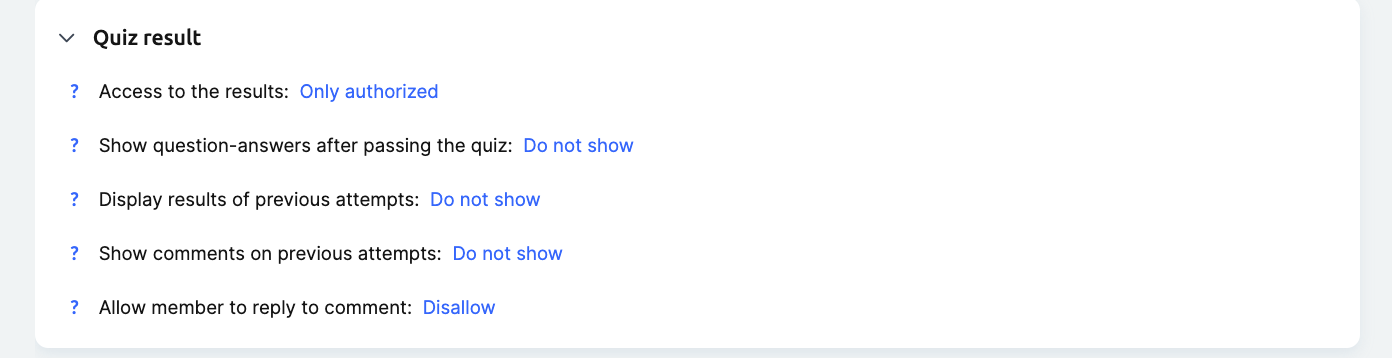
6. Výsledky kvízu
-
Zobrazení výsledků (otázky a odpovědi) po dokončení kvízu:
-
Pouze odpovědi: Zobrazí seznam otázek a odpovědi vybrané účastníkem, aniž by uvedlo, zda jsou správné.
-
Splněné/Nesplněné otázky: Účastník vidí pouze to, zda byla každá otázka uznána jako správně zodpovězená, ale nevidí, jak odpověděl ani kde udělal chyby.
-
Pouze správně/nesprávně: Účastník vidí, zda byly jeho odpovědi správné, nebo nesprávné. Pokud je však odpověď nesprávná, správná odpověď se nezobrazí.
-
Úplné informace: Účastník vidí, zda byly jeho odpovědi správné, nebo nesprávné, a v případě nesprávné odpovědi se zobrazí správná možnost.
-
-
Historie pokusů: Zobrazí předchozí výsledky pro analýzu.
-
Komentáře: Umožňuje povolit nebo omezit odpovídání účastníků na komentáře kurátora.
Nastavení kvízů na platformě Kwiga nabízí maximální flexibilitu a pohodlí. Můžete vytvářet jednoduché průzkumy i komplexní vzdělávací testy. Díky široké škále možností nastavení lze každý kvíz snadno přizpůsobit vašim konkrétním potřebám.
Úvodní stránka kvízu
Před zahájením kvízu můžete přidat úvodní informace a tlačítko. Na úvodní stránce kvízu můžete přizpůsobit zobrazení úvodního bloku a tlačítka před zahájením testu nebo plněním úkolu.
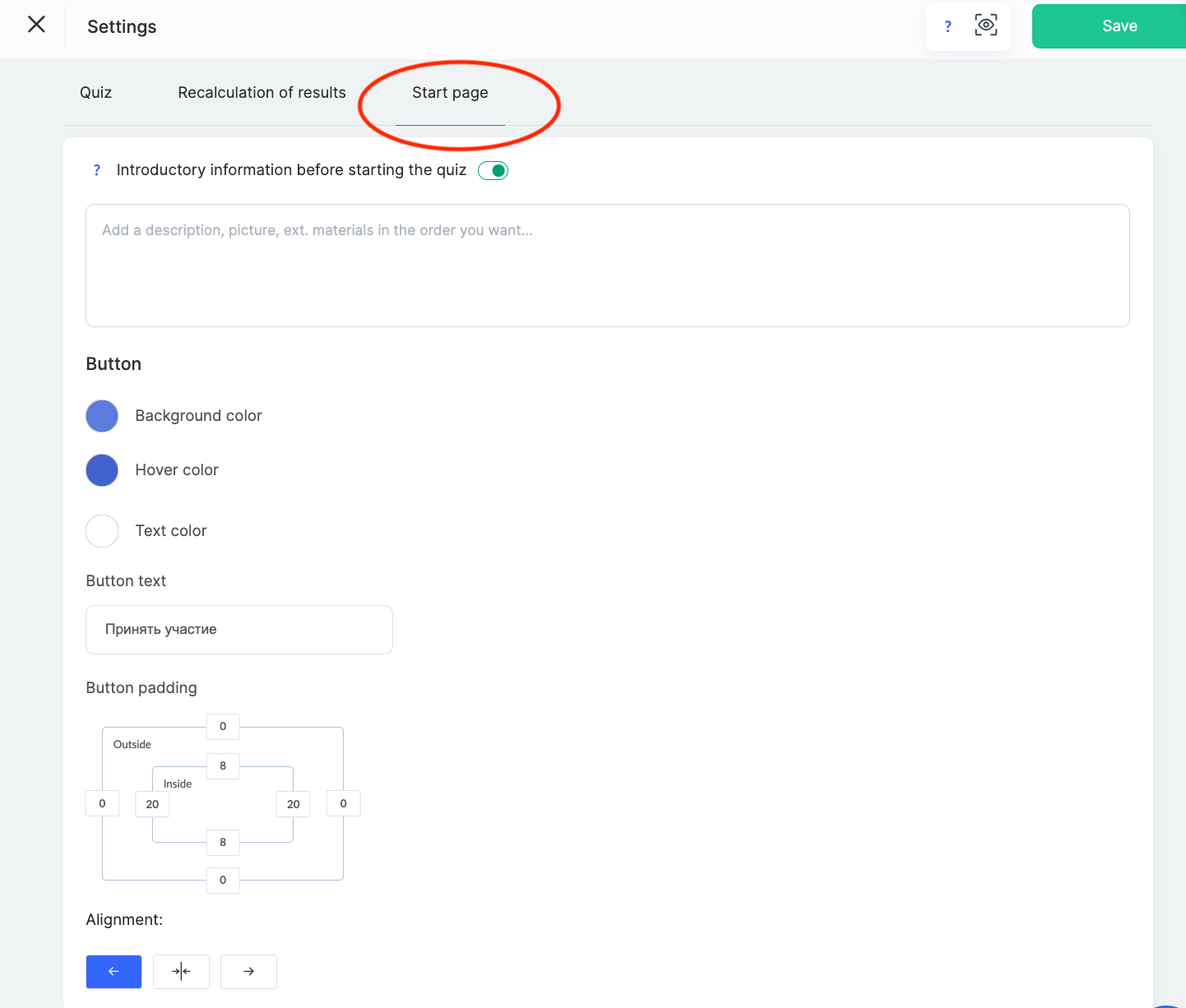
Můžete přidat zprávu, která se zobrazí před zahájením kvízu. Může obsahovat pokyny, uvítací zprávu nebo motivační sdělení pro účastníky.
Tlačítko pro zahájení můžete přizpůsobit výběrem následujících možností:
-
Barva pozadí tlačítka
-
Barva při najetí myší
-
Barva textu
-
Text tlačítka (např., „Zahájit test“)
Můžete upravit vnější i vnitřní odsazení pomocí intuitivního systému rozvržení.
Zvolte zarovnání tlačítka vlevo, na střed nebo vpravo.
Tato sekce pomáhá vytvořit úvodní obrazovku kvízu informativnější a uživatelsky přívětivější, aby účastníci mohli hladce začít.
Časté dotazy
Počítá se vymazání formuláře jako nový pokus?
Ne. Pokud jsou všechny otázky zobrazeny na jedné stránce, člen může formulář vymazat a začít znovu – to se nepočítá jako další pokus.
Co se stane, když časovač doběhne?
Při použití možnosti „Interval (časový limit)“ se kvíz automaticky ukončí: systém uloží výsledky a označí jej jako dokončený. Časovač funguje pouze pro přihlášené uživatele.
Co mám dělat, když student vyčerpal všechny své pokusy?
Vy nebo člen vašeho týmu jim můžete ručně povolit znovu absolvovat kvíz.
Mohu umožnit opakování kvízu pouze těm, kteří jej nesplnili?
Ano. V nastavení „Počet pokusů“ zapněte možnost „Opakovat pouze při neúspěchu“. Kvíz pak mohou opakovat pouze ti, kteří jej neabsolvovali úspěšně, například protože nedosáhli minimálního počtu bodů.
Může asistent v jednom tarifu zkontrolovat kvíz a v jiném tarifu být kvíz hodnocen automaticky?
Ano. V nastavení nabídky můžete zvolit, zda bude kvíz hodnocen automaticky, nebo asistentem. Toto nastavení má přednost před vlastním nastavením kvízu a mění způsob jeho hodnocení pro konkrétní plán.
Co se stane, když student klikne na „Dokončit kvíz“, který obsahuje povinné otázky?
Systém přesměruje studenta na další povinnou otázku. Pokud žádné povinné otázky nejsou, student ihned uvidí stránku s výsledky.
Děkujeme za zpětnou vazbu!
Děkujeme! Článek opravíme. Potřebujete odpověď hned? Napsat podpoře