Artikel:
- Kontaktformular zur Erfassung
- Wie man den Widget-Code auf seiner Website hinzufügt
- Besuche von der Landingpage über das Widget verfolgen
- Mini-Landingpages
- Hinzufügen eines Anfrageformulars (Widgets) zu einer Weblium-Seite
- Hinzufügen eines Anfrageformulars (Widgets) zur Sendpulse-Seite
- Ein Anfrageformular (Widget) zu einer Wix-Seite hinzufügen
- Anzeigen des Kursprogramms auf Ihrer Website
- Hinzufügen eines Online-Chats für Studierende auf der Kwiga-Plattform
- Wie man ein Widget zur Kontaktdatenerfassung erstellt
- Widget-Statistiken: So messen Sie die Wirksamkeit
- So fügen Sie ein oder mehrere Pläne im Widget oder Kontaktformular hinzu
Eine Schritt-für-Schritt-Anleitung zum Hinzufügen des Widget-Codes zu einer Seite im Weblium-Builder.
Die Möglichkeit, ein Formular (Widget) im Weblium-Builder zu Ihrer Seite hinzuzufügen, ist nur in kostenpflichtigen Tarifen verfügbar, da dafür die Funktion zum Einfügen von Drittanbieter-Code erforderlich ist.
-
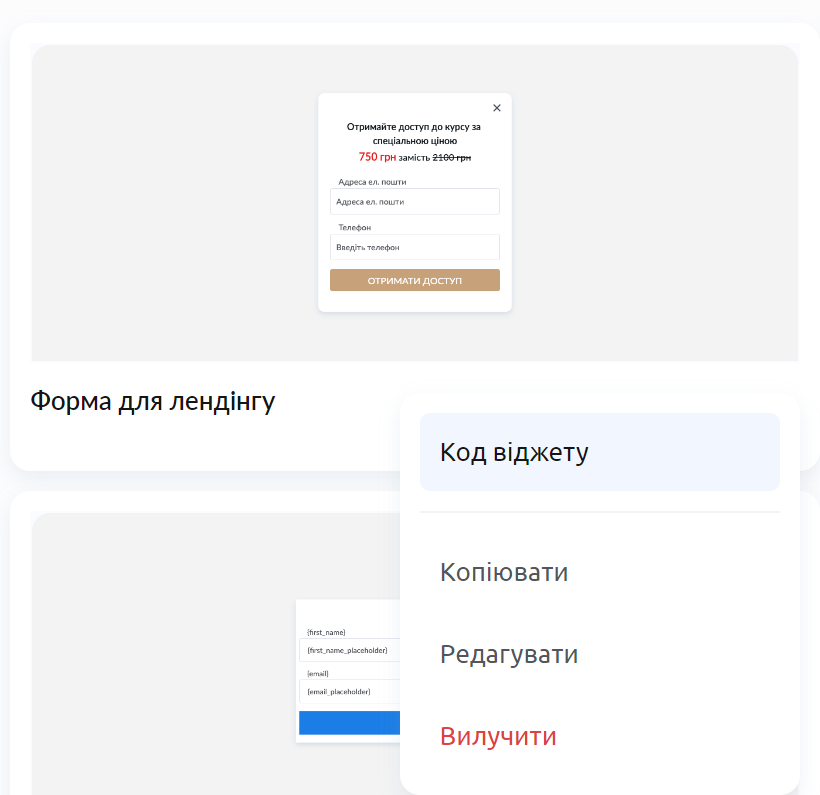
Sie müssen den Widget-Code zu Ihrer Seite hinzufügen. Öffnen Sie dazu das Drei-Punkte-Menü und wählen Sie Widget-Code aus
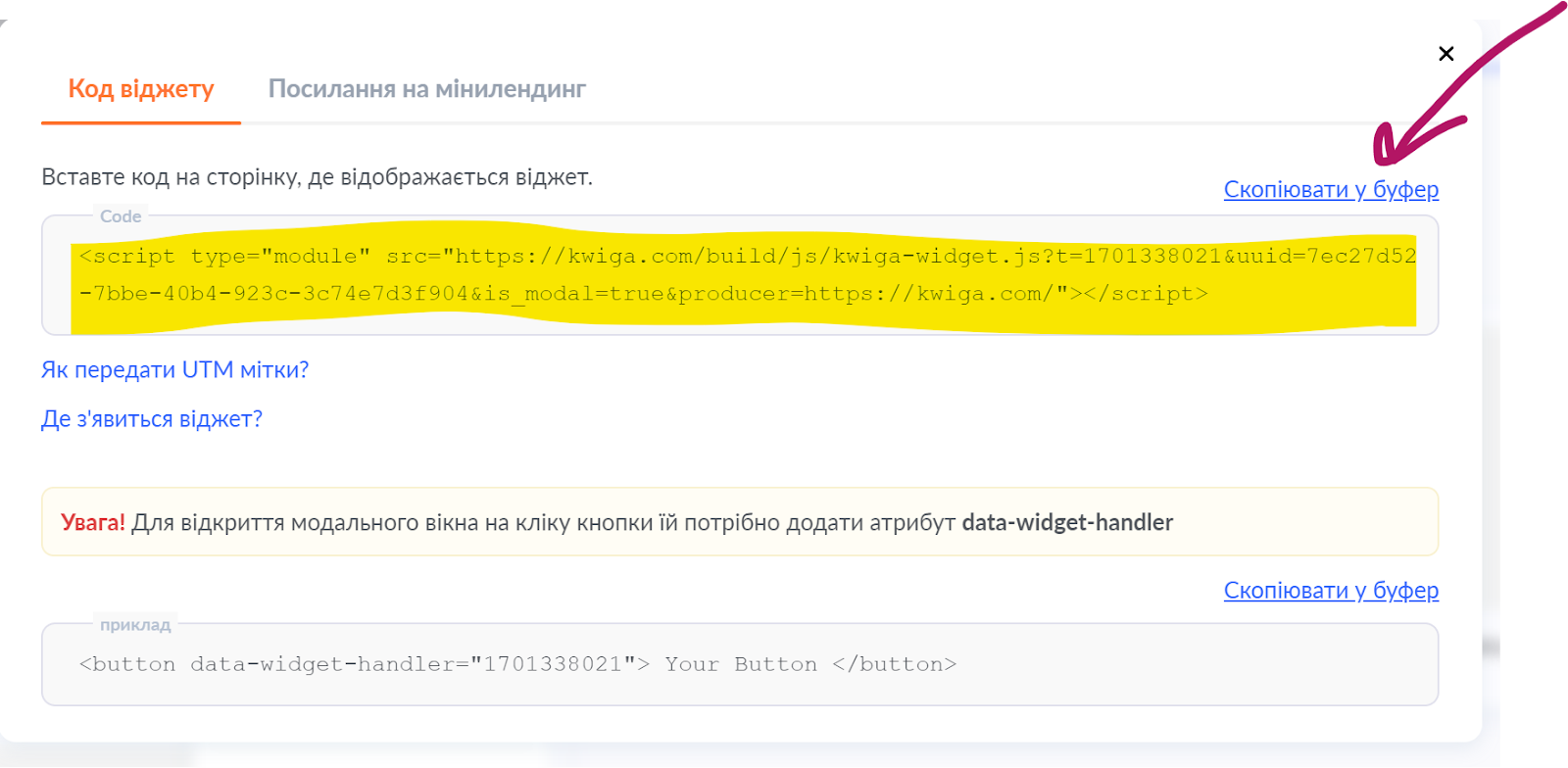
Sie sehen das folgende Fenster:
2. Öffnen Sie die Einstellungen Ihrer Seite und wählen Sie Custom code aus
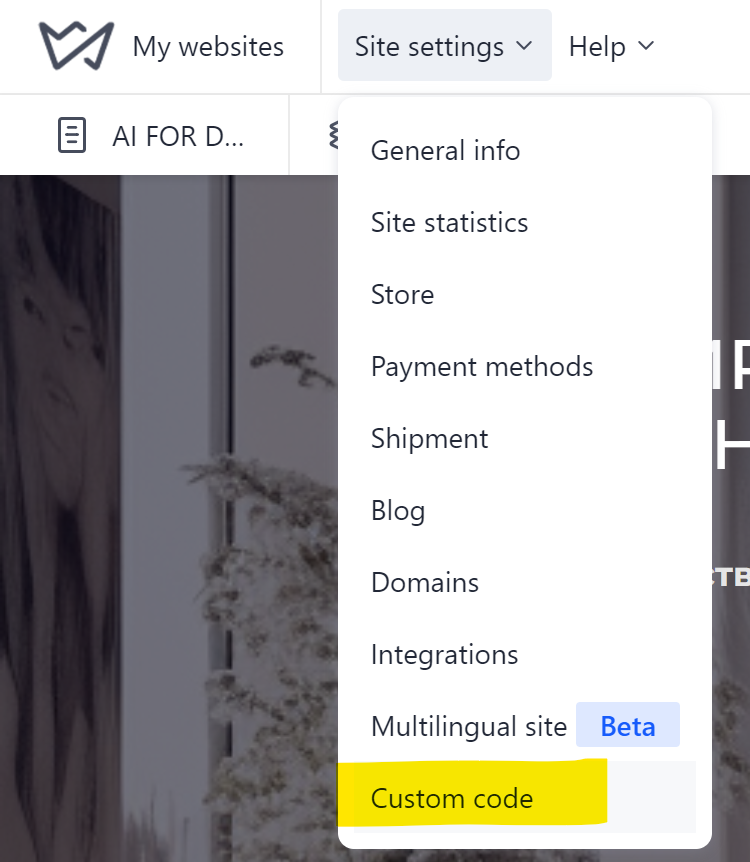
Wählen Sie auf der geöffneten Seite Before <\/BODY> aus und kopieren Sie den Code dorthin:
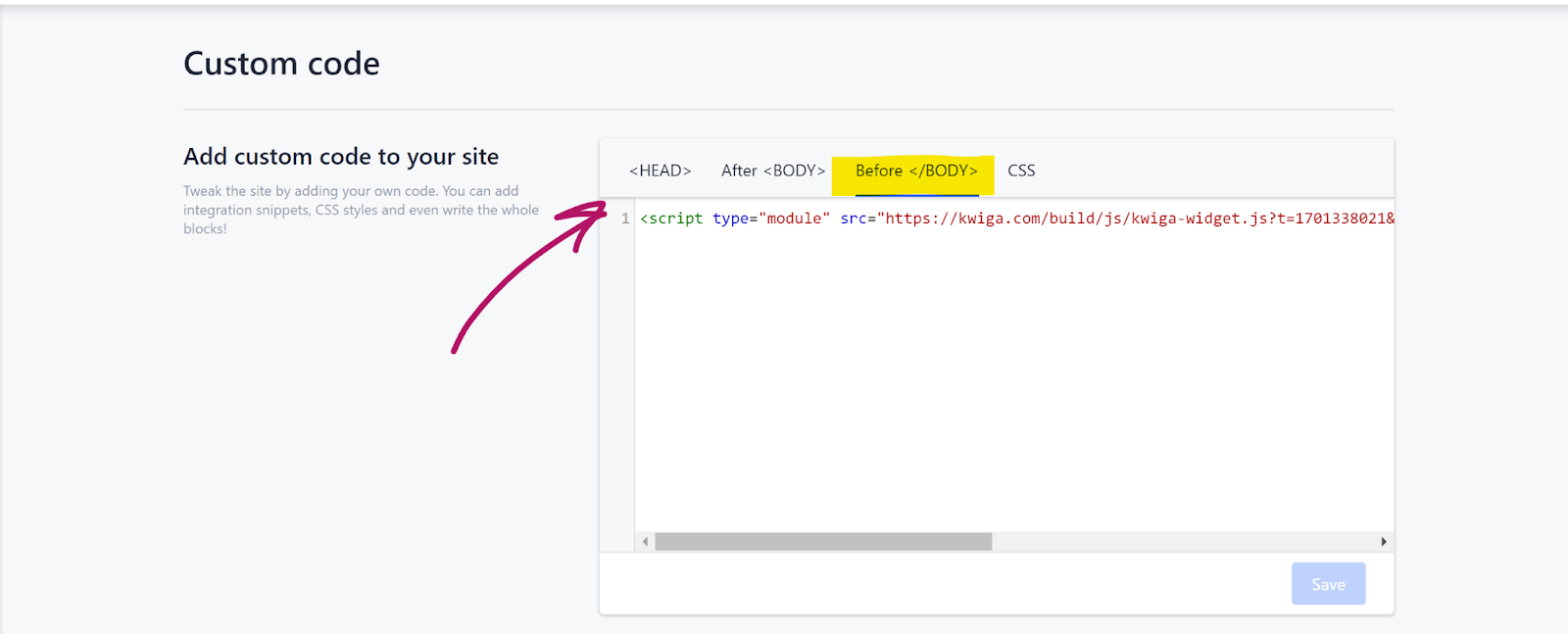
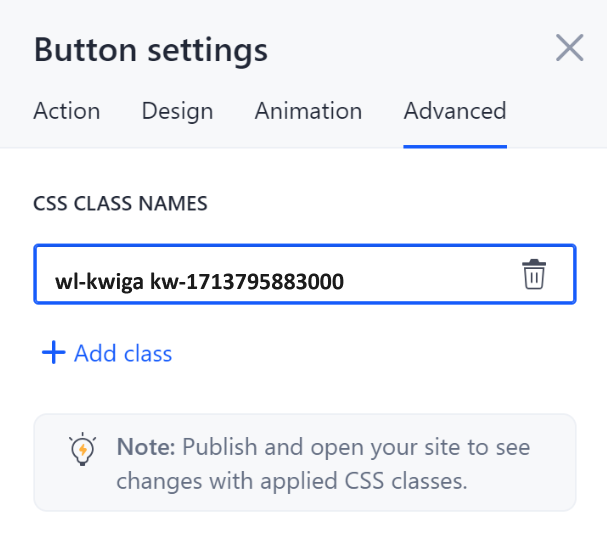
3. Fügen Sie auf der Website eine Schaltfläche hinzu, bei deren Anklicken sich das Widget öffnen soll. Geben Sie in den Einstellungen der Schaltfläche Folgendes an:
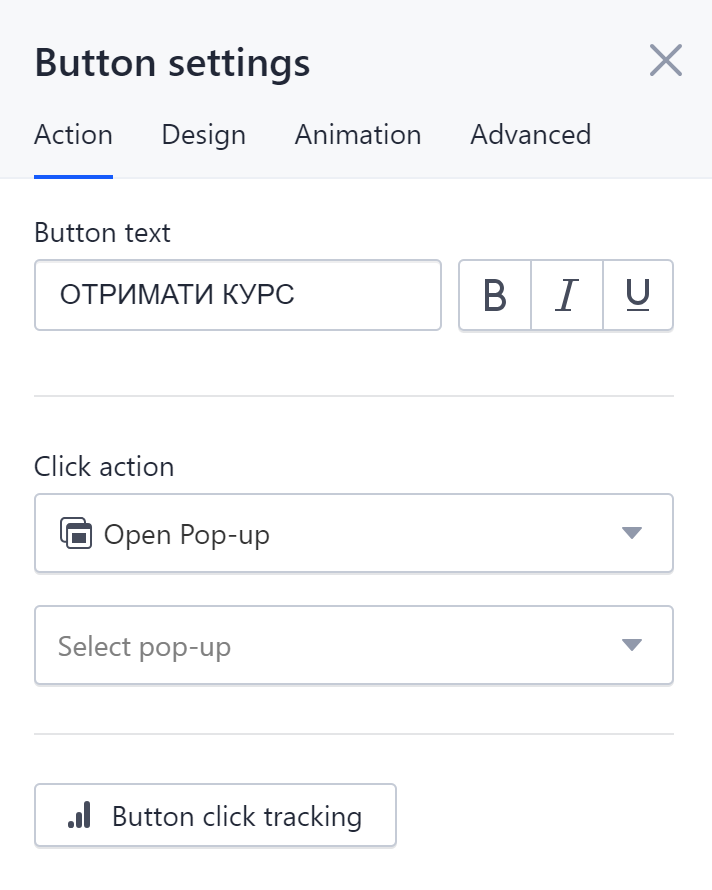
Und fügen Sie auf der Registerkarte Advanced eine Klasse hinzu. Diese müssen Sie selbst bilden, indem Sie zu wl-kwiga die kwiga-Widget-Nummer hinzufügen, die Sie auf der Seite mit dem Widget-Code finden können. Bitte beachten Sie: Im folgenden Beispiel müssen Sie die markierte Nummer durch die Nummer Ihres Widgets ersetzen. Verwenden Sie nicht dieselbe Nummer, die im Screenshot angegeben ist.
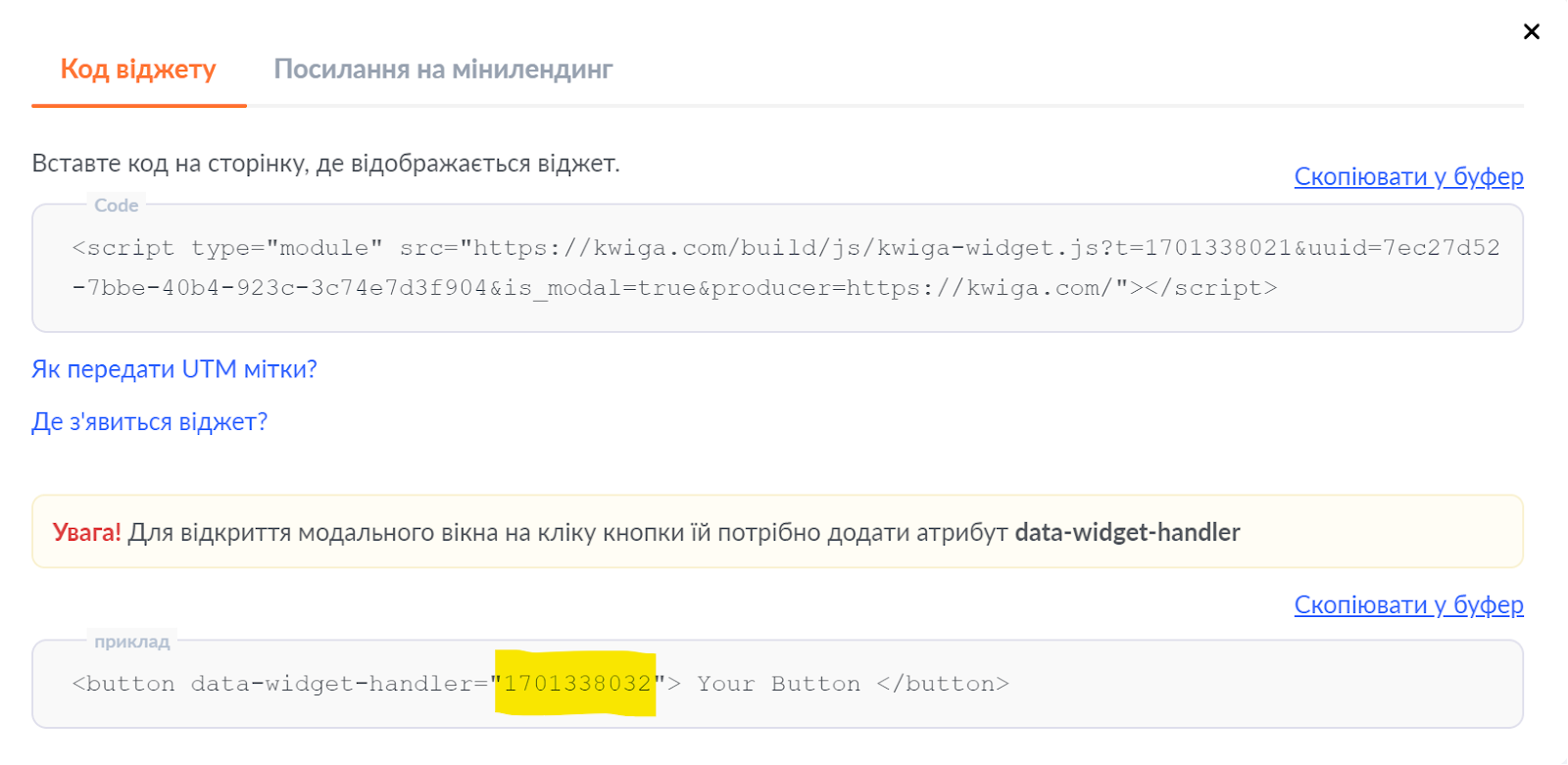
Wenn Sie das untere Feld, das im Screenshot gezeigt wird, nicht sehen, bedeutet das, dass Sie in den Einstellungen des erstellten Widgets „In einem modalen Fenster öffnen“ nicht angegeben haben.
Das heißt, Sie müssen die Klasse wl-kwiga kw-1713795883000