
Artikel:
- Kontaktformular zur Erfassung
- Wie man den Widget-Code auf seiner Website hinzufügt
- Besuche von der Landingpage über das Widget verfolgen
- Mini-Landingpages
- Hinzufügen eines Anfrageformulars (Widgets) zu einer Weblium-Seite
- Hinzufügen eines Anfrageformulars (Widgets) zur Sendpulse-Seite
- Ein Anfrageformular (Widget) zu einer Wix-Seite hinzufügen
- Anzeigen des Kursprogramms auf Ihrer Website
- Hinzufügen eines Online-Chats für Studierende auf der Kwiga-Plattform
- Wie man ein Widget zur Kontaktdatenerfassung erstellt
- Widget-Statistiken: So messen Sie die Wirksamkeit
- So fügen Sie ein oder mehrere Pläne im Widget oder Kontaktformular hinzu
Dies beschreibt, wie man eine Mini-Landingpage erstellt und wie man sie für die schnelle Anmeldung von Studenten, das Entgegennehmen von Bewerbungen und den Verkauf nutzen kann.
Der Website-Builder auf Kwiga befindet sich noch in der Entwicklung, aber Sie können Mini-Landingpages erstellen. Mit Mini-Landingpages können Sie Seiten schnell und einfach mit einem einfachen Builder erstellen.
Sie können einer Mini-Landingpage Folgendes hinzufügen:
-
Blöcke mit Bildern und Text
-
Hinzufügen
-
Schaltflächen, die Sie mit nur wenigen Klicks mit Formular-Widgets verbinden oder einfach Links zu hinzufügen können
-
Timer
-
Formulare zur Datenerfassung
-
Betten Sie Videos von Youtube, Vimeo (über iframe) ein und betten Sie außerdem любые anderen Elemente (Spiele, Tests, Präsentationen und Dateien) über iframe ein.
Beispiele für Mini-Landingpages:
So erstellen Sie
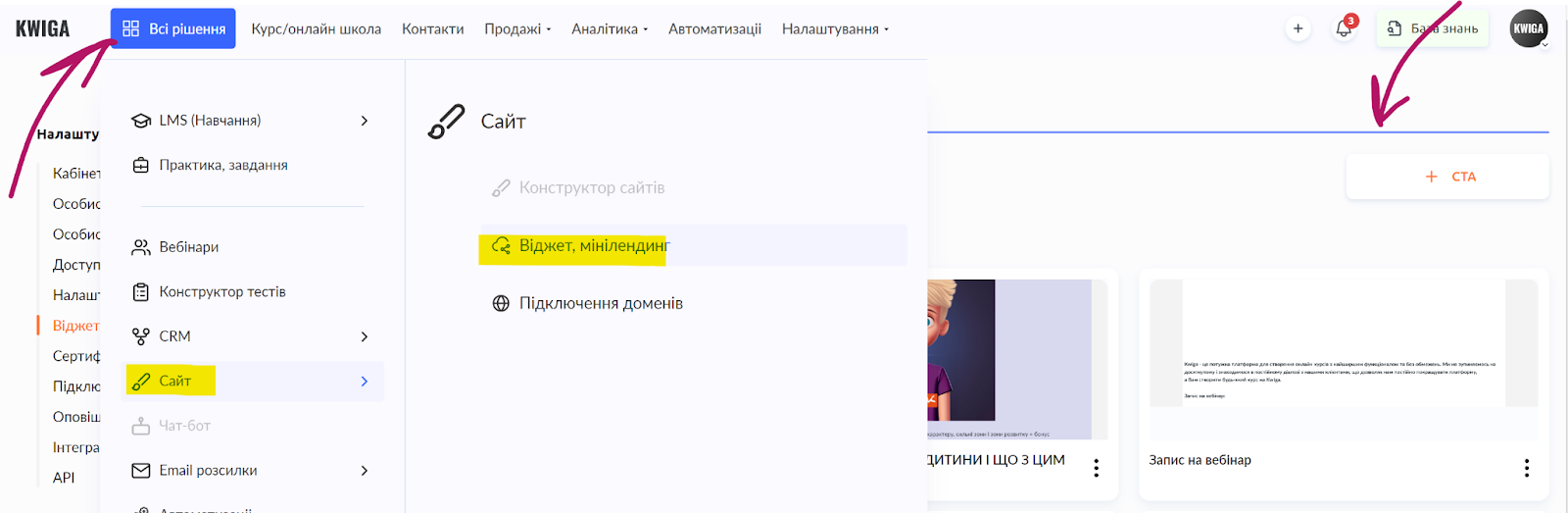
Klicken Sie im oberen Menü auf die Schaltfläche Alle Lösungen, und wählen Sie dann Website - Widget, Mini-Landingpage aus. Klicken Sie auf der sich öffnenden Seite auf +ERSTELLEN:
Sie gelangen zur Builder-Seite, auf der Sie Informationsblöcke, Formulare erstellen und Code einfügen können. Weitere Details zur Arbeit im Builder werden im Video gezeigt:
Um die Adresse Ihrer Mini-Landingpage zu erhalten, speichern Sie die Änderungen und verlassen Sie den Editor (oder öffnen Sie die Liste der Widgets und Mini-Landingpages. Suchen Sie die нужную Seite und klicken Sie auf das Drei-Punkte-Menü, dann wählen Sie Widget-Code:
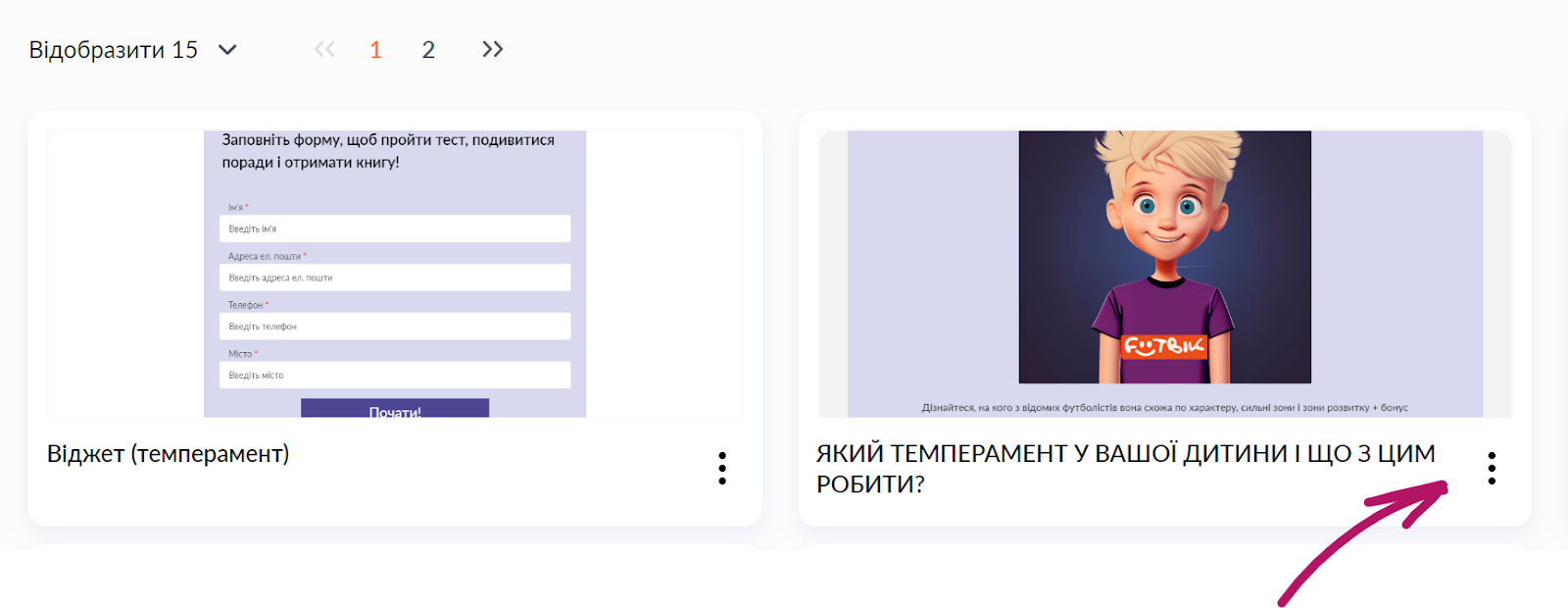
Gehen Sie zur Registerkarte Mini-Landingpage-Link, wo Sie den Seitenlink sehen (blau markiert):

Anwendungsbeispiele
Mini-Landingpage mit einem Zahlungsformular oder einer schnellen Kursanmeldung
Wenn die standardmäßige Teilnehmerregistrierung auf Kwiga für Sie nicht geeignet ist oder Sie diesen Prozess anpassen möchten, empfehlen wir die Verwendung einer Mini-Landingpage und eines Zahlungs-Widgets (oder Ihrer eigenen Landingpage und eines Widgets von Kwiga) und außerdem, die Option Zahlung ohne Autorisierung.
Im folgenden Beispiel zeigen wir, wie Sie eine Mini-Landingpage erstellen und ihr ein Zahlungs-Widget hinzufügen.
Mini-Landingpage mit einem Kurskatalog
Mit Mini-Landingpages können Sie Kataloge Ihrer Kurse mit den erforderlichen Registrierungs- und Zahlungslinks erstellen. Sie können thematische Auswahlen erstellen, indem Sie Produkte in der gewünschten Reihenfolge anordnen.