Artikel:
- Kontaktformular zur Erfassung
- Wie man den Widget-Code auf seiner Website hinzufügt
- Besuche von der Landingpage über das Widget verfolgen
- Mini-Landingpages
- Hinzufügen eines Anfrageformulars (Widgets) zu einer Weblium-Seite
- Hinzufügen eines Anfrageformulars (Widgets) zur Sendpulse-Seite
- Ein Anfrageformular (Widget) zu einer Wix-Seite hinzufügen
- Anzeigen des Kursprogramms auf Ihrer Website
- Hinzufügen eines Online-Chats für Studierende auf der Kwiga-Plattform
- Wie man ein Widget zur Kontaktdatenerfassung erstellt
- Widget-Statistiken: So messen Sie die Wirksamkeit
- So fügen Sie ein oder mehrere Pläne im Widget oder Kontaktformular hinzu
Eine Schritt-für-Schritt-Anleitung, wie man den Widget-Code zu einer Seite im Sendpulse-Builder hinzufügt.
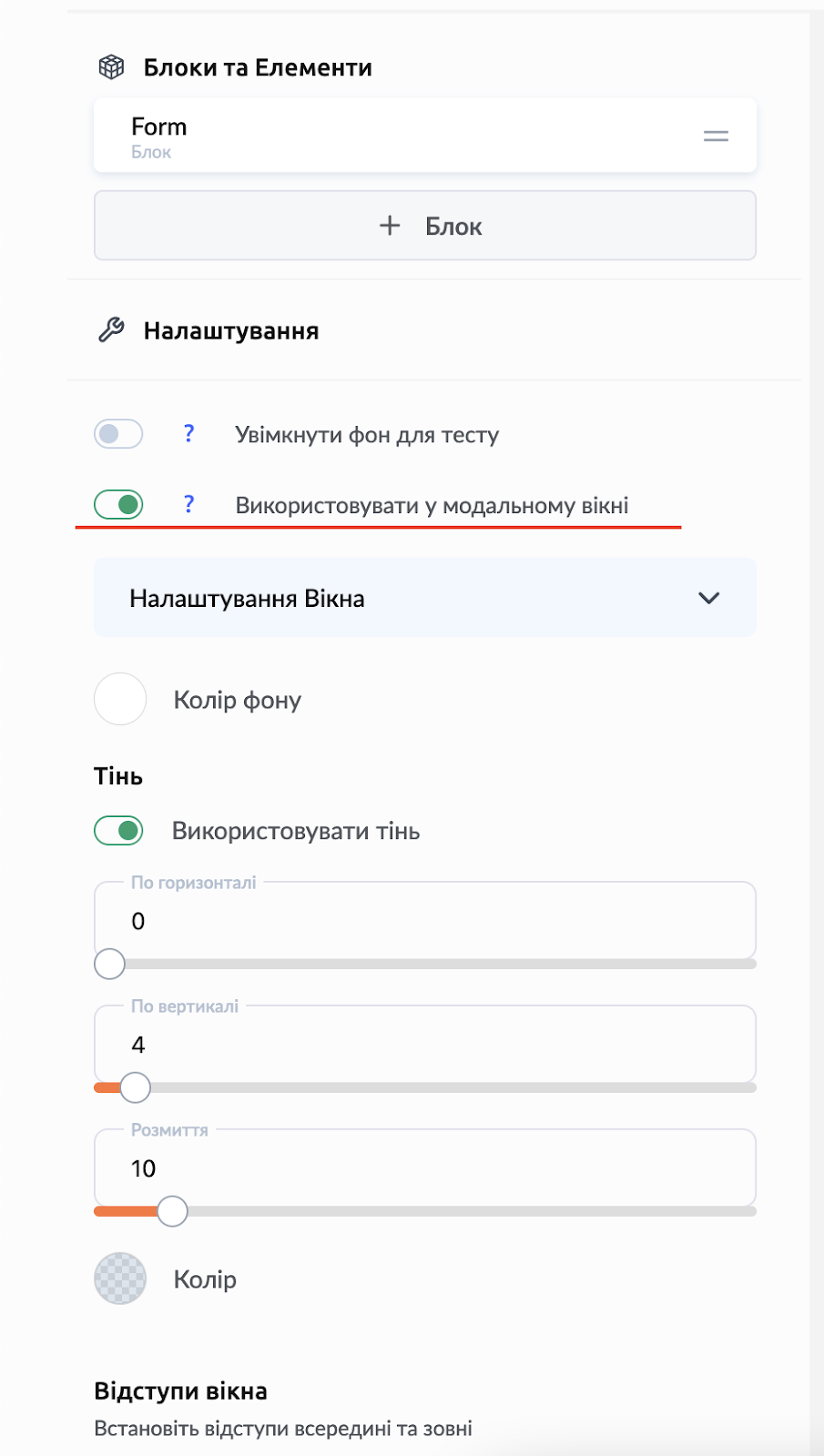
1. Aktivieren Sie in Kwiga in den Widget-Einstellungen die Option „In modalen Fenstern verwenden“:
2. Wechseln Sie in den Website-Bearbeitungsmodus in Sendpulse, klicken Sie auf die Einstellungen der Schaltfläche, die das Widget beim Klicken öffnen soll.
Es gibt zwei Methoden, um ein Widget zu einer Website in Sendpulse hinzuzufügen; Sie können eine beliebige (der vorgeschlagenen) wählen, die für Sie bequem ist.
2A - Eine ID hinzufügen
Gehen Sie zu den Schaltflächen-Einstellungen, und ganz unten sehen Sie das Feld ID – es kann eine beliebige Zeichenkombination sein, auch eine, die für Sie sinnvoll ist. Notieren Sie sich diese ID, Sie werden sie später benötigen.
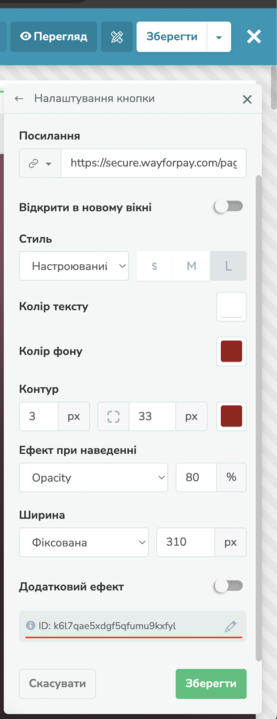
Für alle Schaltflächen, die das Widget beim Klicken öffnen sollen, muss dieselbe ID eingegeben werden. Kopieren Sie sie dazu von der ersten Schaltfläche auf ALLE Schaltflächen, die das Widget öffnen.
Nachdem Sie die Änderungen vorgenommen haben, klicken Sie auf die grüne Schaltfläche Speichern und dann auf die weiße Schaltfläche Speichern (oben auf der Seite).
2B - Einen Anker hinzufügen
Wählen Sie in den Schaltflächen-Einstellungen statt eines Links Anker aus und geben Sie einen Wert an. Es kann ein beliebiger Name (eine Zeichenkombination) sein. Notieren Sie sich diesen Wert – Sie werden ihn später benötigen.
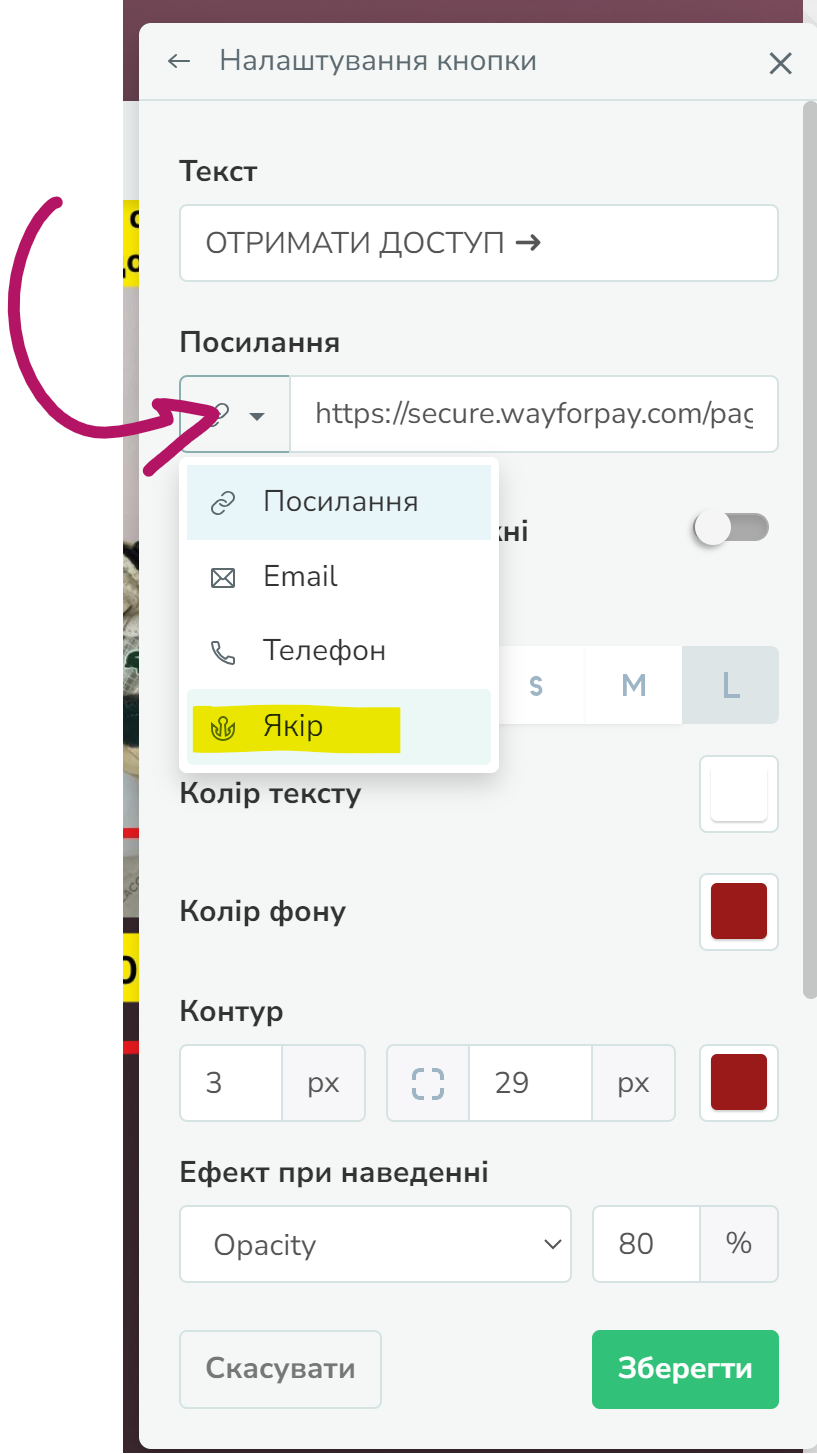
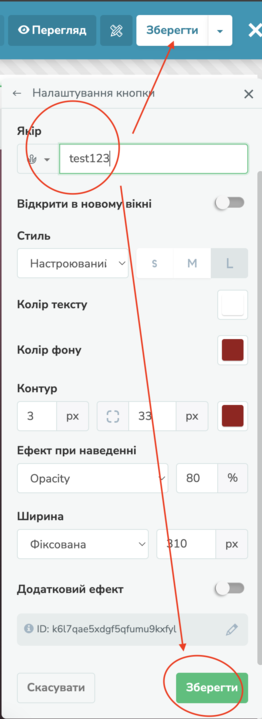
Nachdem Sie die Änderungen vorgenommen haben, klicken Sie auf die grüne Schaltfläche Speichern und dann auf die weiße Schaltfläche Speichern.
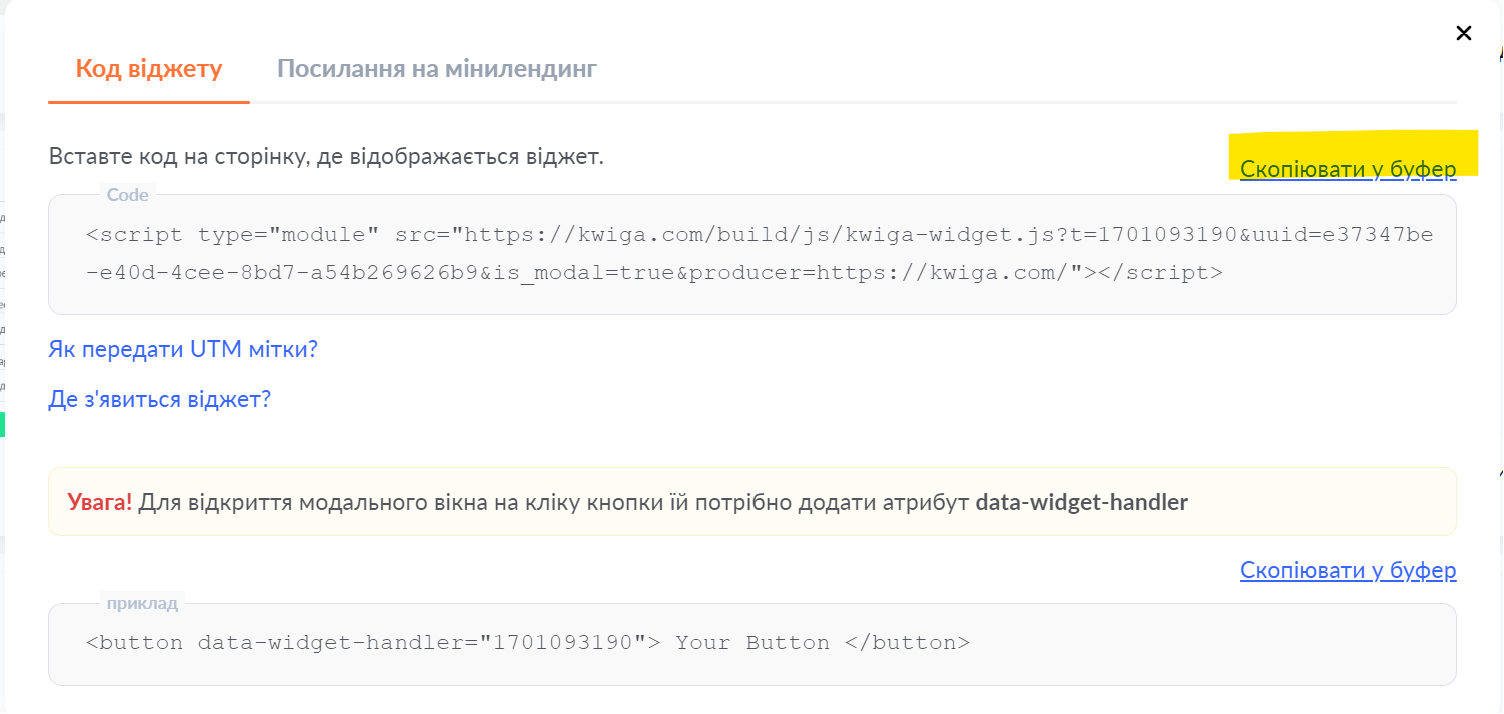
3) Kopieren Sie den Widget-Code:
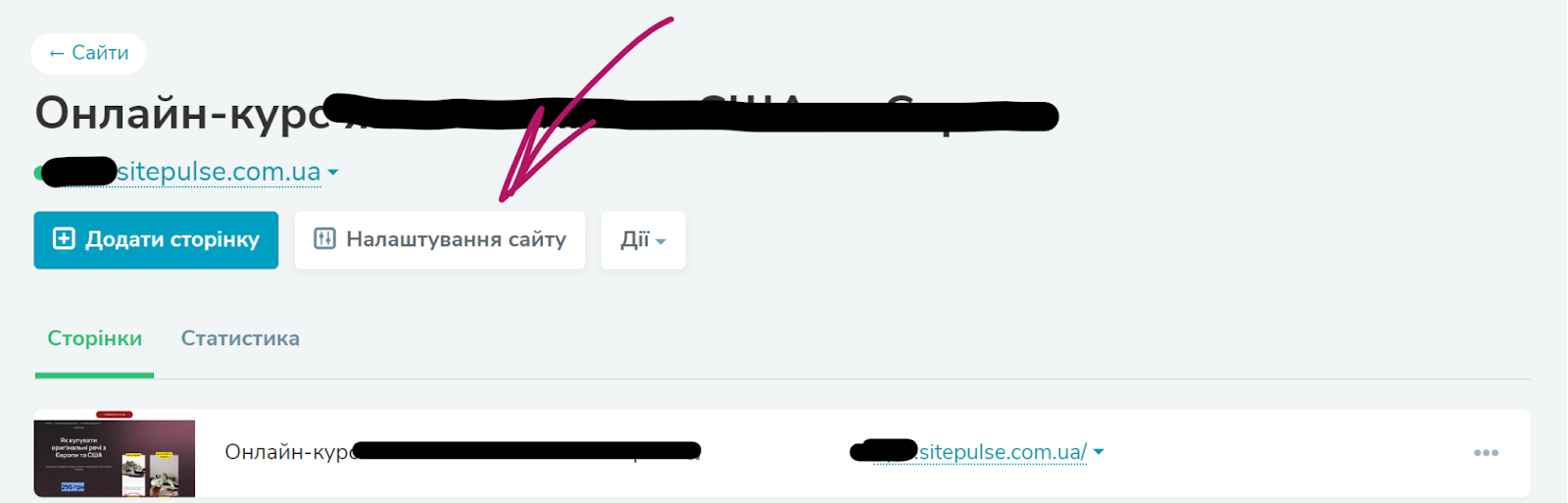
Öffnen Sie Ihre Website in Sendpulse und wählen Sie Website-Einstellungen
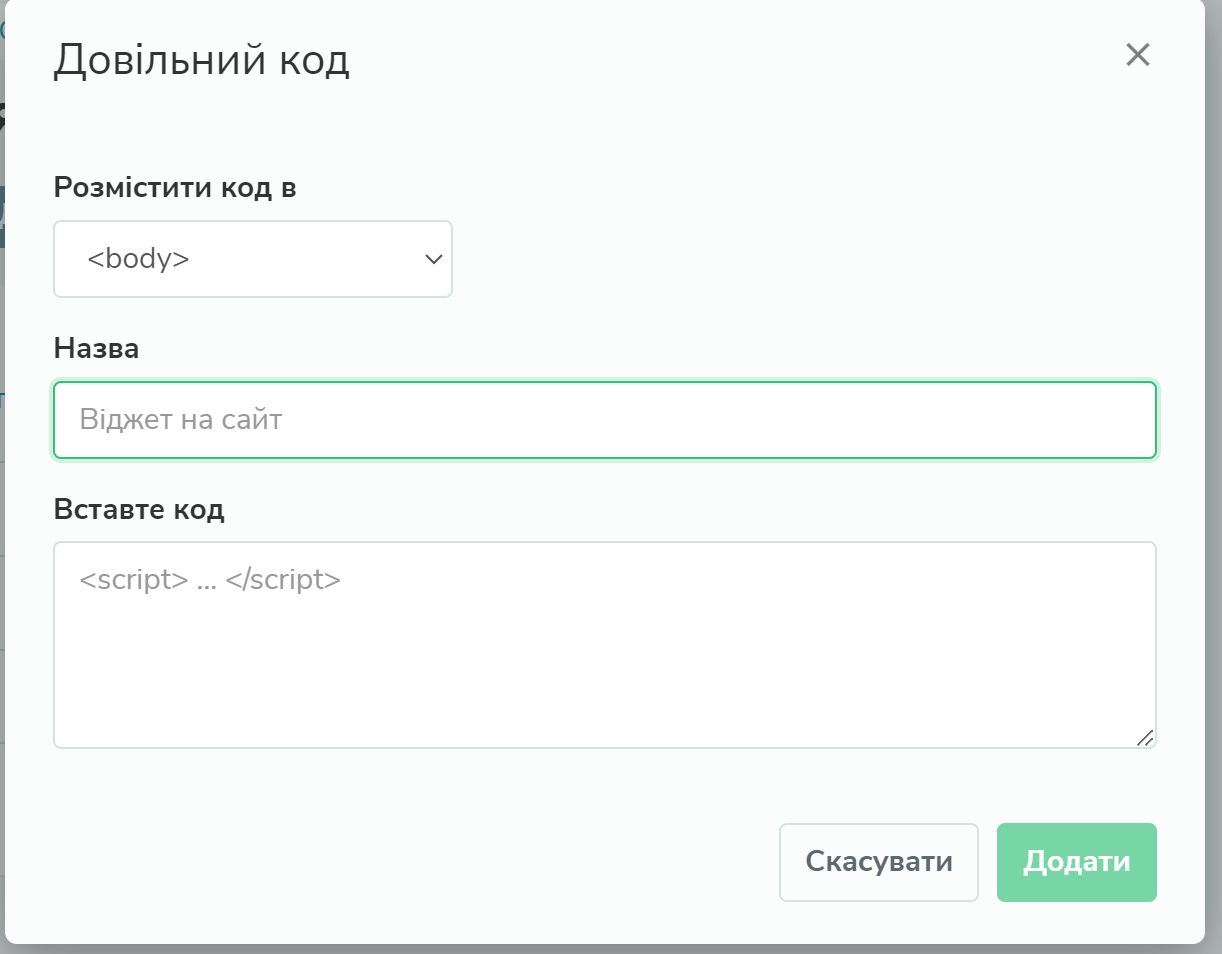
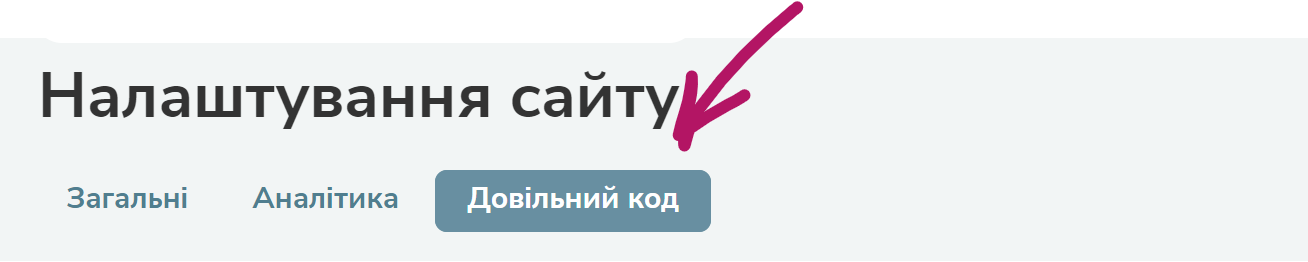
Wählen Sie den Tab Benutzerdefinierter Code und klicken Sie auf Code hinzufügen
Wählen Sie im angezeigten Fenster Code platzieren in aus, geben Sie einen beliebigen Namen an (der für Sie verständlich ist), fügen Sie den zuvor kopierten Code ein und fügen Sie dann zusätzlich noch ein weiteres Skript basierend auf der in Schritt 2 ausgewählten Methode hinzu.
3A - Eine ID hinzufügen Fügen Sie zusätzlich den Code hinzu, den Sie im vorherigen Schritt notiert haben. WIDGET ID - fügen Sie hier die Widget-ID hinzu; sie ist im Code in Kwiga zu finden (im Screenshot rosa hervorgehoben)
setTimeout(() => { var els = document.querySelectorAll("a[id='ID HIER HINZUFÜGEN']"); for(var i = 0, l = els.length; i var el = els[i]; el.setAttribute("data-widget-handler","WIDGET-ID HIER HINZUFÜGEN"); el.removeAttribute("target"); el.setAttribute("href", "#"); } }, 3000);
3B - Einen Anker hinzufügen Fügen Sie zusätzlich den Code hinzu, indem Sie den zuvor notierten Anker dort einfügen. WIDGET ID - fügen Sie hier die Widget-ID hinzu; sie ist im Code in Kwiga zu finden (im Screenshot rosa hervorgehoben)
setTimeout(() => { var els = document.querySelectorAll("a[href='#ANKER HIER HINZUFÜGEN']"); for(var i = 0, l = els.length; i var el = els[i]; el.setAttribute("data-widget-handler","ID des Widgets"); el.removeAttribute("target"); el.setAttribute("href", "#"); } }, 3000); Bitte beachten Sie: Nach dem Anwenden und Speichern aller Einstellungen müssen Sie 2–5 Minuten warten, bevor sie auf der Website funktionieren. Wenn Sie mehrere Tarife verwenden, müssen Sie mehrere Widgets erstellen und die Codes mehrerer Widgets zur Seite hinzufügen. Für die Schaltflächen, die widget1 öffnen sollen, muss die jeweilige eigene ID (oder der jeweilige Anker) verwendet werden, und für die Schaltflächen, die widget2 öffnen, muss eine andere ID (ein anderer Anker) verwendet werden. Mehrere Widgets zu einer Sendpulse-Seite hinzufügen