
Artikel:
- Kontaktformular zur Erfassung
- Wie man den Widget-Code auf seiner Website hinzufügt
- Besuche von der Landingpage über das Widget verfolgen
- Mini-Landingpages
- Hinzufügen eines Anfrageformulars (Widgets) zu einer Weblium-Seite
- Hinzufügen eines Anfrageformulars (Widgets) zur Sendpulse-Seite
- Ein Anfrageformular (Widget) zu einer Wix-Seite hinzufügen
- Anzeigen des Kursprogramms auf Ihrer Website
- Hinzufügen eines Online-Chats für Studierende auf der Kwiga-Plattform
- Wie man ein Widget zur Kontaktdatenerfassung erstellt
- Widget-Statistiken: So messen Sie die Wirksamkeit
- So fügen Sie ein oder mehrere Pläne im Widget oder Kontaktformular hinzu
Erfahren Sie, wie Sie die Auswahl eines oder mehrerer Pläne in einem Kontaktformular einrichten, damit Besucher sofort die gewünschte Zugriffsoption auswählen können.
In diesem Artikel:
Ein Widget ist eine schnelle Möglichkeit, Kontakte zu sammeln und Besuchern sofort eine bequeme Auswahl an Tarifen anzubieten, ohne eine separate Verkaufsseite zu erstellen. Dies ist besonders nützlich, wenn Sie mehrere Kurszugriffsoptionen haben – zum Beispiel Basis und Erweitert – und Nutzern ermöglichen möchten, selbst zu wählen, bevor sie das Formular absenden. Und wenn für die ausgewählten Tarife bereits ein Preis und ein Zahlungssystem eingerichtet sind, werden Besucher direkt nach dem Ausfüllen des Formulars zur Zahlung weitergeleitet – es ist nicht nötig, eine separate Verkaufsseite zu erstellen.
Das Widget kann auf einer Mini-Landingpage direkt auf der Plattform platziert oder in eine Website eines Drittanbieters eingebettet werden – lesen Sie mehr über beide Optionen in den Artikeln Verkauf über eine Mini-Landingpage auf der Plattform und Verkauf über ein Widget, das einer Website eines Drittanbieters hinzugefügt wurde.
Erstellen eines Formulars zur Kontaktgewinnung
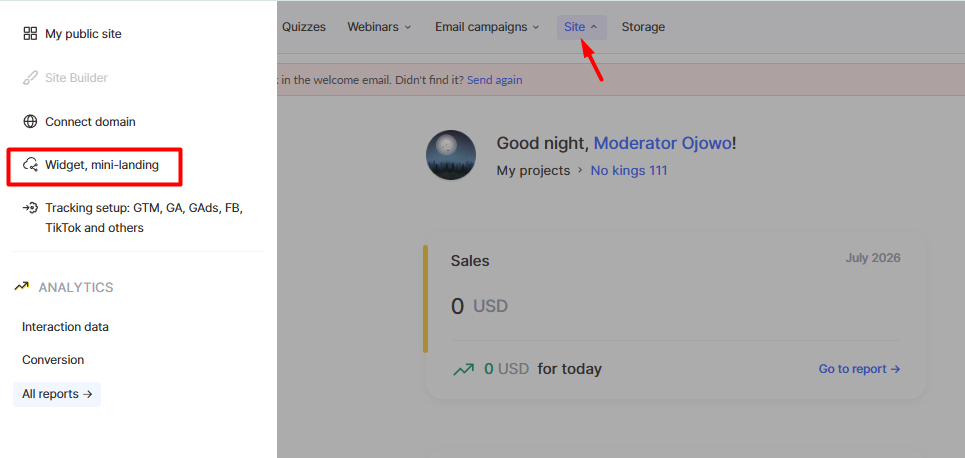
Um ein Widget zu erstellen, gehen Sie im Menü zu Website → Widget, Mini-Landingpage, klicken Sie auf die Schaltfläche + und geben Sie einen Namen für das Widget ein.
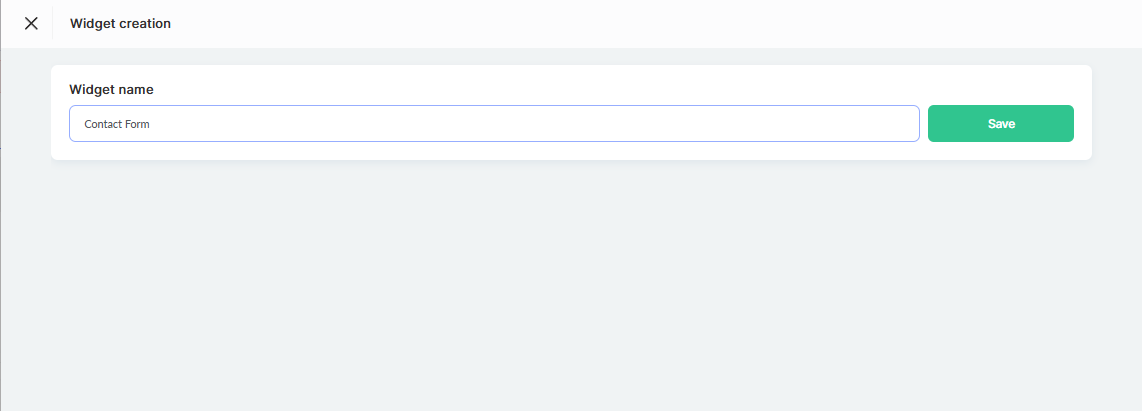
Die Plattform erstellt automatisch ein einfaches Formular mit einem E-Mail-Feld. Informationen zur Konfiguration von Feldern, Formularschritten und anderen Elementen finden Sie im Artikel So erstellen Sie ein Formular zur Kontaktgewinnung.
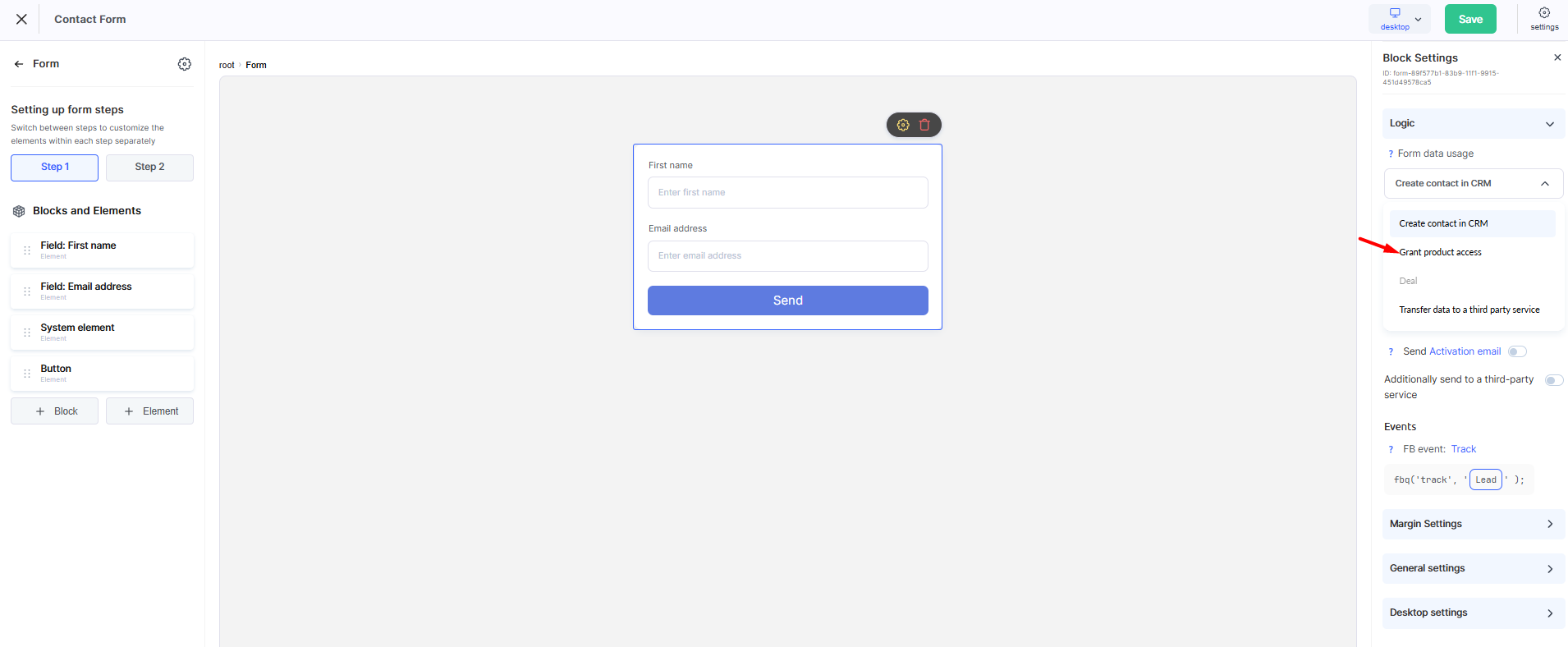
Im Logik -Block können Sie durch Auswahl der Aktion Zugriff gewähren auf das Produkt mit dem Formular einen oder mehrere Tarife verknüpfen. Wenn der erforderliche Tarif noch nicht vorhanden ist, erstellen und konfigurieren Sie ihn zuerst – Details finden Sie im Artikel So konfigurieren Sie einen Tarif.
Verknüpfen mehrerer Tarife
Im Logik -Block der Formulareinstellungen können Sie, wenn für die Kontaktaktion Zugriff gewähren auf das Produkt mit dem Zugriffsformat Bestimmter Tarif ausgewählt ist, nicht nur einen, sondern mehrere Tarife mit dem Formular verknüpfen.
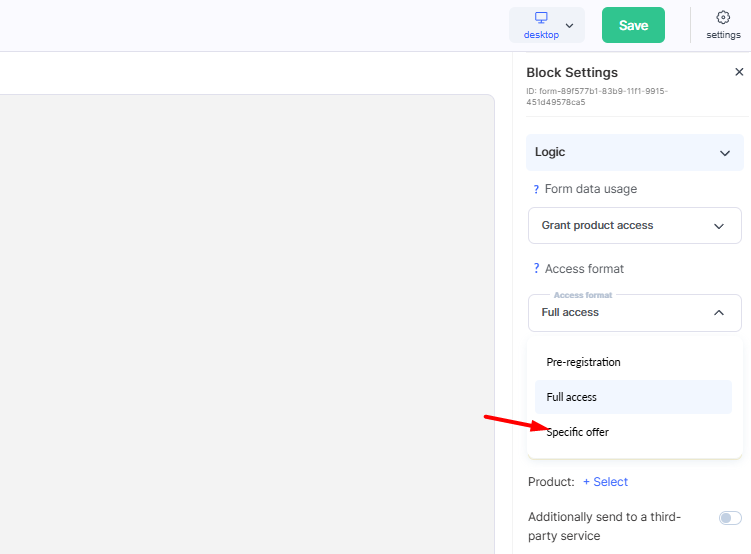
Um Tarife hinzuzufügen, klicken Sie auf + Auswählen neben dem Feld Tarif.
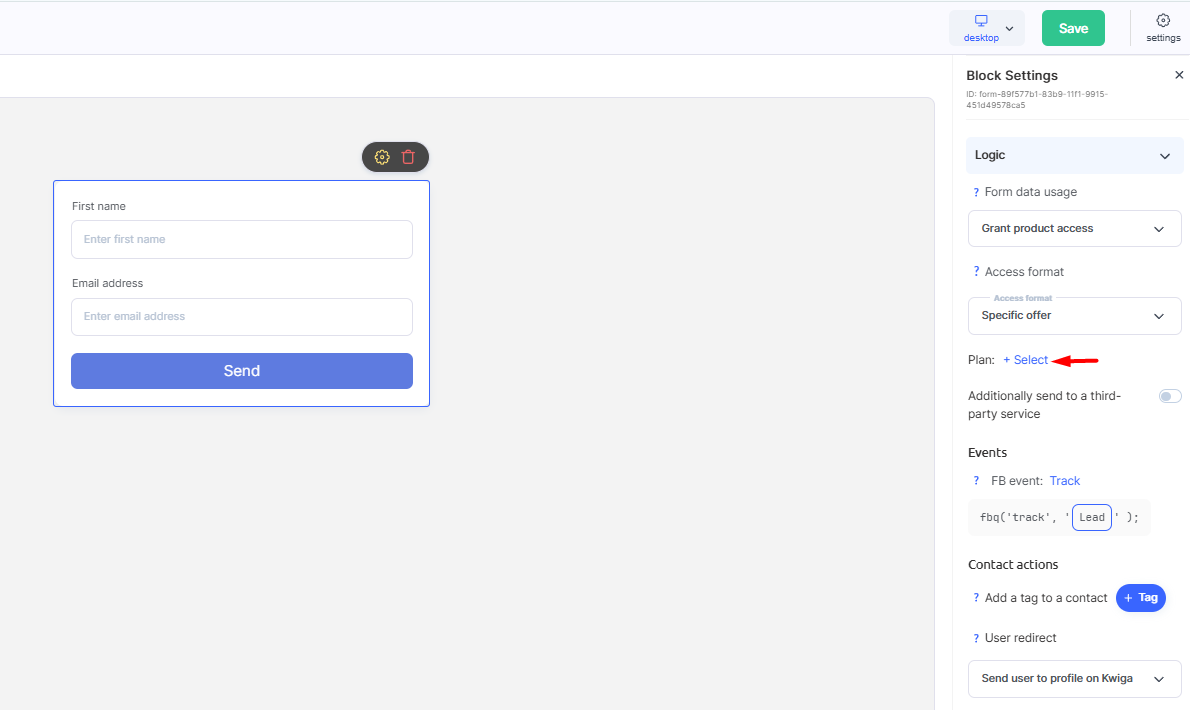
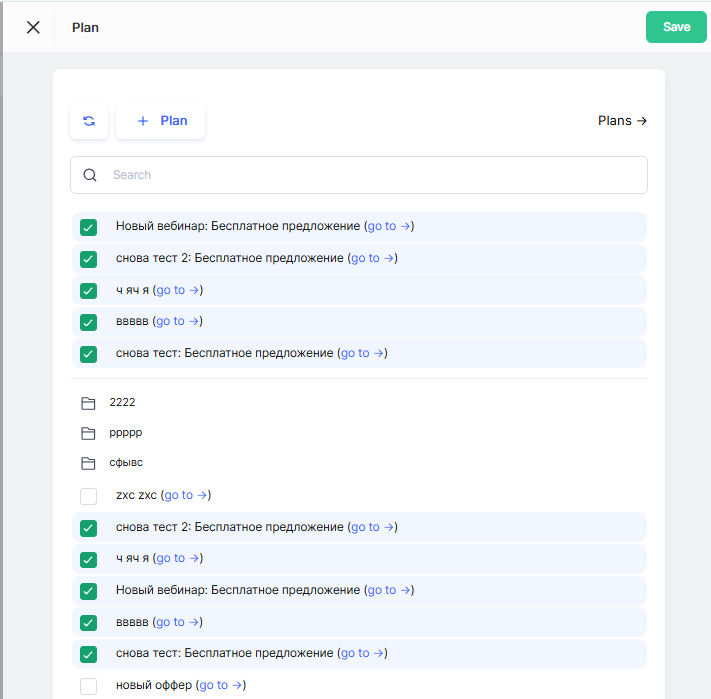
. Das Fenster Tarifwird geöffnet. Wählen Sie dort mithilfe der Kontrollkästchen alle Optionen aus, die im Formular verfügbar sein sollen, und bestätigen Sie Ihre Auswahl mit der Schaltfläche Speichern. Danach wird der Tarif zeigt die Anzahl und Liste der ausgewählten Optionen an.
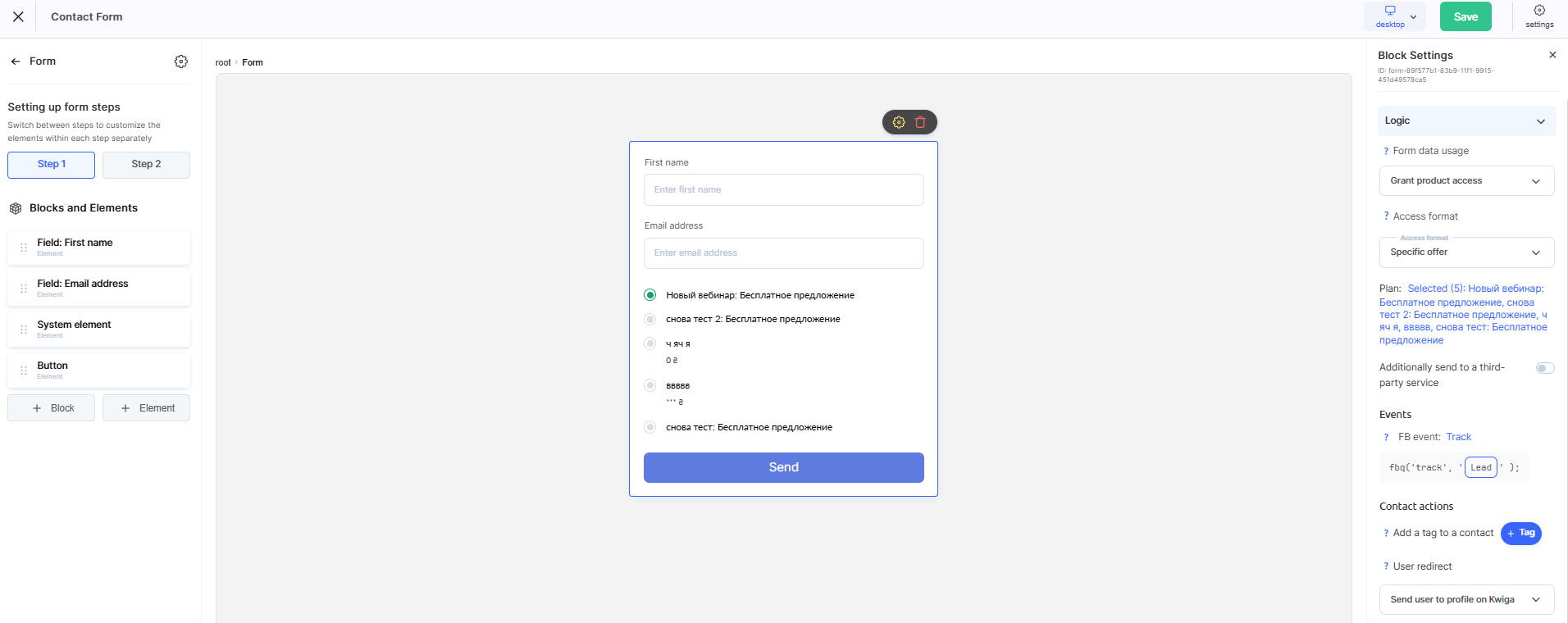
Wenn mehrere Pläne für das Formular ausgewählt sind, zeigt das dem Besucher angezeigte Widget automatisch eine Liste dieser Pläne als auswählbare Optionen an – jeweils mit Name und Preis. Der Besucher wählt vor dem Absenden des Formulars den gewünschten Plan aus, und der Zugriff wird speziell für diesen Plan gewährt.
Verknüpfen eines einzelnen Plans
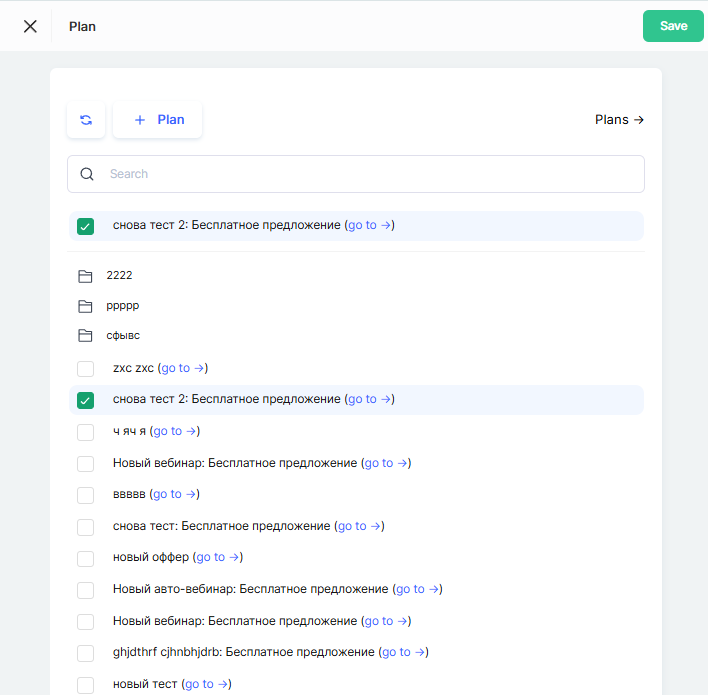
Um einen einzelnen Plan zu verknüpfen, klicken Sie auch auf + Auswählen neben dem Feld Plan und im Fenster Plan wählen Sie die gewünschte Option aus und bestätigen Sie Ihre Auswahl anschließend mit Speichern.
Wenn nur ein Plan für das Formular ausgewählt ist, können Sie auch die Option Plandetails anzeigen im Widget aktivieren.
Wenn diese Option aktiviert ist, werden Name und Preis des ausgewählten Plans direkt im Formular angezeigt, sodass der Besucher die Bedingungen sehen kann, bevor er seine Kontaktdaten angibt.
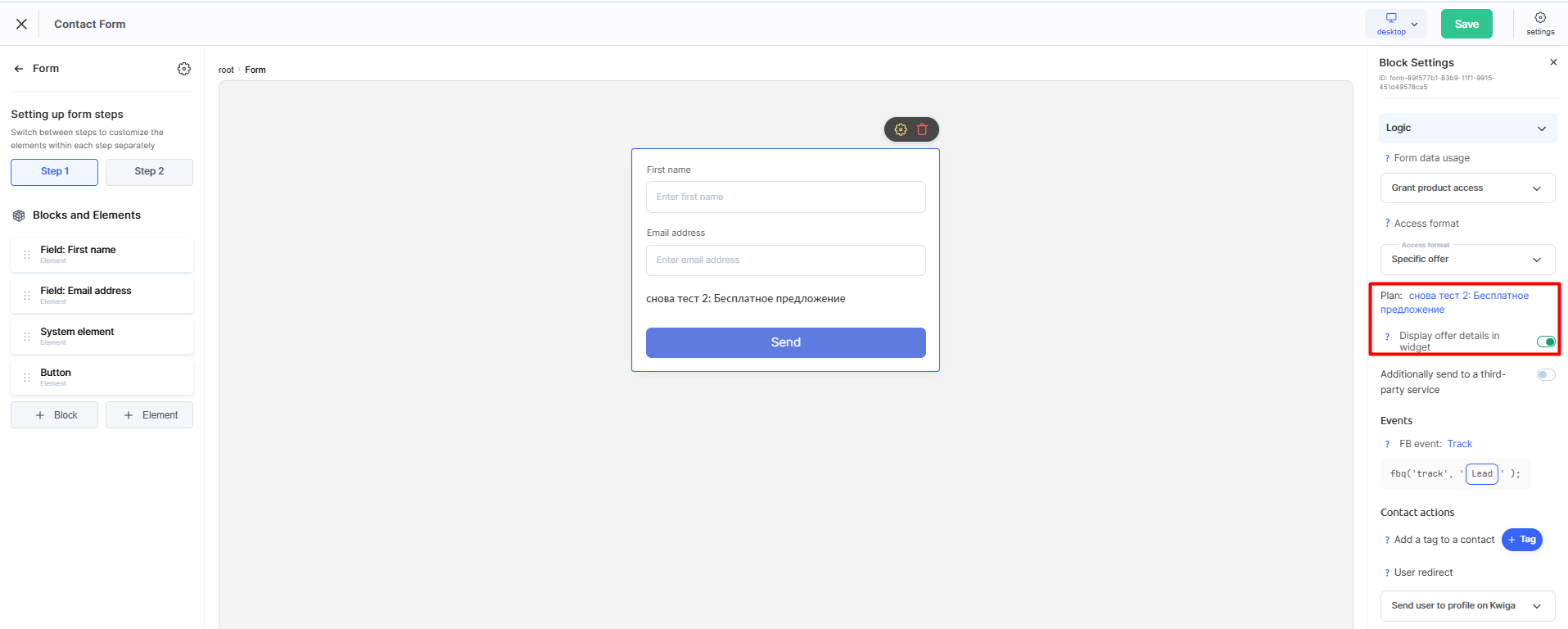
Die Möglichkeit, mehrere Pläne zum Widget hinzuzufügen, macht aus einem einfachen Formular zur Erfassung von Kontaktdaten ein Mini-Verkaufstool: Besucher sehen sofort die Optionen und Preise und wählen die passende aus. Wenn für die Pläne Preise und ein Zahlungssystem konfiguriert sind, funktioniert das Formular noch effektiver – Besucher gelangen direkt zur Zahlung, ohne zusätzliche Schritte oder unnötige Seiten.