
Άρθρα:
- Πώς να προσθέσετε ένα κουμπί ή banner σε ένα webinar
- Πώς να φιλοξενήσετε ένα webinar στο Kwiga μέσω του Youtube Live
- Webinar sin OBS - a través de StreamYard
- Configuración de la sala del seminario web
- Πώς να διοργανώσετε μια συνάντηση ή ένα webinar μέσω Zoom
- Πώς να προγραμματίσετε ένα αυτοματοποιημένο webinar
- Γενικές πληροφορίες για τα webinars και τα αυτοματοποιημένα webinars
Πώς να δημιουργήσετε μια μετάδοση στο Youtube Live, να επαληθεύσετε τον λογαριασμό σας Google, να περιορίσετε την πρόσβαση στο βίντεο και να πραγματοποιήσετε ένα webinar στο Kwiga.
Για να διοργανώσετε ένα webinar στο Kwiga, πρέπει να έχετε έναν επαληθευμένο λογαριασμό YouTube. Μπορείτε να κάνετε streaming χρησιμοποιώντας την webcam του laptop σας ή μέσω του OBS ή της online υπηρεσίας StreamYard αν θέλετε να εμφανίσετε πολλούς ομιλητές, μια παρουσίαση, την οθόνη σας ή άλλα έγγραφα κατά τη διάρκεια της μετάδοσης.
Πλεονεκτήματα της διοργάνωσης webinar στο Kwiga
Πλεονεκτήματα της διοργάνωσης webinar στο Kwiga σε σύγκριση με τη μετάδοση απευθείας στο YouTube:
- Μπορείτε να ρυθμίσετε την εγγραφή συμμετεχόντων, να συλλέξετε στοιχεία επικοινωνίας και άλλες πληροφορίες. Μπορείτε επίσης να διοργανώσετε ένα επί πληρωμή webinar
- Οι συμμετέχοντες μπορούν να παρακολουθούν το webinar και να γράφουν στο chat από οποιαδήποτε συσκευή· δεν χρειάζεται να έχουν λογαριασμό Google
- Μπορείτε να χρησιμοποιείτε banners, κουμπιά παρότρυνσης για ενέργεια κατά τη διάρκεια της μετάδοσης, να διεξάγετε δημοσκοπήσεις και να παρακολουθείτε στατιστικά κλικ και μετατροπών.
- Στο Kwiga, όλη η δραστηριότητα του webinar καταγράφεται στο σενάριο του webinar, το οποίο μπορεί να χρησιμοποιηθεί για μελλοντικά webinars και για τη δημιουργία αυτοματοποιημένων webinars.
- Όλα τα στατιστικά, οι αναφορές και οι αντιδράσεις των επισκεπτών καταχωρούνται στο CRM στο Kwiga και αποθηκεύονται στην κάρτα επαφής.
- Επιπλέον εργαλεία για την εργασία με το κοινό σας, δυνατότητα σύνδεσης συντονιστών και ενεργοποίησης σεναρίου για ζωντανό webinar.
Προγραμματισμός μετάδοσης στο YouTube
Μεταβείτε στο https://www.youtube.com/ και συνδεθείτε στον λογαριασμό σας. Αν δεν έχετε ακόμη, πρέπει να δημιουργήσετε έναν. Κάντε κλικ στο "Δημιουργία" Έναρξη ζωντανής μετάδοσης.


Αν πρόκειται να κάνετε streaming για πρώτη φορά, πρέπει πρώτα να ενεργοποιήσετε αυτή τη λειτουργία. Για να το κάνετε αυτό, θα χρειαστείτε έναν επαληθευμένο λογαριασμό YouTube. Για να επαληθεύσετε τον λογαριασμό σας, μεταβείτε στη σελίδα http://youtube.com/verify και εισαγάγετε τον αριθμό τηλεφώνου σας – μετά από αυτό, θα λάβετε έναν κωδικό επαλήθευσης μέσω SMS ή μια δωρεάν τηλεφωνική κλήση από την Google.
Η πρόσβαση στη λειτουργία ζωντανής μετάδοσης εμφανίζεται εντός 24 ωρών μετά την επαλήθευση του λογαριασμού. Μετά από αυτό, θα μπορείτε να κάνετε streaming οποιαδήποτε στιγμή.
Σημαντικό - για να κάνετε streaming στο KWIGA χρησιμοποιώντας το YouTube Live, δεν χρειάζεται να έχετε συγκεκριμένο αριθμό συνδρομητών στο κανάλι σας στο YouTube.
Στο YouTube, μπορείτε να κάνετε streaming από υπολογιστή ή laptop με webcam, καθώς και χρησιμοποιώντας video encoder (για παράδειγμα, OBS). Διαβάστε πώς να χρησιμοποιήσετε video encoder σε ξεχωριστό άρθρο.
2. Αν η επαλήθευση είχε ολοκληρωθεί νωρίτερα, τότε αφού κάνετε κλικ στο Go live, θα ανοίξει ένα παράθυρο όπου μπορείτε να καθορίσετε τον τίτλο και την πηγή της μετάδοσης. Οι μαθητές δεν θα βλέπουν αυτόν τον τίτλο.

Μπορείτε να ορίσετε τις υπόλοιπες ρυθμίσεις σύμφωνα με το θέμα σας· μπορείτε να απενεργοποιήσετε το chat του YouTube. Οι βασικές ρυθμίσεις θα βρίσκονται στο τελευταίο βήμα -Ορατότητα: Μη καταχωρισμένο
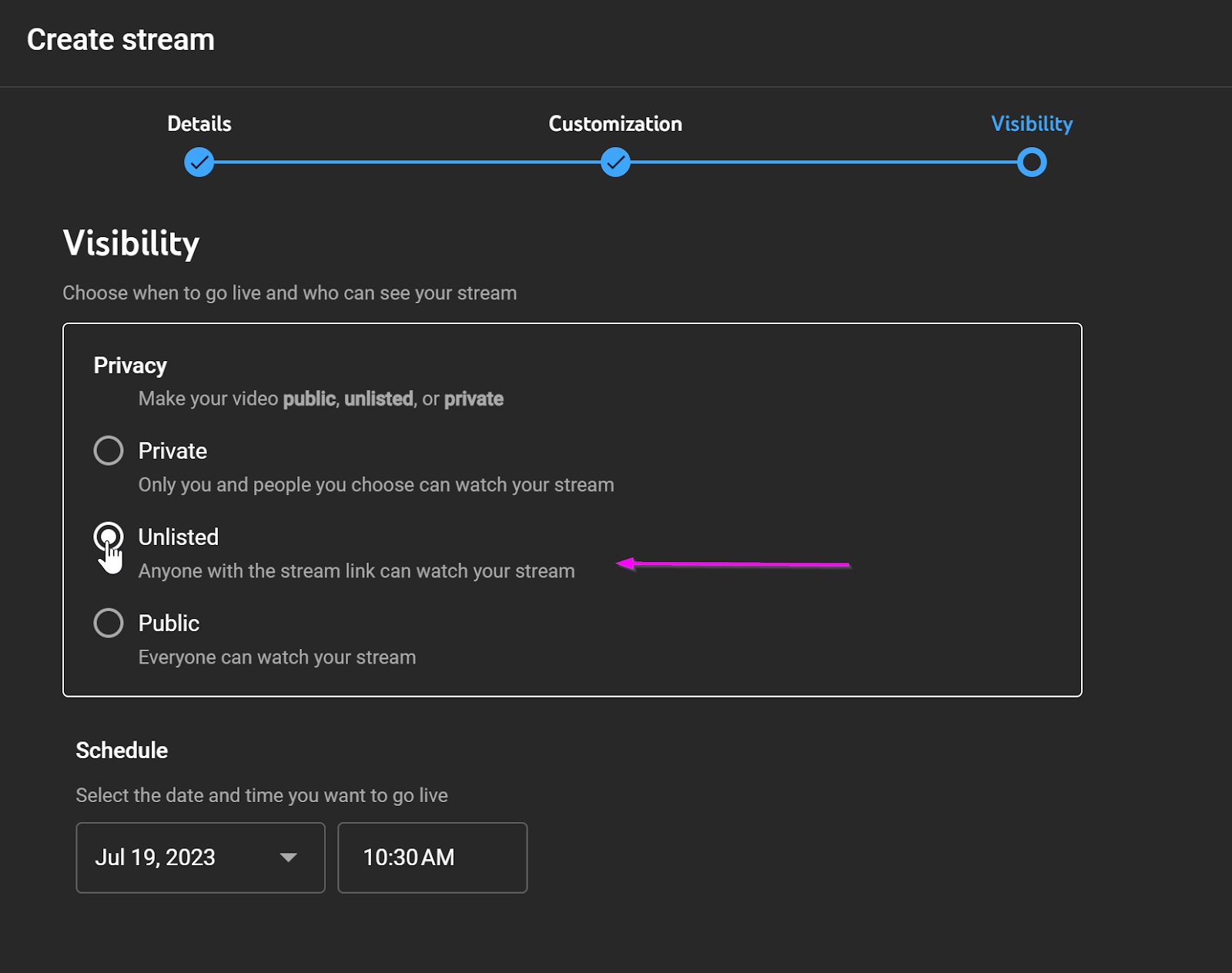
Μπορείτε να ορίσετε οποιαδήποτε ώρα μετάδοσης, αφού η μετάδοση ξεκινά με ειδικό κουμπί. Μετά από αυτό, κάντε κλικ στο Schedule και θα δείτε σύντομες πληροφορίες για τη μετάδοση και δύο κουμπιά στο κάτω μέρος: Share και Launch. Κάντε κλικ στο Share και αντιγράψτε τον σύνδεσμο της μετάδοσης - θα τον χρειαστείτε κατά τη δημιουργία του webinar στο Kwiga.


Επίσης, βεβαιωθείτε ότι οι ρυθμίσεις δεν απαγορεύουν την ενσωμάτωση βίντεο:
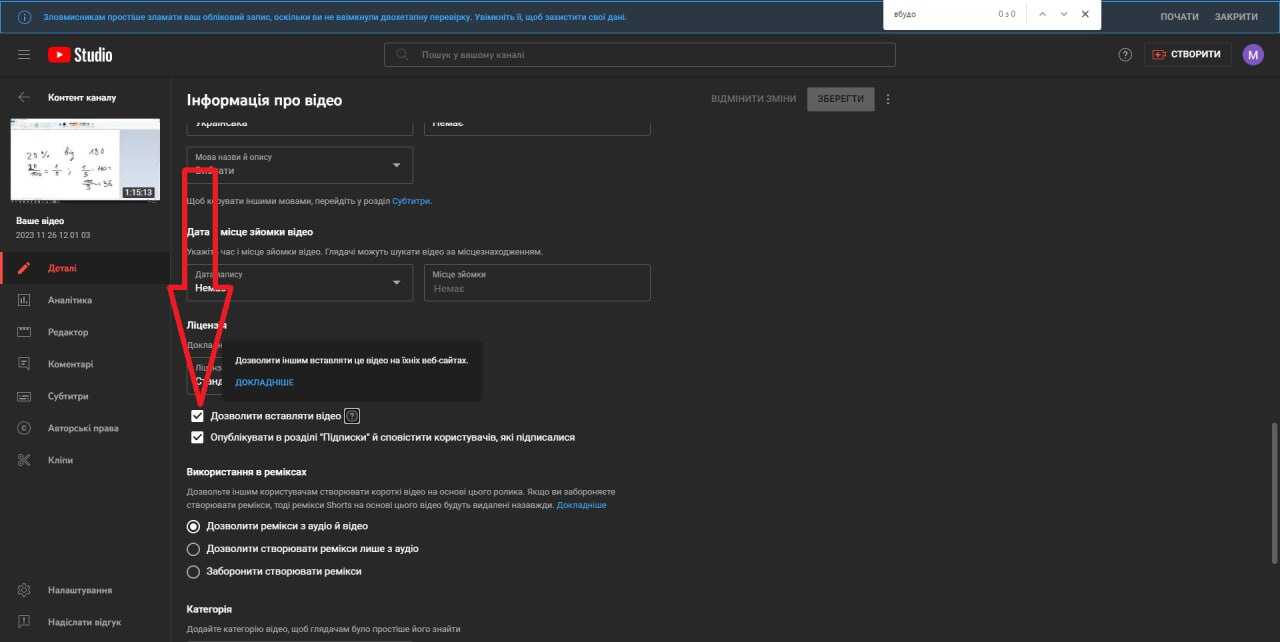
Επίσης, οι ρυθμίσεις της μετάδοσης επιτρέπουν την ενσωμάτωση βίντεο:
Ρυθμίσεις -> Λεπτομέρειες -> Το πλαίσιο επιλογής "Να επιτρέπεται η ενσωμάτωση" πρέπει να είναι επιλεγμένο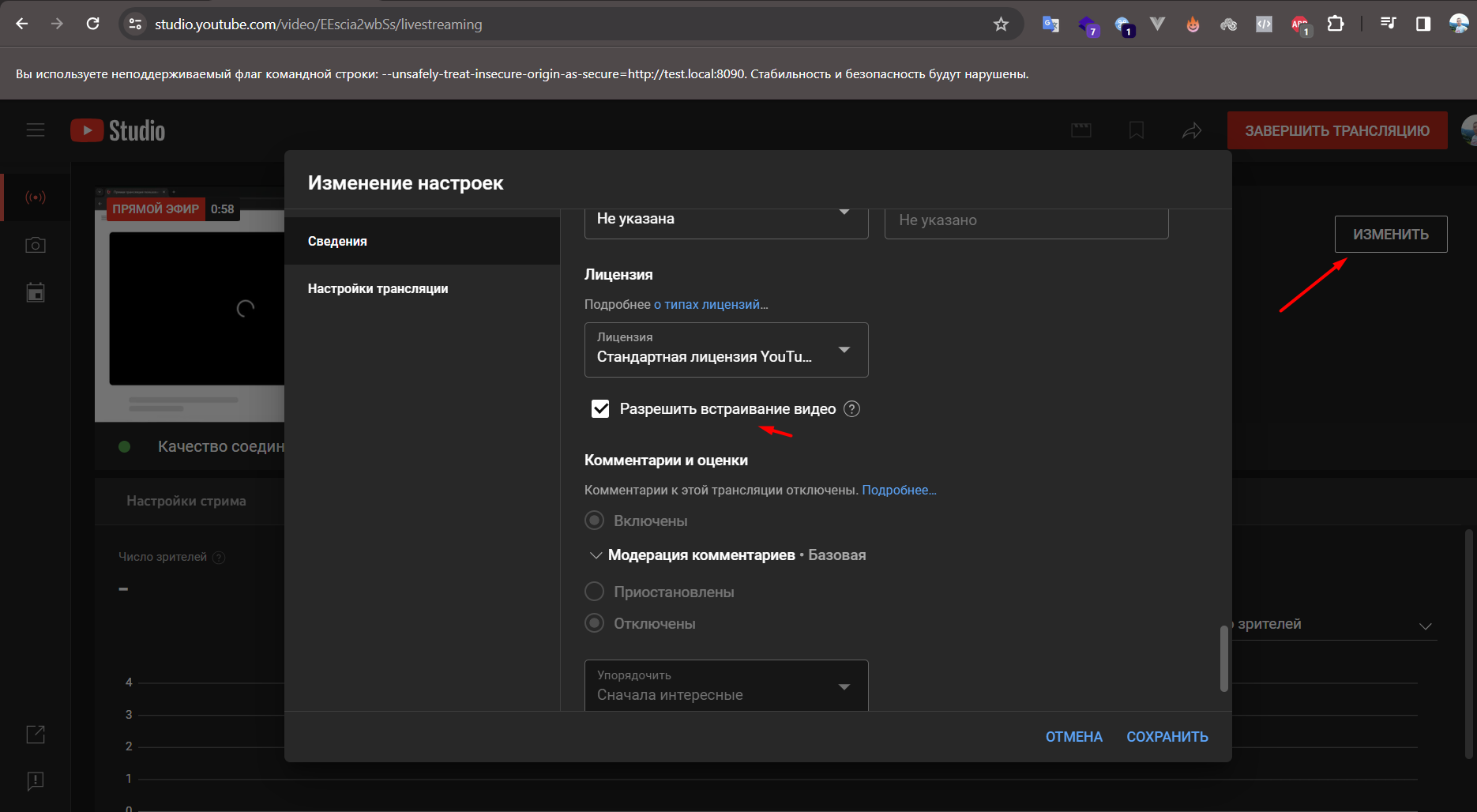
Προγραμματισμός webinar στο Kwiga
Ανοίξτε All solutions - Webinars και θα δείτε μια σελίδα με ημερολόγιο που εμφανίζει προγραμματισμένα webinars και αυτοματοποιημένα webinars. Μπορείτε να προγραμματίσετε ένα νέο webinar κάνοντας κλικ στο κουμπί +Event ή τοποθετώντας τον δείκτη πάνω από οποιοδήποτε κελί στο ημερολόγιο και κάνοντας κλικ στο σύμβολο +. Στο παράθυρο που ανοίγει, επιλέξτε Webinar.

Θα ανοίξουν οι ρυθμίσεις του webinar: αυτή η σελίδα θα σας επιτρέψει τόσο να προγραμματίσετε όσο και να ρυθμίσετε την αίθουσα webinar και αργότερα να κατεβάσετε την αναφορά της εκδήλωσης.

Στο επάνω μέρος, μπορείτε να ορίσετε τον τίτλο του webinar - αυτός ο τίτλος θα είναι ορατός στους μαθητές στη σελίδα του webinar, στις ειδοποιήσεις και υπενθυμίσεις του webinar, καθώς και στον λογαριασμό τους.

Καθορίστε την ημερομηνία και ώρα του webinar - αυτές οι πληροφορίες θα εμφανίζονται στους συμμετέχοντες στη σελίδα του webinar και θα αποστέλλονται επίσης υπενθυμίσεις για την εκδήλωση.
Στην ενότητα πηγή μετάδοσης, επιλέξτε YouTube και δώστε τον σύνδεσμο της μετάδοσης που αντιγράψατε στο προηγούμενο βήμα.
Στην παρακάτω ενότητα, Πρόσβαση και εγγραφή μπορείτε να δημιουργήσετε σύνδεσμο webinar αν η επιλογή που προτείνει το σύστημα δεν σας ταιριάζει, και μπορείτε επίσης να καθορίσετε αν η συμμετοχή θα είναι επί πληρωμή, δωρεάν ή με προστασία κωδικού πρόσβασης (υπό ανάπτυξη):
Μόνο εγγραφή - σημαίνει ότι οποιοσδήποτε ενδιαφέρεται θα μπορεί να εγγραφεί και να παρακολουθήσει το webinar. Θα μπορείτε αργότερα να ρυθμίσετε ποια δεδομένα απαιτούνται για την εγγραφή· μπορεί να είναι απλώς η εισαγωγή ονόματος ή η συμπλήρωση πλήρων στοιχείων: όνομα, αριθμός τηλεφώνου, διεύθυνση email κ.λπ. Αν το webinar είναι μέρος μαθήματος (ανοιχτό μάθημα, ζωντανή συνεδρία, Q&A και ούτω καθεξής), χρησιμοποιήστε αυτή την επιλογή.
Επί πληρωμή συμμετοχή - χρησιμοποιήστε αυτή την επιλογή αν οι συμμετέχοντες πρέπει να πληρώσουν ένα συγκεκριμένο ποσό για να αποκτήσουν πρόσβαση στο webinar. Παρακάτω, θα μπορείτε να καθορίσετε το ποσό και το νόμισμα. Αν σχεδιάζετε επί πληρωμή συμμετοχή, αλλά οι συμμετέχοντες πλήρωσαν εκτός Kwiga, πάλι σας συνιστούμε να ορίσετε Επί πληρωμή.
Πρόσβαση με κωδικό πρόσβασης - ακόμα υπό ανάπτυξη.
Μετά από αυτό, κάντε κλικ στο κουμπί Save στο επάνω μέρος της σελίδας - το webinar θα προγραμματιστεί και στη συνέχεια θα μπορείτε να επεξεργαστείτε πρόσθετες ρυθμίσεις. Θα μπορείτε να αλλάξετε αργότερα τις ρυθμίσεις που συμπληρώθηκαν στο πρώτο βήμα. Ήδη σε αυτό το βήμα, αμέσως μετά την αποθήκευση, μπορείτε να μεταβείτε στην αίθουσα webinar και να διοργανώσετε το webinar. Η διεύθυνση εισόδου για τον διοργανωτή, τους συντονιστές και τους συμμετέχοντες είναι η ίδια - αυτή είναι η διεύθυνση που καθορίζεται στην ενότητα πρόσβασης ή είναι διαθέσιμη κάνοντας κλικ στο μπλε κουμπί στο επάνω μέρος της σελίδας -Webinar room. Αν είστε εξουσιοδοτημένοι στον λογαριασμό σας, θα ανοίξει για εσάς η αίθουσα του διοργανωτή· αν δεν είστε εξουσιοδοτημένοι, θα μπορείτε να συνδεθείτε στο Kwiga, να εξουσιοδοτηθείτε και να εισέλθετε στην αίθουσα του διοργανωτή (παρόμοια και για έναν συντονιστή) ή να εγγραφείτε ως συμμετέχων.
Δεν βρήκατε απάντηση; Επικοινωνήστε με την υποστήριξη στην συνομιλία ή Telegram