
Άρθρα:
- Πώς να προσθέσετε ένα κουμπί ή banner σε ένα webinar
- Πώς να φιλοξενήσετε ένα webinar στο Kwiga μέσω του Youtube Live
- Webinar sin OBS - a través de StreamYard
- Configuración de la sala del seminario web
- Πώς να διοργανώσετε μια συνάντηση ή ένα webinar μέσω Zoom
- Πώς να προγραμματίσετε ένα αυτοματοποιημένο webinar
- Γενικές πληροφορίες για τα webinars και τα αυτοματοποιημένα webinars
Explicaremos cómo usar el servicio StreamYard para organizar un webinar a través de YouTube Live, añadiendo varios anfitriones, presentaciones, archivos de video y otros medios.
Σε αυτό το άρθρο:
Η διοργάνωση webinar μέσω της υπηρεσίας Youtube Live συνήθως σήμαινε τη χρήση του OBS – ενός αρκετά σύνθετου προγράμματος για ρύθμιση και χρήση. Μια εναλλακτική λύση μπορεί να είναι το StreamYard, μια online υπηρεσία που σας επιτρέπει να πραγματοποιείτε παρουσιάσεις, να προβάλλετε διάφορα αρχεία και επίσης να συνδέετε πολλούς ομιλητές χωρίς να εγκαθιστάτε πρόσθετο λογισμικό.
Γενικό σχήμα
-
Εκτέλεση ροής στο StreamYard (όχι webinar!)
-
Μετάδοση της ροής στο Youtube Live (γίνεται αυτόματα!)
-
Έναρξη webinar στο Kwiga
Παρά τη φαινομενική πολυπλοκότητα της διαδικασίας, ο προγραμματισμός και ο συγχρονισμός είναι ελάχιστοι και δεν απαιτούν βαθιές γνώσεις ή εμπειρία.
Παρακαλούμε σημειώστε:
Η εκτέλεση ροής στο StreamYard είναι δωρεάν και περιορίζεται σε 20 ώρες τον μήνα. Το λογότυπο του StreamYard θα εμφανίζεται στη μετάδοσή σας. Αν θέλετε να αποκρύψετε το λογότυπο του StreamYard, πρέπει να αγοράσετε το πρόγραμμα Basic.
Για να ξεκινήσετε μια μετάδοση στο Youtube Live, πρέπει να ολοκληρώσετε την επαλήθευση στο κανάλι σας στο Youtube και να επιβεβαιώσετε τον αριθμό τηλεφώνου σας. Μετά την επιβεβαίωση, πρέπει να περιμένετε 24 ώρες για να ενεργοποιηθεί η δυνατότητα μετάδοσης.
|
Η διοργάνωση webinar στο Kwiga σας επιτρέπει να λαμβάνετε στατιστικά στοιχεία για τους συμμετέχοντες του webinar, να παρακολουθείτε πόσο χρόνο συμμετείχαν, αν έκαναν κλικ στις προωθητικές σας προσφορές και τα banner σας, και να διαμορφώνετε τη μελλοντική σας στρατηγική μάρκετινγκ. Αν διοργανώνετε επί πληρωμή webinar, στο Kwiga θα μπορείτε επίσης να λαμβάνετε πληρωμές και να περιορίζετε την πρόσβαση σε όσους δεν έχουν πληρώσει. |
Προκαταρκτικό βήμα: επαλήθευση Youtube
Μεταβείτε στο https://www.youtube.com/ και συνδεθείτε στον λογαριασμό σας. Αν δεν έχετε ακόμη, πρέπει να δημιουργήσετε έναν. Κάντε κλικ στο "Create" 

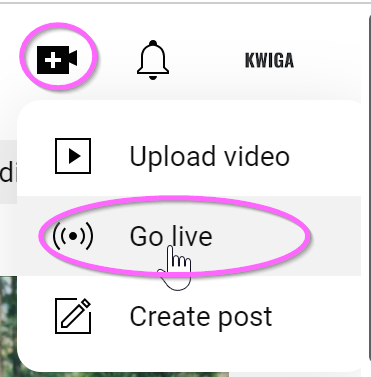
Αν πρόκειται να βγείτε ζωντανά για πρώτη φορά, πρέπει πρώτα να ενεργοποιήσετε αυτή τη δυνατότητα. Για να το κάνετε αυτό, θα χρειαστείτε έναν επαληθευμένο λογαριασμό Youtube. Για να επαληθεύσετε τον λογαριασμό σας, μεταβείτε στη σελίδα http://youtube.com/verify και εισαγάγετε τον αριθμό τηλεφώνου σας – μετά από αυτό θα λάβετε έναν κωδικό επαλήθευσης μέσω SMS ή μια δωρεάν τηλεφωνική κλήση από την Google.
Η πρόσβαση στη δυνατότητα ζωντανής μετάδοσης εμφανίζεται εντός 24 ωρών μετά την επαλήθευση του λογαριασμού. Μετά από αυτό, θα μπορείτε να βγαίνετε ζωντανά οποιαδήποτε στιγμή.
Εγγραφή και έναρξη ροής στο StreamYard
Ακολουθήστε τον σύνδεσμο https://streamyard.com/ και κάντε κλικ στο Get Started. Πρέπει να εισαγάγετε τη διεύθυνση email σας και στη συνέχεια να την επιβεβαιώσετε εισάγοντας τον κωδικό που λάβατε στο email.
Μετά από αυτό, θα μεταφερθείτε στον λογαριασμό σας. Αν κάτι πήγε στραβά, ανοίξτε τον σύνδεσμο https://streamyard.com/broadcasts. Κάντε κλικ στο +Create
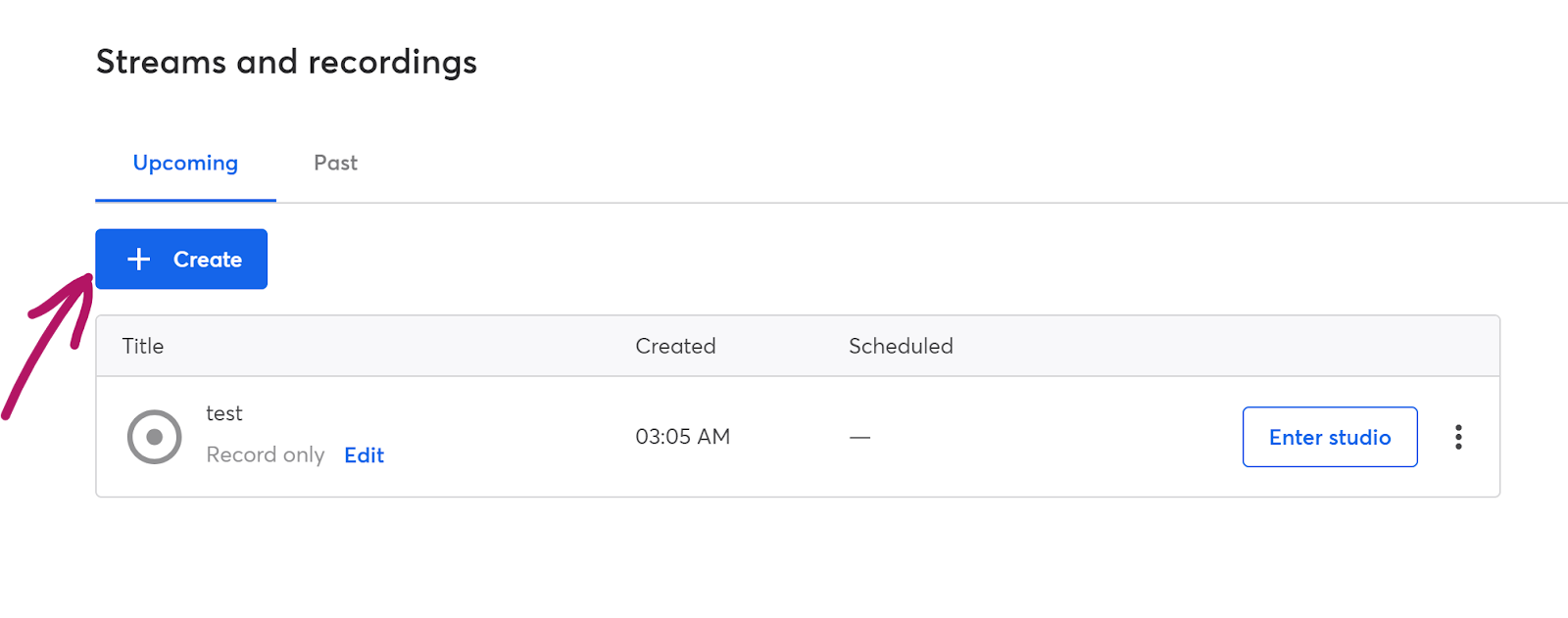
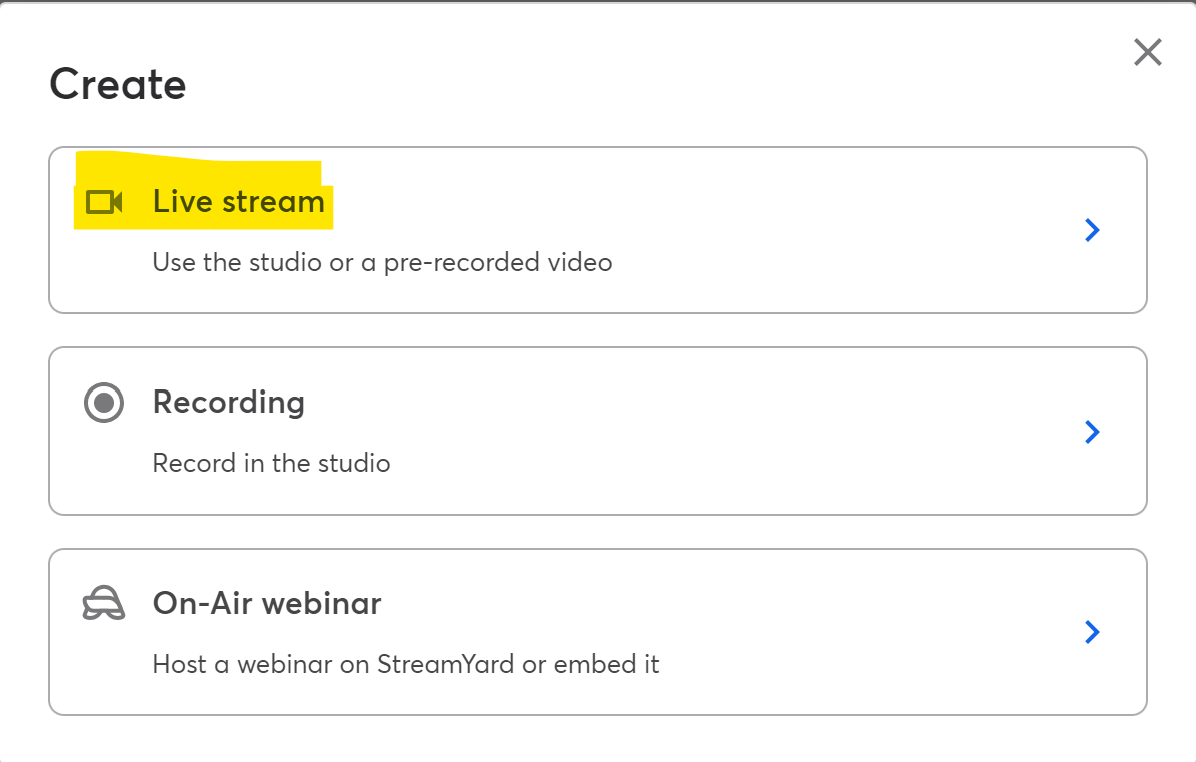
Στο παράθυρο που εμφανίζεται, επιλέξτε Live stream. Μην επιλέξετε On-Air webinar – αυτή η υπηρεσία θα απαιτήσει την αγορά ενός επί πληρωμή προγράμματος Pro· το ίδιο το webinar θα φιλοξενηθεί στην πλατφόρμα Kwiga.
Βεβαιωθείτε ότι είναι επιλεγμένος ο διακόπτης Studio και καθορίστε πού θα μεταδίδεται η εκπομπή επιλέγοντας Youtube Channel από τη λίστα.

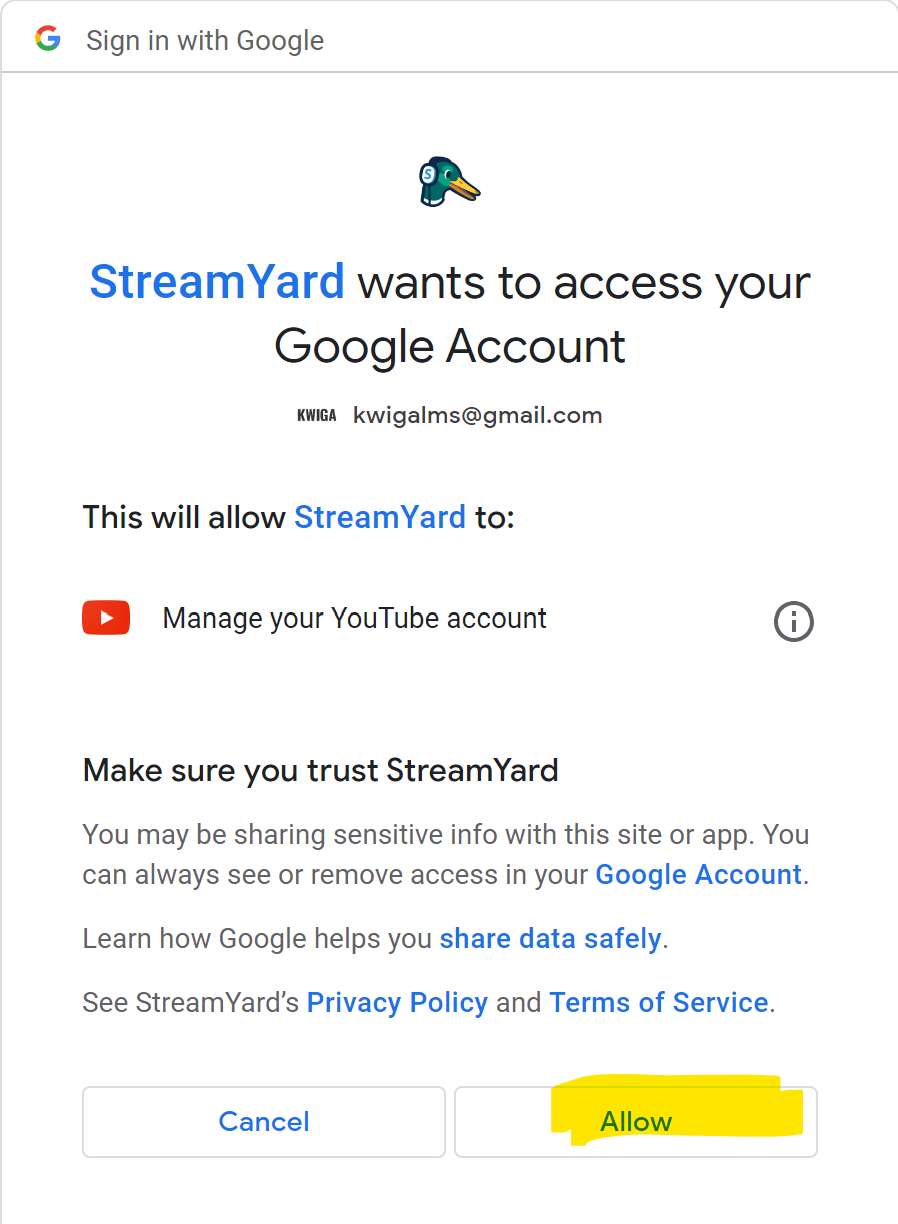
Μετά από αυτό, θα ανοίξει ένα παράθυρο εξουσιοδότησης με μια λίστα διαφορετικών Google Accounts. Πρέπει να επιλέξετε εκείνον στον οποίο θα φιλοξενηθεί η μετάδοση και να τον επιβεβαιώσετε.
Στο επόμενο παράθυρο, θα σας ζητηθεί να προσθέσετε έναν τίτλο webinar. Αυτό είναι υποχρεωτικό πεδίο και πρέπει να συμπληρωθεί. Οι μαθητές σας δεν θα δουν αυτόν τον τίτλο, καθώς η ίδια η μετάδοση θα πραγματοποιηθεί στο Kwiga. Η εγγραφή του webinar θα έχει αυτόν τον τίτλο.
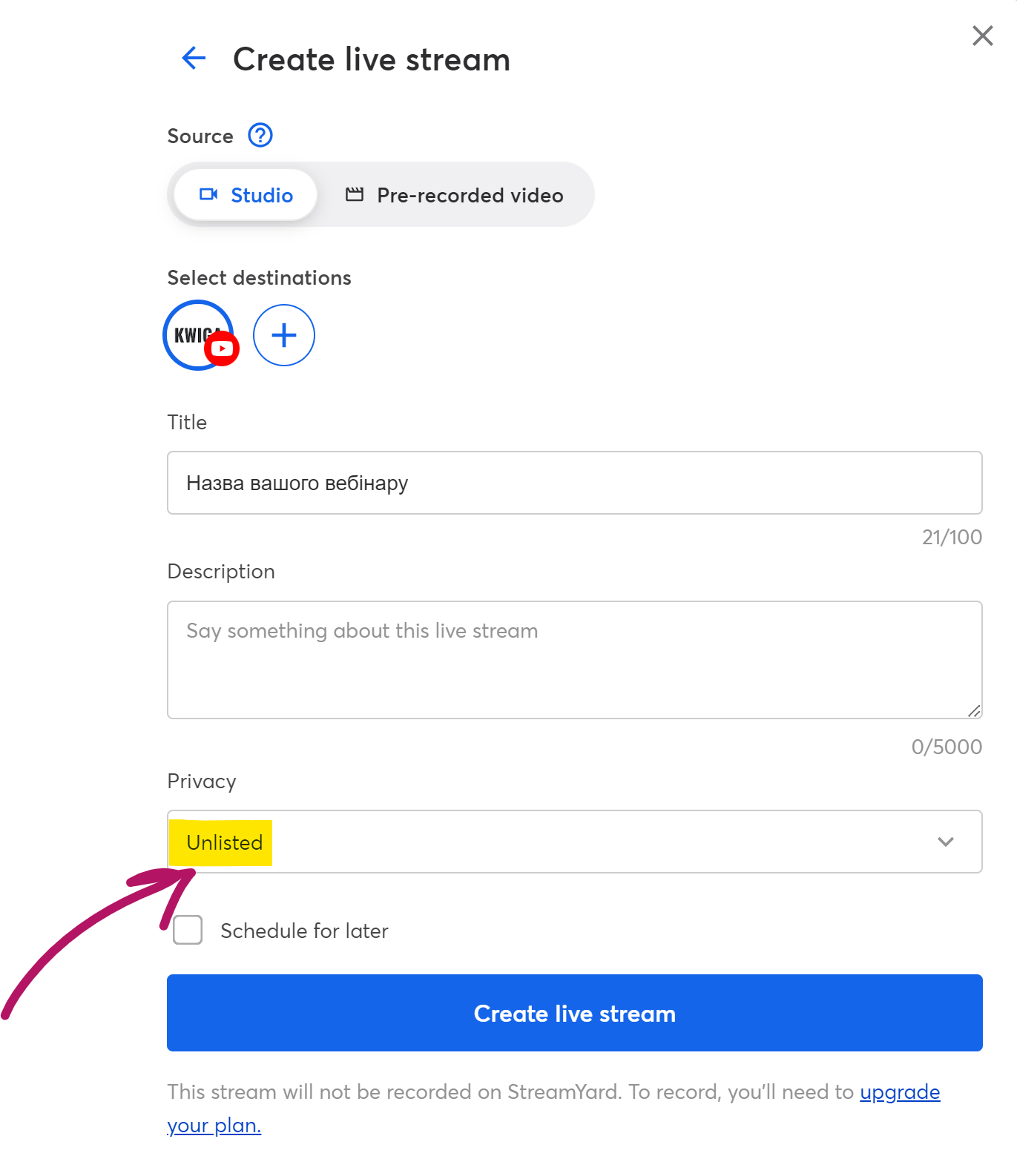
Στις ρυθμίσεις Privacy, επιλέξτε Unlisted. Αν σκοπεύετε να πραγματοποιήσετε τη μετάδοση αργότερα, επιλέξτε το πλαίσιο Schedule for later και καθορίστε την ημερομηνία και την ώρα. Μετά από αυτό, είστε έτοιμοι να κάνετε κλικ στο κουμπί Create live stream. Αφού το πατήσετε, δεν θα είστε ζωντανά· θα μπείτε στο στούντιο, όπου μπορείτε να επιλέξετε τη διάταξη της οθόνης, να προσθέσετε μια παρουσίαση και άλλα αρχεία που χρειάζονται για τη ροή.
Ρύθμιση του τι θα βλέπει ο συμμετέχων του webinar
Το βίντεο έδειξε πώς να εργάζεστε με την ίδια τη ροή και πώς να τη ρυθμίζετε.
Προγραμματισμός στο Kwiga
Όταν έχετε ετοιμάσει τη ροή στο StreamYard, βγείτε από το στούντιο και στο μενού με τις τρεις τελείες της αντίστοιχης ροής κάντε κλικ στο View on Youtube. Θα ανακατευθυνθείτε στη σελίδα του Youtube όπου θα πραγματοποιηθεί η ροή.
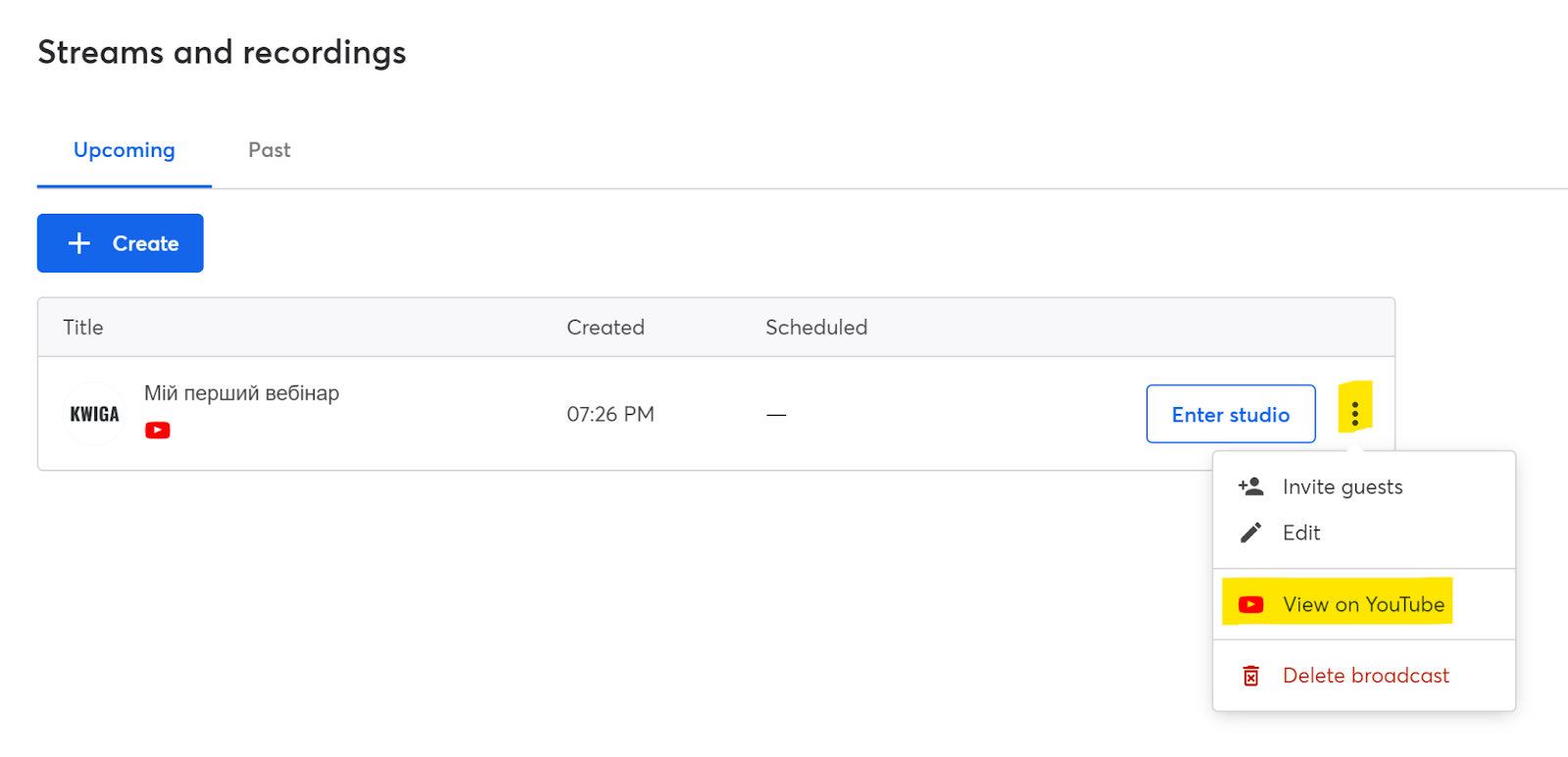
Θα υπάρχει ένας σύνδεσμος προς τη ροή στη γραμμή διευθύνσεων του προγράμματος περιήγησης· πρέπει να τον αντιγράψετε και να τον προσθέσετε στην πλατφόρμα Kwiga.

Μετά από αυτό, μεταβείτε στην πλατφόρμα Kwiga.com και συνδεθείτε. Ανοίξτε All solutions - Webinars και θα δείτε μια σελίδα με ημερολόγιο που εμφανίζει προγραμματισμένα webinar και αυτοματοποιημένα webinar. Μπορείτε να προγραμματίσετε ένα νέο webinar κάνοντας κλικ στο κουμπί +Event ή μετακινώντας τον δείκτη πάνω από οποιοδήποτε κελί στο ημερολόγιο και κάνοντας κλικ στο σύμβολο +. Στο παράθυρο που ανοίγει, επιλέξτε Webinar.


Στο επάνω μέρος, μπορείτε να καθορίσετε τον τίτλο του webinar – αυτός ο τίτλος θα είναι ορατός στους μαθητές στη σελίδα του webinar, στις ειδοποιήσεις και υπενθυμίσεις του webinar, καθώς και στον λογαριασμό τους.

Καθορίστε την ημερομηνία και ώρα του webinar – αυτές οι πληροφορίες θα εμφανίζονται στους συμμετέχοντες στη σελίδα του webinar και θα αποστέλλονται επίσης υπενθυμίσεις για το συμβάν.
Στην ενότητα πηγή μετάδοσης, επιλέξτε Youtube και καθορίστε τον σύνδεσμο μετάδοσης που αντιγράψατε στο προηγούμενο βήμα.
Στην παρακάτω ενότητα, Πρόσβαση και εγγραφή μπορείτε να δημιουργήσετε έναν σύνδεσμο webinar αν η επιλογή που προτείνει το σύστημα δεν σας ταιριάζει, και μπορείτε επίσης να καθορίσετε αν η συμμετοχή θα είναι επί πληρωμή, δωρεάν ή προστατευμένη με κωδικό πρόσβασης (υπό ανάπτυξη):
Μόνο εγγραφή – σημαίνει ότι οποιοσδήποτε ενδιαφέρεται θα μπορεί να εγγραφεί και να παρακολουθήσει το webinar. Αργότερα θα μπορείτε να ρυθμίσετε ποια δεδομένα θα απαιτούνται για την εγγραφή· μπορεί να είναι απλώς η εισαγωγή ενός ονόματος ή η συμπλήρωση πλήρων στοιχείων: όνομα, αριθμός τηλεφώνου, email κ.λπ. Αν το webinar είναι μέρος ενός μαθήματος (ένα ανοιχτό μάθημα, μια ζωντανή συνεδρία, Q&A και άλλα) – χρησιμοποιήστε αυτή την επιλογή.
Επί πληρωμή συμμετοχή - χρησιμοποιήστε αυτή την επιλογή αν οι συμμετέχοντες πρέπει να πληρώσουν ένα ποσό για να αποκτήσουν πρόσβαση στο webinar. Παρακάτω θα μπορείτε να καθορίσετε το ποσό και το νόμισμα. Αν σχεδιάζετε επί πληρωμή συμμετοχή, αλλά οι συμμετέχοντες πλήρωσαν όχι στο Kwiga, και πάλι συνιστούμε να καθορίσετε το Paid.
Πρόσβαση με κωδικό πρόσβασης - ακόμη υπό ανάπτυξη.
Μετά από αυτό, κάντε κλικ στο κουμπί Αποθήκευση στο επάνω μέρος της σελίδας - τότε το webinar θα προγραμματιστεί και θα μπορείτε να επεξεργαστείτε επιπλέον ρυθμίσεις. Θα μπορείτε αργότερα να αλλάξετε τις ρυθμίσεις που συμπληρώσατε κατά το πρώτο βήμα. Ήδη σε αυτό το βήμα, αμέσως μετά την αποθήκευση, μπορείτε να μεταβείτε στην αίθουσα webinar και να πραγματοποιήσετε το webinar. Η διεύθυνση σύνδεσης για τον οικοδεσπότη, τους συντονιστές και τους συμμετέχοντες είναι η ίδια - αυτή είναι η διεύθυνση που καθορίζεται στην ενότητα πρόσβασης ή κάνοντας κλικ στο μπλε κουμπί στο επάνω μέρος της σελίδας - Αίθουσα webinar. Αν είστε συνδεδεμένοι στον λογαριασμό σας, θα ανοίξει για εσάς η αίθουσα του οικοδεσπότη· αν δεν είστε συνδεδεμένοι, θα μπορείτε να συνδεθείτε στο Kwiga, να εισέλθετε και να μπείτε στην αίθουσα του οικοδεσπότη (αντίστοιχα και για τον συντονιστή) ή να εγγραφείτε ως συμμετέχων.
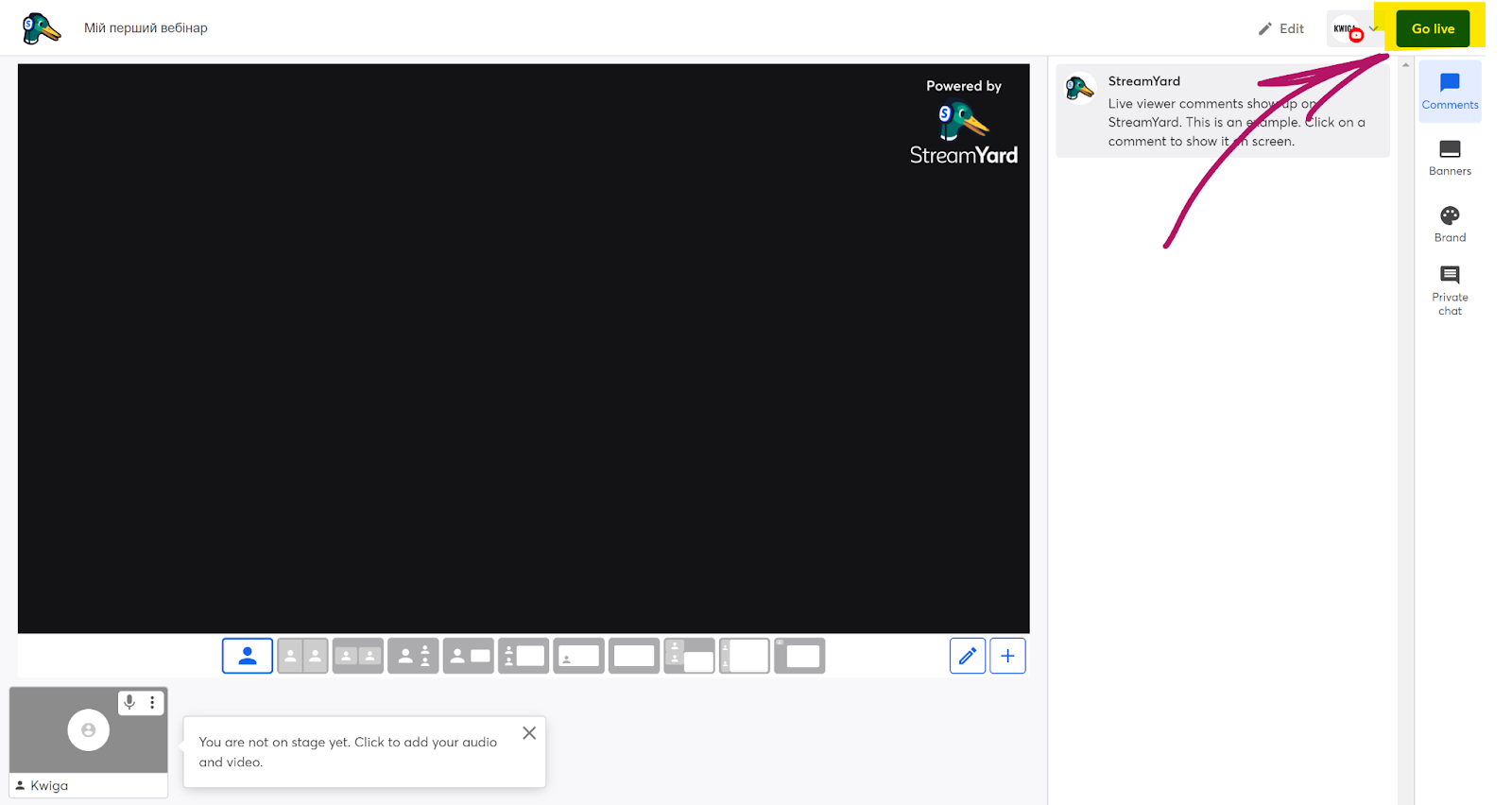
Όταν είστε έτοιμοι και θέλετε να ξεκινήσετε το webinar, το μόνο που χρειάζεται να κάνετε είναι να ανοίξετε το StreamYard, να μεταβείτε στο στούντιο και να κάνετε κλικ στο κουμπί στο επάνω μέρος Go Live.
Δεν βρήκατε απάντηση; Επικοινωνήστε με την υποστήριξη στην συνομιλία ή Telegram