
Άρθρα:
- Πώς να προσθέσετε ένα κουμπί ή banner σε ένα webinar
- Πώς να φιλοξενήσετε ένα webinar στο Kwiga μέσω του Youtube Live
- Webinar sin OBS - a través de StreamYard
- Configuración de la sala del seminario web
- Πώς να διοργανώσετε μια συνάντηση ή ένα webinar μέσω Zoom
- Πώς να προγραμματίσετε ένα αυτοματοποιημένο webinar
- Γενικές πληροφορίες για τα webinars και τα αυτοματοποιημένα webinars
Ένας αναλυτικός οδηγός βήμα προς βήμα για το πώς να δημιουργήσετε και να προσθέσετε ένα κουμπί ή banner σε ένα webinar.
Σε αυτό το άρθρο:
Συνιστούμε να δημιουργήσετε το κουμπί ή το banner εκ των προτέρων, πριν ξεκινήσει το webinar, και στη συνέχεια να το εμφανίσετε στις οθόνες των μαθητών κατά τη διάρκεια της ζωντανής μετάδοσης.
Πώς να δημιουργήσετε ένα κουμπί
Στο επάνω μενού, επιλέξτε Ρυθμίσεις - Widget, mini-landing page - σε αυτή την ενότητα μπορείτε να δημιουργήσετε όχι μόνο mini-landing pages, αλλά και widgets, banners που αποτελούνται από κείμενο + κουμπί, ή μόνο κείμενο ή μόνο ένα κουμπί.
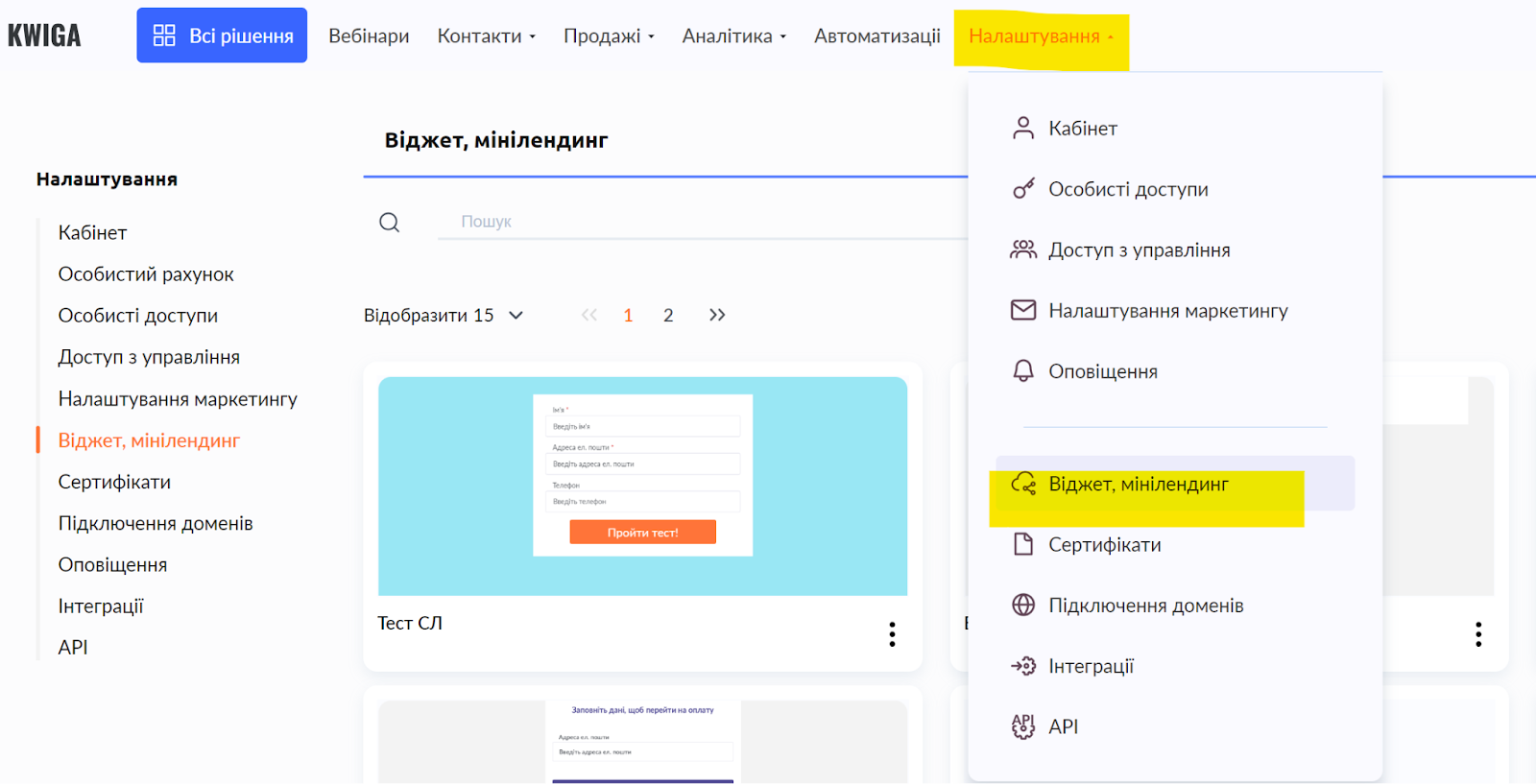
Κάντε κλικ στο κουμπί +CTA για να ανοίξετε το εργαλείο δημιουργίας banner.

Δείτε το βίντεο για το πώς να εργαστείτε στο εργαλείο δημιουργίας και να δημιουργήσετε το banner που χρειάζεστε:
Πώς να προσθέσετε ένα κουμπί σε ένα webinar
Εμφάνιση banner κατά τη διάρκεια της μετάδοσης
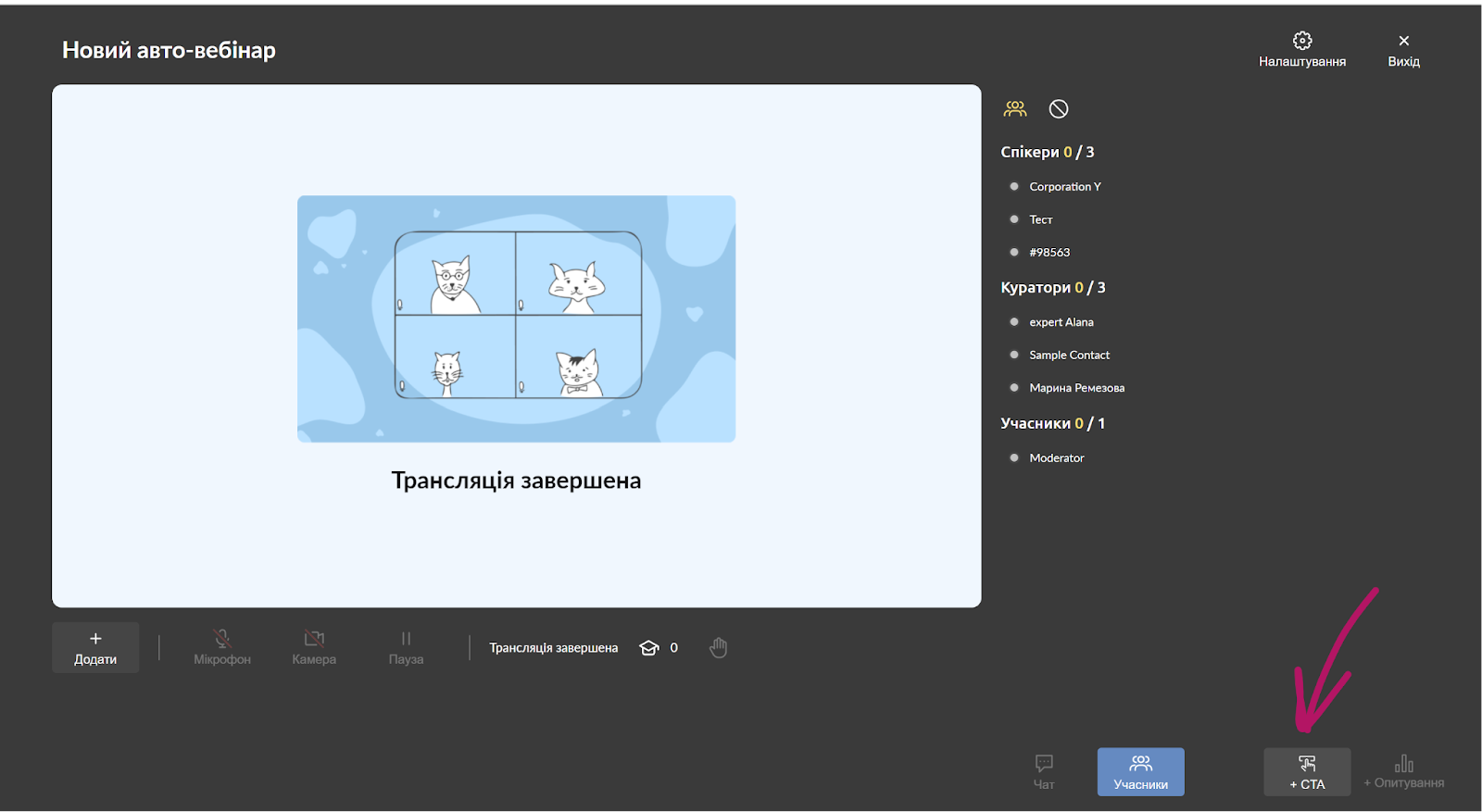
Για να προσθέσετε ένα κουμπί κατά τη διάρκεια της μετάδοσης, πρέπει να προγραμματίσετε την ίδια τη μετάδοση και να ανοίξετε την αίθουσα webinar από τον λογαριασμό του ιδιοκτήτη ή του συντονιστή. Στο κάτω μέρος της οθόνης, θα δείτε το κουμπί +CTA, κάνοντας κλικ στο οποίο μπορείτε να επιλέξετε ποιο CTA θα εμφανιστεί και να το προβάλετε (κάντε κλικ στο κουμπί ανανέωσης για να δείτε την πλήρη λίστα).
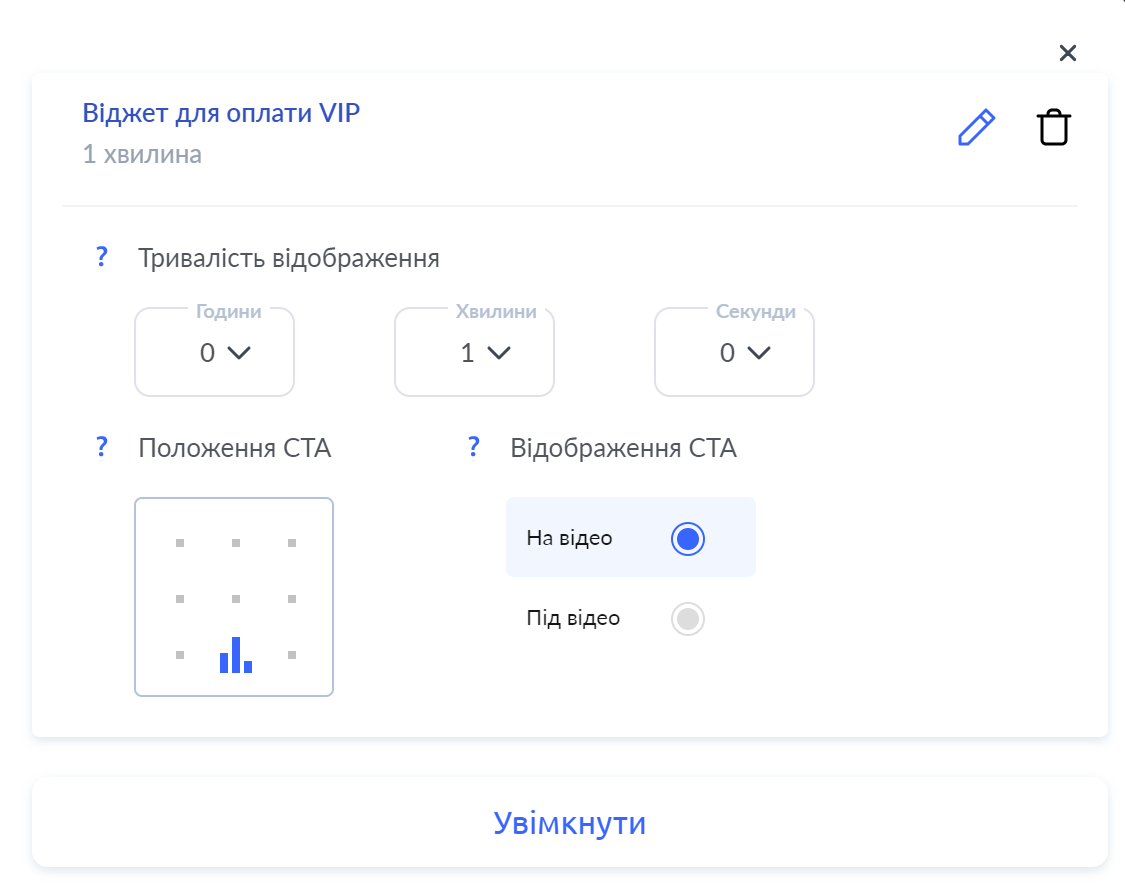
Μπορείτε να ορίσετε τον χρόνο και τη θέση εμφάνισης και, όταν κάνετε κλικ στο κουμπί Ενεργοποίηση, το banner θα εμφανιστεί σε όλους τους συμμετέχοντες.
Προσθήκη banner στο σενάριο webinar
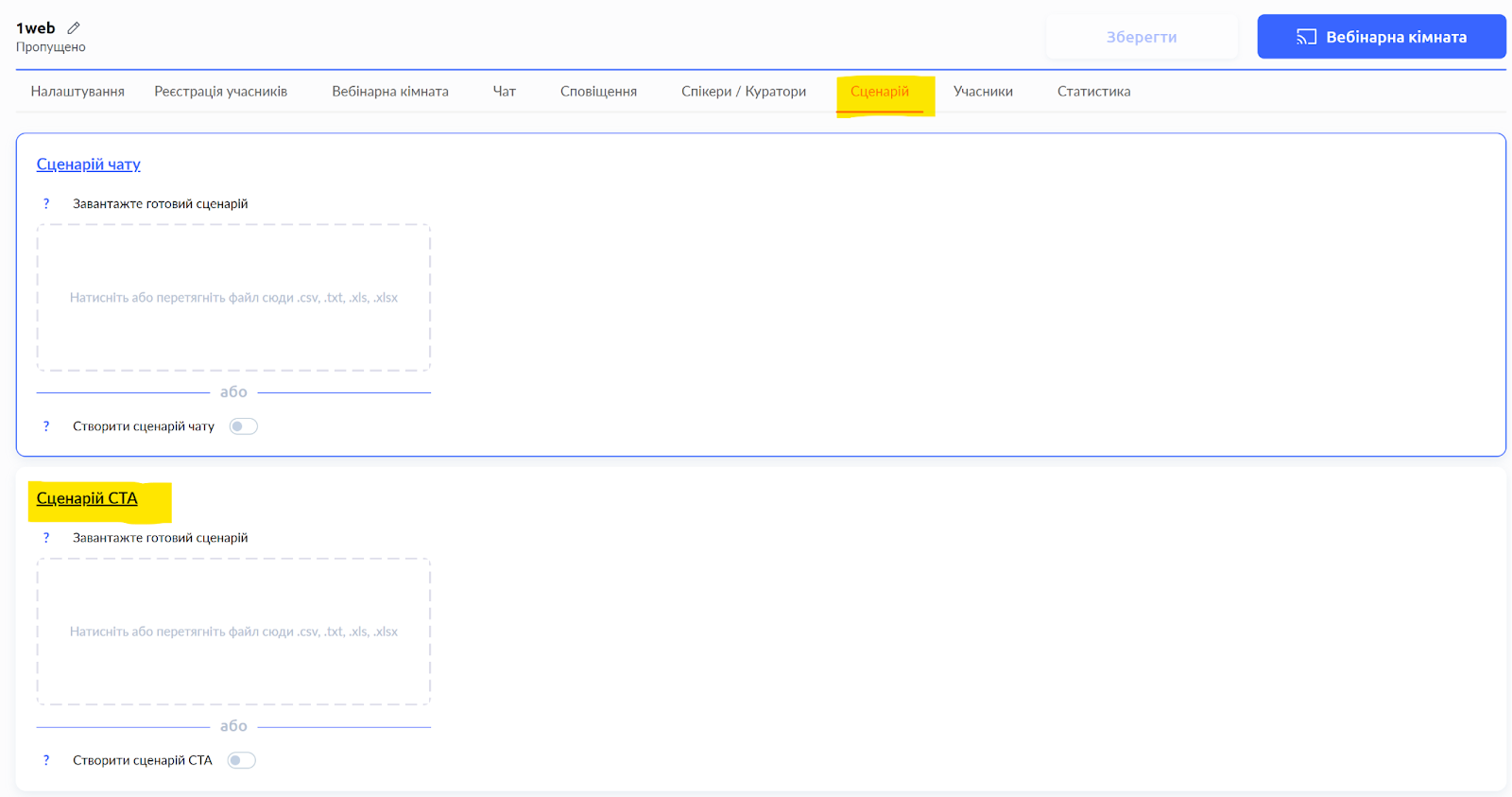
Ανοίξτε τις ρυθμίσεις ενός ήδη προγραμματισμένου webinar (ή autowebinar), μεταβείτε στην ενότητα Σενάριο, κάντε κύλιση προς τα κάτω στην ενότητα Σενάριο CTA, όπου μπορείτε να ανεβάσετε ένα σενάριο από αρχείο ή να ενεργοποιήσετε τον διακόπτη “δημιουργία σεναρίου CTA”.
Εάν επεξεργάζεστε τις ρυθμίσεις του autowebinar, αυτή η ρύθμιση δεν θα είναι διαθέσιμη μέχρι να προσθέσετε ένα βίντεο ή έναν σύνδεσμο προς βίντεο.
Στη σελίδα στα δεξιά, θα δείτε την επιλογή να επιλέξετε ένα CTA, καθώς και τις ρυθμίσεις εμφάνισης για το banner. Μην ξεχάσετε να καθορίσετε σε ποια στιγμή θα πρέπει να εμφανιστεί αυτό το banner και να αποθηκεύσετε:
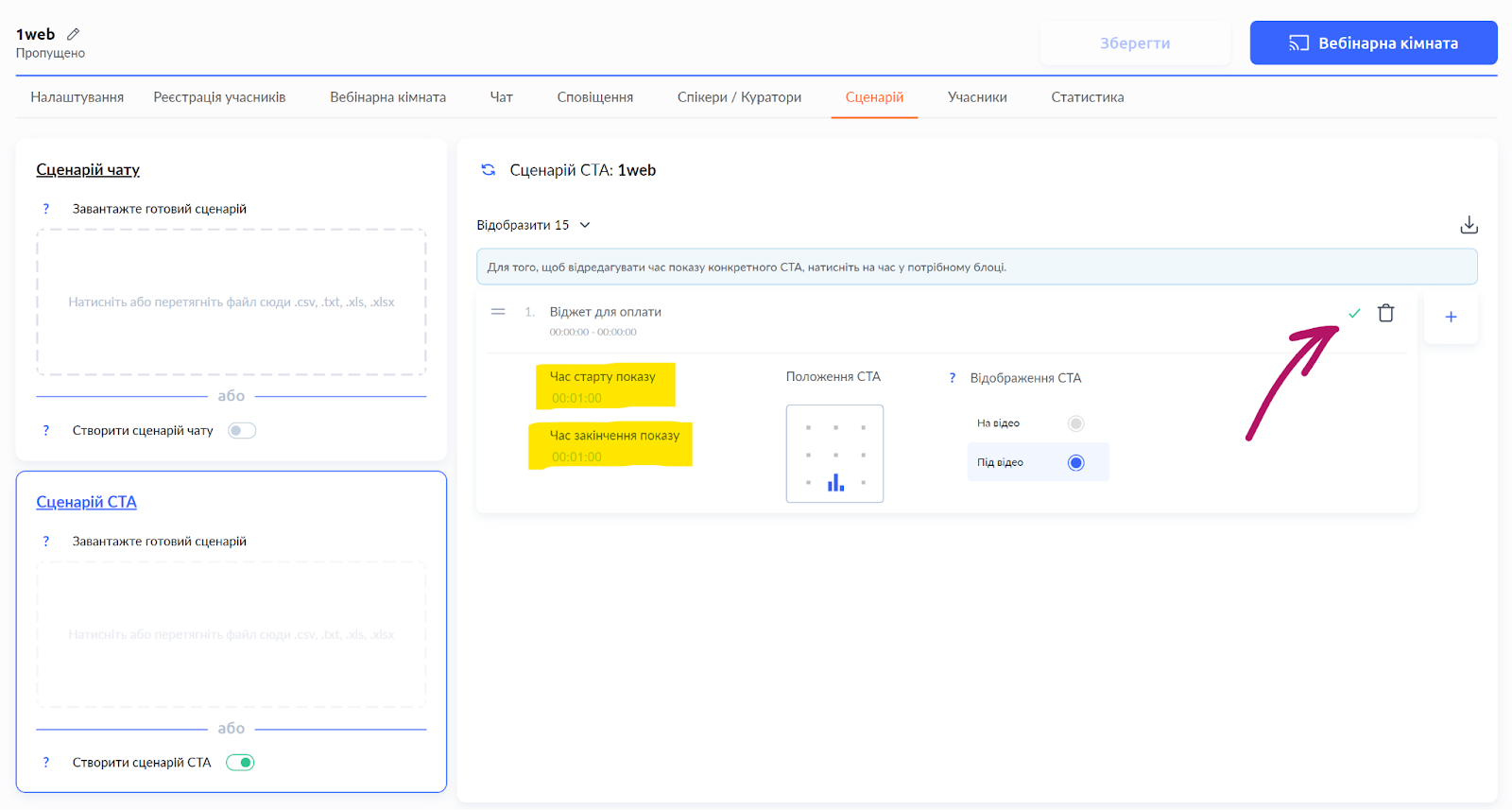
Με παρόμοιο τρόπο, μπορείτε επίσης να προγραμματίσετε την εμφάνιση άλλων banners.
Δεν βρήκατε απάντηση; Επικοινωνήστε με την υποστήριξη στην συνομιλία ή Telegram