
Artículos:
Aprende cómo crear enlaces de invitación y configurar notificaciones en un grupo privado. Utiliza nuestra guía para gestionar el acceso y mantener a los miembros actualizados.
Enlaces de invitación
En la configuración de un grupo privado, puedes añadir enlaces de invitación para unirse al grupo y así no usar el enlace principal para unirse al grupo que genera el servicio de Telegram.
Esta funcionalidad es similar a la disponible en la aplicación de Telegram y te permite crear diferentes invitaciones para unirse al grupo. Se usa con mayor frecuencia para rastrear qué canal de publicidad o de tráfico “trae” más usuarios nuevos. Sin embargo, al usar el producto de grupo privado en la plataforma Kwiga, los usuarios deben obtener acceso al producto para unirse al grupo (aceptando una oferta gratuita o pagando una participación de pago), y después de eso la primera entrada al grupo debe hacerse desde el perfil del estudiante en la plataforma. Lee más sobre esto en la sección Cómo un estudiante se une al grupo.
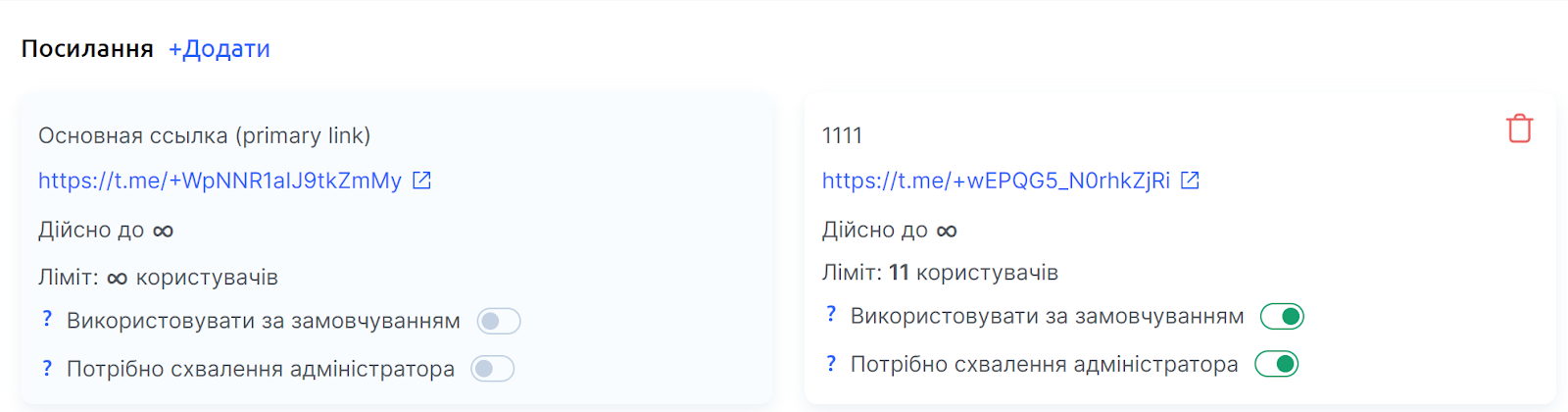
Por lo tanto, los enlaces de invitación no marcados como usados por defecto permitirán que tus clientes se unan al grupo solo si anteriormente ya se han unido al grupo a través de la plataforma.
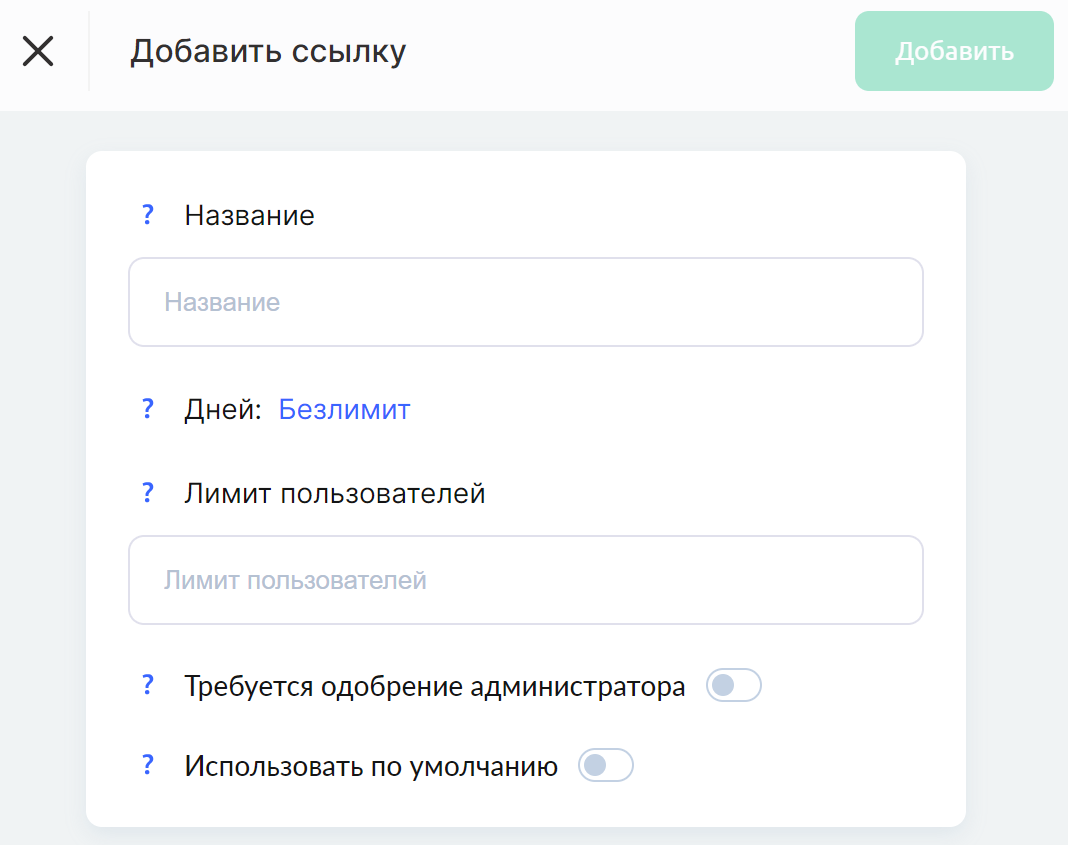
Nombre – este nombre solo es visible para ti y los administradores del grupo, así que úsalo para indicar qué fuente de tráfico o campaña publicitaria se está utilizando.
Días – puedes limitar el período de validez del enlace. 0 días significa
Límite de usuarios – aquí puedes especificar el número máximo de usuarios que pueden usar el enlace.
Además, puedes marcar si se requiere la aprobación del administrador. Si se requiere la aprobación del administrador, después de seguir el enlace el cliente verá un mensaje de que su solicitud para ser añadido ha sido enviada al administrador, y el administrador (o los administradores del grupo) verá una notificación en su grupo de Telegram que podrá aprobar o rechazar.
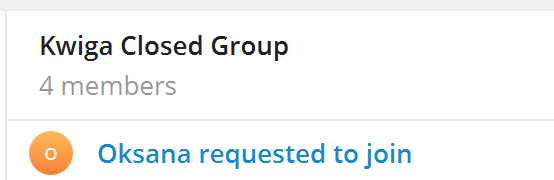
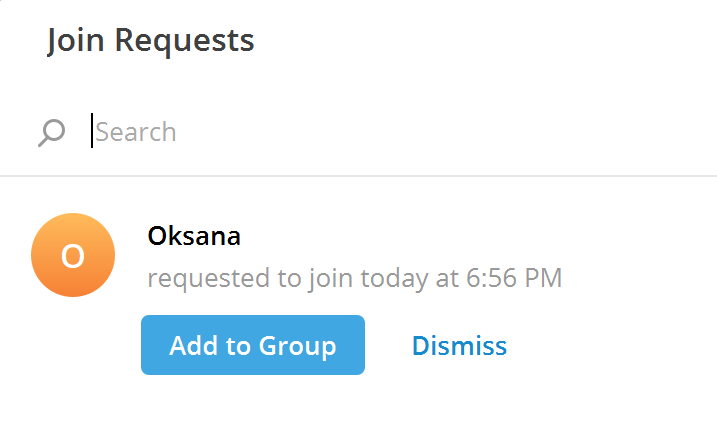
Después de añadir un nuevo enlace, podrás ver su configuración principal.
Configuración de notificaciones
Puedes cambiar el texto de las notificaciones estándar del grupo por el que necesites. Si no quieres cambiar las notificaciones estándar, no rellenes estos campos. Los interruptores junto a los mensajes te permiten desactivar el envío del mensaje. Por el momento, puedes cambiar:
Mensaje de bienvenida – el texto del mensaje que se enviará al dar la bienvenida a un usuario en el grupo cuando se una al grupo. Ejemplo de un mensaje básico: "Usuario", Bienvenido al "Grupo privado":
Mensaje para el botón de renovación de la suscripción – el texto del mensaje que se enviará cuando no haya una suscripción activa. Ejemplo de un mensaje básico: "No tienes una suscripción a este grupo. Grupo privado para esta cuenta "example@mail.com":
Mensaje cuando no hay una suscripción activa – el texto del mensaje que se enviará cuando no haya una suscripción activa. Ejemplo de un mensaje básico: "No tienes una suscripción a este grupo. Grupo privado para esta cuenta "example@mail.com":
Mensaje cuando la suscripción vence – el texto del mensaje que se enviará cuando la suscripción venza. Ejemplo de un mensaje básico: "La suscripción al producto "Grupo privado" ha vencido para "Usuario""
Mensaje cuando la suscripción está a punto de vencer – el texto del mensaje que se enviará cuando se acerque la fecha de finalización de la suscripción. Ejemplo de un mensaje básico: "Tu suscripción al producto "Grupo privado" está a punto de vencer"
¿No encontró la respuesta? Póngase en contacto con el servicio de soporte a través de chat en línea or Telegram