
Cikkek:
- Hozzáférés-szabályozás
- Hogyan lehet letiltani a közösségi médián keresztüli bejelentkezést
- Hogyan állítsd be a projekted logóját (előnézet) az üzenetküldőkhöz
- A projekt (kabinet) nevének és egyéb nyilvános beállításainak módosítása
- Ajánlatod hozzáadása a Kwiga platformhoz
- Hogyan csatlakoztass egy további projektet
- Hogyan állíts be egy adott nyelvet egy oldalhoz a Kwigán
- A hallgatók által kapott értesítések
- A jelszó és a bejelentkezési beállítások módosítása
- Személyes adatok módosítása
- Feladó beállításai és válaszcím
- Fontos beállítások
- Hogyan lehet törölni egy felhasználói fiókot
- Projekt (iskola) bemutató oldala
- Hogyan kapcsolja össze saját domainjét/aldomainjét
- Változók használata a projektben, az elérhető változók listája
- Egyéni domain (aldomain) csatlakoztatása e-mailek küldéséhez
- Nyilvános projektinformációk és kapcsolattartási csatornák hozzáadása
- Tanulói profil beállításai
- White Label: a tanulói irányítópult dizájnjának testreszabása
Részletes útmutató saját iskola vagy projekt létrehozásához a közös munkaterületen – a gombra kattintástól az első bejelentkezésig az új irányítópulton.
További munkaterületre lehet szükség, ha el szeretnél különíteni egy termékcsoportot (csapat / kapcsolatok / statisztikák), vagy olyan producerek számára, akiknek értékelniük kell a szakértők indításának hatékonyságát.
Kérjük, vedd figyelembe: az aktív projektek száma befolyásolja az árazást. Új projekt létrehozása előtt ellenőrizd a díjcsomagod feltételeit.
Új projekt létrehozásához:
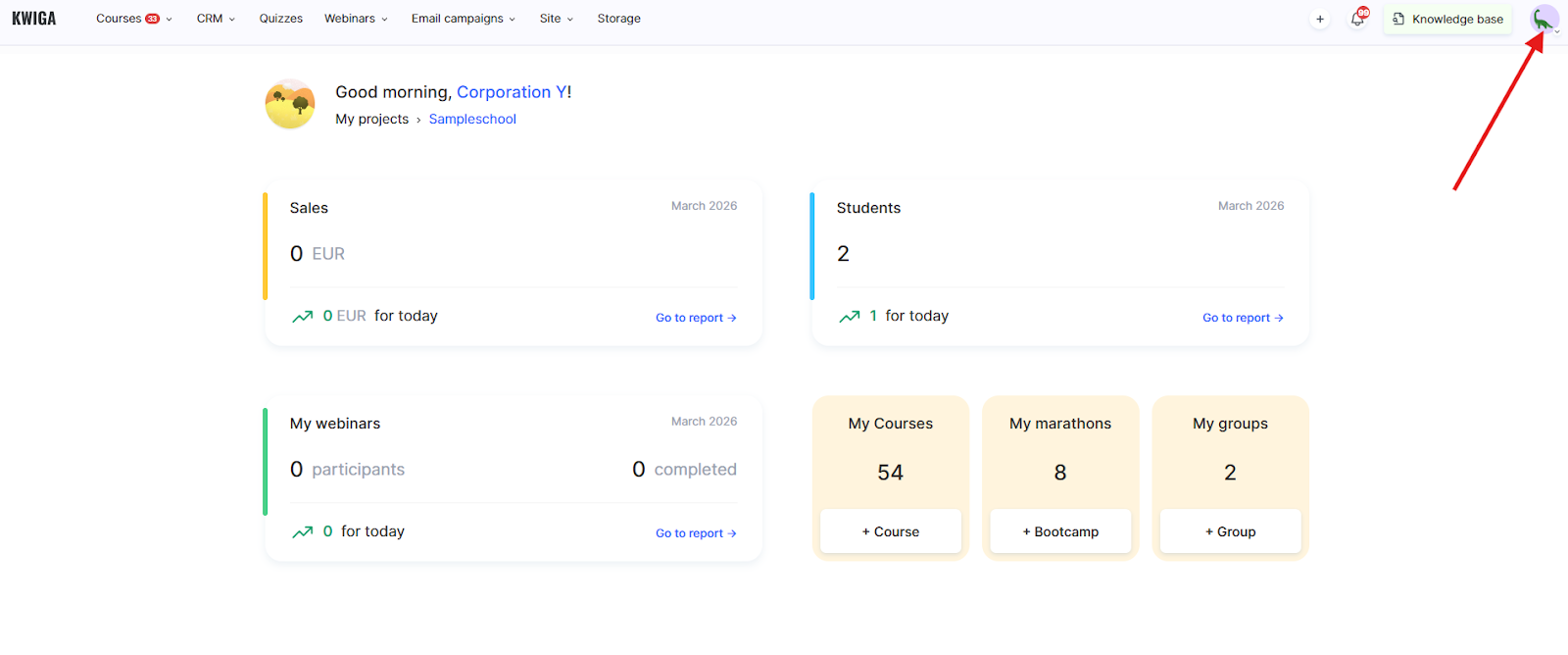
1. Kattints a profilképre a jobb felső sarokban.
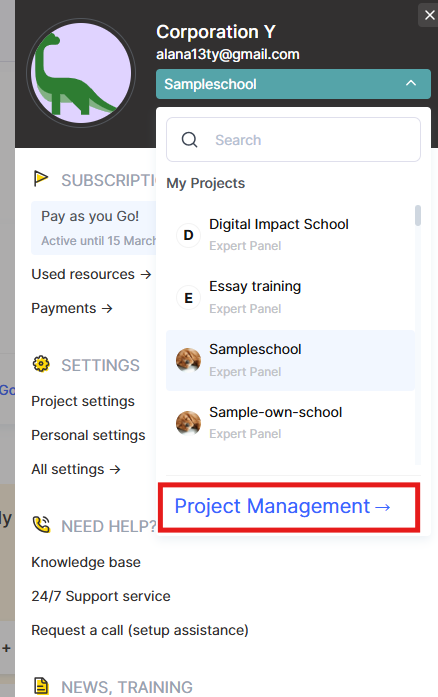
2. Lépj a Projektkezelés menüpontra.
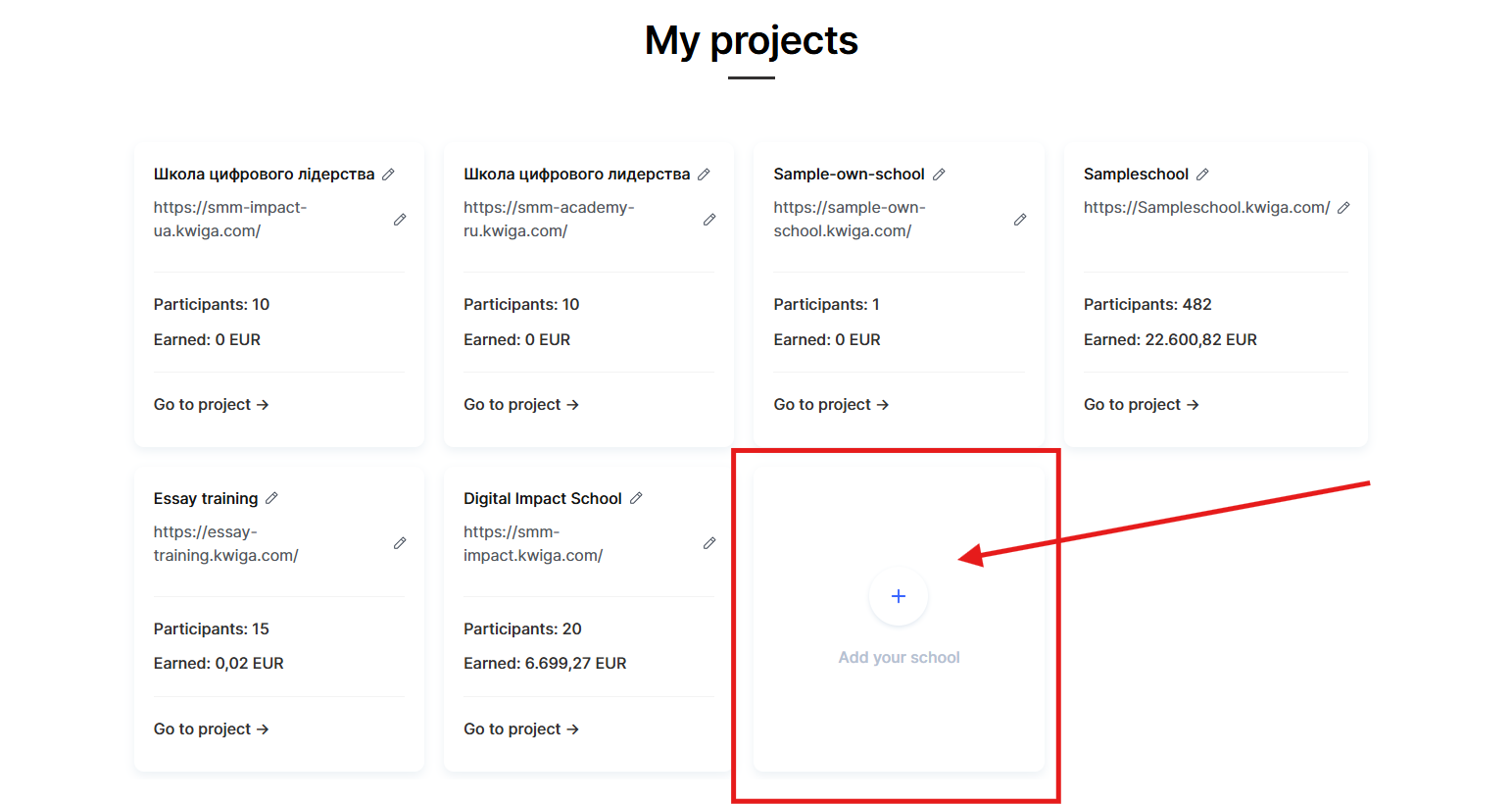
Két lehetőség van:
● Hozd létre a saját iskoládat – egy új projektet, ahol te vagy a tulajdonos.
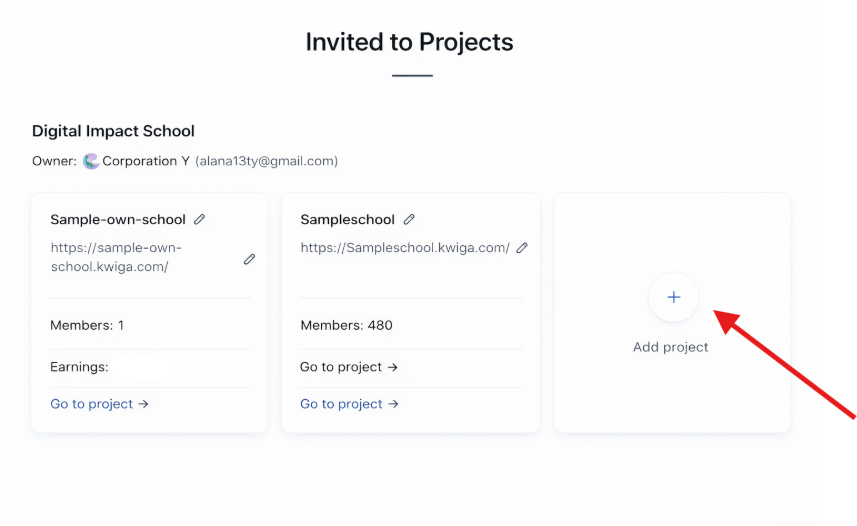
● Projekt hozzáadása a megosztott munkaterülethez – ha rendszergazdai jogaid vannak egy másik felhasználó munkaterületén, ott létrehozhatsz egy projektet.
Megnyílik a létrehozási űrlap. A helyzettől függően kétféle formában jelenhet meg:
1. lehetőség – Saját iskola. Töltsd ki a mezőket:
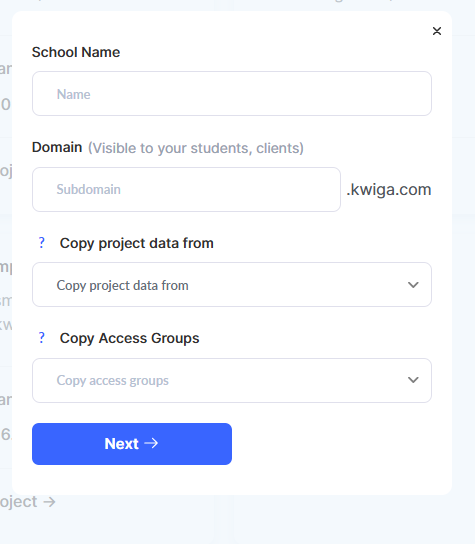
● Iskola neve – a projekt belső neve.
● Domain – egy aldomain a name.kwiga.com formátumban (ezt fogják látni a diákjaid és ügyfeleid). Javasoljuk, hogy előre gondold át az aldomaint. Ha később megváltoztatod, az előző link nem fog működni. Jobb azonnal beállítani, vagy legalább még a diákok hozzáadása előtt.
● Projektadatok másolása innen (opcionális) – beállítások átvitele egy meglévő projektből.
● Hozzáférési csoportok másolása (opcionális) – hozzáférési csoportok másolása egy másik projektből.
2. lehetőség – Projekt egy megosztott munkaterületen. Ha rendszergazdai jogaid vannak egy másik felhasználó munkaterületén, az űrlapon egy figyelmeztetés jelenik meg:
„A projekt a következő tulajdonos megosztott projektmunkaterületén jön létre: [a tulajdonos neve].”
A kitöltendő mezők ugyanazok.
A mezők kitöltése után kattints a Tovább → gombra.
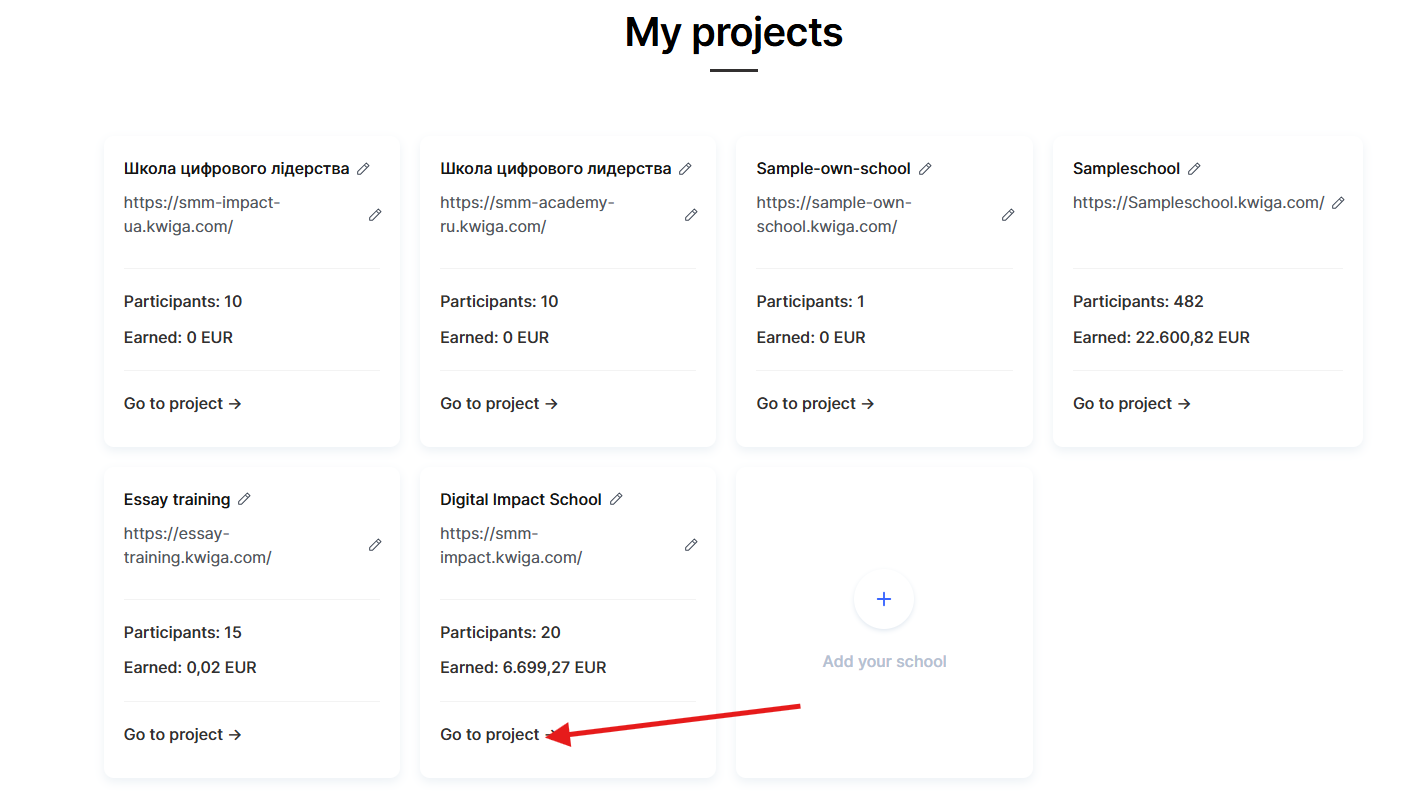
A projekt létrehozása után állítsd be az igényeid szerint: add hozzá a csapatodat, határozd meg a hozzáférési csoportokat, és ellenőrizd a domaint, mielőtt elkezdesz a diákokkal dolgozni.
A projektek között a Projektkezelés menüponton keresztül is válthatsz.
Nem találta meg a választ? Lépjen kapcsolatba az ügyfélszolgálattal csevegésben vagy Telegram