
Cikkek:
- Hozzáférés-szabályozás
- Hogyan lehet letiltani a közösségi médián keresztüli bejelentkezést
- Hogyan állítsd be a projekted logóját (előnézet) az üzenetküldőkhöz
- A projekt (kabinet) nevének és egyéb nyilvános beállításainak módosítása
- Ajánlatod hozzáadása a Kwiga platformhoz
- Hogyan csatlakoztass egy további projektet
- Hogyan állíts be egy adott nyelvet egy oldalhoz a Kwigán
- A hallgatók által kapott értesítések
- A jelszó és a bejelentkezési beállítások módosítása
- Személyes adatok módosítása
- Feladó beállításai és válaszcím
- Fontos beállítások
- Hogyan lehet törölni egy felhasználói fiókot
- Projekt (iskola) bemutató oldala
- Hogyan kapcsolja össze saját domainjét/aldomainjét
- Változók használata a projektben, az elérhető változók listája
- Egyéni domain (aldomain) csatlakoztatása e-mailek küldéséhez
- Nyilvános projektinformációk és kapcsolattartási csatornák hozzáadása
- Tanulói profil beállításai
- White Label: a tanulói irányítópult dizájnjának testreszabása
Állítsa be a White Labelt a tanulói irányítópulthoz: szabja testre a dizájnt, a logót, a színeket és más felületi elemeket, hogy azok illeszkedjenek márkája stílusához.
Mi az a White Label?
White Label egy platformarculati eszköz, amellyel a tanulói irányítópult megjelenését az iskolája márkastílusához igazíthatja.
A White Label segítségével:
-
megváltoztathatja a betűtípusokat;
-
testreszabhatja a felületi elemek színeit;
-
megváltoztathatja a fejléc dizájnját;
-
testreszabhatja a menü megjelenítését;
-
megváltoztathatja a tanulói irányítópult megjelenését;
-
testreszabhatja a kurzus- és bootcampoldalakat;
-
megváltoztathatja a kurzus tantervének dizájnját;
-
testreszabhatja az értékelések megjelenítését;
-
felismerhetőbbé és a márkájához jobban illővé teheti a platform felületét.
A White Label használatával egységes vizuális környezetet hozhat létre a tanulók számára, amely illeszkedik az iskolája stílusához, és kényelmesebbé teszi a tanulást.
A White Label funkció elérhető bármely csomagban Pay as you go, Growth, Pro és Big Tuna. A következő csomagokban: Pay as you go, Growth és Pro a White Label használata további fizetős opció. A Big Tuna csomag felhasználói számára ez a funkció már benne van az előfizetés árában, és nem igényel további fizetést.
A White Label aktiválása
Lépjen a projektbeállításokhoz (kattintson az avatárjára a felső menüben, és válassza az „Összes beállítás” lehetőséget), majd nyissa meg a White Label.
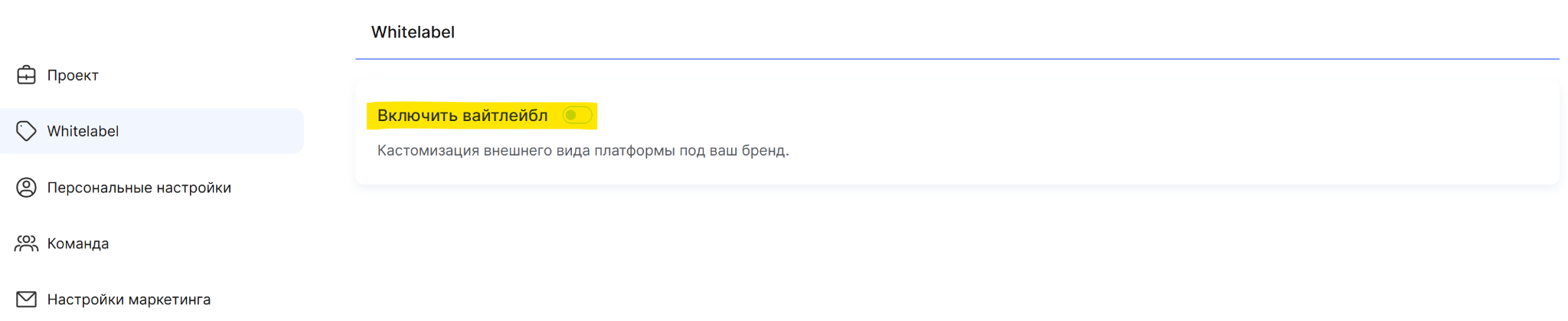
Kapcsolja be a „Use White Label” kapcsolót a funkció aktiválásához és a platform dizájnbeállításainak eléréséhez.
A Kwiga márkajelzés kikapcsolása
A platform megjelenésének White Label segítségével történő testreszabása mellett a Kwiga márkajelzést is kikapcsolhatja.
Ez a funkció lehetővé teszi a platform márkajelzési elemeinek eltávolítását a következő szakaszokból:
-
a Kwiga logó az e-mailekben;
-
a Kwiga említése a láblécben;
-
Kwiga márkajelzési elemek a tanulói profilban.
A márkajelzés eltávolításának funkciója minden csomagban elérhető, de a használati feltételek eltérnek:
-
a Pay as you go és Growth csomagokban a márkajelzés eltávolítása külön fizetős szolgáltatás;
-
a Pro és Big Tuna csomagokban ez a funkció már benne van az előfizetés árában.
Kérjük, vegye figyelembe: ha aktiválta Fehér címke, nem lesz szükség további kapcsolatra a márkajelzés eltávolítására szolgáló szolgáltatással. Ez a funkció már a funkcionalitás része Fehér címke.
Elérhető Fehér címke beállítások
A Fehér címke lehetővé teszi, hogy teljes mértékben testre szabja a platform megjelenését, hogy az illeszkedjen iskolája márkaidentitásához. A beállítások szakaszokba vannak csoportosítva, így módosíthatja az egyes felületi elemeket és a tanulói irányítópult teljes megjelenését is.
Betűtípusok
Ebben a szakaszban különböző platformelemek betűtípusait választhatja ki:
-
Szakértői irányítópult
-
Tanulói profil
-
Kurzusoldalak
-
Kurzus céloldala és az iskola bemutatkozó oldala
Oldalstílus
Válasszon háttérszínt a tanulói irányítópult oldalaihoz.
Fejléc


Fejléc háttérszíne - módosíthatja a tanulói irányítópult felső paneljének színét.
Teljes szélességre nyújtás - beállíthatja, hogy a fejléc az oldal teljes szélességében jelenjen meg.
Rögzített fejléc - rögzítheti a fejlécet, hogy az oldal görgetése közben is látható maradjon.
Árnyék - árnyékot adhat a fejléc alá, hogy vizuálisan elkülönítse azt az oldal tartalmától.
Fejléc belső margója - módosíthatja a fejléc tartalma és szélei közötti távolságot.
Logó - módosíthatja a logó méretét, beállíthatja a sarkok lekerekítését, valamint a logó és az iskola neve közötti távolságot.
Iskola neve - módosíthatja az iskola nevének betűméretét, betűvastagságát, sormagasságát és színét.
Betűköz - beállíthatja az iskola nevében lévő betűk közötti távolságot.
Pontok gomb színe - módosíthatja az összegyűjtött pontok számát megjelenítő gomb színét.
A „Pontok” szó elrejtése a gombon - beállíthatja, hogy a gomb további szöveg nélkül csak a pontok számát jelenítse meg.
„Bejelentkezés” gomb színe - módosíthatja a fiókba való bejelentkezés gombjának színét.
Nyelvváltó megjelenítése - engedélyezheti vagy letilthatja a felület nyelvének módosítását.
Ne rejtse el az iskola nevét mobilon - beállíthatja, hogyan jelenjen meg az iskola neve a fejlécben mobileszközökön.
Tanulói navigáció
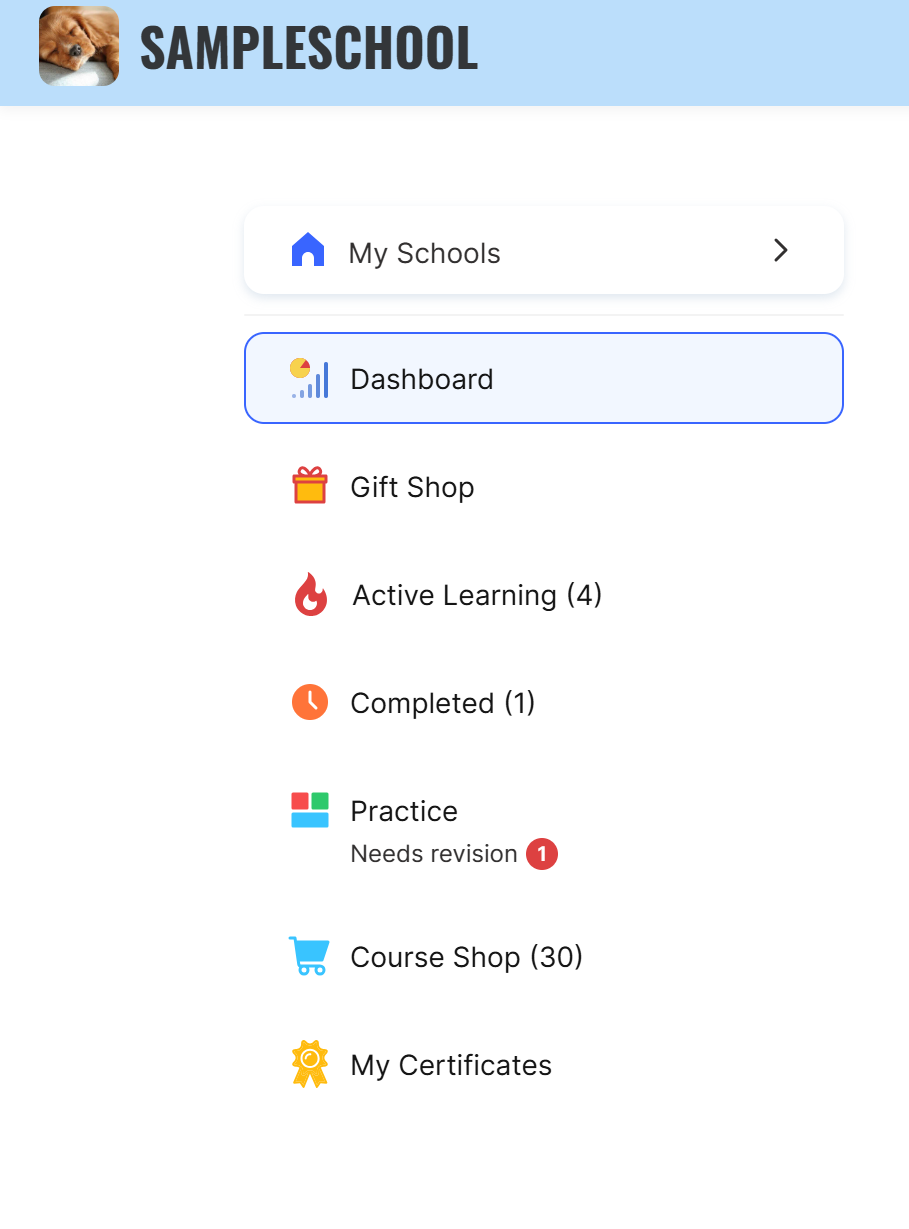
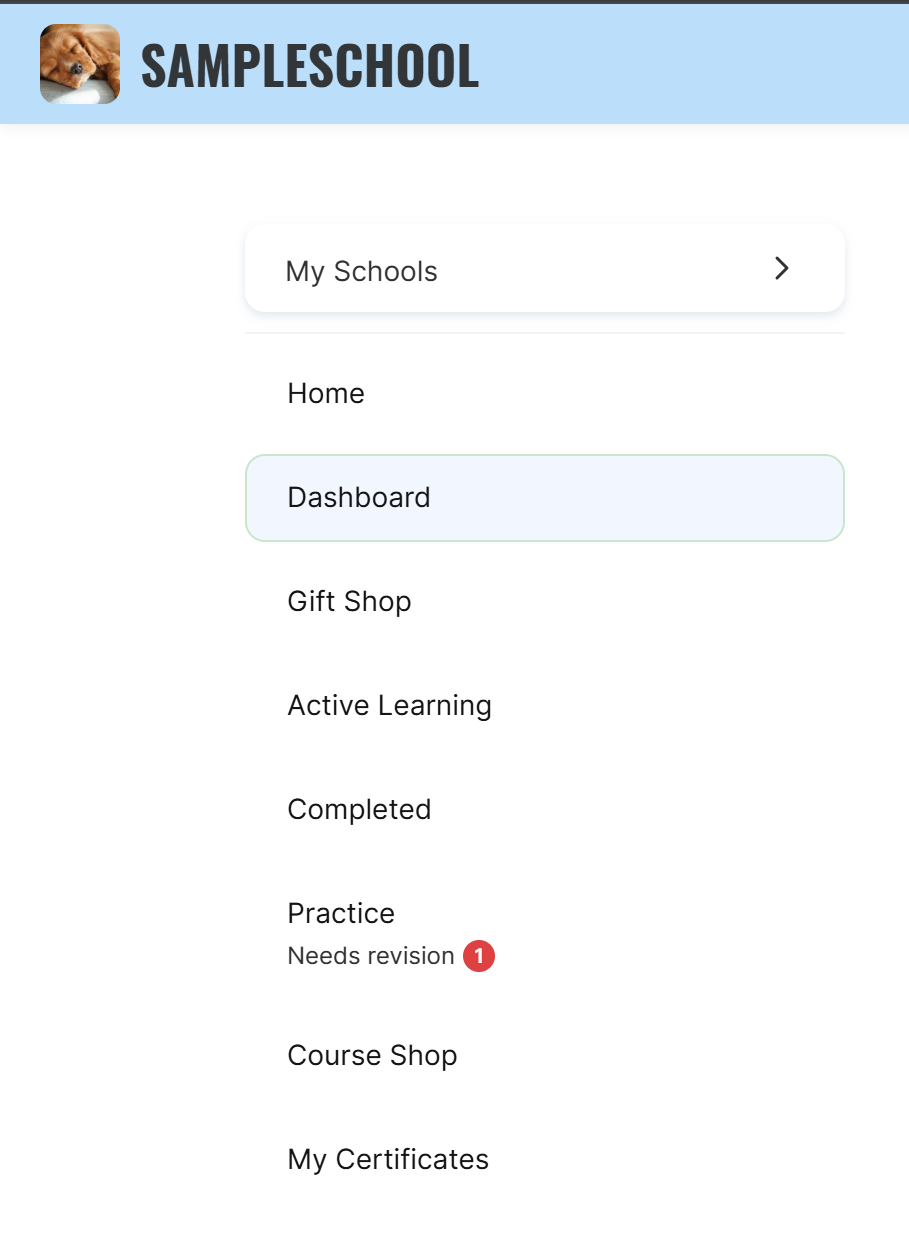
Aktív elem körvonala - testre szabhatja az aktív menüelem kiemelési színét, hogy a tanulók könnyebben tájékozódhassanak.
A termékek számának elrejtése a menüben - elrejtheti a menüpontok mellett zárójelben megjelenő kurzusok, bootcampek és zárt csoportok számát.
A tanulói navigáció elrejtése mobilon a „Hamburger” menüben - módosíthatja a menü megjelenítését mobileszközökön, és elrejtheti a navigációt a „Hamburger” legördülő menüben.
Hivatkozás a kezdőlapra - hozzáadhat egy további „Kezdőlap” elemet a tanulói menühöz, amely az iskola kezdőlapjára vezet.
Menüikonok - kiválaszthatja a rendelkezésre álló lehetőségek egyikét az ikonok tanulói menüben való megjelenítéséhez. Ha egyéni ikonokat szeretne használni, forduljon az ügyfélszolgálathoz.
A menüpontokat át is nevezheti, beállíthatja a megjelenítésüket, vagy elrejtheti a felesleges szakaszokat. Ezekről a beállításokról bővebben a következő cikkben.
Tanulói menü (a fejlécben)
Ennek az elemnek a beállításai lehetővé teszik az avatarra kattintva megnyíló fejlécmenü megjelenésének módosítását. Két lehetőség áll rendelkezésre: normál és kompakt.
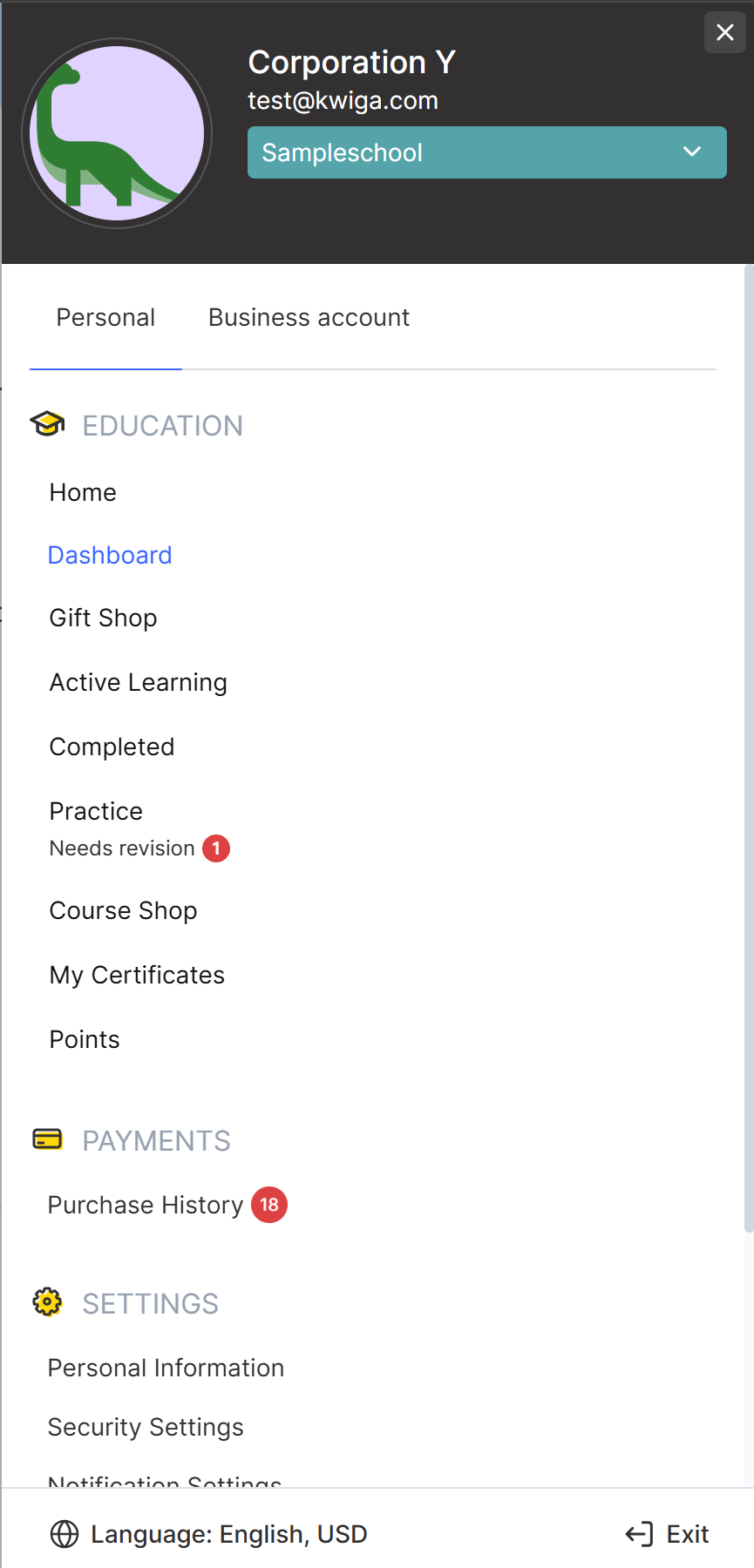
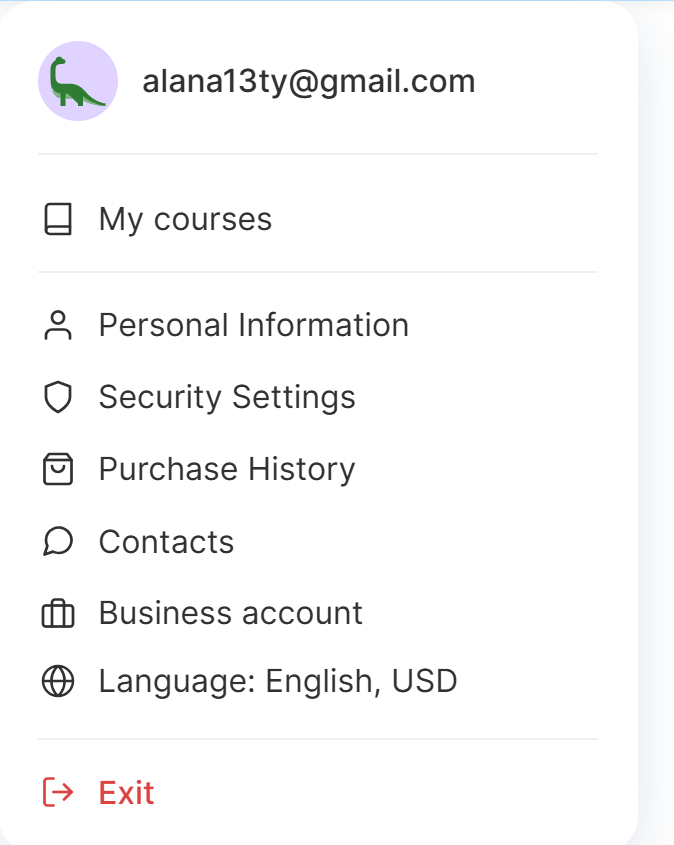
Menüsablon - kiválaszthatja, hogyan jelenjen meg a tanulói legördülő menü. A kompakt sablon használatakor további beállítások válnak elérhetővé.
„Üzleti fiók” fül megjelenítése - hozzáadhat egy további fület a menühöz, amely lehetővé teszi, hogy a tanulók gyorsan megnyissák meglévő saját projektjüket a Kwiga szolgáltatásban, vagy újat hozzanak létre.
Menüpontikonok megjelenítése - engedélyezheti vagy letilthatja az ikonok megjelenítését a menüpontok mellett.
Nyelvváltó megjelenítése - hozzáadhatja a felület nyelvének váltási lehetőségét a menühöz.
Pénznemváltó megjelenítése - hozzáadhatja a pénznemek közötti váltás lehetőségét a menühöz.
„Kijelentkezés” gomb színe - módosíthatja a kijelentkezés gomb színét.
Értesítések
Értesítési harang megjelenítése a fejlécben - engedélyezheti vagy letilthatja az értesítési ikon megjelenítését a tanulói irányítópult tetején. Ha letiltja ezt a funkciót, a tanulók nem fogják látni a platform belső értesítéseit.
Tanulói irányítópult
Irányítópult-sablon - kiválaszthatja, hogyan jelenjenek meg az információk a tanulói irányítópult kezdőlapján. Normál és kompakt sablonok állnak rendelkezésre.
Haladás színe - módosíthatja az egyes kurzusok tanulási előrehaladását jelző indikátorok színét.
„Aktívan tanulok” oldal
Oldalcím - módosíthatja az „Aktívan tanulok” oldal címének megjelenítését, valamint beállíthatja a betűméretet, a betűvastagságot és a sorközt. Az oldal nevét a projekt beállításaiban módosíthatja.
Sarokkerekítés - beállíthatja a gombok és termékkártyák sarkainak kerekítését.
Szűrő megjelenítése - engedélyezheti vagy letilthatja a termékszűrő panelt a tanulási oldalon.
Keresősáv megjelenítése - engedélyezheti vagy letilthatja a keresősávot, hogy a diákok gyorsabban megtalálják a szükséges kurzusokat és bootcampeket.
Keresősáv igazítása - kiválaszthatja a keresősáv helyét az oldalon.
Folyamatjelző sáv színe - módosíthatja a kurzusok és bootcampek tanulási előrehaladásjelzőjének színét.
Termékmegjelenítés - kiválaszthatja, hogyan jelenjenek meg a termékkártyák az „Aktívan tanulok” oldalon.
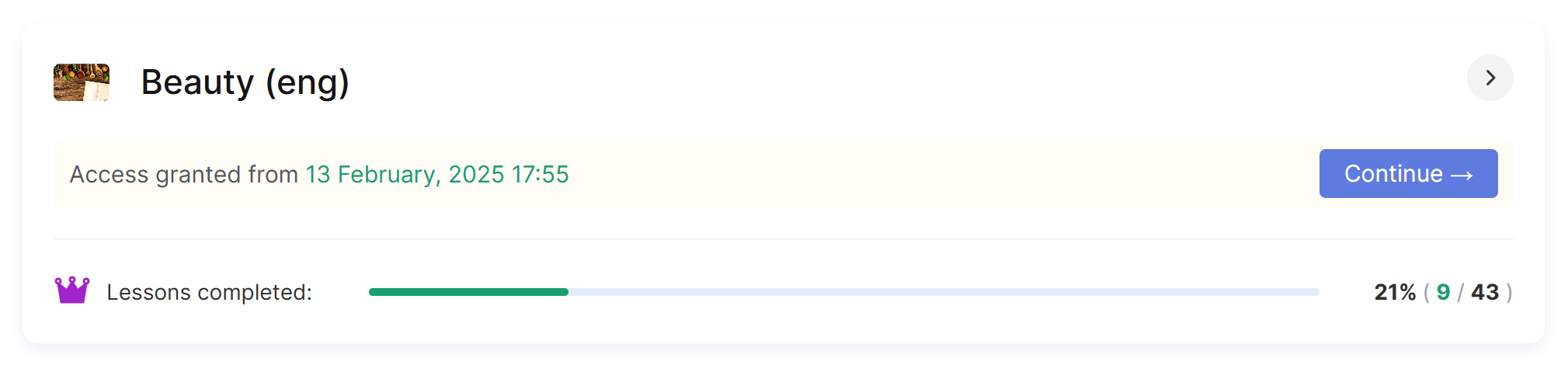
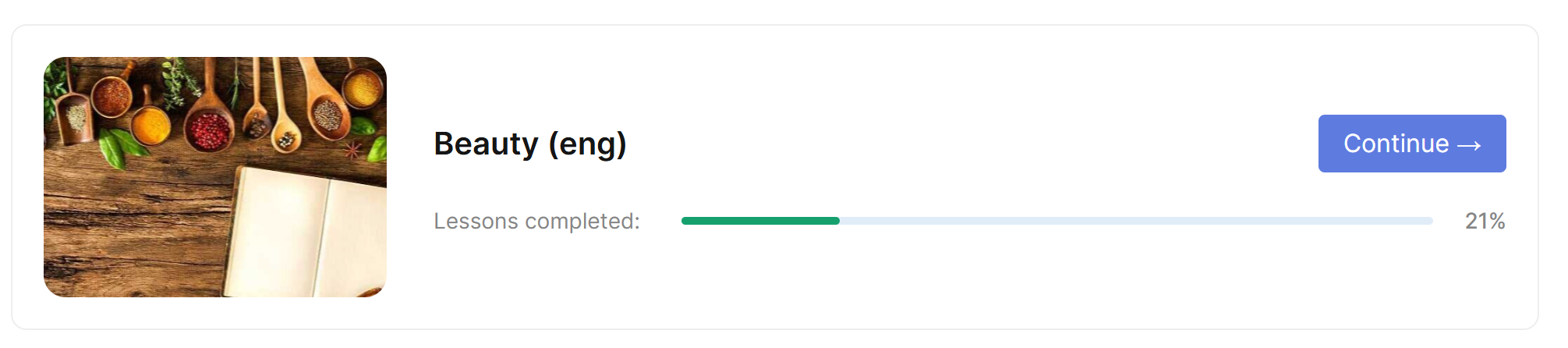
Oldalsablon - kiválaszthatja az „Aktívan tanulok” oldalhoz elérhető oldalkialakítások egyikét: standard vagy kibővített kurzuskártya-megjelenítéssel. Az alábbiakban egy kurzus standard és kibővített megjelenítésére láthat példát:
Ranglista
Oldalsablon - kiválaszthat egy kialakítási lehetőséget a ranglistaoldalhoz. Standard és kompakt sablonok érhetők el. A kompakt sablon kiválasztásakor a ranglistaelemek színét is megadhatja.
Ranglista színe - módosíthatja a ranglistaelemek színét. A kiválasztott szín az első helyhez lesz használva, míg a rendszer automatikusan kiválasztja a hozzá illő árnyalatokat a második és harmadik helyhez.
Kurzus-/bootcampoldal
Lapos előrehaladásjelző (kinyitás nélkül) - engedélyezheti a „Saját előrehaladásom” szakasz kompakt megjelenítését, és elrejtheti a további információkat.
Előrehaladásjelző színe - módosíthatja az előrehaladásjelző színét a kurzus vagy bootcamp oldalán.
Kurzusprogram
Leckeállapot-ikonok - feltöltheti saját ikonjait a leckeállapotok megjelenítéséhez. Egy kép egyszerre több állapothoz is használható, például „Befejezve”, „Nincs befejezve” és „Folyamatban”.
Modul állapotikonjának megjelenítése - engedélyezheti a modulállapot megjelenítését a modul címe mellett. Ehhez a platform standard ikonjai vagy az Ön által feltöltött leckeállapot-ikonok lesznek használva.
Félköv modulcímek - félkövérré teheti a modulcímeket, hogy vizuálisan megkülönböztesse őket a leckéktől.
Elválasztók a modulon belüli leckék között - engedélyezheti az elválasztókat a leckék között, hogy a kurzus szerkezete könnyebben átlátható legyen.
Aktív lecke háttere - módosíthatja az éppen megnyitott vagy kiválasztott lecke színét.
Egyszerűsített programoldal - engedélyezheti az egyszerűsített kurzusprogram-megjelenítési módot mobileszközökön. Ebben a módban csak az iskola logója és neve jelenik meg az oldal tetején.
Nem találta meg a választ? Lépjen kapcsolatba az ügyfélszolgálattal csevegésben vagy Telegram