
Cikkek:
- Hozzáférés-szabályozás
- Hogyan lehet letiltani a közösségi médián keresztüli bejelentkezést
- Hogyan állítsd be a projekted logóját (előnézet) az üzenetküldőkhöz
- A projekt (kabinet) nevének és egyéb nyilvános beállításainak módosítása
- Ajánlatod hozzáadása a Kwiga platformhoz
- Hogyan csatlakoztass egy további projektet
- Hogyan állíts be egy adott nyelvet egy oldalhoz a Kwigán
- A hallgatók által kapott értesítések
- A jelszó és a bejelentkezési beállítások módosítása
- Személyes adatok módosítása
- Feladó beállításai és válaszcím
- Fontos beállítások
- Hogyan lehet törölni egy felhasználói fiókot
- Projekt (iskola) bemutató oldala
- Hogyan kapcsolja össze saját domainjét/aldomainjét
- Változók használata a projektben, az elérhető változók listája
- Egyéni domain (aldomain) csatlakoztatása e-mailek küldéséhez
- Nyilvános projektinformációk és kapcsolattartási csatornák hozzáadása
- Tanulói profil beállításai
- White Label: a tanulói irányítópult dizájnjának testreszabása
Ismerd meg, hogyan állíthatod be iskolád bemutató oldalát, beleértve a kurzusok sorrendjének módosítását, az elérhetőség kezelését, valamint kategóriák és címkék hozzáadását.
Ebben a cikkben:
- Mi jelenik meg a bemutató oldalon
- Hogyan tehetsz közzé egy terméket, és adhatsz hozzá címkéket vagy kategóriákat
- Hogyan csoportosíthatod a termékeket mappákba az iskola oldalán
- Hogyan állíthatod be a termékek megjelenítési sorrendjét
- Hogyan szabhatod testre a termékkártyák dizájnját
- Hogyan szabhatod testre a mappák dizájnját
- Hogyan szerkesztheted a bemutató oldal megjelenését
A Kwiga platformon minden oktatási projekt (iskola) saját bemutatkozó oldalt kap. Ez lényegében az iskola főoldala, ahol a közzétett termékek jelennek meg.
Ennek az oldalnak a fő célja:
● Az összes aktív kurzus egy helyen való összegyűjtése
● A hallgatók számára kényelmes tananyagkatalógus biztosítása
● Professzionális megjelenés kialakítása az iskola számára egy egyedi hivatkozással a következő formátumban: schoolname.kwiga.com
Például: https://sampleschool.kwiga.com/
Így a bemutatkozó oldal az iskola fő hivatkozásaként szolgálhat, amely elhelyezhető weboldalakon, megosztható a közösségi médiában, vagy közvetlenül elküldhető a hallgatóknak.
Mi jelenik meg a bemutatkozó oldalon
A bemutatkozó oldal automatikusan jön létre az iskola rendszerében létrehozott és közzétett, nyílt hozzáférésű termékek alapján. Csak a közzétett kurzusok, maratonok és privát csoportok jelennek meg rajta. Ha egy termék még nincs kész (vázlat), vagy a hozzáférése korlátozott, nem lesz látható a látogatók számára.
Mappákat is hozzáadhat az oldalhoz, hogy kényelmesen csoportosíthassa a kurzusokat és maratonokat témák szerint.
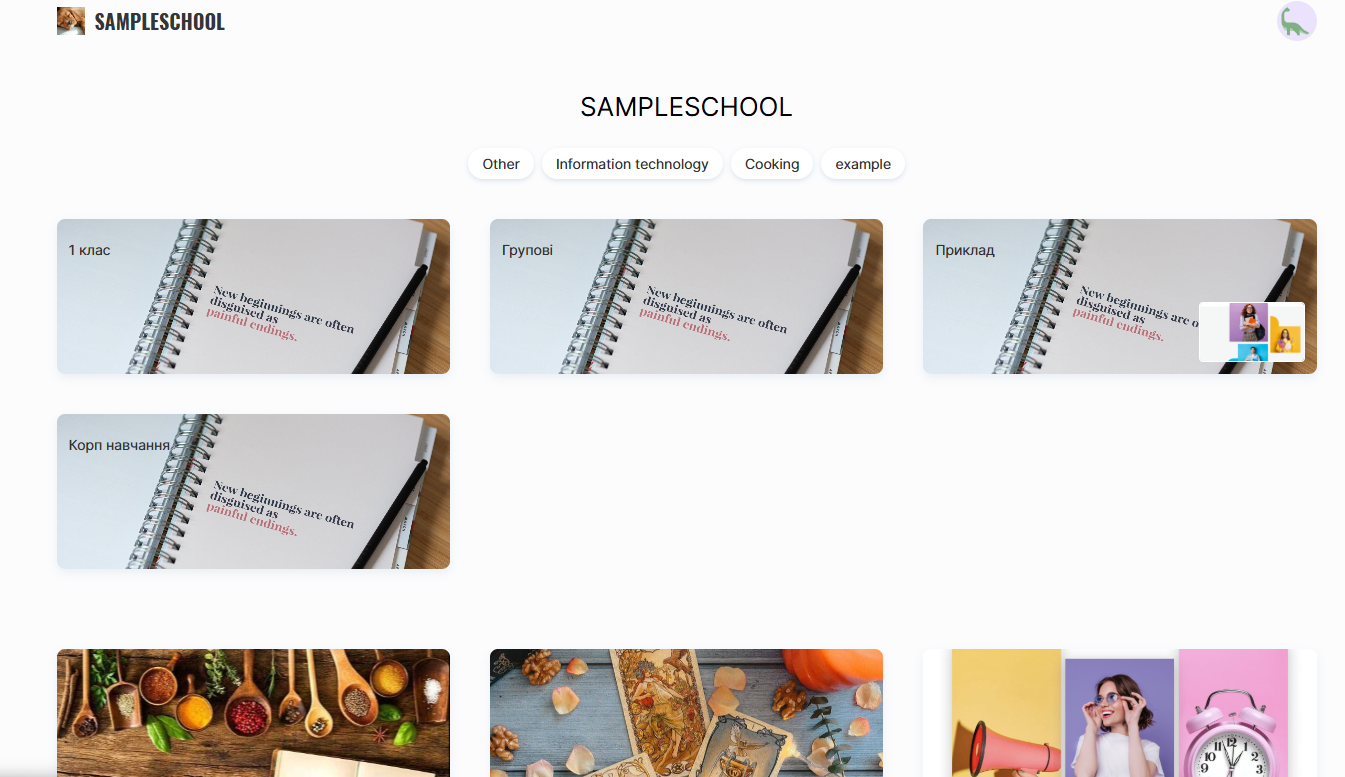
Minden kurzus vagy maraton külön kártyaként jelenik meg, amely a következőket tartalmazhatja:
● Termék címe
● Leckék száma (automatikusan frissül)
● Előadó neve (a termék beállításaiban szerkeszthető vagy elrejthető)
● Borítókép (a kurzus beállításaiban módosítható)
● Címkék és kategóriák (ha hozzá lettek adva)
A borítókép a kurzus beállításaiban módosítható, így az oldal felismerhetőbbé és vizuálisan vonzóbbá tehető.
Az előadó neve szintén szerkeszthető: a termék beállításaiban módosíthatja a megjelenített személyt, vagy teljesen elrejtheti, ha a kurzus nem igényli a szerző nyilvános megjelenítését.
A leckék száma automatikusan frissül, és a terméken belül található összes közzétett leckét tükrözi.
Ha címkéket vagy kategóriákat adtak hozzá egy termékhez, azok szintén láthatók lesznek az oldalon. Ez segít a felhasználóknak gyorsabban megtalálni a megfelelő kurzust, és eligazodni az iskola kínálatában.
Megjegyzés: Ha egy termék állapota „Közzétéve”, de nem jelenik meg az oldalon, ellenőrizze a beállításait – győződjön meg róla, hogy a „Elérhető a terméklistában” opció engedélyezve van.
Termék közzététele, valamint címkék és kategóriák hozzáadása
Ahhoz, hogy egy termék megjelenjen a bemutatkozó oldalon, közzé kell tenni, és megfelelően be kell állítani a kategóriákat és címkéket.
Ehhez lépjen a Kurzusok menübe, keresse meg a szükséges terméket, és nyissa meg a Kurzusbeállítások részt a Kurzus lapon.
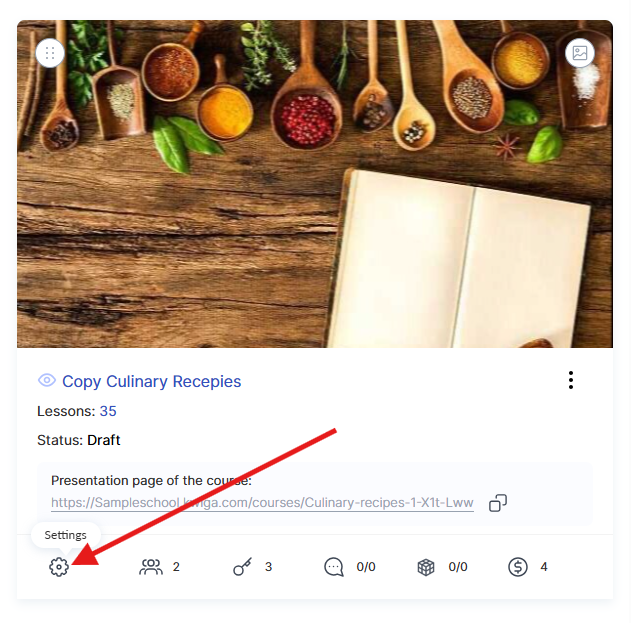
A kurzus állapotát Közzétéve értékre kell állítani – csak ekkor válik elérhetővé a felhasználók számára. Fontos továbbá aktiválni a zöld Elérhető a terméklistában kapcsolót. Ha ez az opció ki van kapcsolva, a kurzus nem jelenik meg az iskola nyilvános oldalán, de közvetlen hivatkozással továbbra is elérhető marad.
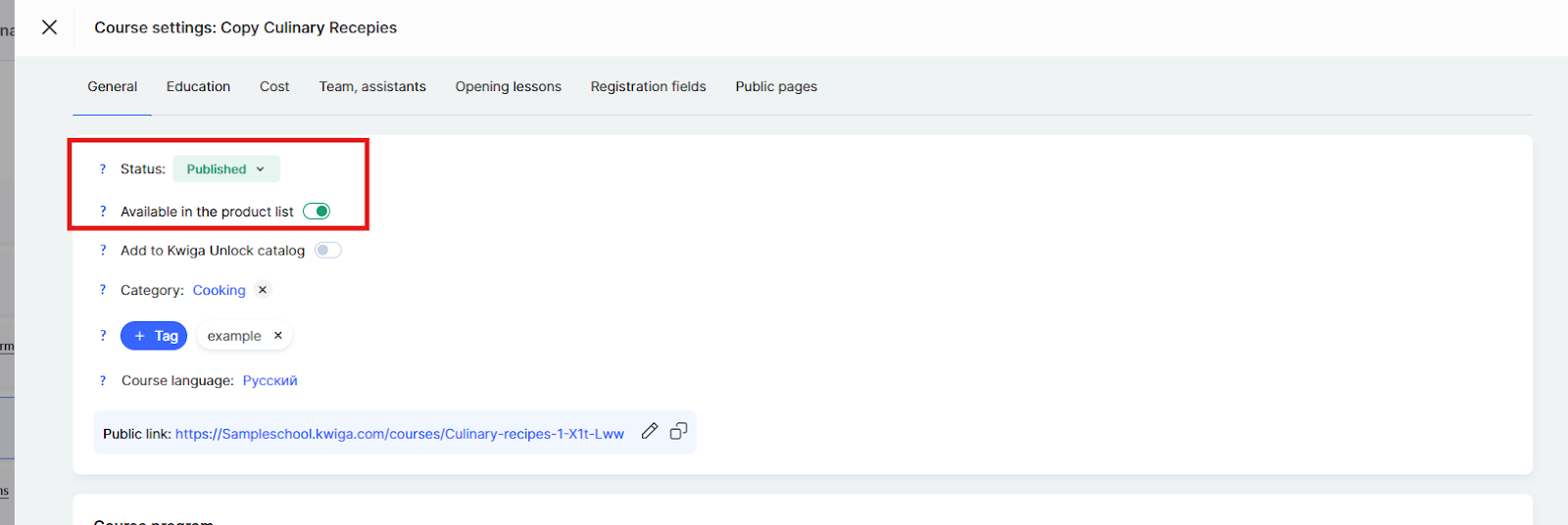
A kategória megjelenik a nyilvános kurzusoldalon, és szűrésre szolgál a KWIGA Unlock kurzuskatalógusban. A kurzus általános területét jelöli, például dizájn, marketing vagy idegen nyelvek.
A címkék lehetővé teszik a termék részletesebb kategorizálását, és segítenek a felhasználóknak gyorsabban megtalálni a kurzusokat kulcsszavak alapján. A címkék a nyilvános kurzusoldalon, az iskola neve alatt jelennek meg.
Az állapot, a kategóriák és a címkék megfelelő beállítása elérhetőbbé és felismerhetőbbé teszi a kurzust a felhasználók számára.
Termékek csoportosítása mappákba az iskola oldalán
Ha még nincsenek mappái, létre kell hoznia őket. Ehhez lépjen a Kurzusok menübe, nyissa meg a Termékek blokk egyik szakaszát (például Kurzusok), majd kattintson a +Mappa gombra.
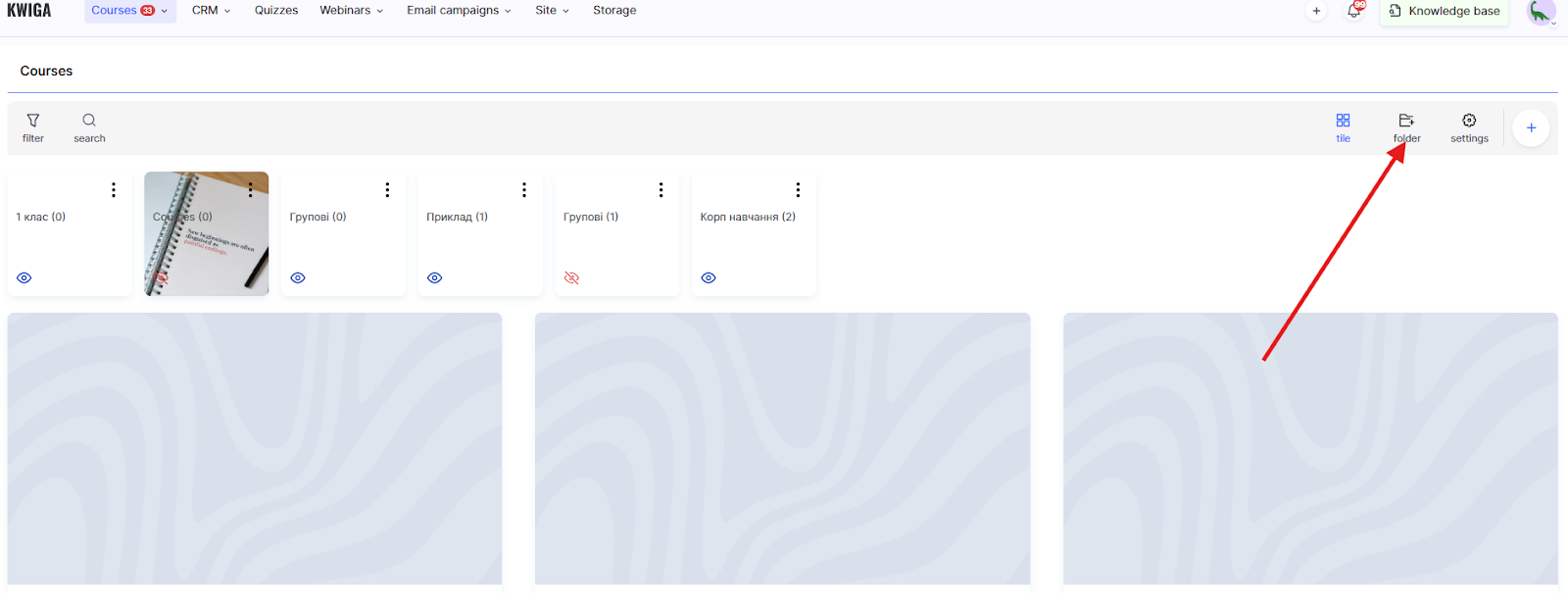
A mappa létrehozási ablakában a következő beállítások érhetők el:
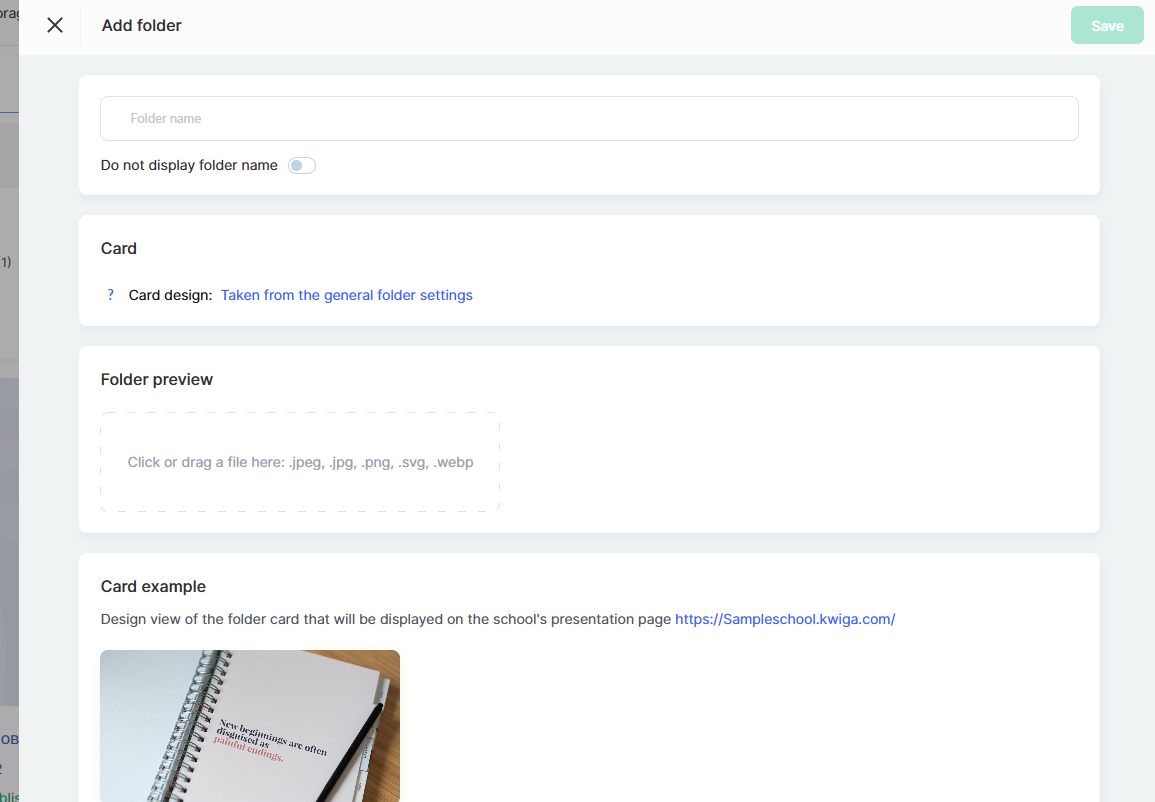
Mappa neve – adja meg azt a nevet, amely a bemutatkozó oldalon és az adminisztrációs panelen meg fog jelenni.
A Mappa elrejtése név kapcsoló lehetővé teszi, hogy elrejtse a mappa nevét a prezentációs oldal kártyáján, így csak a vizuális dizájn marad látható.
A Kártya szakaszban a mappa kártyadizájnjával kapcsolatos információk jelennek meg. Alapértelmezés szerint a dizájn az általános mappabeállításokból származik. Az összes mappa általános dizájnjának módosításához kattintson a Az általános mappabeállításokból átvéve hivatkozásra.
A Mappa előnézete szakaszban feltölthet egy borítóképet a mappához. Támogatott formátumok: .jpeg, .jpg, .png, .svg, .webp. Egyszerűen húzza a fájlt a kijelölt területre, vagy kattintson a fájl kiválasztásához a számítógépéről.
Alul a Kártya előnézete jelenik meg – annak előnézete, hogyan fog kinézni a mappa az iskola bemutatkozó oldalán a kiválasztott beállításokkal.
Amikor befejezte a szerkesztést, kattintson a Mentés gombra.
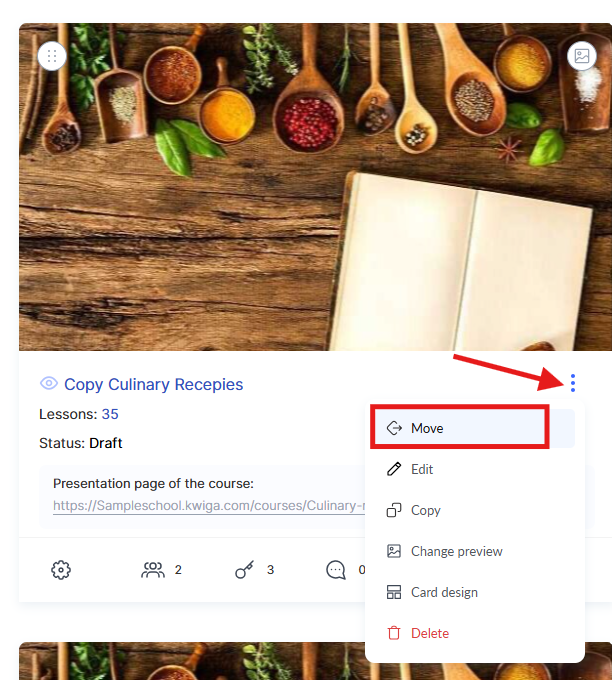
Ezután kurzusokat adhat a mappához – ehhez válassza az Áthelyezés lehetőséget a kurzuskártyán található hárompontos menüben.
Ha a mappák már létre lettek hozva, és be szeretné állítani, hogyan jelenjenek meg a projektoldalon vagy a hallgatói irányítópulton, lépjen a Kurzusok menübe, nyissa meg a Termékek blokk szükséges szakaszát, majd kattintson a Beállítások elemre.
Itt megadhatja, hogy a mappák megjelenjenek-e, és hogy a megfelelő kapcsolókkal láthatók legyenek-e az iskola bemutatkozó oldalán.
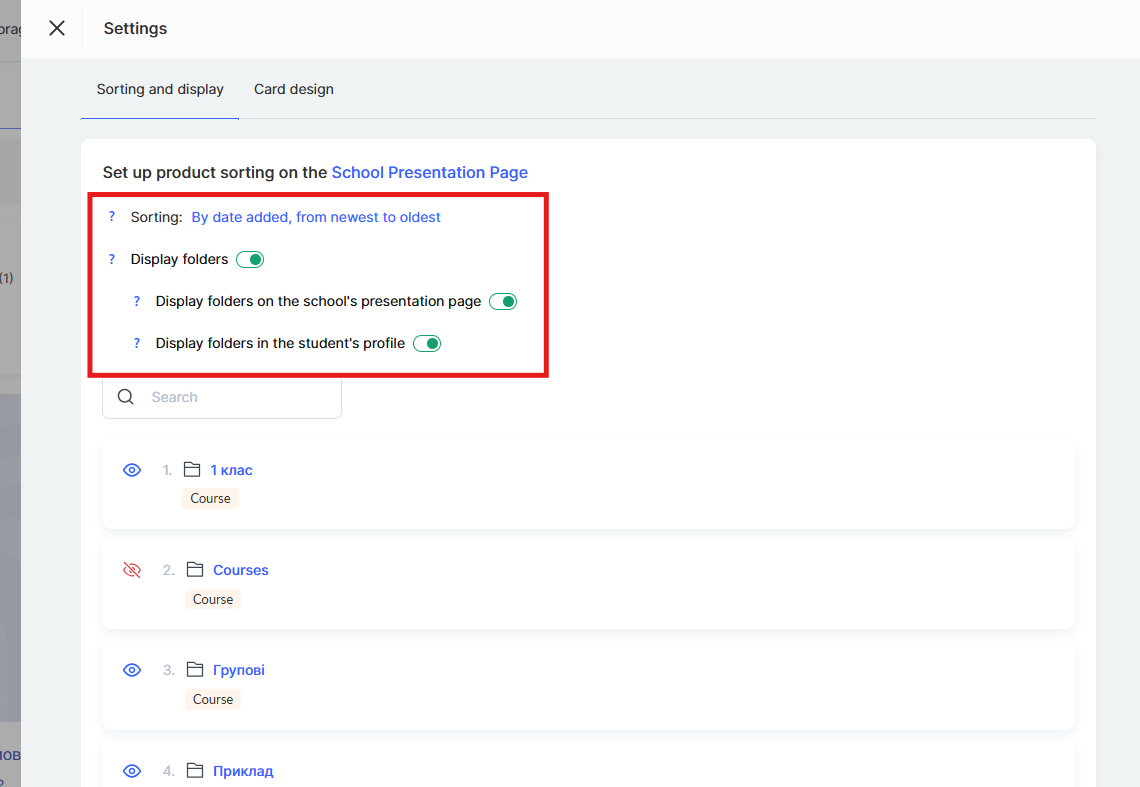
Alább a mappák listája jelenik meg, ahol mindegyikhez külön beállításokat módosíthat.
Ha a mappák megjelenítése a bemutatkozó oldalon engedélyezve van, lehetősége lesz bármelyiket elrejteni.
A kiválasztott paraméterektől függően az ikon változni fog – ez segít a gyors eligazodásban, a rámutatáskor megjelenő súgó pedig megmutatja, mely mappák láthatók a tanulók számára, és melyek vannak elrejtve.
A termékek megjelenítési sorrendjének beállítása
A projekt tulajdonosa vagy az adminisztrátor szabályozhatja, hogy mely kurzusok, maratonok vagy csoportok jelenjenek meg a bemutatkozó oldalon. Csak azok a termékek jelennek meg, amelyeknél engedélyezve van a nyilvános hozzáférés, és Published állapotúak.
A megjelenítési sorrend manuálisan módosítható. Ehhez lépjen a Kurzusok menübe, és nyissa meg a Termékek blokk egyik szakaszát, például a Kurzusok részt.
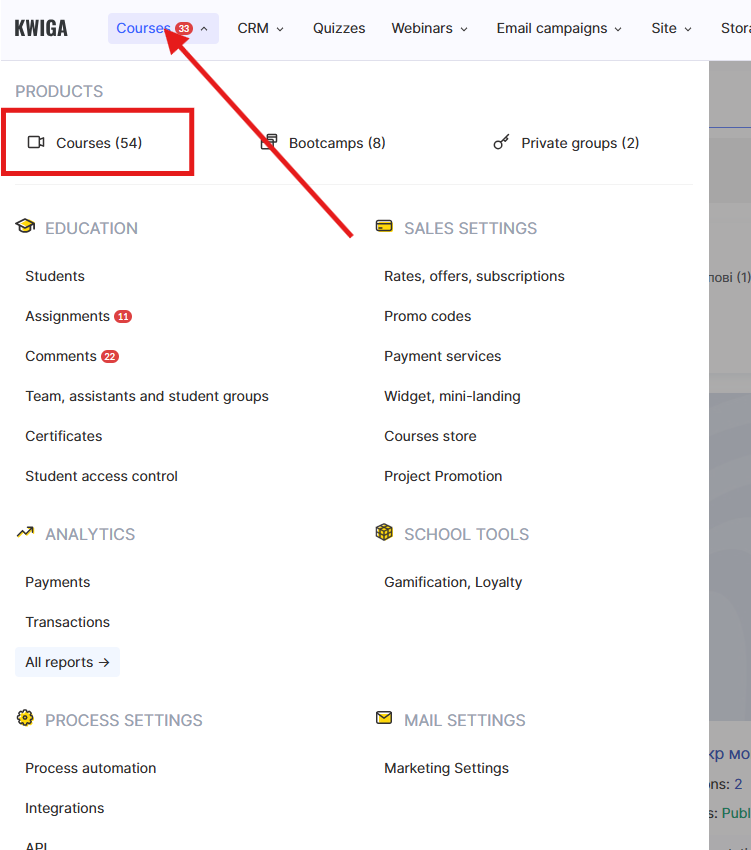
Ezután nyissa meg a Beállítások menüpontot.
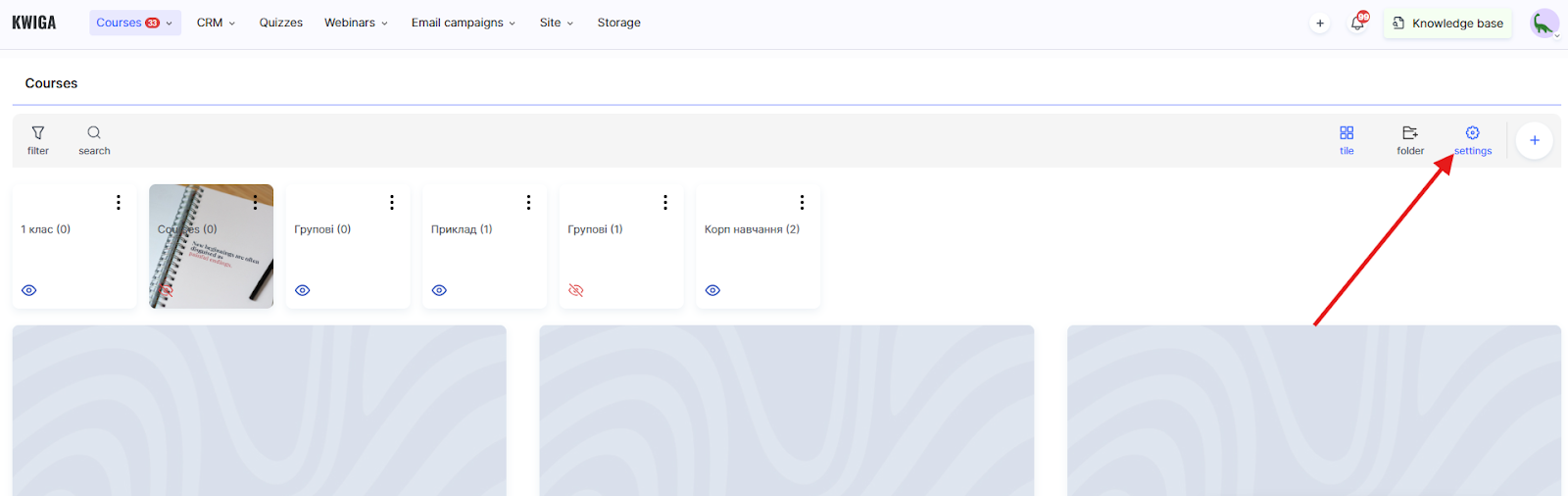
Itt tetszőleges sorrendbe rendezheti a termékeket, hogy például a fontos kurzusok vagy maratonok az oldal tetején jelenjenek meg. Ezek a beállítások a tanulókra és az adminisztrációs felületre is vonatkoznak (a szakértői irányítópulton).
Rendezési lehetőségek:
● Hozzáadás dátuma szerint, a legrégebbitől a legújabbig – a kurzusok létrehozási sorrendben jelennek meg, a legrégebbivel kezdve
● Hozzáadás dátuma szerint, a legújabbtól a legrégebbiig – először a legújabb kurzusok jelennek meg
● Manuális beállítás – lehetővé teszi a termékek megjelenítési sorrendjének kézi módosítását 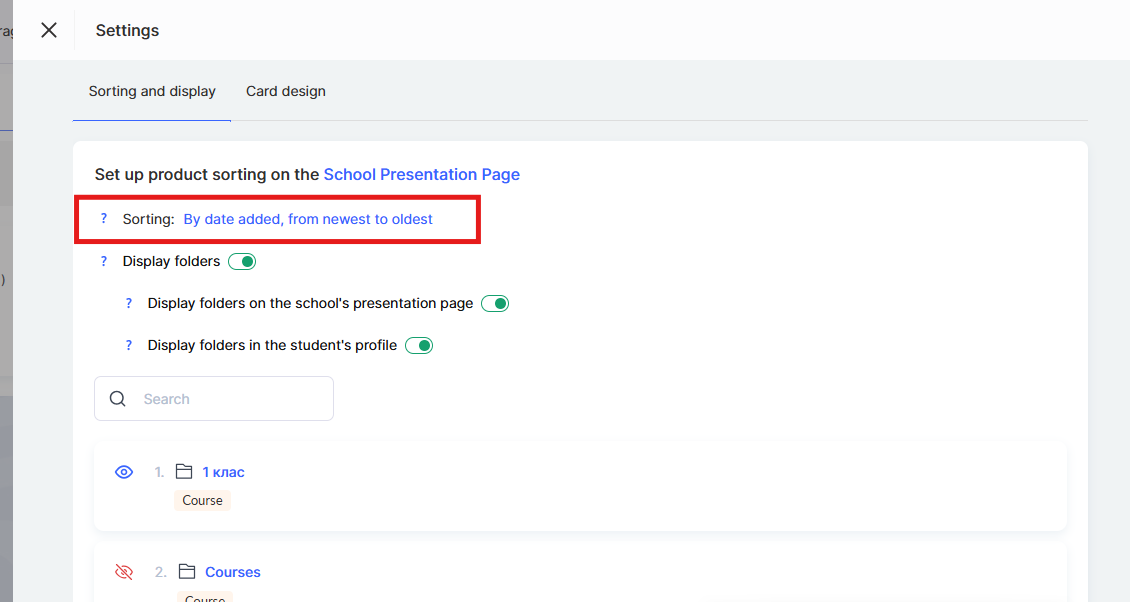
Miután a kurzusok sorrendjét manuálisan beállította, minden újonnan hozzáadott kurzus automatikusan a lista elején vagy végén jelenik meg a kiválasztott rendezési típustól függően.
Ha egy kurzus átmenetileg már nem aktuális, vagy el kell rejteni, egyszerűen kapcsolja ki a nyilvános hozzáférést.
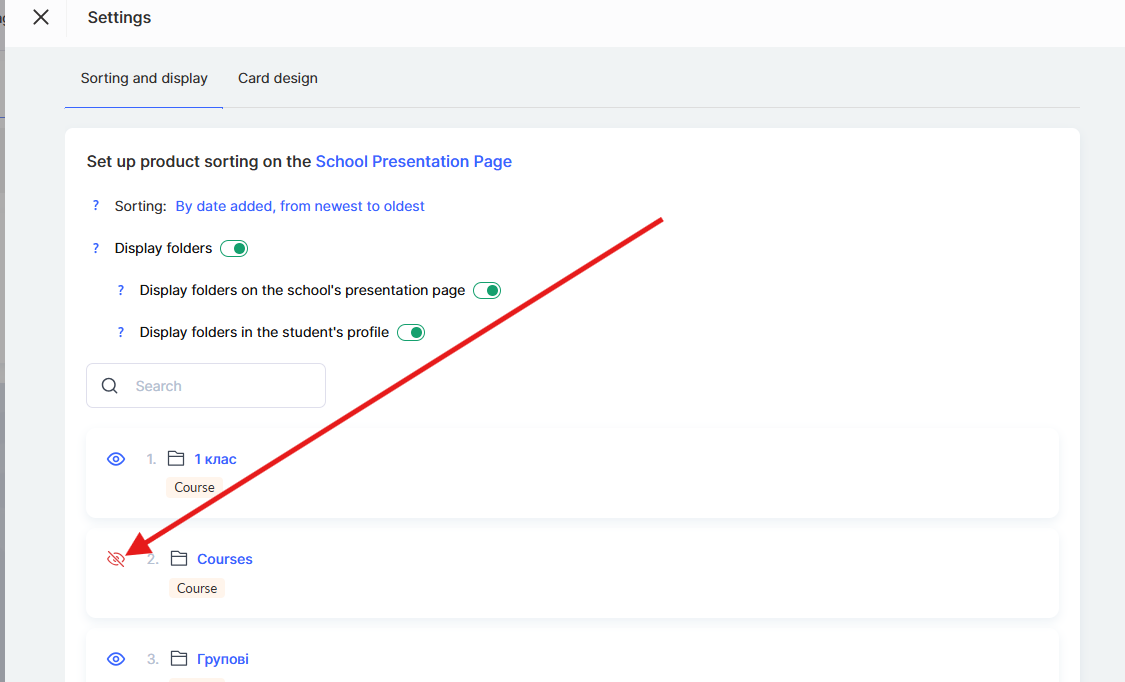
Ebben az esetben eltűnik az oldalról, de továbbra is elérhető marad azok számára, akik már hozzáférnek.
A termékkártyák dizájnjának testreszabása
A Kwiga platform lehetővé teszi egyéni termékkártya-sablonok létrehozását, hogy a bemutatkozó oldal illeszkedjen iskolája stílusához. Kiválaszthatja, mely elemek jelenjenek meg a kártyán, módosíthatja a stílusukat, és egyedi vizuális megjelenést hozhat létre.
Megjegyzés: A termékkártya dizájnbeállításai befolyásolják, hogyan jelennek meg a kártyák az iskola bemutatkozó oldalán és a nyilvános kurzusoldalon. Itt kiválaszthatja, milyen információk jelenjenek meg a kártyán (cím, szerző, ár, címkék stb.).
A kártyadizájn beállításához lépjen a Kurzusok menübe, és nyissa meg a Termékek blokk szükséges szakaszát (például a Kurzusok részt).
Kattintson a Beállítások elemre, majd lépjen a Kártyadizájn → Termékkártyák fülre.
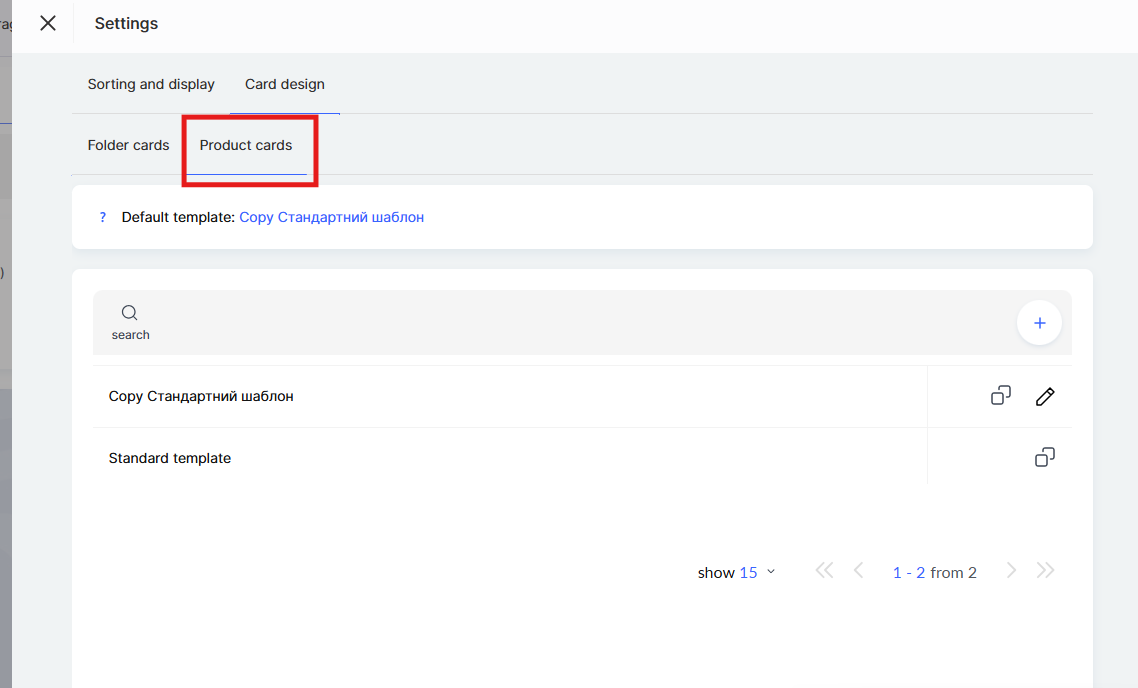
Alapértelmezés szerint a Standard sablon érhető el. A meglévő sablont lemásolhatja, és igényei szerint testre szabhatja, vagy új sablont hozhat létre a semmiből. Saját sablon létrehozásához kattintson a + (plusz) ikonra, vagy készítsen másolatot a standard sablonról.
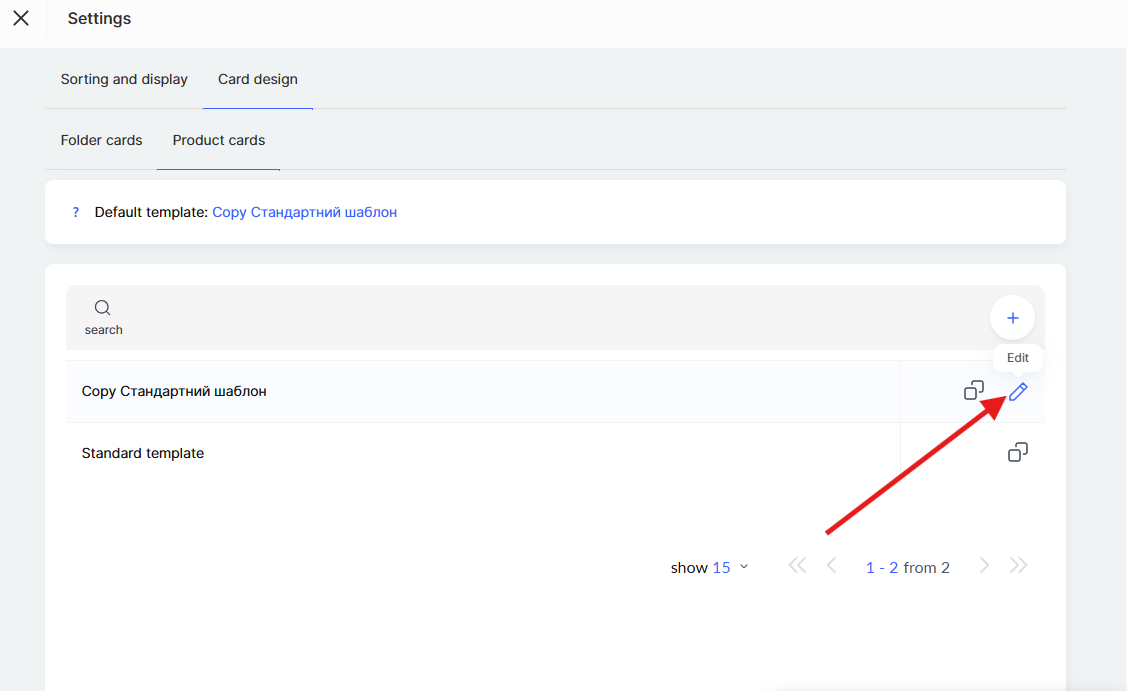
A kártya általános beállításai
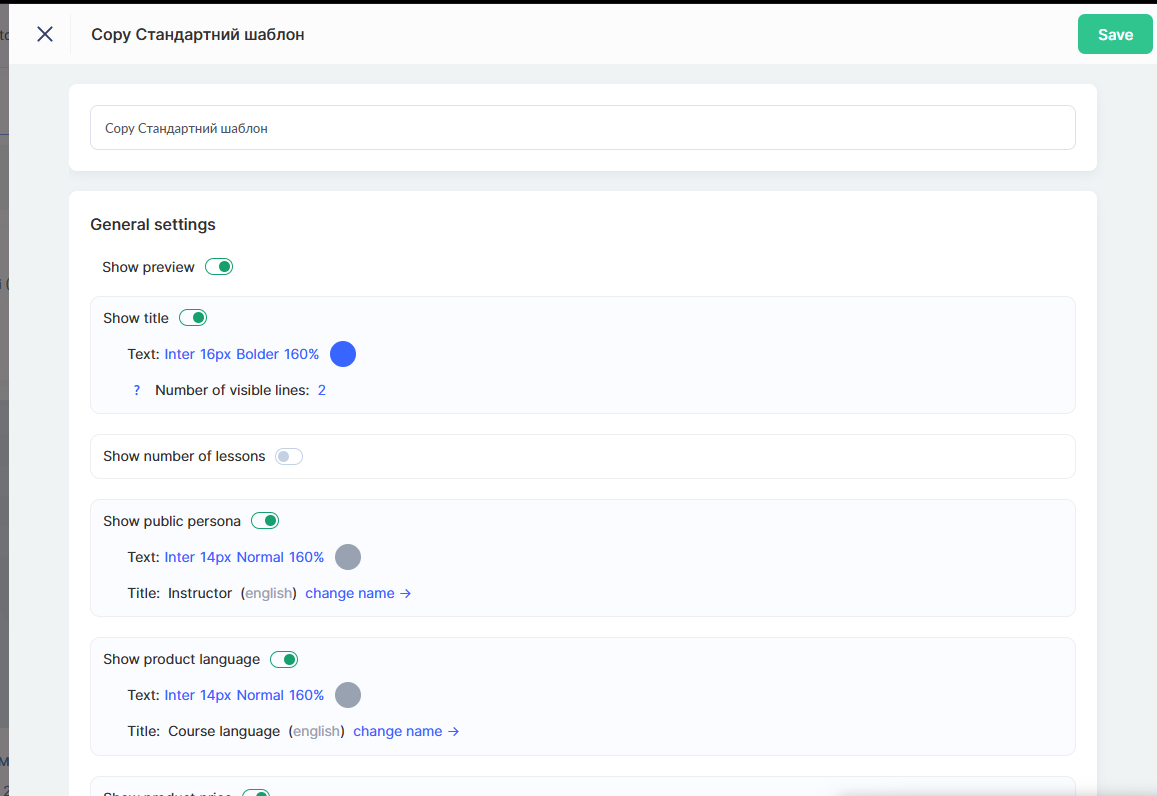
A sablonszerkesztőben elérhetők azok a lehetőségek, amelyekkel beállíthatók a termékkártyán megjelenő elemek.
A Előnézet megjelenítése kapcsoló lehetővé teszi a termék borítójának megjelenítését vagy elrejtését a kártyán.
A Cím megjelenítése opció szabályozza a kurzus vagy maraton címének megjelenítését. Beállíthatja a szöveg stílusát (betűtípus, méret, szín) és a látható sorok számát. Ha a cím hosszú, és azt szeretné, hogy a kártya magassága ne változzon, a cím hosszát korlátozhatja egy rögzített sorszám megadásával.
Megjegyzés: Ha a szöveg hossza meghaladja a megadott korlátot, a szöveg csonkolva lesz, és a végén megjelenik egy kinyitás ikon – erre kattintva a teljes szöveg jelenik meg. Ha mindig a teljes címet szeretné megjeleníteni, állítsa az értéket Auto értékre.
A Órák számának megjelenítése kapcsoló megjeleníti a termékben található leckék számát. Szükség esetén a Leckék mező nevét egyedi címkére is módosíthatja.
A Nyilvános személy megjelenítése opció hozzáadja a kurzus előadójának vagy szerzőjének nevét a kártyához. Testre szabhatja a szöveg stílusát, és módosíthatja a mező címkéjét is (például a Előadó helyett Szerző vagy Előadó használatával).
Ha a Termék nyelvének megjelenítése opció engedélyezve van, a kártyán megjelenik, milyen nyelven zajlik a kurzus. A szöveg stílusát és a mező nevét is testre szabhatja.
A Termék árának megjelenítése kapcsoló hozzáadja a kurzus árát a kártyához. A szövegstílus és a mezőnév beállításai is elérhetők.
A Címkék és kategóriák megjelenítése opció megjeleníti a termék címkéit és kategóriáit, segítve a felhasználókat a releváns tartalom megtalálásában az iskola oldalán.
A kártya megjelenési beállításai
A Kártya szakaszban beállíthatja a vizuális paramétereket.
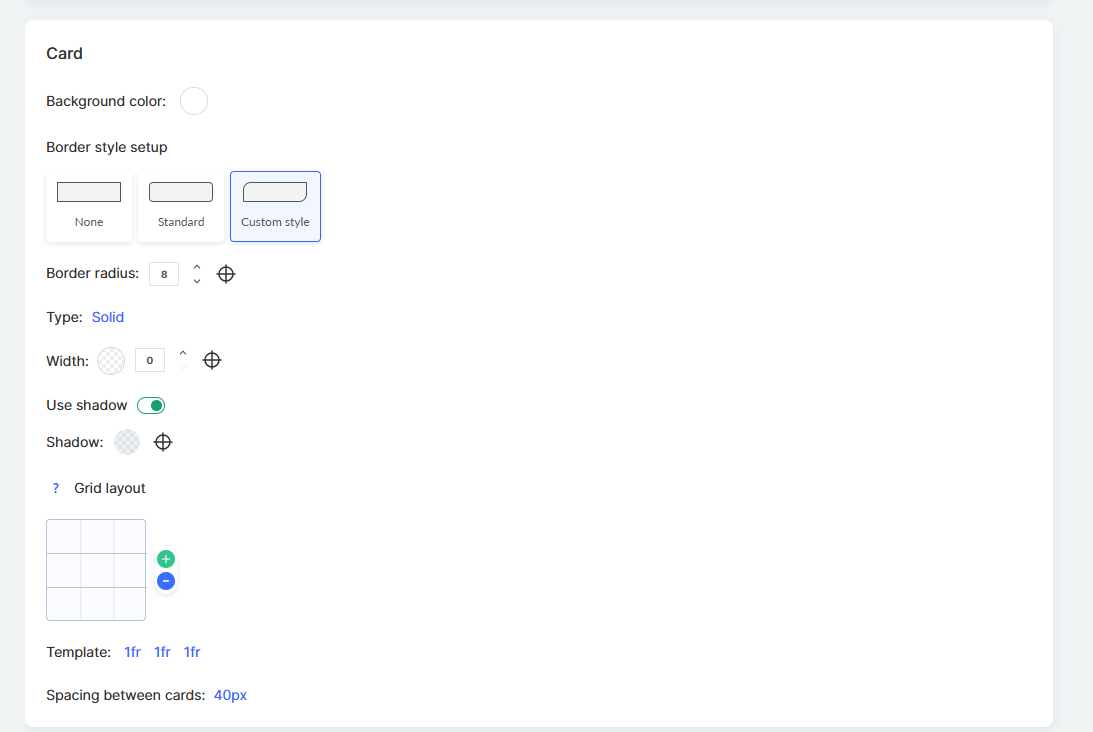
A Háttérszín opció lehetővé teszi a kártya háttérszínének kiválasztását. A Szegélystílus beállítás három lehetőséget kínál: nincs szegély, standard vagy egyéni stílus.
A Sarokkerekítés paraméter a kártya sarkainak lekerekítését határozza meg pixelben. A Típus opció lehetővé teszi a szegély típusának kiválasztását (például folytonos vagy szaggatott), míg a Vastagság a szegély szélességét állítja be.
A Use shadow kapcsoló árnyékot ad hozzá, hogy mélységhatást keltsen. A Shadow beállításaiban kiválaszthatja a színt és a megjelenítési paramétereket.
Azt is beállíthatja, hogyan jelenjenek meg a kártyák a rácsban. Alapértelmezés szerint az oszlopszélesség az oszlopok teljes számával arányos, de egyéni elrendezést is létrehozhat.
A Template paraméter határozza meg, hogyan rendeződnek el a kártyák egy soron belül. A Spacing between cards paraméter a kártyák közötti távolságot állítja be pixelben.
Lentebb a Card preview jelenik meg a szerkesztőben – ez megmutatja, hogyan fognak megjelenni a termékei a bemutató oldalon a kiválasztott beállításokkal. Ez lehetővé teszi, hogy mentés előtt valós időben lássa az eredményt.
A beállítások elvégzése után kattintson a Save gombra a jobb felső sarokban.
Mappadizájn testreszabása
A termékkártyák mellett a bemutató oldalon lévő mappák megjelenését is testreszabhatja. Ez lehetővé teszi, hogy egységes stílust hozzon létre iskolája minden eleméhez.
Fontos: A mappadizájn beállításai nemcsak az iskola bemutató oldalára vonatkoznak, hanem a tanulói irányítópultra – pontosabban a Jelenleg tanulom és a Befejezett oldalakra is. A módosítások ezekben a szakaszokban egyszerre jelennek meg.
A mappadizájn beállításához lépjen a Courses menübe, nyissa meg a Products blokk szükséges részét, kattintson a Settings lehetőségre, majd lépjen a Card Design → Folder Cards fülre.
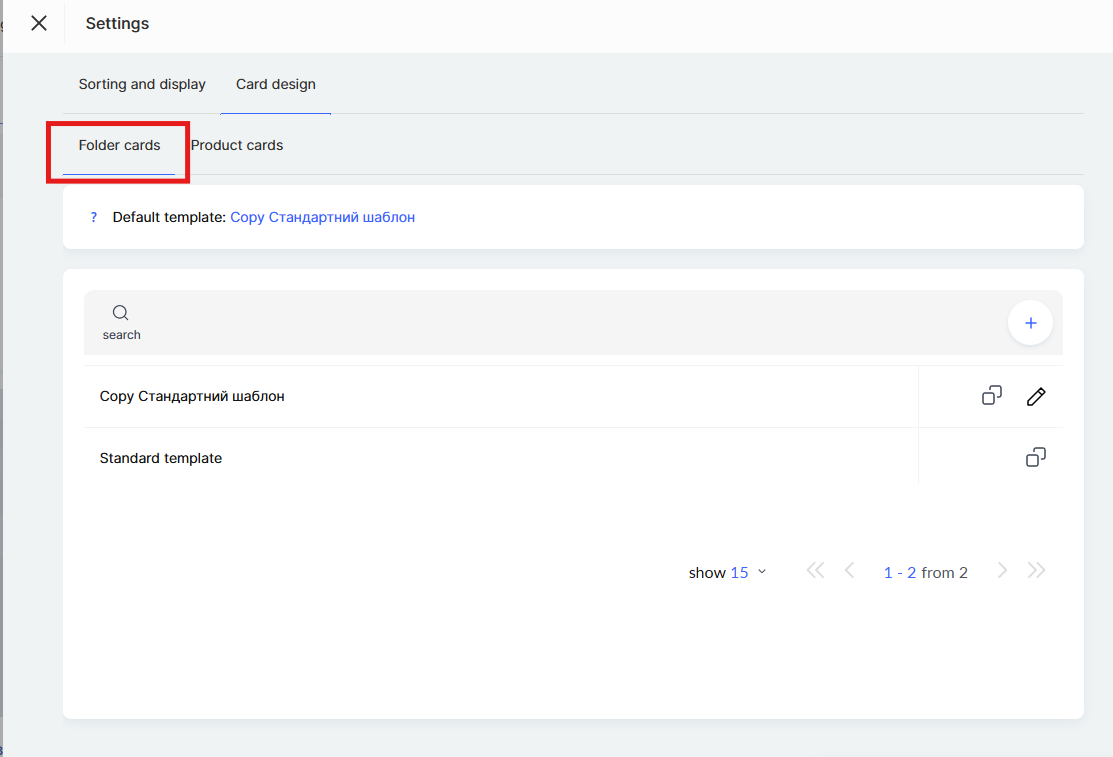
Alapértelmezés szerint a standard folder design template érhető el. A meglévő sablont lemásolhatja és igényei szerint testreszabhatja, vagy teljesen új sablont hozhat létre a + (plus) gombra kattintva.
A sablonszerkesztőben beállíthatja, hogyan jelenjen meg a mappa neve.
A Folder name opció lehetővé teszi a név szövegstílusának testreszabását: betűtípus, méret, vastagság (Normal, Bold), valamint a sorköz százalékban.
A Show folder name kapcsoló szabályozza, hogy megjelenjen-e a név a kártyán. Ha ez az opció ki van kapcsolva, a kártyán csak a kép jelenik meg név nélkül.
A Number of visible lines beállítás korlátozza a név hosszát. Ha a mappa neve hosszú és meghaladja a megadott sorszámot, a szöveg le lesz rövidítve, és lehetőség lesz a kibontására.
Kiválaszthatja a mappakártya háttértípusát – ez lehet kép vagy szín.
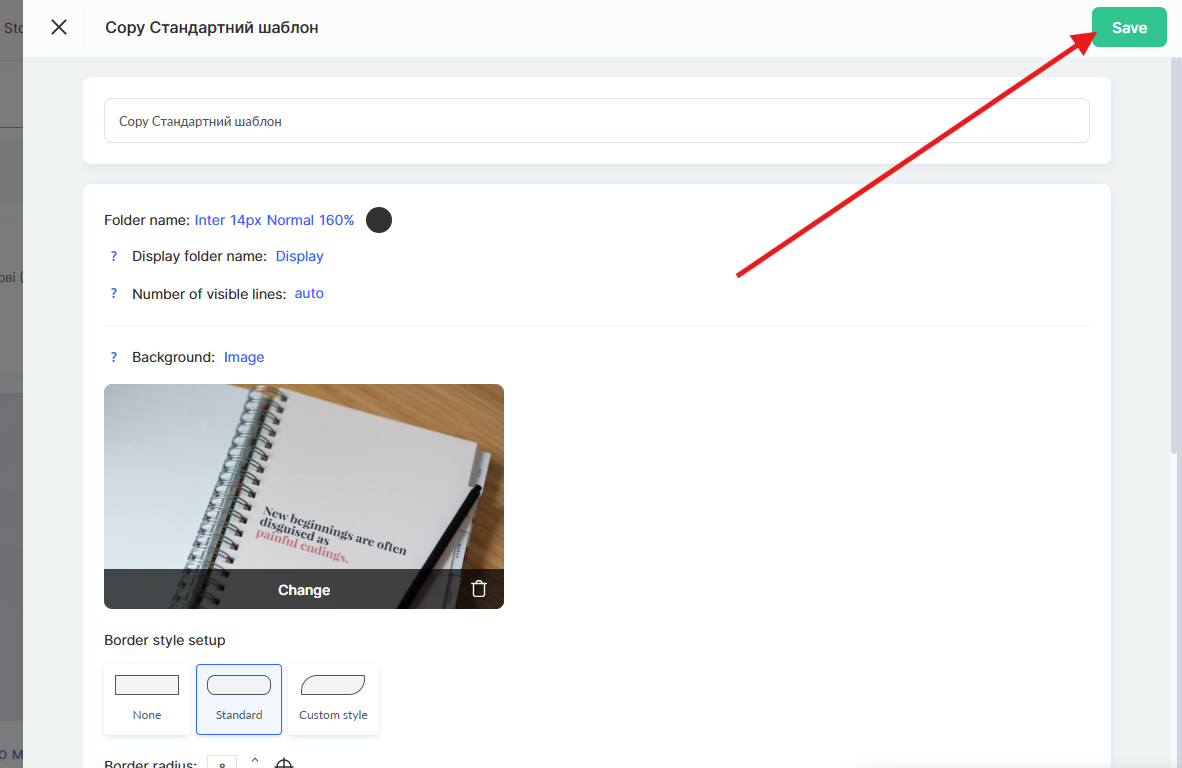
Lentebb megjelenik a kiválasztott beállításokkal rendelkező mappakártya előnézete. Ez lehetővé teszi, hogy mentés előtt valós időben lássa az eredményt.
A beállítások elvégzése után ne felejtsen el a jobb felső sarokban a Save gombra kattintani.
A bemutató oldal megjelenésének szerkesztése
A bemutató oldalon megjelenik a workspace name, amely a munkaterület beállításaiban módosítható. Ez segít személyesebbé és a felhasználók számára könnyebben felismerhetővé tenni az oldalt.
A logo vagy a background módosítása egyelőre nem lehetséges – ez a funkció jelenleg fejlesztés alatt áll.
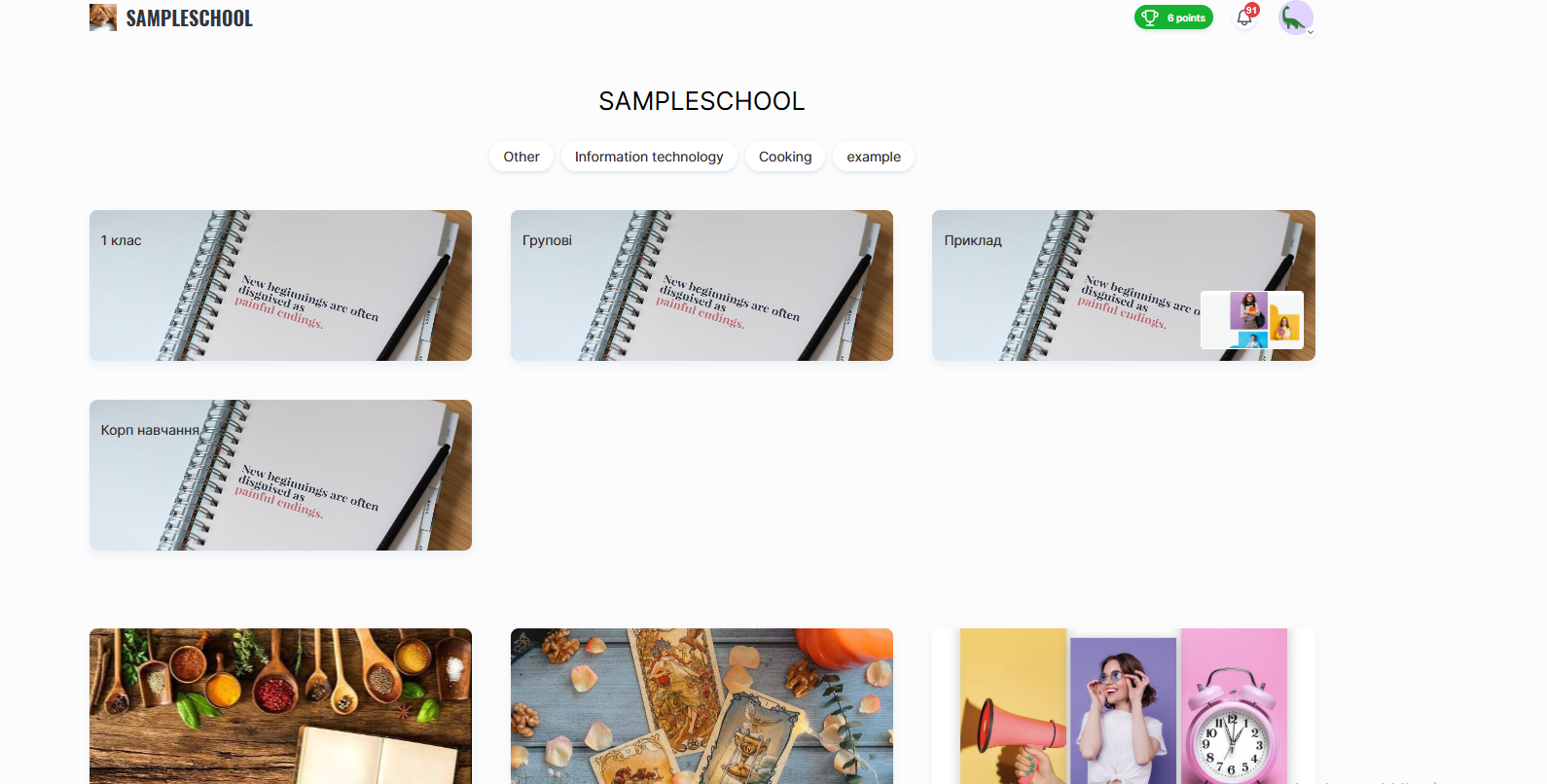
A page footer részben további információkat helyezhet el, például elérhetőségeket, az ajánlati szerződésre mutató hivatkozásokat vagy az adatvédelmi szabályzatot.
Erről többet is megtudhat egy külön cikkben.
Nem találta meg a választ? Lépjen kapcsolatba az ügyfélszolgálattal csevegésben vagy Telegram