
Cikkek:
- Hozzáférés-szabályozás
- Hogyan lehet letiltani a közösségi médián keresztüli bejelentkezést
- Hogyan állítsd be a projekted logóját (előnézet) az üzenetküldőkhöz
- A projekt (kabinet) nevének és egyéb nyilvános beállításainak módosítása
- Ajánlatod hozzáadása a Kwiga platformhoz
- Hogyan csatlakoztass egy további projektet
- Hogyan állíts be egy adott nyelvet egy oldalhoz a Kwigán
- A hallgatók által kapott értesítések
- A jelszó és a bejelentkezési beállítások módosítása
- Személyes adatok módosítása
- Feladó beállításai és válaszcím
- Fontos beállítások
- Hogyan lehet törölni egy felhasználói fiókot
- Projekt (iskola) bemutató oldala
- Hogyan kapcsolja össze saját domainjét/aldomainjét
- Változók használata a projektben, az elérhető változók listája
- Egyéni domain (aldomain) csatlakoztatása e-mailek küldéséhez
- Nyilvános projektinformációk és kapcsolattartási csatornák hozzáadása
- Tanulói profil beállításai
- White Label: a tanulói irányítópult dizájnjának testreszabása
Ismerje meg, hogyan kezelheti és korlátozhatja a hallgatók hozzáférését az anyagaihoz (IP-címek követése, egyidejű bejelentkezések száma, a fiók elérésére használt eszközök száma).
Ebben a cikkben:
Rövid információ arról, hogyan működik a hozzáférés-szabályozás
Mit lehet szabályozni
Nyomon követheti, hogy a felhasználók milyen IP-címekről érik el a kurzusát, maratonját, webinárját stb., és korlátozhatja ezeket. Letilthat egy adott címet vagy címtartományt (maszk alapján). Alternatívaként csak bizonyos IP-címekről engedélyezheti a hozzáférést – például ha az alkalmazottai az irodában vannak, és csak onnan szeretné engedélyezni a hozzáférést, az otthoni internetről pedig megtagadni.
Emellett szabályozhatja a tanulói fiókban az egyidejű munkamenetek számát is. Ha egy tanuló megnyitja a platformot, és a telefonján elkezd nézni egy videóleckét, az 1 aktív munkamenetnek számít. Ha egy idő után (pl. 15 perc múlva) ugyanaz a tanuló megnyitja ugyanazt a leckét egy laptopon, az második aktív munkamenetnek számít. Nincs megbízható mód annak megállapítására, hogy ugyanaz a személy nézi-e a videót a laptopon, vagy valaki más. Nyomon követheti és korlátozhatja az aktív munkamenetek számát – például 1 aktív munkamenet engedélyezésével egyszerre csak 1 bejelentkezést engedélyez a fiókba, vagyis a kurzushoz egy időben csak egy eszközről lehet hozzáférni. Ugyanaz a személy egy másik eszközről (vagy egy másik személy egy másik eszközről) nem fogja tudni nézni a leckéket. A korlátozások beállításáról alább lesz több információ.
A bejelentkezéshez használt eszközök számát is szabályozhatja. Az eszközök követése cookie-k alapján történik, így ha egy tanuló egy eszközön két különböző böngészővel nyitja meg a kurzust, az két különböző eszköznek számít. A pontosabb követéshez az ügyfél engedélye kellene a MAC-címek eléréséhez, amit a legtöbb felhasználó nem ad meg.
Az ellenőrzés minden alkalommal megtörténik, amikor a tanuló kapcsolatba lép a platformmal – bejelentkezik, megnyitja a kurzust, a leckéket, feladatokat teljesít stb. –, de 30 másodpercenként legfeljebb egyszer. A beállításokban meghatározza az ellenőrzési időközt, amelyet a tanuló platformmal való utolsó interakciójától számít a rendszer.
Mi a különbség az egyidejű munkamenetek és az eszközök száma között?
Az aktív munkamenetek számításánál csak a jelenleg online munkameneteket veszi figyelembe a rendszer – vagyis az egyidejű hozzáférést. Az eszközök számának számításánál az online és az offline munkamenetek is beleszámítanak.
Mi történik, ha a tanuló túllépi az engedélyezett limitet
A hozzáférés-szabályozási beállításokban megadhatja, mi történjen a limit túllépése esetén. Lehetséges opciók:
Ne tegyen semmit – ebben az esetben csak a kapcsolatok listájában tudja nyomon követni a limit túllépését.
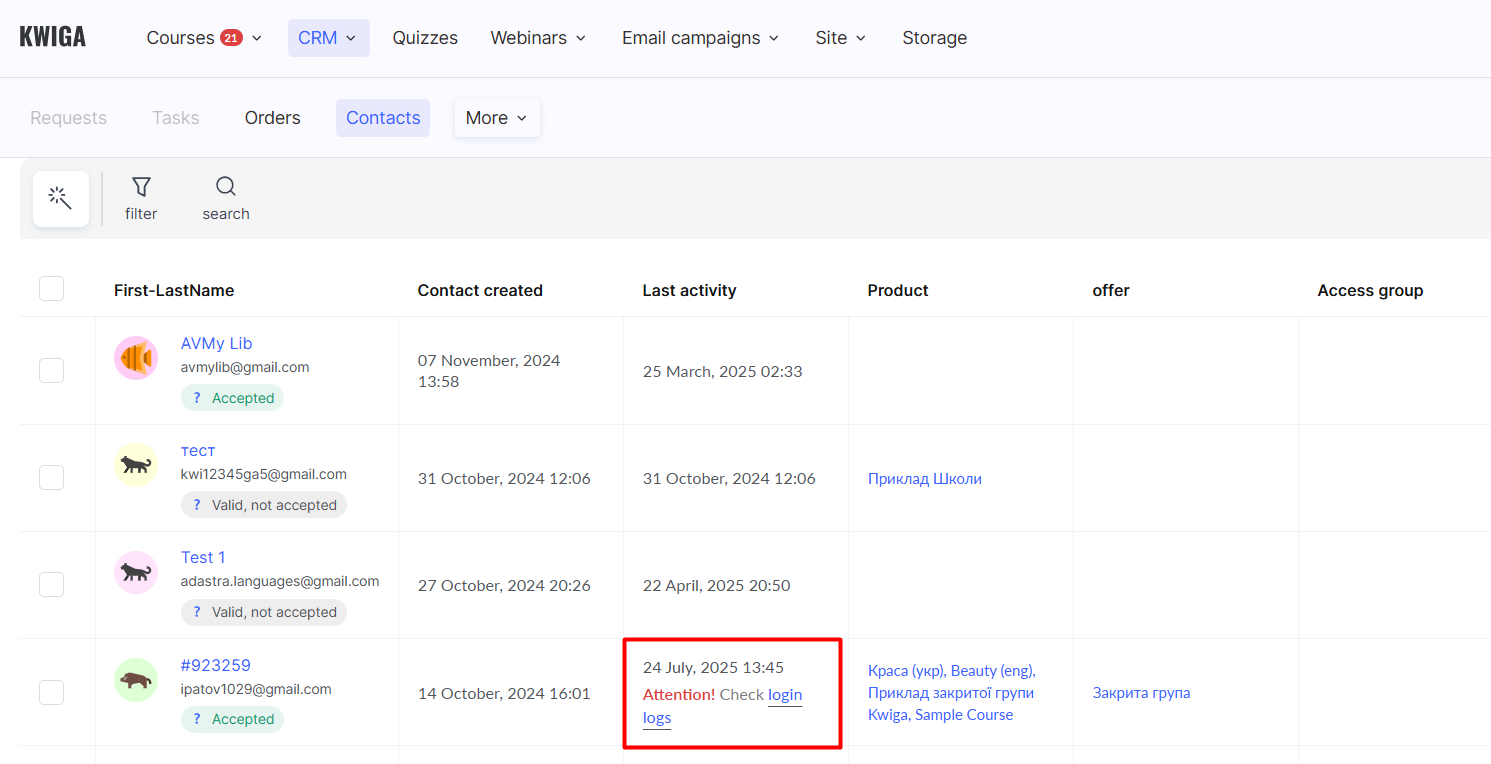
A régebbi munkamenet elveszíti a hozzáférést – az a tanuló, akinek a munkamenete régebbi, ki lesz jelentkeztetve a fiókból. Ha újra megpróbál bejelentkezni, a másik munkamenet automatikusan ki lesz jelentkeztetve. Emellett beállíthat egy értesítést is, amelyet az ügyfél látni fog.
Kapcsolat blokkolása – az ügyfél elveszíti a hozzáférést a fiókjában lévő összes termékhez, vagyis nem fog tudni leckéket nézni vagy feladatokat teljesíteni. Beállíthat egy értesítést, amelyet az ügyfél látni fog.
Hozzáférés-szabályozási és korlátozási beállítások
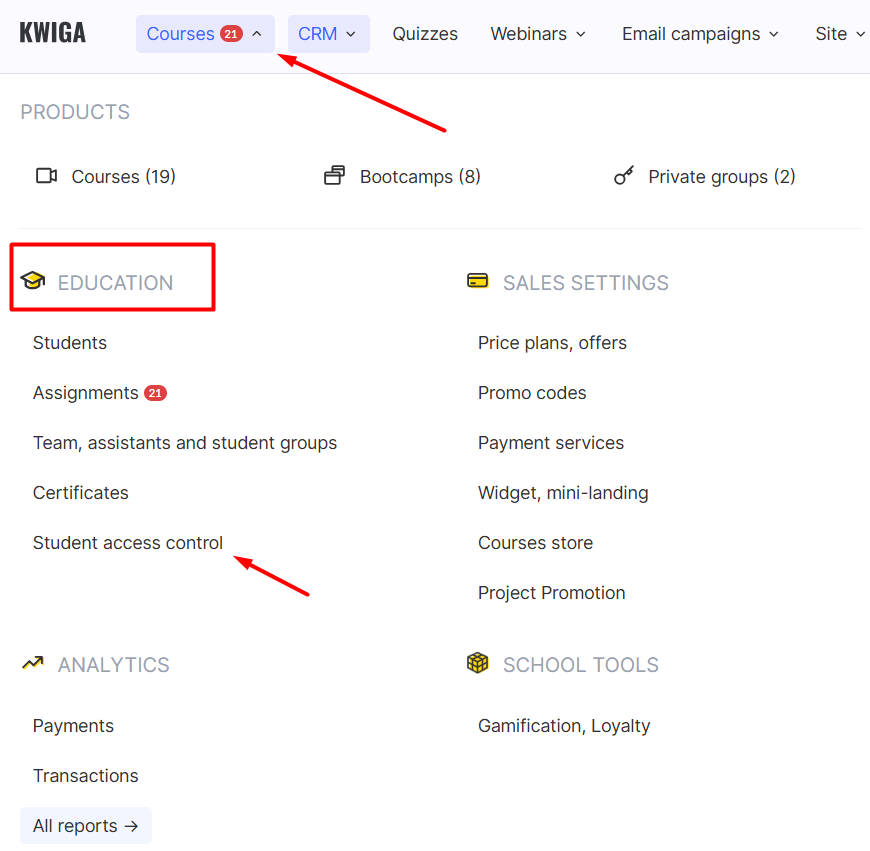
A hozzáférés-szabályozást és a korlátozásokat a Beállítások – Hozzáférés-szabályozás menüben engedélyezheti.
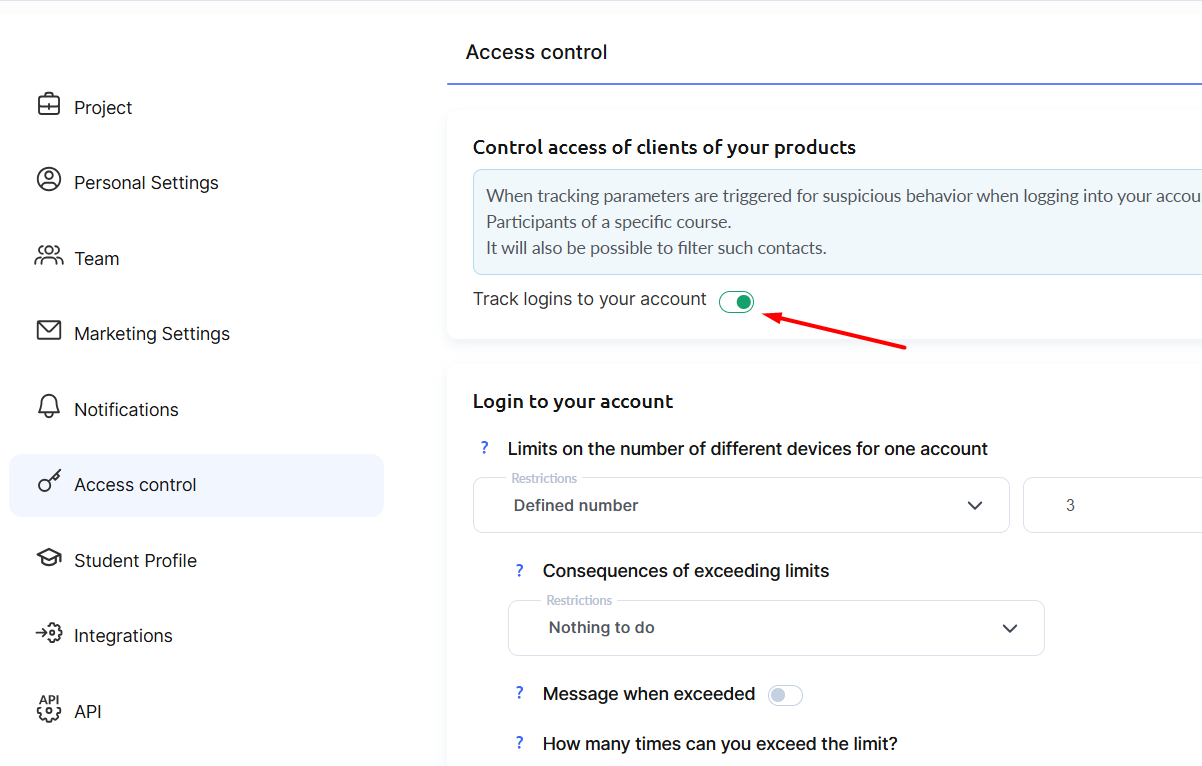
Eszközlimit-korlátozás
Ez a beállítás lehetővé teszi, hogy korlátozza, hány eszközt használhat egy tanuló a kurzusaihoz és anyagaihoz való hozzáféréshez.
Emlékeztetőül: egy eszköz cookie-bejegyzések alapján kerül "számításba", vagyis ha ugyanazon a telefonon különböző böngészőkben nyitják meg a kurzust, az két különböző eszköznek számít. Ha egy tanuló törli a cookie-kat, majd újra belép a kurzusba egy korábban használt böngészőben, az szintén új eszköznek számít. A pontosabb eszközazonosításhoz a MAC-címhez való hozzáférésre lenne szükség, amelynek megosztásához a legtöbb felhasználó nem járul hozzá, ezért ezt a módszert nem használjuk.
Megadhatja az engedélyezett eszközök számát, és meghatározhatja a limit túllépésének következményeit:
- Ne tegyen semmit – lehetővé teszi a limit megsértésének nyomon követését anélkül, hogy bármilyen korlátozást alkalmazna a tanulóra.
- Az engedélyezett limiten felüli eszközökről tiltsa le a hozzáférést – a felhasználó nem fog tudni hozzáférni a kurzushoz az engedélyezett számon felüli új eszközökről.
- Kapcsolat blokkolása – a kapcsolat elveszíti a hozzáférést a projektjén belül a fiókjában elérhető összes termékhez. Bármikor feloldhatja a blokkolást.
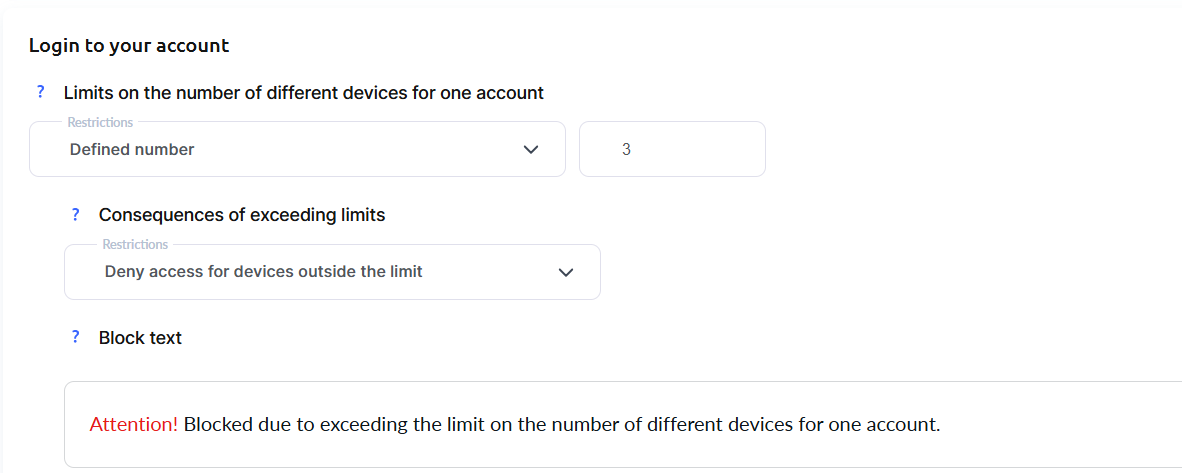
Javasoljuk, hogy szerkessze a blokkolási üzenetet, és adjon hozzá benne útmutatást arra vonatkozóan, hová forduljon a felhasználó, ha nem érti, miért blokkolták, vagy úgy véli, hogy a blokkolás indokolatlan volt.
Ezt a közönsége alapján határozhatja meg – például annak valószínűsége alapján, hogy ügyfelei több eszközt használnak-e, vagy elsősorban mobiltelefonról érik el a kurzusokat –, valamint annak alapján is, hogy rendelkezik-e saját ügyfélszolgálattal, amely blokk esetén képes helyreállítani a hozzáférést, és egyéb tényezők szerint.
A Kwiga ügyfélszolgálata nem tudja feloldani az ügyfelek blokkolását, ezért kérjük, gondoskodjon róla, hogy ügyfelei tudják, hogyan léphetnek kapcsolatba Önnel vagy az ügyfélszolgálatával. Javasoljuk, hogy ezeket az elérhetőségeket szerepeltesse a blokkolási üzenetben.
IP-korlátozások
Megadhat bizonyos IP-címeket, amelyekről engedélyezett a hozzáférés, vagy hozzáadhat kivételeket olyan meghatározott IP-címekhez, amelyekről meg kell tagadni a hozzáférést. Ez leggyakrabban olyan alkalmazottak képzésénél hasznos, akik statikus IP-ket vagy VPN-eket használnak a munkakörnyezethez való csatlakozáshoz, illetve olyan szigorú szabályozás esetén, amikor a tanulói meg tudják és hajlandók megosztani az IP-címüket. Ilyen esetekben ezeket az IP-címeket manuálisan kell összegyűjtenie és hozzáadnia.
Egyidejű fiókbejelentkezések
Ebben a részben megadhatja a különböző eszközökről történő egyidejű bejelentkezések számát egy adott időszakon belül. Ennél a beállításnál az ugyanazon eszközön különböző böngészőkből történő bejelentkezés külön munkamenetnek számít.
Például ha egy tanuló megnyitja a kurzust Chrome-ban, majd ugyanazon a telefonon Safari-ban is meg szeretné nyitni, az 2 egyidejű bejelentkezésnek fog számítani.
Alternatív megoldásként használhatja az "Egyidejű bejelentkezések száma IP-ellenőrzéssel" opciót, amelynél a fenti esetben (a kurzus megnyitása két különböző böngészőben ugyanazon a telefonon) a rendszer felismeri, hogy mindkét munkamenet ugyanarról az IP-címről származik. Technikai szempontból az IP szerinti követés enyhébb korlátozást tesz lehetővé.
Példák az egyidejű bejelentkezési beállításokra (IP-követés nélkül)
Azt szeretné, hogy ügyfelei számára óránként csak egy aktív munkamenet legyen engedélyezve:
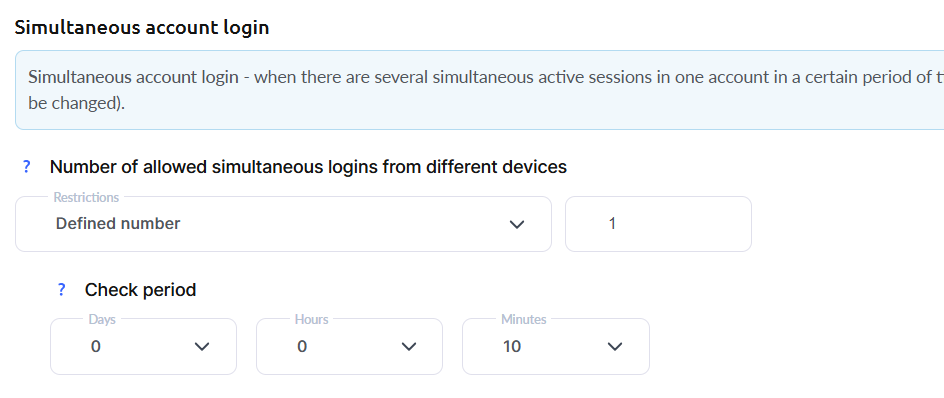
Vagy feltételezi, hogy ugyanaz a személy telefonról és laptopról is be fog jelentkezni, ezért 1 órán belül 2 aktív munkamenetet engedélyez:

Csökkentheti az ellenőrzési időszakot – például módosíthatja a beállításokat úgy, hogy 10 percen belül 1 aktív munkamenet legyen engedélyezve:
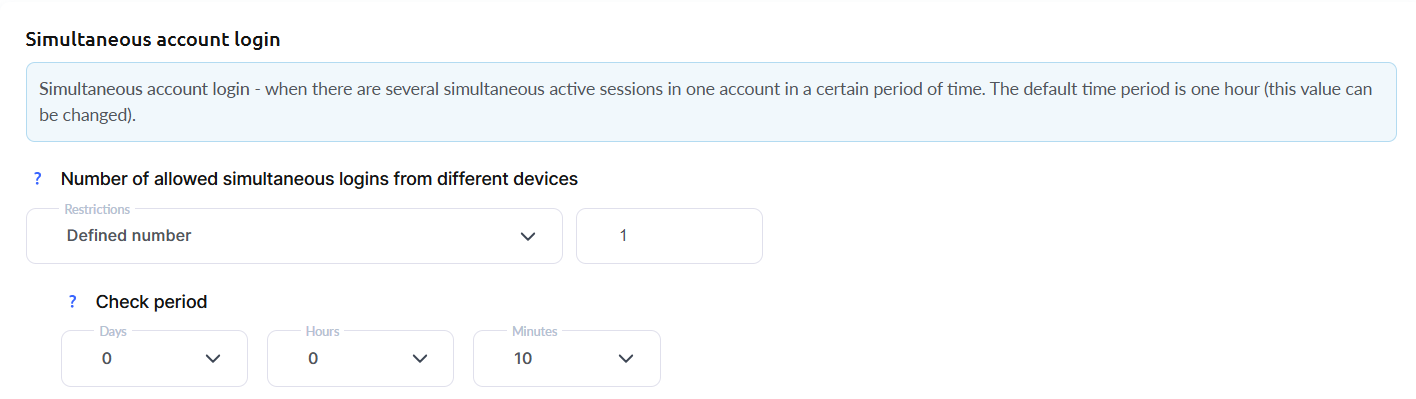
A limitek beállítása után válassza ki a kívánt műveletet.

Adja meg azt is, hányszor engedélyezett a limit túllépése, és milyen következmények alkalmazandók a jogsértések száma alapján.
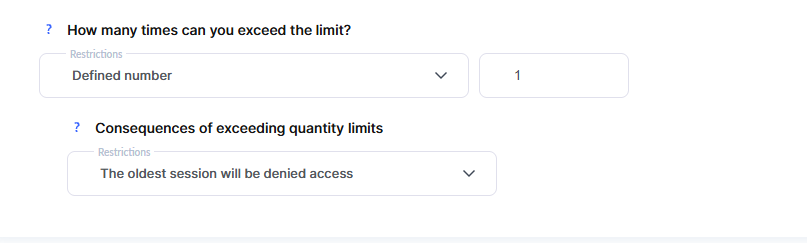
Ez a beállítás lehetővé teszi, hogy „enyhébbé” tegye a korlátozásokat, és több információt gyűjtsön a tanulók viselkedéséről. A limit túllépésének lehetséges következményei:
-
Ne tegyen semmit
-
A legrégebbi munkamenet elveszíti a hozzáférést – a listában szereplő legrégebbi aktív munkamenet hozzáférése automatikusan meg lesz vonva.
-
Zárja le a hozzáférést minden régi munkamenet számára, amely túllépi a limitet – minden régi munkamenet, amely túllépi az eredeti limitet (kivétel nélkül), elveszíti a hozzáférést.
-
Kapcsolat letiltása – a kapcsolat elveszíti a hozzáférést a projektje összes olyan termékéhez, amely elérhető számára. Bármikor feloldhatja a tiltását.
Ön határozza meg az időszakot, a munkamenetek számát és az alkalmazandó műveletet, figyelembe véve a közönségét (mennyire valószínű, hogy ügyfelei több eszközt használnak, vagy szinte mindig mobiltelefonról tanulnak), a saját ügyfélszolgálat meglétét, amely blokkolás esetén vissza tudja állítani az ügyfél hozzáférését, valamint egyéb tényezőket.
Az ellenőrzési időszak növelése szigorúbb szabályokat tesz lehetővé. Például a 1 munkamenet 24 óránként beállítás azt jelenti, hogy a tanulónak egy napon belül csak 1 munkamenete lehet. Ha azonban ezt az értéket 1 órára csökkenti, akkor ha 8:00 órakor belép a fiókba, és mondjuk 8:45 órakor befejez egy leckét, a tanuló 9:45 órakor korlátozás nélkül új munkamenetet indíthat.
A Kwiga ügyfélszolgálata nem tudja feloldani egy ügyfél tiltását, ezért kérjük, győződjön meg róla, hogy ügyfelei tudják, hogyan léphetnek kapcsolatba Önnel vagy a támogatási csapatával. Javasoljuk, hogy ezeket az elérhetőségeket adja meg a limit túllépésekor megjelenő értesítésben.
Egyidejű bejelentkezések száma IP-ellenőrzéssel
Ez a beállítás lehetővé teszi az egyidejű bejelentkezések számának IP szerinti korlátozását – vagyis megadhatja az egyidejű csatlakozáshoz engedélyezett IP-címek számát. Például egy tanuló több különböző eszközt is használhat, ha mindegyik ugyanazt az IP-címet használja (vagy 2-t vagy többet, a konfigurációtól függően). Egyetlen IP előfordulhat akkor, ha a tanuló egy eszközt használ több böngészővel, vagy több, ugyanahhoz a hálózathoz csatlakozó eszközt használ, vagy ha Proxy, VPN stb. kapcsolaton keresztül csatlakozik.
Példák egyidejű bejelentkezési beállításokra IP-ellenőrzéssel
Szeretné engedélyezni az egyidejű bejelentkezést egyetlen IP-címről 15 percen belül:
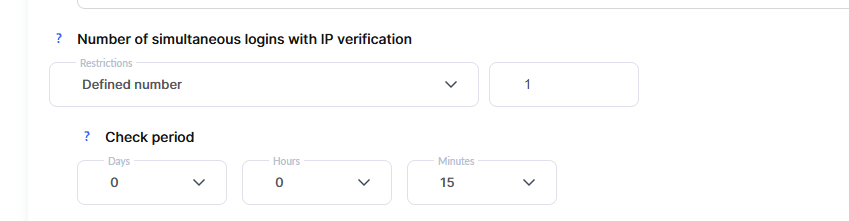
Legfeljebb 2 IP-címet szeretne engedélyezni egy órán belül:
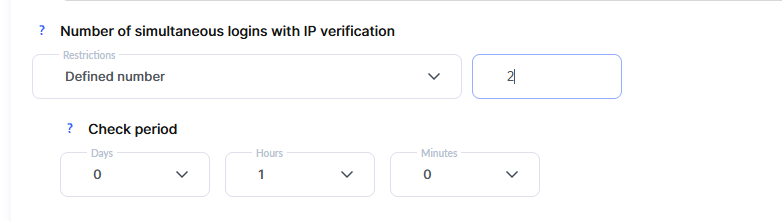
A limitek beállítása után válassza ki a kívánt műveletet.

Ön határozza meg az időszakot, a munkamenetek számát és az alkalmazandó műveletet, figyelembe véve a közönségét (mennyire valószínű, hogy ügyfelei több eszközt használnak, vagy szinte mindig mobiltelefonról tanulnak), a saját ügyfélszolgálat elérhetőségét, amely blokkolás esetén vissza tudja állítani az ügyfél hozzáférését, valamint egyéb tényezőket.
A Kwiga ügyfélszolgálata nem tudja feloldani egy ügyfél tiltását, ezért kérjük, győződjön meg róla, hogy ügyfelei tudják, hogyan léphetnek kapcsolatba Önnel vagy a támogatási csapatával. Javasoljuk, hogy ezeket az elérhetőségeket foglalja bele a limit túllépésekor megjelenő értesítésbe.
További
Nem találta meg a választ? Lépjen kapcsolatba az ügyfélszolgálattal csevegésben vagy Telegram