
Cikkek:
- Hozzáférés-szabályozás
- Hogyan lehet letiltani a közösségi médián keresztüli bejelentkezést
- Hogyan állítsd be a projekted logóját (előnézet) az üzenetküldőkhöz
- A projekt (kabinet) nevének és egyéb nyilvános beállításainak módosítása
- Ajánlatod hozzáadása a Kwiga platformhoz
- Hogyan csatlakoztass egy további projektet
- Hogyan állíts be egy adott nyelvet egy oldalhoz a Kwigán
- A hallgatók által kapott értesítések
- A jelszó és a bejelentkezési beállítások módosítása
- Személyes adatok módosítása
- Feladó beállításai és válaszcím
- Fontos beállítások
- Hogyan lehet törölni egy felhasználói fiókot
- Projekt (iskola) bemutató oldala
- Hogyan kapcsolja össze saját domainjét/aldomainjét
- Változók használata a projektben, az elérhető változók listája
- Egyéni domain (aldomain) csatlakoztatása e-mailek küldéséhez
- Nyilvános projektinformációk és kapcsolattartási csatornák hozzáadása
- Tanulói profil beállításai
- White Label: a tanulói irányítópult dizájnjának testreszabása
Ismerje meg, hogyan csatlakoztathat egy egyéni domaint vagy aldomaint a Kwiga projektjéhez. Ismerje meg a fő lépéseket, mit érdemes választani, és a fontos beállítási szempontokat.
Ebben a cikkben:
Amikor projektet hoz létre a Kwiga платформon, automatikusan kap egy dedikált címet a projektjéhez a következő formátumban: some_name.kwiga.com. Az első részt (aldomaint) bármikor megváltoztathatja a vezérlőpult beállításaiban. Saját domaint vagy aldomaint is hozzárendelhet, amellyel eltávolítható a „kwiga.com” a projekt címéből.
Miért érdemes saját domaint vagy aldomaint csatlakoztatni?
Saját domain vagy aldomain csatlakoztatása egy Kwiga projekthez fontos lépés a professzionális online jelenlét kialakítása felé. A szabványos cím, például yourproject.kwiga.com használata helyett egy szép, könnyen megjegyezhető, a márkájához kapcsolódó címet használhat, például myschool.com vagy online.myschool.com. Ez növeli a látogatók bizalmát, javítja a felismerhetőséget, és szilárdabbá, emlékezetesebbé teszi projektjét. Az egyedi cím professzionalizmust sugall, és nagyobb ügyfélhűséget ösztönöz.
Mit kell előre előkészíteni
Mielőtt elkezdi a domain hozzárendelését, győződjön meg róla, hogy rendelkezik az alábbiakkal:
-
Egy regisztrált domainnel külső regisztrátornál (például: https://www.ukraine.com.ua/, https://www.godaddy.com/ stb.)
-
Hozzáférés a domainkezelő panelhez (személyes fiók a regisztrátornál)
-
Aktív projekt vagy iskola a Kwiga platformon
-
Türelem – a DNS-rekordok frissítése néhány órától 24/72 óráig is eltarthat. A frissítési idő a regisztrátortól függ, és sem a regisztrátor, sem a platform nem tudja befolyásolni.
Választás: domain vagy aldomain?
A domain és az aldomain közötti választás a vállalkozása felépítésétől és céljaitól függ:
-
Domain (myschool.com) – ideális, ha elsődleges iskolát vagy márkát indít a nulláról, és azt szeretné, hogy az egész weboldal egy szép cím alatt nyíljon meg.
-
Aldomain (course.myschool.com, blog.myschool.com) – hasznos, ha már van egy fő weboldala, és az online iskolát külön irányként vagy projektként szeretné elindítani.
-
Világosan el szeretné különíteni a különböző projekteket vagy termékeket, miközben megőrzi az egységes „márkaernyőt” (például courses.mysite.com a tanfolyamokhoz, blog.mysite.com a bloghoz).
-
Több különböző online iskolát vagy irányt tervez elindítani egyetlen fő domain alatt, így könnyebben kezelheti őket egy központi helyről.
-
Ha külön landing oldalakat használ, amelyeket nem a platformon hoztak létre, valószínűleg jobb aldomaint használni a platformhoz való csatlakozáshoz.
Lépésről lépésre útmutató domain hozzárendeléséhez
-
Nyissa meg projektjét a Kwiga személyes vezérlőpultján.
-
A menüben válassza a Weboldal lehetőséget, majd kattintson a Domain csatlakoztatása elemre.

Kattintson a Domain hozzárendelése gombra, a megnyíló ablakban válassza ki a domaint, és adja meg a domain címét, majd kattintson a Tovább gombra.


Ezután megjelennek azok a beállítások, amelyeket a regisztrátor weboldalán kell alkalmazni. Az egyes regisztrátorok felülete eltérő, ezért a szükséges adatok megadásával kapcsolatban érdeklődhet a választott regisztrátor ügyfélszolgálatánál. Miután megadta a szükséges rekordokat, kattintson a Megerősítés gombra.
Megjegyzés! Az alábbi képernyőképen látható beállítások egy tesztfiókhoz tartoznak. Ne másolja át őket a cikkben szereplő képernyőképről!
Miután mindent beállított, a DNS frissítése eltarthat egy ideig – körülbelül 24 órát, egyes regisztrátoroknál akár 72 órát is. Az Ön esetére vonatkozó pontos időtartamról a választott regisztrátor ügyfélszolgálatánál érdeklődhet.

Aldomain hozzárendelése
Nyissa meg projektjét a Kwiga személyes vezérlőpultján. A menüben válassza a Weboldal lehetőséget, majd kattintson a Domain csatlakoztatása elemre.
Kattintson a Domain hozzárendelése gombra, a megnyíló ablakban válassza ki a domaint, és adja meg a domain címét, majd kattintson a Tovább gombra.
Töltse ki a domain és az aldomain mezőket. Kérjük, vegye figyelembe, hogy a Subdomain Name mezőben csak az aldomain nevét kell megadni, nem a teljes címet. Az alábbi képernyőkép egy példát mutat arra az esetre, amikor a courses.smartclass.com.ua aldomain kerül hozzárendelésre.


Ezután megjelennek azok a beállítások, amelyeket a regisztrátor weboldalán kell alkalmazni. Az egyes regisztrátorok felülete eltérő, ezért a szükséges adatok megadásával kapcsolatban érdeklődhet a választott regisztrátor ügyfélszolgálatánál. Miután megadta a szükséges rekordokat, kattintson a Megerősítés gombra.
Megjegyzés! Az alábbi képernyőképen látható beállítások egy tesztfiókhoz tartoznak. Ne másolja át őket a cikkben szereplő képernyőképről!
Miután mindent beállított, a DNS frissítése eltarthat egy ideig – körülbelül 24 órát, egyes regisztrátoroknál akár 72 órát is. Az Ön esetére vonatkozó pontos időtartamról a választott regisztrátor ügyfélszolgálatánál érdeklődhet.

A kapcsolt domain címének módosítása
Ha már saját domaint (vagy aldomaint) használ, és úgy dönt, hogy lecseréli egy másikra, kövesse az alábbi lépéseket a megadott sorrendben, hogy a diákjai számára minden hivatkozás működőképes maradjon:
-
Nyissa meg a Beállítások → Összes beállítás menüt:
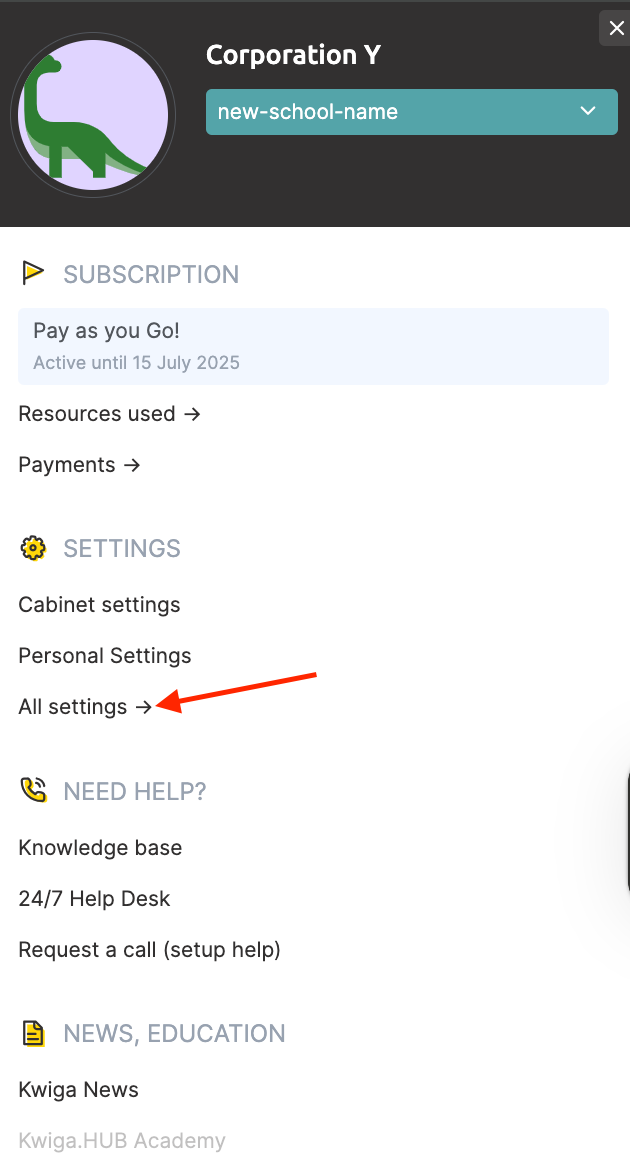
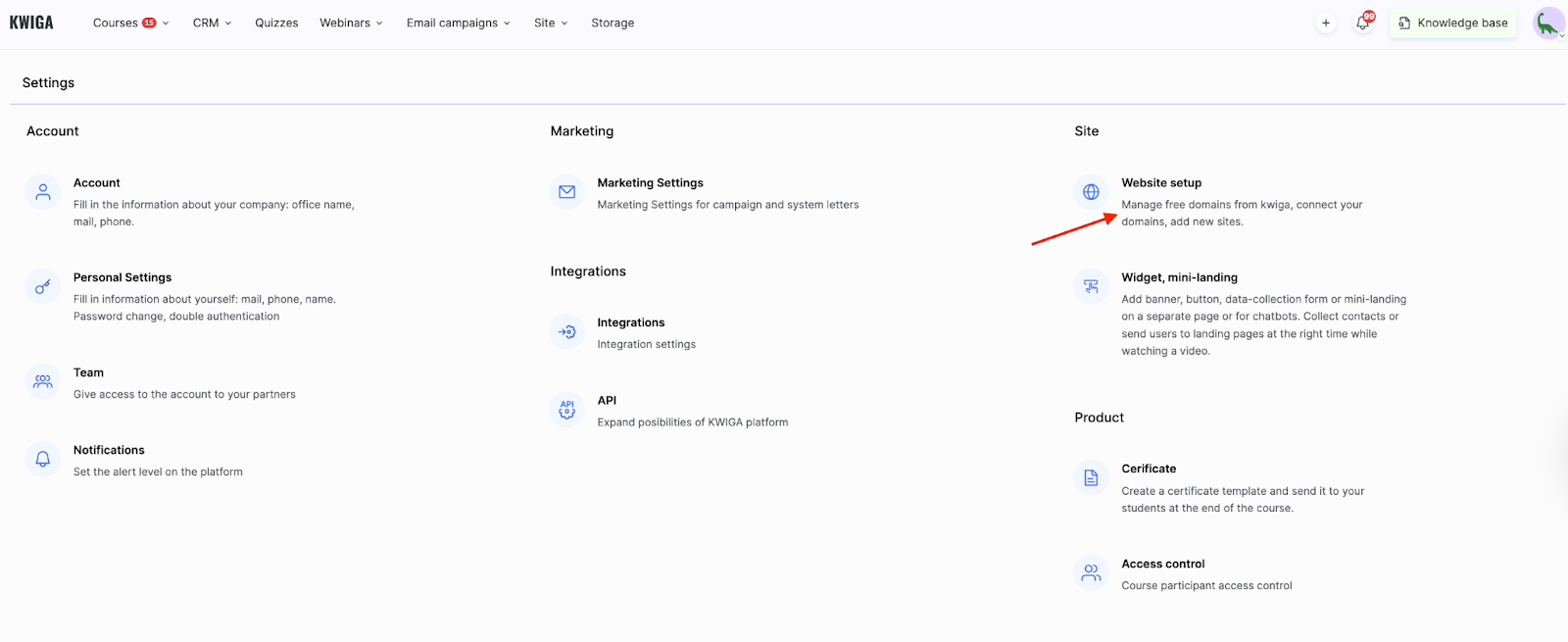
És válassza a Webhelybeállítások lehetőséget:
-
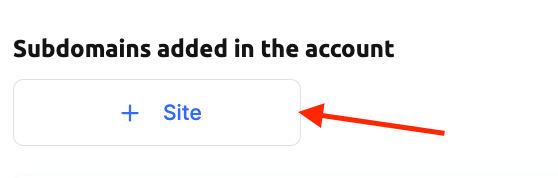
Adjon hozzá egy új webhelyet a +Webhely gombbal:
-
Adja meg az új nevet, és adja meg az új domaint a Kwigán. Használhat új aldomaint a Kwiga.com oldalon, vagy csatlakoztathat saját domaint/aldomaint az új webhelyhez.
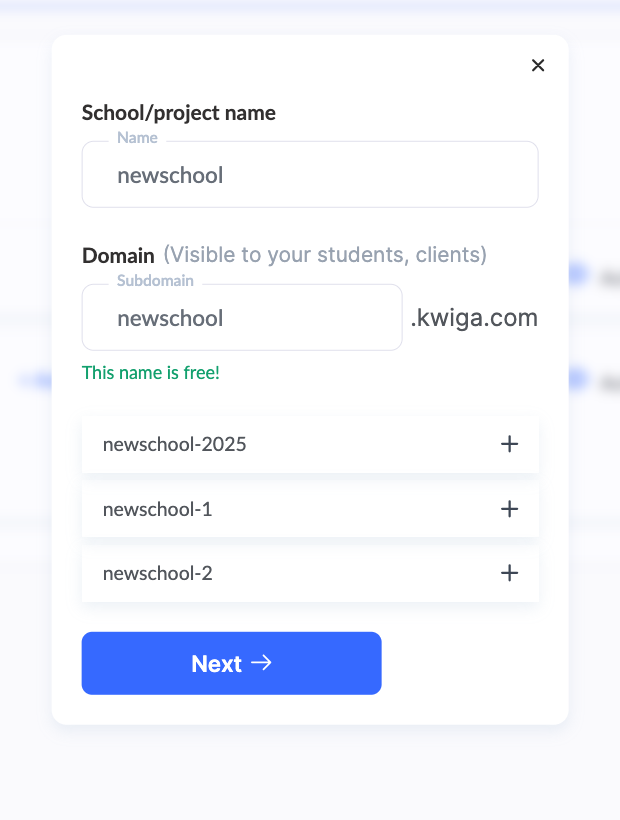
Ha új egyéni domaint/aldomaint tervez használni, kapcsolja hozzá a domaint (a lépések fentebb, a Domain csatlakoztatásának lépésről lépésre útmutatója részben találhatók).

-
Miután az új domain létrejött és aktiválódott (ha saját domaint kapcsolt hozzá, az aktiválás akár 24 órát is igénybe vehet), jelölje meg az új webhelyet alapértelmezett webhelyként. Ez automatikusan átirányítja azokat a diákokat, akik a „régi” linkeket nyitják meg, az új címre.
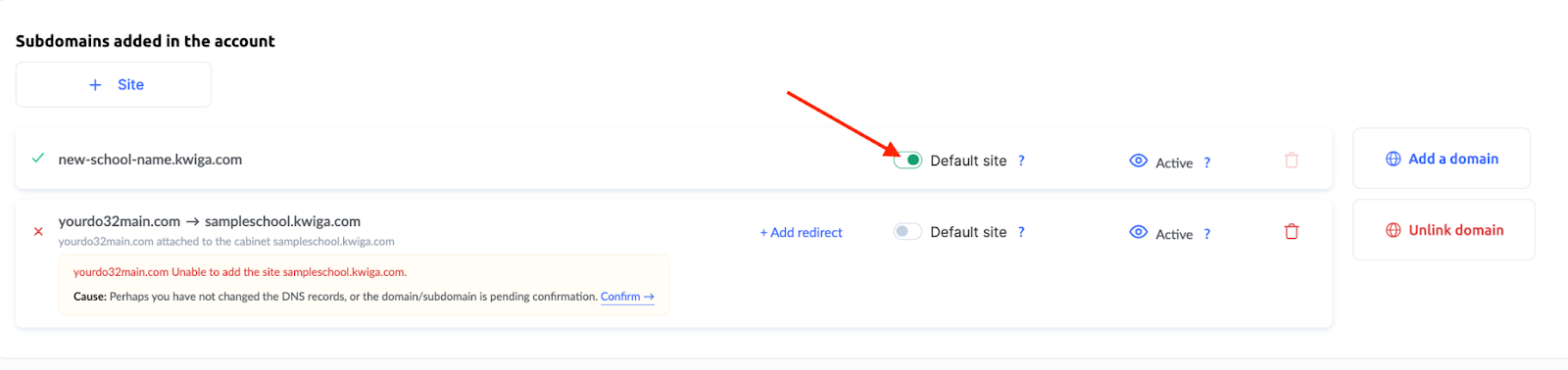
Ha Kwiga aldomaint használ az új webhelyhez (vagyis NEM csatlakoztatta a saját domainjét/aldomainjét), a diákoknak nem kell újra bejelentkezniük az új címen. Ha azonban saját domaint csatlakoztatott, a diákoknak be kell jelentkezniük az új címen. Ha a platformon lévő fő profiljukból érik el a terméket, átirányításkor automatikusan be lesznek jelentkezve.
Nem találta meg a választ? Lépjen kapcsolatba az ügyfélszolgálattal csevegésben vagy Telegram