
Articoli:
- Come aggiungere un pulsante o banner a un webinar
- Come ospitare un webinar su Kwiga tramite YouTube Live
- Webinar senza OBS - tramite StreamYard
- Impostazioni della sala webinar
- Come tenere una riunione o un webinar tramite Zoom
- Come programmare un auto webinar
- Informazioni generali sui webinar e sui webinar automatizzati
Una guida passo passo su come creare e aggiungere un pulsante o banner a un webinar.
In questo articolo:
Ti consigliamo di creare il pulsante o il banner in anticipo, prima dell'inizio del webinar, e poi mostrarlo sugli schermi degli studenti durante la trasmissione in diretta.
Come creare un pulsante
Nel menu in alto, seleziona Impostazioni - Widget, mini-landing page: in questa sezione puoi creare non solo mini-landing page, ma anche widget, banner composti da testo + pulsante, oppure solo testo o solo un pulsante.
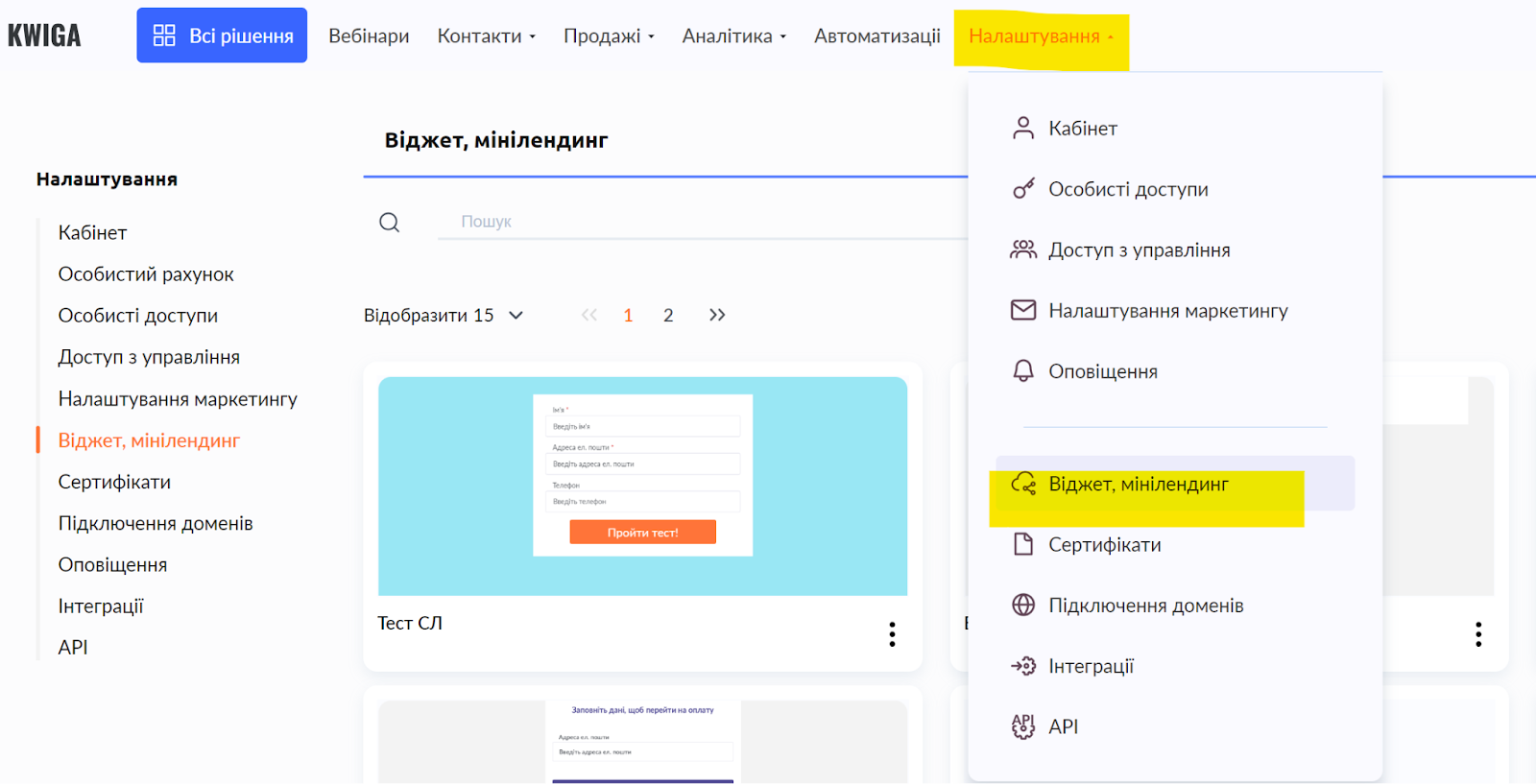
Fai clic sul pulsante +CTA per aprire il builder di creazione del banner.

Guarda il video per scoprire come lavorare nel builder e creare il banner di cui hai bisogno:
Come aggiungere un pulsante a un webinar
Visualizzazione di un banner durante la trasmissione
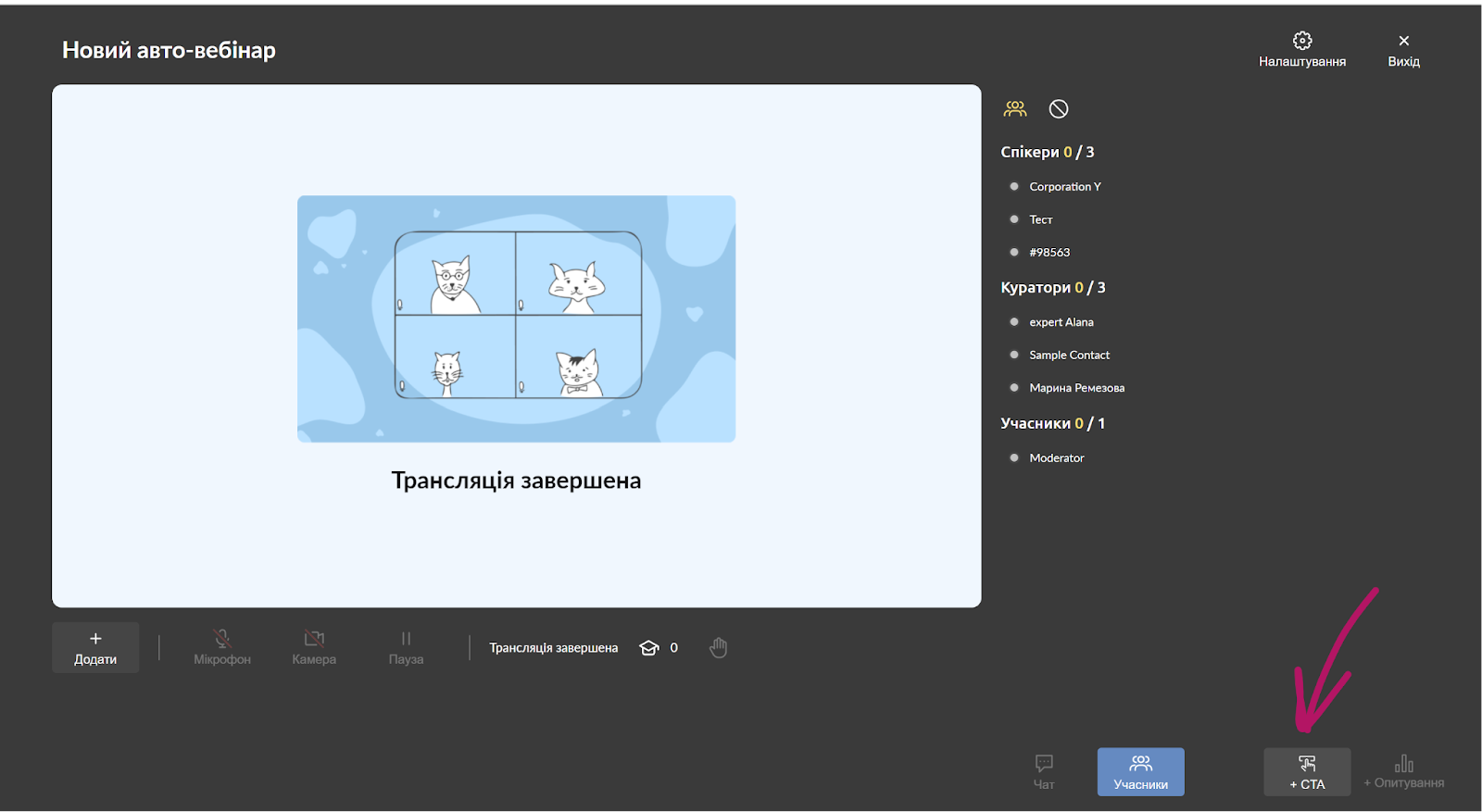
Per aggiungere un pulsante durante la trasmissione, devi programmare la trasmissione stessa e aprire la stanza del webinar dall'account del proprietario o del moderatore. Nella parte inferiore dello schermo vedrai il pulsante +CTA, facendo clic sul quale potrai scegliere quale CTA mostrare e visualizzare (fai clic sul pulsante di aggiornamento per vedere l'elenco completo).
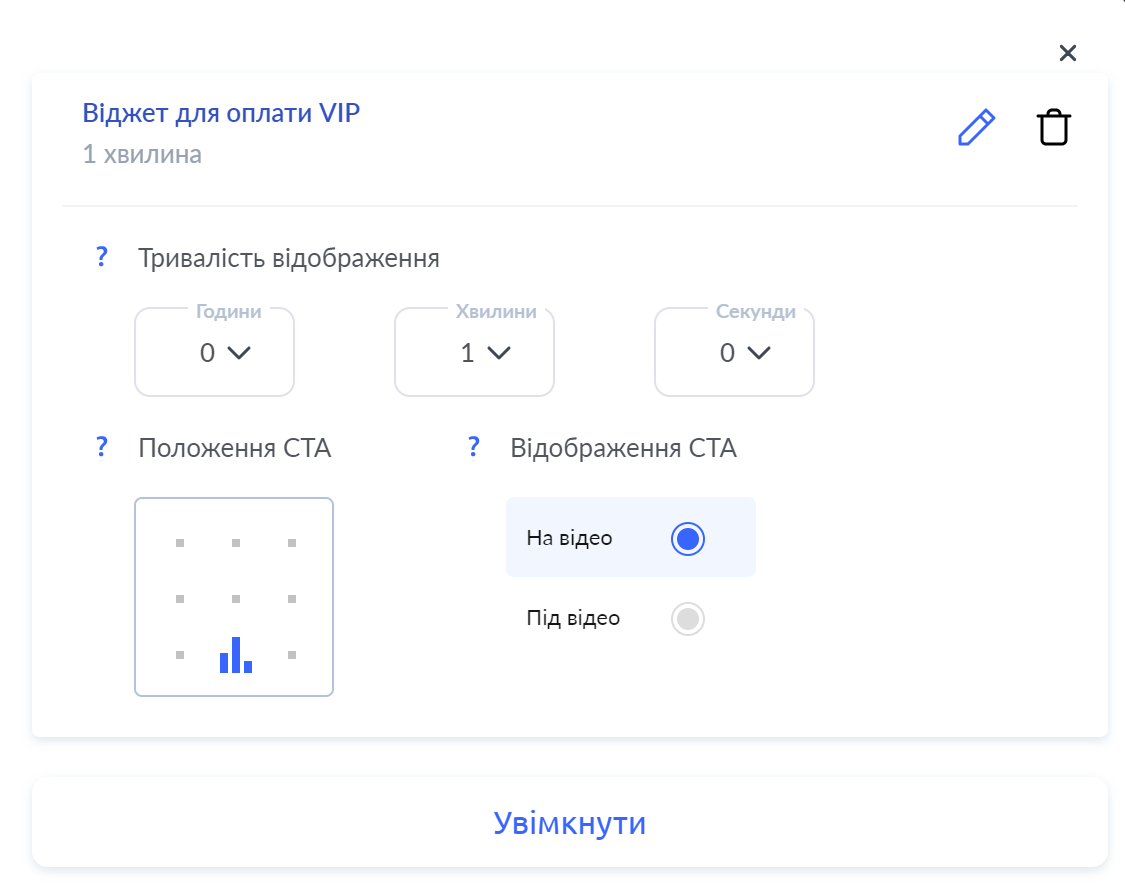
Puoi impostare l'ora e la posizione di visualizzazione e, quando fai clic sul pulsante Abilita, il banner verrà mostrato a tutti i partecipanti.
Aggiunta di un banner allo scenario del webinar
Apri le impostazioni di un webinar già programmato (o autowebinar), vai alla sezione Scenario, scorri verso il basso fino alla sezione Scenario CTA, dove puoi caricare uno scenario da un file oppure attivare l'interruttore “crea scenario CTA”.
Se stai modificando le impostazioni dell'autowebinar, questa impostazione non sarà disponibile finché non aggiungi un video o un link a un video.
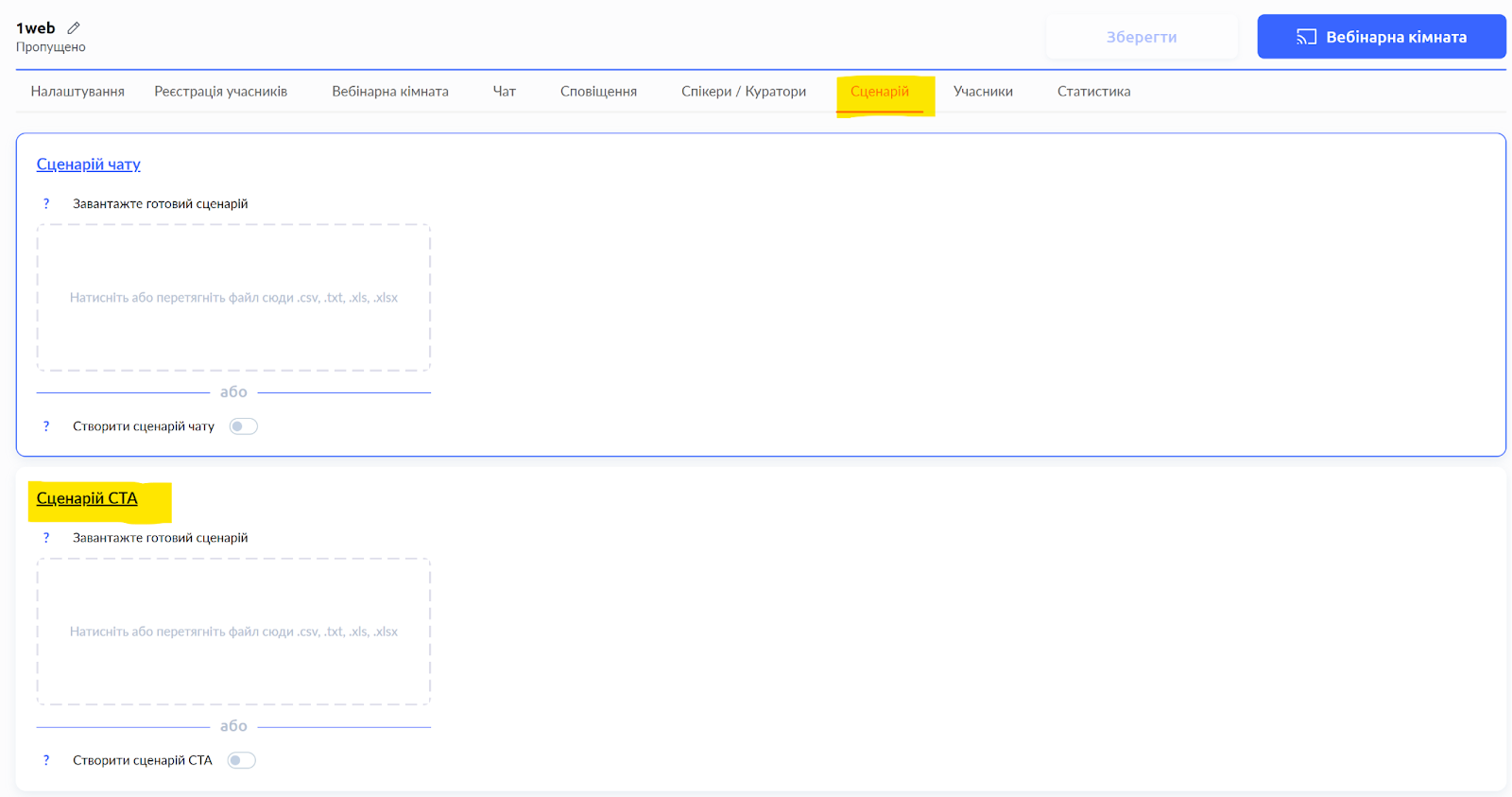
Nella pagina a destra vedrai l'opzione per selezionare una CTA, così come le impostazioni di visualizzazione del banner. Non dimenticare di specificare in quale momento questo banner deve essere mostrato e salva:
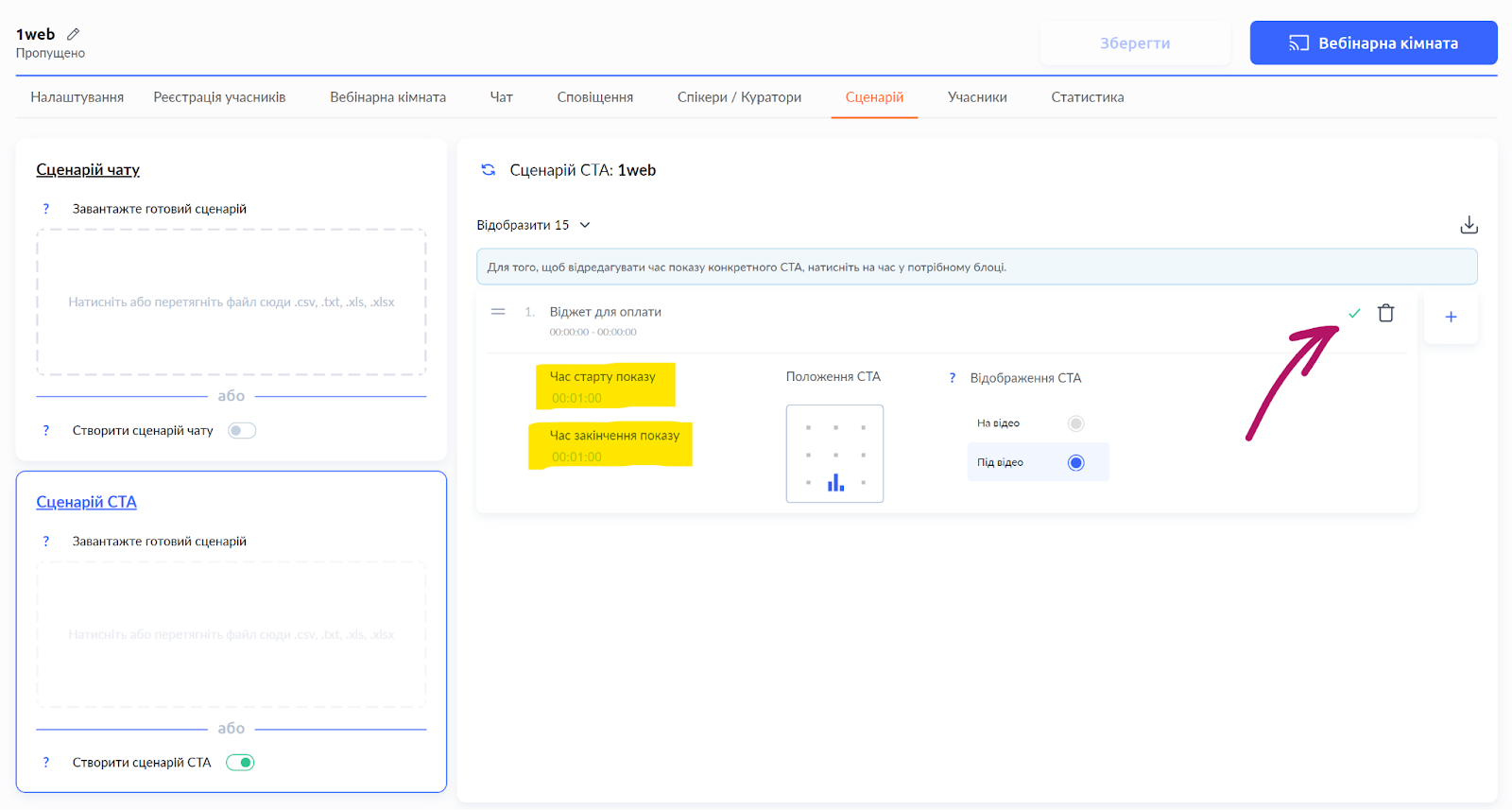
In modo simile, puoi anche programmare la visualizzazione di altri banner.
Non hai trovato la risposta? Contattare il servizio di supporto tramite chat online or Telegram