
Articoli:
- Come aggiungere un pulsante o banner a un webinar
- Come ospitare un webinar su Kwiga tramite YouTube Live
- Webinar senza OBS - tramite StreamYard
- Impostazioni della sala webinar
- Come tenere una riunione o un webinar tramite Zoom
- Come programmare un auto webinar
- Informazioni generali sui webinar e sui webinar automatizzati
Come creare una trasmissione su YouTube Live, convalidare il tuo account Google, limitare l'accesso al video e ospitare un webinar su Kwiga.
Per ospitare un webinar su Kwiga, devi avere un account YouTube verificato. Puoi trasmettere usando la webcam del tuo laptop oppure usando OBS o il servizio online StreamYard se vuoi mostrare più relatori, una presentazione, il tuo schermo o altri documenti durante la trasmissione.
Vantaggi dell'ospitare un webinar su Kwiga
Vantaggi dell'ospitare un webinar su Kwiga rispetto alla trasmissione diretta su YouTube:
- Puoi configurare la registrazione dei partecipanti, raccogliere i dati di contatto e altre informazioni. Puoi anche ospitare un webinar a pagamento
- I partecipanti possono guardare il webinar e scrivere nella chat da qualsiasi dispositivo; non hanno bisogno di avere un account Google
- Puoi usare banner, pulsanti di invito all'azione durante la trasmissione, avviare sondaggi e monitorare le statistiche di clic e conversione.
- Su Kwiga, tutta l'attività del webinar viene registrata nello script del webinar, che può essere utilizzato per webinar futuri e per creare webinar automatizzati.
- Tutte le statistiche, i report e le reazioni dei visitatori vengono inseriti nel CRM su Kwiga e salvati nella scheda contatto.
- Strumenti aggiuntivi per lavorare con il tuo pubblico, la possibilità di collegare moderatori e di abilitare uno script per un webinar dal vivo.
Programmazione di una trasmissione su YouTube
Vai a https://www.youtube.com/ ed entra nel tuo account. Se non ne hai ancora uno, devi crearne uno. Fai clic su "Crea" Trasmetti dal vivo.


Se stai per trasmettere in streaming per la prima volta, devi prima abilitare questa funzione. Per farlo, ti servirà un account YouTube verificato. Per verificare il tuo account, vai alla pagina http://youtube.com/verify e inserisci il tuo numero di telefono: dopo riceverai un codice di verifica via SMS o una chiamata telefonica gratuita da Google.
L'accesso alla funzione di live streaming appare entro 24 ore dalla verifica dell'account. Dopodiché, potrai trasmettere in qualsiasi momento.
Importante - per trasmettere su KWIGA usando YouTube Live, non è necessario avere un certo numero di iscritti sul tuo canale YouTube.
Su YouTube puoi trasmettere da un PC o laptop con webcam, nonché usando un encoder video (ad esempio OBS). Leggi come usare un encoder video in un articolo.
2. Se la verifica è stata completata in precedenza, dopo aver fatto clic su Trasmetti dal vivo si aprirà una finestra in cui potrai specificare il titolo e la fonte della trasmissione. Gli studenti non vedranno questo titolo.

Puoi impostare le restanti impostazioni in base al tuo argomento; puoi disattivare la chat di YouTube. Le impostazioni chiave saranno all'ultimo passaggio -Visibilità: Non in elenco
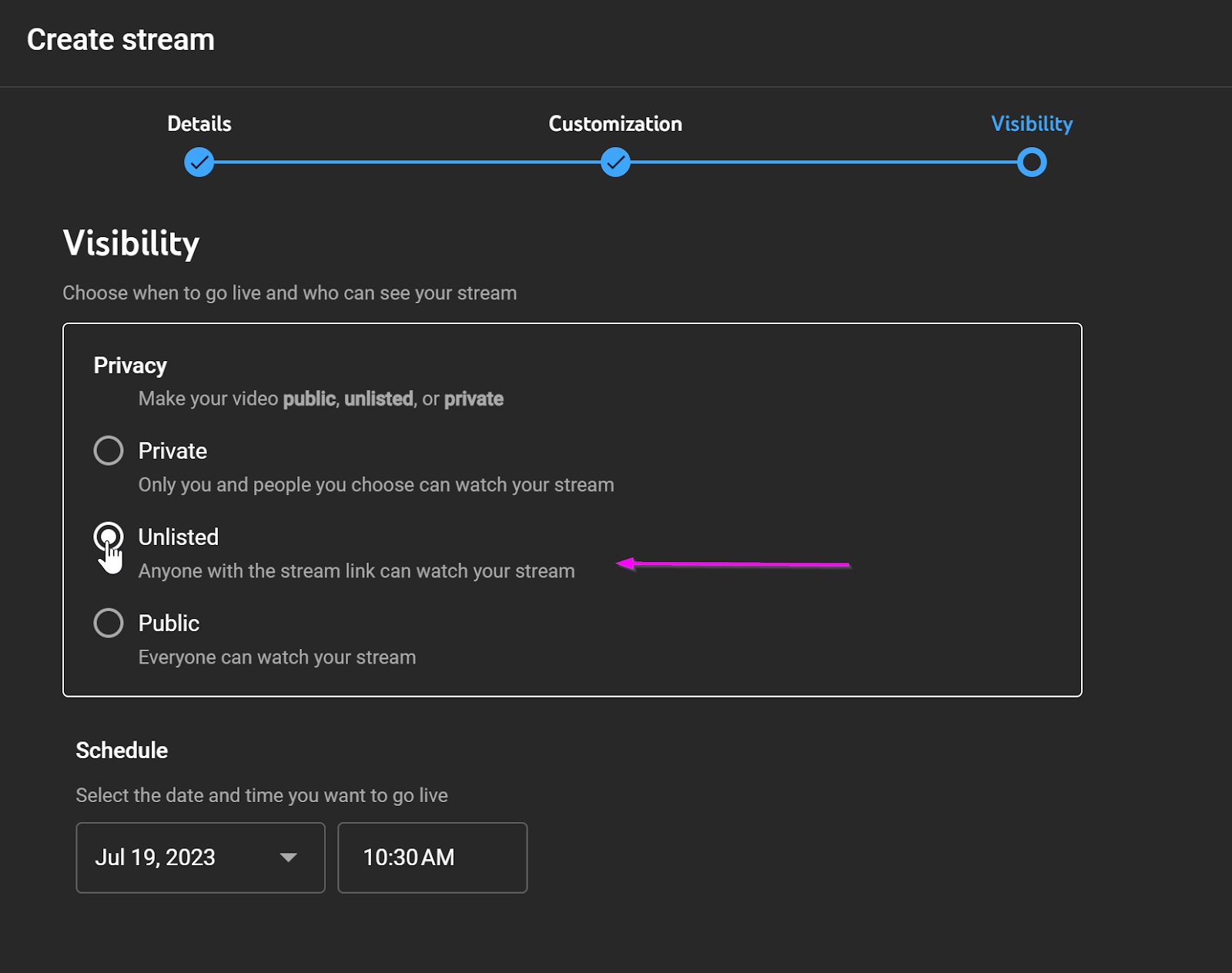
Puoi specificare qualsiasi orario per la trasmissione, poiché la trasmissione viene avviata con un pulsante speciale. Dopodiché, fai clic su Programma e vedrai brevi informazioni sulla trasmissione e due pulsanti in basso: Condividi e Avvia. Fai clic su Condividi e copia il link della trasmissione: ti servirà quando creerai il webinar su Kwiga.


Assicurati inoltre che le impostazioni non vietino l'incorporamento del video:
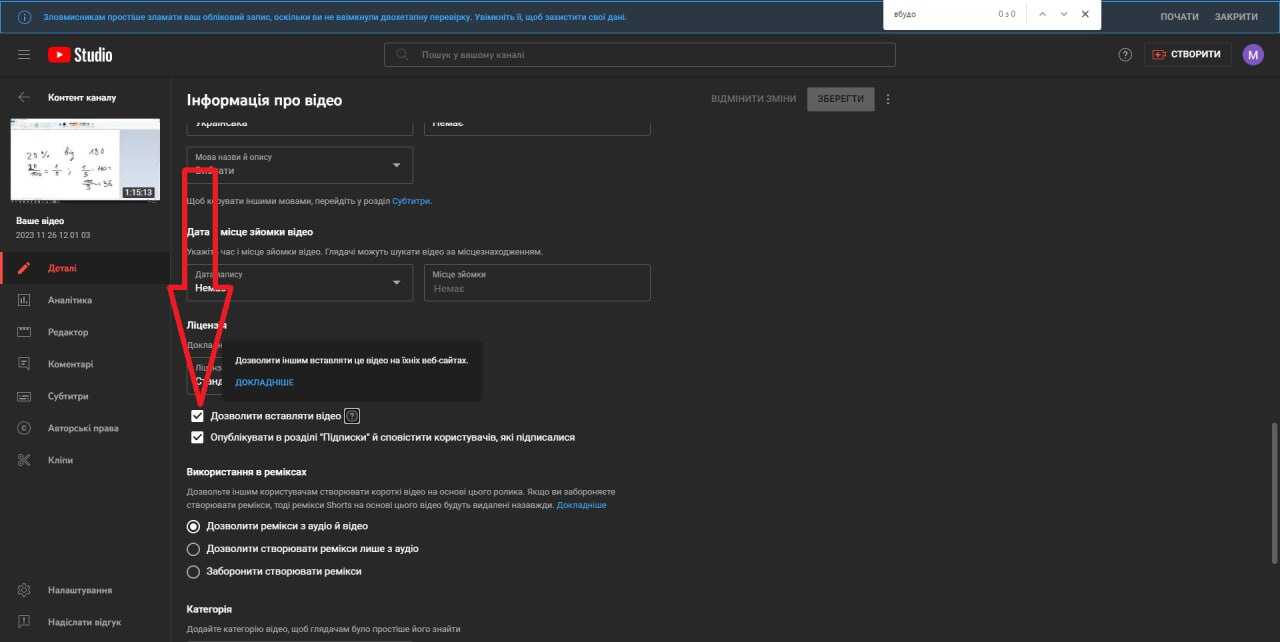
Inoltre, le impostazioni della trasmissione consentono l'incorporamento del video:
Impostazioni -> Dettagli -> La casella "Consenti incorporamento" deve essere selezionata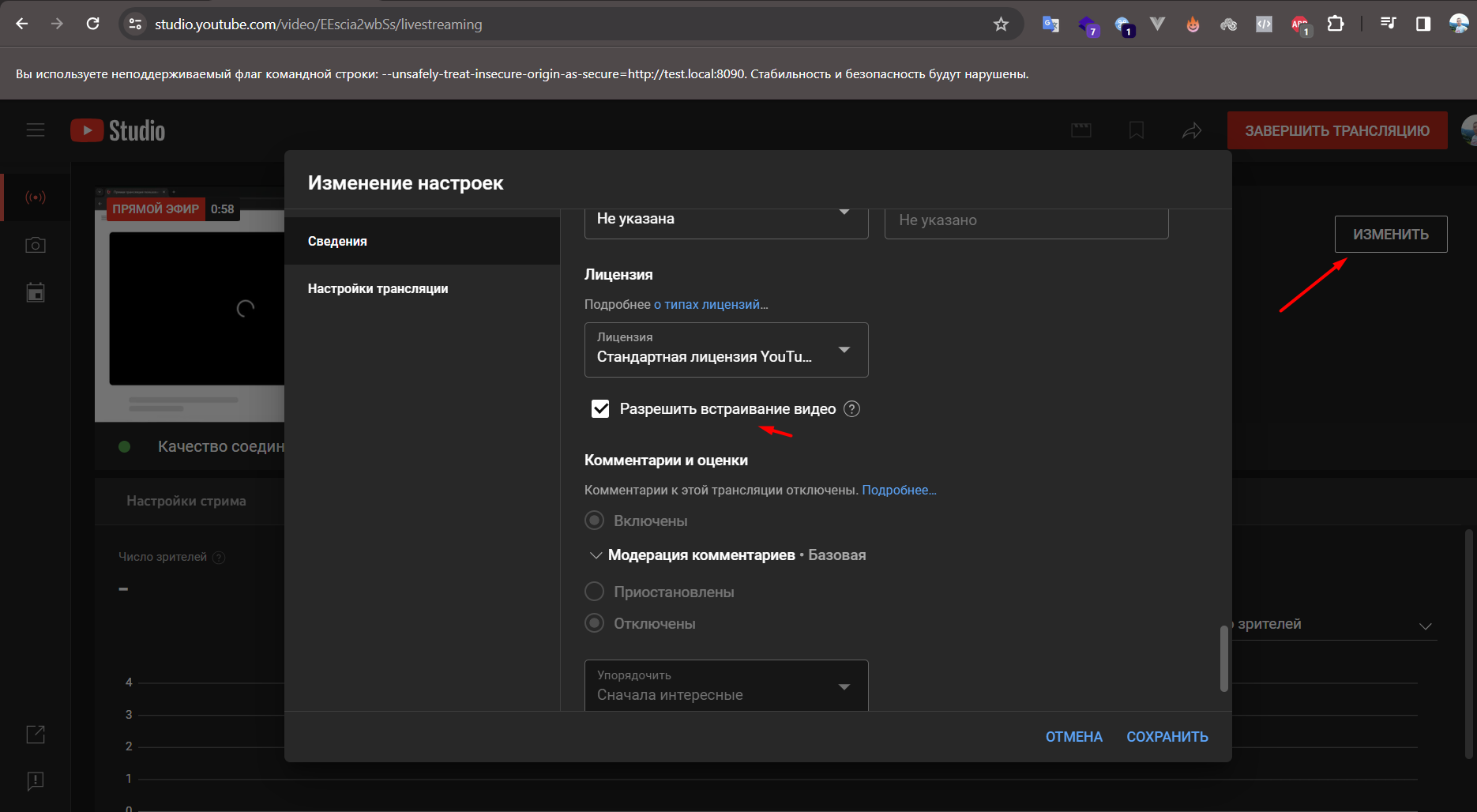
Programmazione di un webinar su Kwiga
Apri Tutte le soluzioni - Webinar e vedrai una pagina con un calendario che mostra i webinar programmati e i webinar automatizzati. Puoi programmare un nuovo webinar facendo clic sul pulsante +Evento oppure passando il cursore su qualsiasi cella del calendario e facendo clic sul segno +. Nella finestra che si apre, seleziona Webinar.

Si apriranno le impostazioni del webinar: questa pagina ti permetterà sia di programmare sia di configurare la stanza del webinar e, successivamente, di scaricare il report dell'evento.

In alto puoi specificare il titolo del webinar: questo titolo sarà visibile agli studenti nella pagina del webinar, nelle notifiche e nei promemoria del webinar, nonché nel loro account.

Specifica la data e l'ora del webinar - queste informazioni saranno mostrate ai partecipanti nella pagina del webinar e verranno inviati anche promemoria dell'evento.
Nella sezione fonte della trasmissione, seleziona YouTube e inserisci il link della trasmissione che hai copiato nel passaggio precedente.
Nella sezione sottostante, Accesso e registrazione puoi creare un link per il webinar se l'opzione suggerita dal sistema non ti soddisfa e puoi anche specificare se la partecipazione sarà a pagamento, gratuita o protetta da password (in sviluppo):
Solo registrazione - significa che chiunque sia interessato potrà registrarsi e partecipare al webinar. Potrai configurare in seguito quali dati sono richiesti per la registrazione; potrebbe trattarsi solo dell'inserimento di un nome oppure della compilazione di informazioni complete: nome, numero di telefono, indirizzo email, ecc. Se il webinar fa parte di un corso (una lezione aperta, una sessione dal vivo, domande e risposte e così via), usa questa opzione.
Partecipazione a pagamento - usa questa opzione se i partecipanti devono pagare un determinato importo per accedere al webinar. Sotto potrai specificare l'importo e la valuta. Se stai pianificando una partecipazione a pagamento, ma i partecipanti hanno pagato al di fuori di Kwiga, ti consigliamo comunque di specificare A pagamento.
Accesso con password - ancora in fase di sviluppo.
Dopodiché, fai clic sul pulsante Salva nella parte superiore della pagina: il webinar verrà quindi programmato e potrai modificare impostazioni aggiuntive. Potrai cambiare in seguito le impostazioni compilate nel primo passaggio. Già in questa fase, subito dopo il salvataggio, puoi andare nella stanza del webinar e tenere il webinar. L'indirizzo di accesso per l'host, i moderatori e i partecipanti è lo stesso: è l'indirizzo specificato nella sezione di accesso oppure disponibile facendo clic sul pulsante blu nella parte superiore della pagina -Stanza webinar. Se sei autorizzato nel tuo account, si aprirà per te la stanza host; se non sei autorizzato, potrai accedere a Kwiga, autorizzarti ed entrare nella stanza host (analogamente per un moderatore), oppure registrarti come partecipante.
Non hai trovato la risposta? Contattare il servizio di supporto tramite chat online or Telegram