
Articoli:
- Come aggiungere un pulsante o banner a un webinar
- Come ospitare un webinar su Kwiga tramite YouTube Live
- Webinar senza OBS - tramite StreamYard
- Impostazioni della sala webinar
- Come tenere una riunione o un webinar tramite Zoom
- Come programmare un auto webinar
- Informazioni generali sui webinar e sui webinar automatizzati
Spiegheremo come utilizzare il servizio StreamYard per ospitare un webinar tramite YouTube Live, aggiungendo più ospiti, presentazioni, file video e altri media.
In questo articolo:
Organizzare webinar tramite il servizio Youtube Live di solito significava usare OBS, un programma piuttosto complesso da configurare e utilizzare. Una soluzione alternativa può essere StreamYard, un servizio online che consente di tenere presentazioni, mostrare vari file e anche collegare più relatori senza installare software aggiuntivo.
Schema generale
-
Avvio di uno stream su StreamYard (non un webinar!)
-
Trasmissione dello stream su Youtube Live (avviene automaticamente!)
-
Avvio di un webinar su Kwiga
Nonostante l'apparente complessità del processo, la pianificazione e la sincronizzazione sono minime e non richiedono conoscenze o esperienza approfondite.
Nota bene:
Avviare uno stream su StreamYard è gratuito ed è limitato a 20 ore al mese. Il logo di StreamYard verrà mostrato nella tua trasmissione. Se vuoi nascondere il logo di StreamYard, devi acquistare il piano Basic.
Per avviare una trasmissione su Youtube Live, devi completare la verifica del tuo canale Youtube e confermare il tuo numero di telefono. Dopo la conferma, devi attendere 24 ore affinché la funzione di trasmissione diventi attiva.
|
Organizzare un webinar su Kwiga ti consente di ottenere statistiche sui partecipanti al webinar, monitorare per quanto tempo hanno partecipato, se hanno cliccato sulle tue offerte promozionali e sui banner, e costruire la tua ulteriore strategia di marketing. Se stai organizzando un webinar a pagamento, su Kwiga potrai anche ricevere pagamenti e limitare l'accesso a chi non ha pagato. |
Passaggio preliminare: verifica di Youtube
Vai a https://www.youtube.com/ e accedi al tuo account. Se non ne hai ancora uno, devi crearlo. Fai clic su "Crea" 

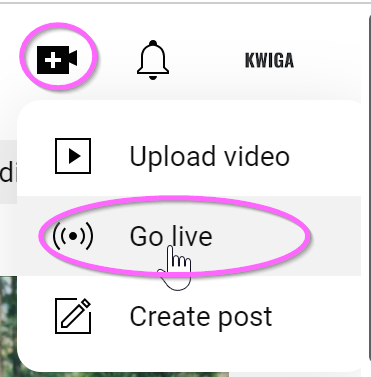
Se stai per andare in diretta per la prima volta, devi prima abilitare questa funzione. Per farlo, avrai bisogno di un account Youtube verificato. Per verificare il tuo account, vai alla pagina http://youtube.com/verify e inserisci il tuo numero di telefono: dopo di che riceverai un codice di verifica tramite SMS o una chiamata telefonica gratuita da Google.
L'accesso alla funzione di live streaming appare entro 24 ore dalla verifica dell'account. Dopo di che, potrai andare in diretta in qualsiasi momento.
Registrazione e avvio di uno stream su StreamYard
Segui il link https://streamyard.com/ e fai clic su Get Started. Devi inserire il tuo indirizzo email e poi confermarlo inserendo il codice ricevuto nell'email.
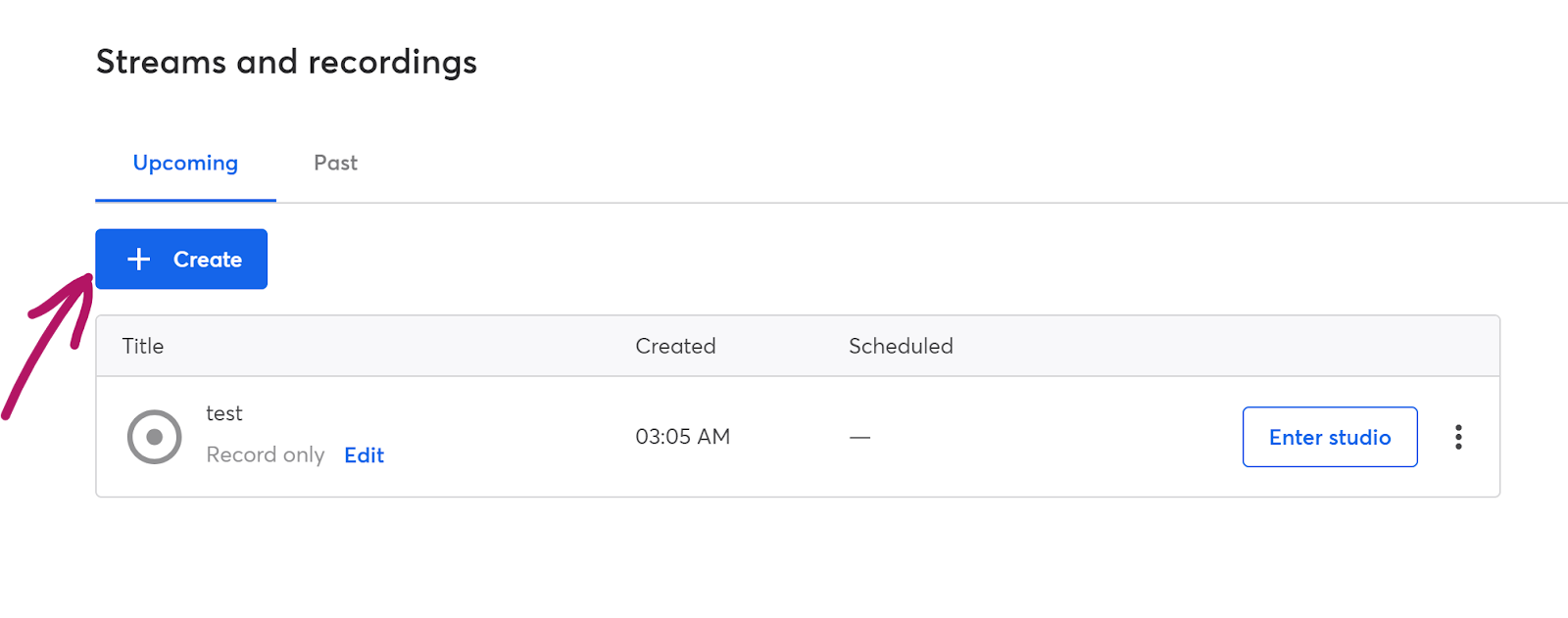
Dopo di che, verrai reindirizzato al tuo account. Se qualcosa è andato storto, apri il link https://streamyard.com/broadcasts. Fai clic su +Create
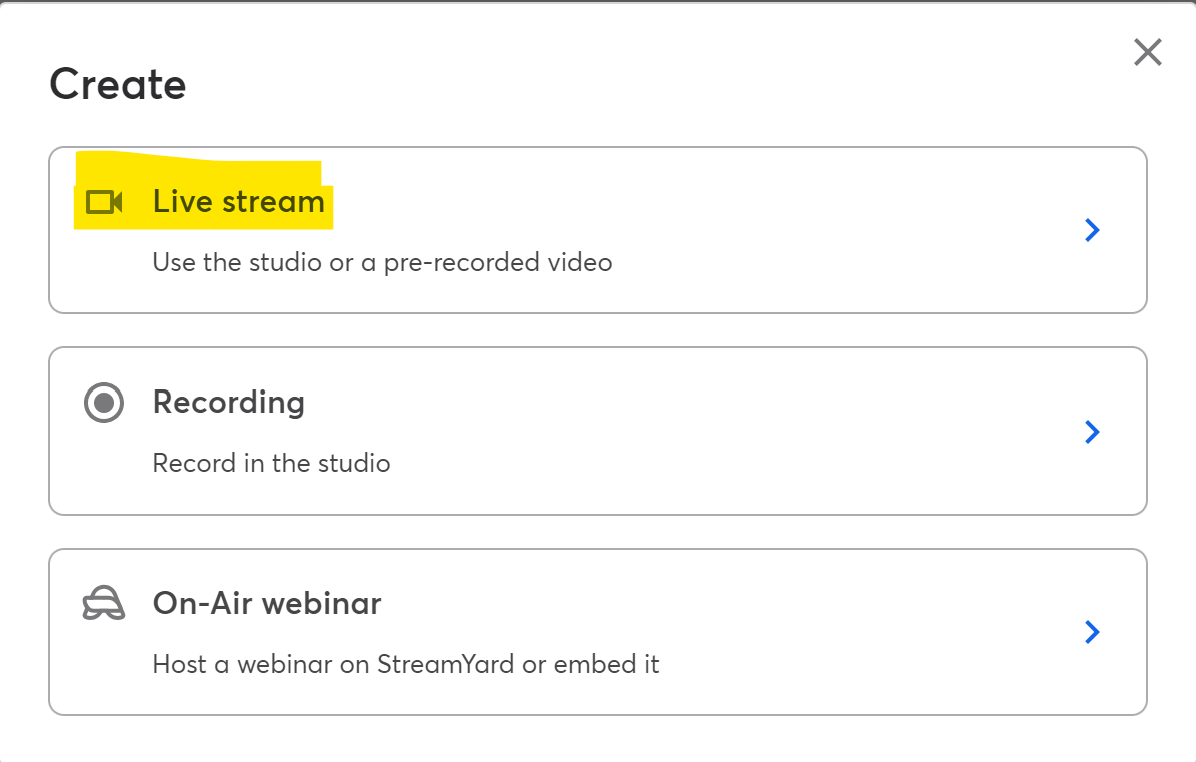
Nella finestra che appare, seleziona Live stream. Non selezionare On-Air webinar: questo servizio richiederà l'acquisto di un piano Pro a pagamento; il webinar stesso si terrà sulla piattaforma Kwiga.
Assicurati che l'interruttore Studio sia selezionato e specifica dove verrà trasmessa la diretta selezionando Youtube Channel dall'elenco.

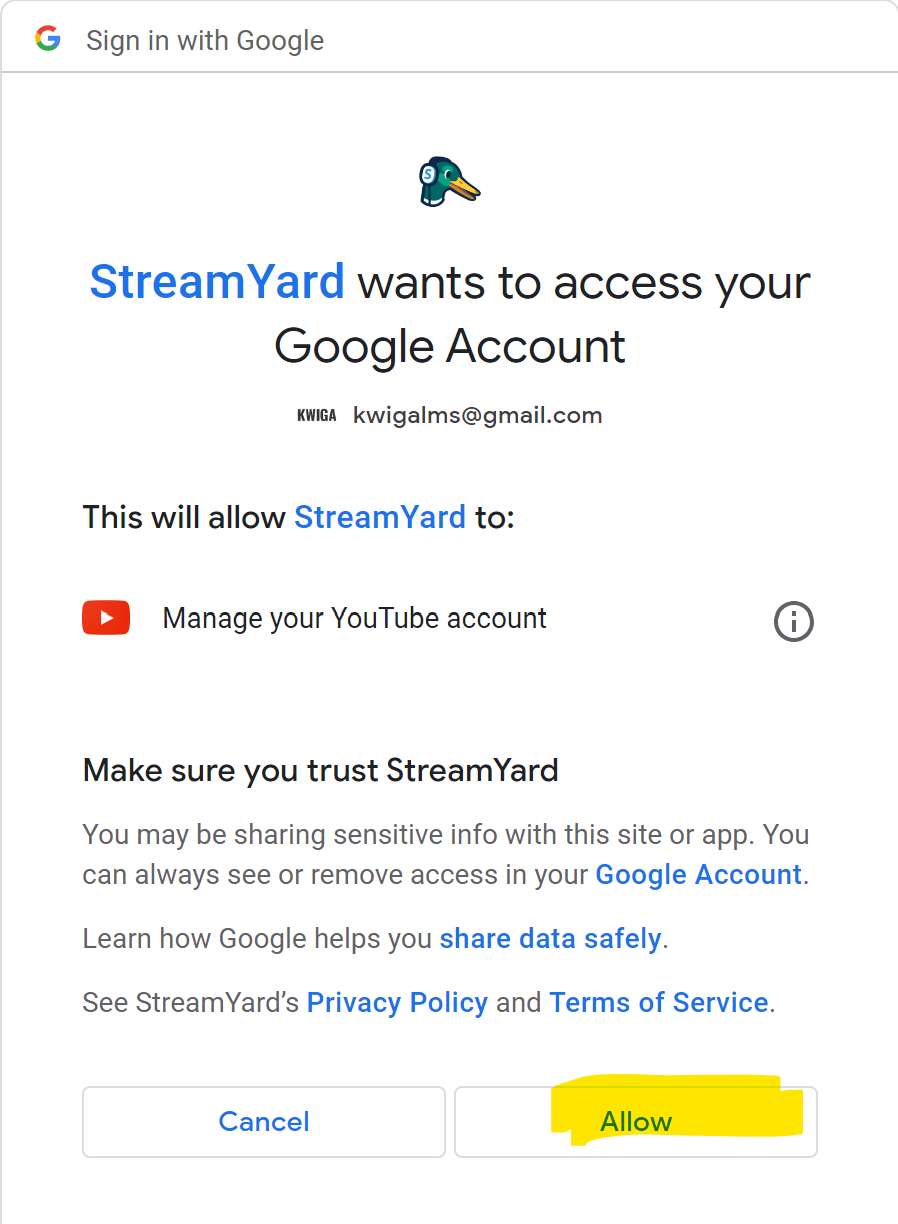
Dopo di che, si aprirà una finestra di autorizzazione con un elenco di diversi account Google. Devi selezionare quello su cui verrà ospitata la trasmissione e confermarlo.
Nella finestra successiva, ti verrà chiesto di aggiungere un titolo al webinar. Questo è un campo obbligatorio e deve essere compilato. I tuoi studenti non vedranno questo titolo, poiché la trasmissione stessa avrà luogo su Kwiga. La registrazione del webinar avrà questo titolo.
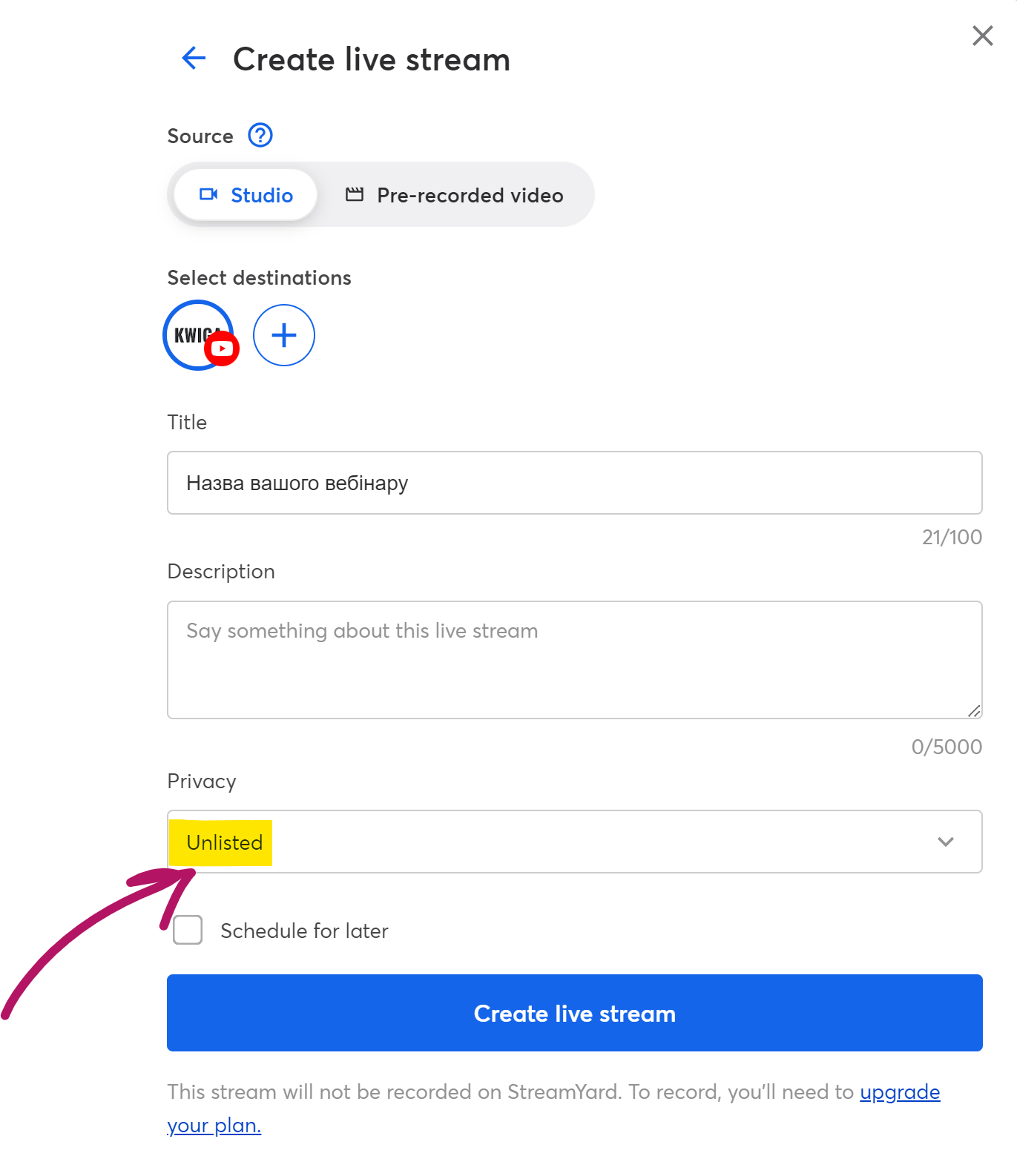
Nelle impostazioni Privacy, seleziona Unlisted. Se prevedi di avviare la trasmissione più tardi, seleziona la casella Schedule for later e specifica la data e l'ora. Dopo di che, sei pronto per fare clic sul pulsante Create live stream. Dopo averci cliccato, non sarai in diretta; entrerai nello studio, dove potrai scegliere il layout dello schermo, aggiungere una presentazione e altri file necessari per lo stream.
Configurazione di ciò che vedrà il partecipante al webinar
Il video ha mostrato come lavorare con lo stream stesso e come configurarlo.
Pianificazione su Kwiga
Quando hai preparato lo stream su StreamYard, esci dallo studio e nel menu con i tre puntini dello stream corrispondente fai clic su View on Youtube. Verrai reindirizzato alla pagina Youtube dove si svolgerà lo stream.
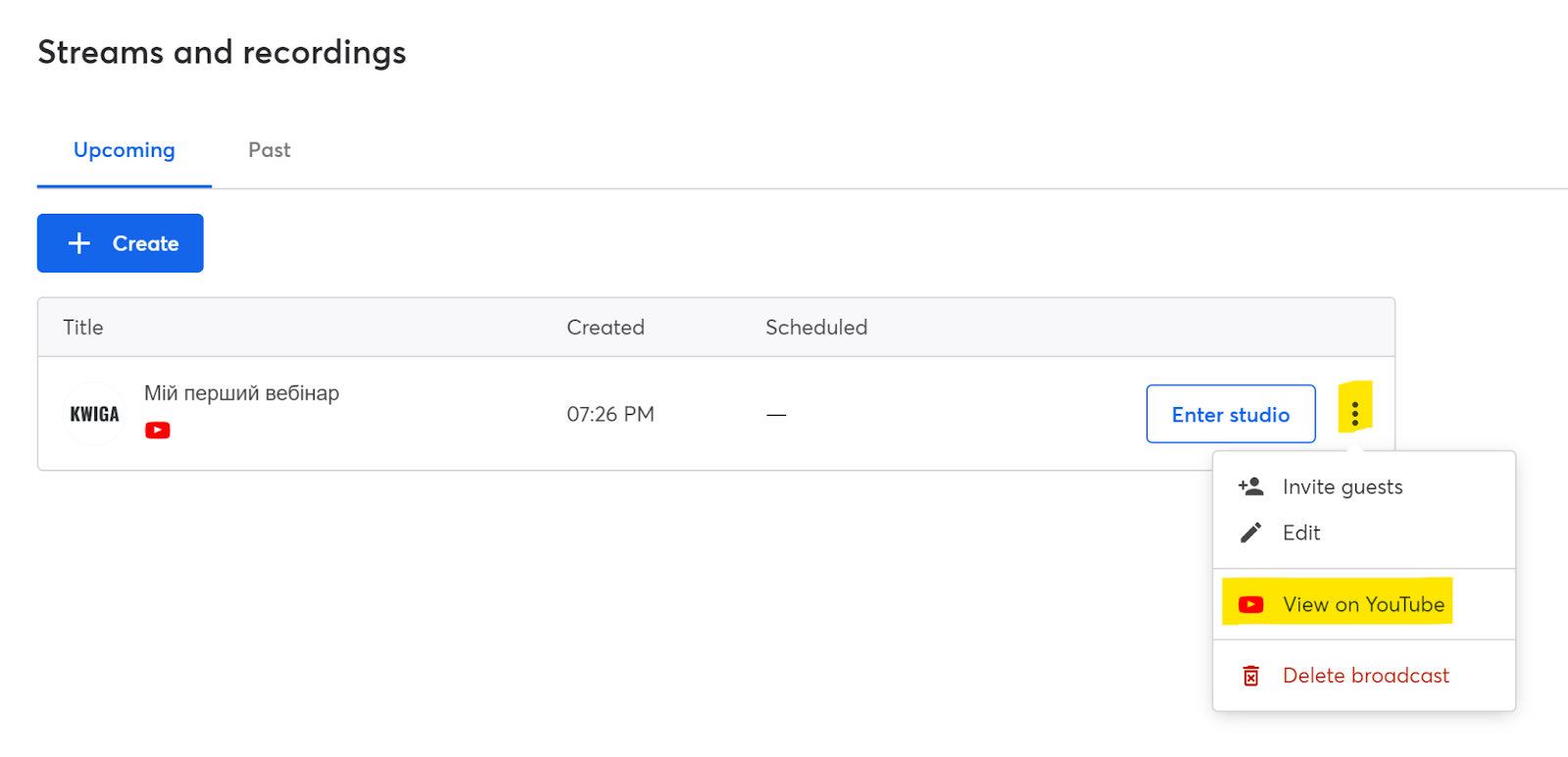
Nella barra degli indirizzi del browser ci sarà un link allo stream; devi copiarlo e aggiungerlo alla piattaforma Kwiga.

Dopo di che, vai alla piattaforma Kwiga.com e accedi. Apri All solutions - Webinars e vedrai una pagina con un calendario che mostra i webinar programmati e i webinar automatizzati. Puoi programmare un nuovo webinar facendo clic sul pulsante +Event oppure passando il mouse su qualsiasi cella del calendario e facendo clic sul segno +. Nella finestra che si apre, seleziona Webinar.


In alto, puoi specificare il titolo del webinar: questo titolo sarà visibile agli studenti nella pagina del webinar, nelle notifiche e nei promemoria del webinar, così come nel loro account.

Specifica la data e l'ora del webinar: queste informazioni saranno mostrate ai partecipanti nella pagina del webinar e verranno inviati anche promemoria dell'evento.
Nella sezione origine della trasmissione, seleziona Youtube e specifica il link della trasmissione che hai copiato nel passaggio precedente.
Nella sezione sottostante, Accesso e registrazione puoi creare un link per il webinar se l'opzione suggerita dal sistema non ti soddisfa, e puoi anche specificare se la partecipazione sarà a pagamento, gratuita o protetta da password (in sviluppo):
Solo registrazione – significa che chiunque sia interessato potrà registrarsi e partecipare al webinar. In seguito potrai configurare quali dati saranno richiesti per la registrazione; potrebbe trattarsi solo dell'inserimento di un nome oppure della compilazione di informazioni complete: nome, numero di telefono, email, ecc. Se il webinar fa parte di un corso (una lezione aperta, una sessione dal vivo, Q&A e altro) usa questa opzione.
Partecipazione a pagamento - usa questa opzione se i partecipanti devono pagare un importo per accedere al webinar. Sotto, potrai specificare l'importo e la valuta. Se stai pianificando una partecipazione a pagamento, ma i partecipanti hanno pagato non su Kwiga, ti consigliamo comunque di specificare Paid.
Accesso con password - ancora in fase di sviluppo.
Successivamente, fai clic sul pulsante Salva nella parte superiore della pagina: il webinar verrà quindi programmato e potrai modificare le impostazioni aggiuntive. Potrai cambiare in seguito le impostazioni compilate durante il primo passaggio. Già in questa fase, subito dopo il salvataggio, puoi andare nella stanza del webinar e tenere il webinar. L'indirizzo di accesso per l'host, i moderatori e i partecipanti è lo stesso: è l'indirizzo specificato nella sezione di accesso oppure quello raggiungibile facendo clic sul pulsante blu nella parte superiore della pagina - Stanza del webinar. Se hai effettuato l'accesso al tuo account, per te si aprirà la stanza dell'host; se non hai effettuato l'accesso, potrai accedere a Kwiga, effettuare il login ed entrare nella stanza dell'host (analogamente per il moderatore), oppure registrarti come partecipante.
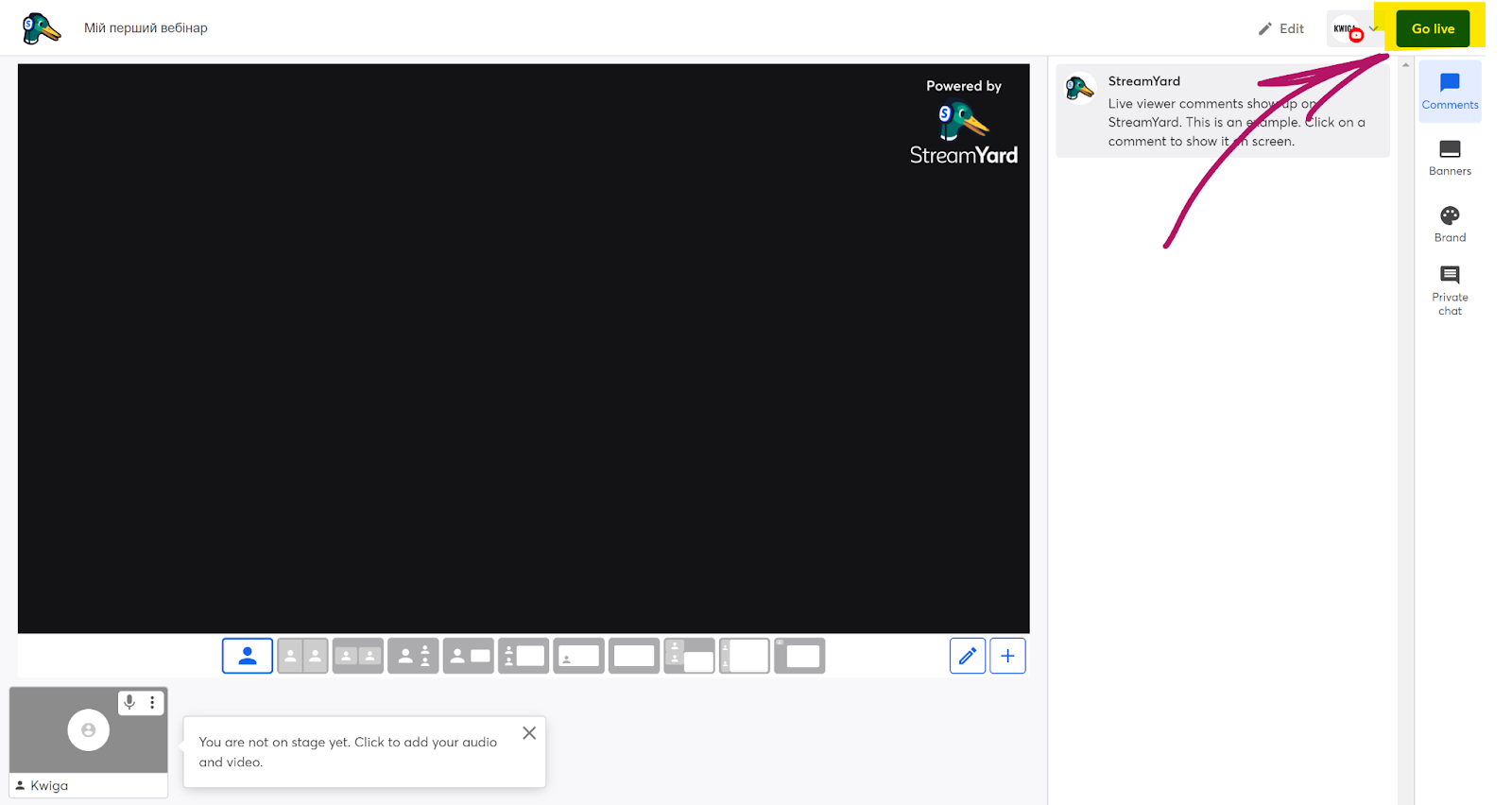
Quando sei pronto e vuoi iniziare il webinar, tutto ciò che devi fare è aprire StreamYard, andare nello studio e fare clic sul pulsante in alto Vai in diretta.
Non hai trovato la risposta? Contattare il servizio di supporto tramite chat online or Telegram