
სტატიები:
- შეკვეთები: შეკვეთის შექმნა და რედაქტირება
- როგორ დავამატო სტუდენტს ინდივიდუალური გადახდის ბმული
- ტრანზაქციები
- როგორ დააყენოთ საკუთარი ელფოსტის გაგზავნა შეძენის შემდეგ
- Integration with the Sendpulse chatbot
- როგორ დავაინტეგრიროთ გადახდის სისტემა Kwiga-ზე
- როგორ დავაყენოთ კონკრეტული ენა შეთავაზების გვერდისთვის
- პროექტის მნიშვნელოვანი პარამეტრები
- როგორ მიაწოდოთ სტუდენტებს წვდომა, თუ გაყიდვები არ განხორციელდა Kwiga-ზე
- გადახდა ავტორიზაციის გარეშე
- როგორ შევქმნათ ახალი ნაკადი საკუთარი განრიგით
- როგორ მივანიჭოთ წვდომა ერთ სტუდენტს
- როგორ შევცვალოთ ერთი სტუდენტის წვდომა
- როგორ დავაყენოთ დემო წვდომა კურსზე — ღია კარის დღე სკოლაში
- გამოწერების დაყენება (ციკლური გადახდები)
- ავტომატიზაცია: შემდგომი ელფოსტების სექვენციები (გადაუხდელი შეკვეთებისა და განაცხადებისთვის)
- კრედიტები და განვადებები, გადახდა ნაწილებად
- სარეკლამო შეთავაზება
- ფასდაკლების კუპონები და შესაძლებელი პარამეტრები
- როგორ დავიწყოთ კურსზე რეგისტრაცია წინასწარი გადახდით
- როგორ შევქმნათ ქროს-გაყიდვის შეთავაზებები Kwiga-ში
- როგორ დავიწყოთ გაყიდვები Kwiga-ზე: ფასის გეგმის შექმნა
- მრავალი ფასის გეგმის შექმნა
- კონსულტაციებისა და ინდივიდუალური სესიების გაყიდვა
- როგორ შევცვალოთ მოსწავლის გეგმა (დამატებითი გადახდა Kwiga-ზე)
- როგორ გაყიდოთ (მისცეთ წვდომა) კურსის ნაწილებზე
- როგორ განახორციელოთ წვდომის განახლების გაყიდვები
- კურსის გაყიდვა მესამე მხარის ვებსაიტზე რეგისტრაციის ფორმის საშუალებით
- Selling through a mini-landing page created on Kwiga
- როგორ დავამატოთ ვიდეო გვერდზე (მინი-ლენდინგი, კურსის გვერდი)
- როგორ შევქმნათ ბმული გამოყენებული კუპონით
- შეთავაზებები და გადახდები Kwiga-ზე: როგორ მუშაობს
- გაიმეორებული გაყიდვები: პირობების დაყენება და კუპონის გაგზავნა შეძენების რაოდენობის მიხედვით
- შეტყობინებების დაყენება Telegram არხზე
- ელფოსტების გაგზავნა პრომო კოდებით (გაუქმებული გადახდები)
- კურსების მაღაზია: პარამეტრები და შესაძლებლობები
- საჯარო შეთავაზების გვერდის კონფიგურაცია
- CPD-ის ორგანიზება Kwiga-ზე: ნაბიჯ-ნაბიჯ სახელმძღვანელო
- როგორ დააყენოთ მადლობის გვერდი გადახდის შემდეგ
- დააყენეთ გაკვეთილებზე, სექციებსა და მოდულებზე წვდომა
- როგორ შევცვალოთ კონტაქტი შეკვეთაში
ეს გზამკვლევი აგიხსნით, როგორ დაიწყოთ გაყიდვები Kwiga-ზე, როგორ დააყენოთ ფასების გეგმები თქვენი კურსისთვის და მართოთ გაყიდვები პირდაპირ პლატფორმაზე. ამ სტატიაში თქვენ გაიგებთ, როგორ გააკეთოთ ეს სწრაფად, მარტივად და მაქსიმალური პერსონალიზაციის შესაძლებლობებით.
ამ სტატიაში:
ზოგადი ინფორმაცია Kwiga-ზე გაყიდვების შესახებ
Kwiga გთავაზობთ მოქნილ ვარიანტებს თქვენი კურსების გასაყიდად:
-
ფასების გეგმები და შეთავაზებები: შექმენით შეუზღუდავი რაოდენობის საფასო გეგმა. შეგიძლიათ კურსები ნაწილებად გაყიდოთ, შესთავაზოთ გამოწერაზე დაფუძნებული წვდომა ან შექმნათ ინდივიდუალური პირობები კონკრეტული გეგმებისთვის.
-
ინდივიდუალური შეკვეთები: შესთავაზეთ პერსონალიზებული პირობები და წვდომა, მორგებული ცალკეულ სტუდენტებზე.
ეს სტატია ფოკუსირებულია შეზღუდული ვადით წვდომის მქონე საფასო გეგმის შექმნაზე.
შენიშვნა: შეთავაზების დაყენებამდე დარწმუნდით, რომ თქვენი კურსი შექმნილია Kwiga-ში. კურსი შეიძლება იყოს ძირითადი სტრუქტურა მასალების გარეშე – საკმარისია მისი მონახაზის დამატება.
შეთავაზების შექმნის ნაბიჯები:
-
გახსენით Courses მენიუ და გაყიდვების პარამეტრების სექციიდან აირჩიეთ Price Plans, offers.

-
დააჭირეთ ღილაკს + Offer.

-
ახალ გვერდზე მიუთითეთ შეთავაზების სახელი და დააკონფიგურირეთ მისი პარამეტრები (წვდომა, ფასი, გადახდა და ა.შ.).
შეთავაზების სახელი

შეთავაზების სახელი გასაგები უნდა იყოს როგორც თქვენთვის, ისე თქვენი სტუდენტებისთვის. ის გამოჩნდება წვდომის ელფოსტებში, კონტაქტის ბარათებში და კურსის ანგარიშებში. ჩვეულებრივ, ის ემთხვევა კურსის ან გეგმის სახელს.
დააყენეთ შეთავაზების სტატუსი
შავი მონახაზი: შეთავაზება სტუდენტებისთვის არ ჩანს, მაგრამ შეგიძლიათ ის მათ ხელით მიანიჭოთ.
საჯარო: სტუდენტებს შეუძლიათ კურსის შეძენა ბმულის ან კურსის გვერდის მეშვეობით.
შეგიძლიათ აირჩიოთ, გამოჩნდეს თუ არა შეთავაზება საჯაროდ, ან ხელმისაწვდომი იყოს მხოლოდ პირდაპირი ბმულით.

შეთავაზების კონფიგურაცია
ნაგულისხმევი Funnel: მიანიჭეთ ნაგულისხმევი funnel ამ შეთავაზებიდან გენერირებულ შეკვეთებს ან დატოვეთ უცვლელად.
შეთავაზების აღწერა: არასავალდებულო ველი იმის აღსაწერად, რას მიიღებენ სტუდენტები შეძენის შემდეგ (მაგ., წვდომის ხანგრძლივობა, მასალები).
შეთავაზების მოქმედების ვადა: განსაზღვრავს გაყიდვების პერიოდს და არა კურსზე წვდომის ხანგრძლივობას. ხშირად დაყენებულია როგორც შეუზღუდავი.
გაყიდვების რაოდენობის ლიმიტი: დააყენეთ გეგმის გაყიდვების მაქსიმალური რაოდენობა. სტუდენტები დაინახავენ დარჩენილი ადგილების რაოდენობას.

შეტყობინებების გაგზავნა
Kwiga გაძლევთ საშუალებას დააკონფიგურიროთ ავტომატური შეტყობინებები მონაწილეებისთვის. შეგიძლიათ შაბლონების ადაპტირება ან შეტყობინებების გამორთვა.
წერილი პროდუქტზე წვდომის გახსნის შესახებ: იგზავნება კურსზე წვდომის გააქტიურებისას.
წერილი წარმატებული გადახდის შემდეგ: ადასტურებს გადახდას და წვდომას.
წერილი წარუმატებელი გადახდის შემდეგ: ატყობინებს სტუდენტებს გადახდასთან დაკავშირებული პრობლემების შესახებ.

გვერდები გადახდის შემდეგ
ნაგულისხმევად სტუდენტები გადადიან მადლობის გვერდზე. ამ სექციაში შეგიძლიათ მიუთითოთ ნებისმიერი სხვა გვერდი, სადაც ისინი გადამისამართდებიან გადახდის შემდეგ. ამ პარამეტრის შეცვლა ყოველთვის მოგვიანებითაც შეგიძლიათ.

პროდუქტი
მთავარი სექცია - Product - დააჭირეთ +Product-ს და აირჩიეთ შეთავაზებასთან დაკავშირებული კურსი ან ღონისძიება.
თქვენ იხილავთ კურსთან დაკავშირებულ დამატებით პარამეტრებს, რომელთა კონფიგურაციაც შეთავაზებაში შეგიძლიათ.

კონტენტზე წვდომა – დააკონფიგურირეთ, როდის გახდება კურსი ხელმისაწვდომი (გადახდისთანავე, კონკრეტულ თარიღზე ან განსაზღვრული დაყოვნებით).
გადახდისთანავე: კურსი ხელმისაწვდომი ხდება მაშინვე, როგორც კი პლატფორმა მიიღებს გადახდის დადასტურებას. შეძენის თარიღი ჩაითვლება შეერთების თარიღად.
კონკრეტული თარიღიდან : აირჩიეთ ნებისმიერი თარიღი, წარსულში ან მომავალში. თუ თარიღი წარსულშია და სტუდენტი შეძენას განახორციელებს, ის დაუყოვნებლივ მიიღებს წვდომას. მნიშვნელოვანია: თქვენ მიერ დაყენებული თარიღი გავრცელდება ამ ფასის ყველა სტუდენტზე და ჩაითვლება მათი შეერთების თარიღად.
__ დღის/თვის შემდეგ გადახდიდან: გამოიყენეთ ეს ვარიანტი სტუდენტებისთვის დაგვიანებული დაწყების დასაყენებლად. წვდომა დაიწყება გადახდის თარიღს დამატებული მითითებული დაყოვნების შემდეგ.

გაკვეთილებზე წვდომა — ნაგულისხმევად ჩართულია რეჟიმი შეზღუდვების გარეშე, რომლის ფარგლებში მონაწილეებს აქვთ წვდომა კურსის ყველა გაკვეთილზე. ამ ტარიფისთვის წვდომის შესაზღუდად დააჭირეთ შეზღუდვების გარეშე და გახსნილ ფანჯარაში მონიშნეთ საჭირო მოდულები, გაკვეთილები ან სექციები.
გაკვეთილებზე წვდომის კონფიგურაციის შესახებ დამატებითი ინფორმაცია აღწერილია ცალკე სტატიაში.

დაყოვნებები - თუ გაქვთ გაკვეთილების განრიგი, შეგიძლიათ ის დაარეგულიროთ თავად კურსში ან შეთავაზებაში. პირველი გაშვებისთვის გირჩევთ, ეს პარამეტრი თავად კურსში დააყენოთ (გაკვეთილების გახსნის Dates and Delays სექციაში), რათა Offer Delays სექციაში არაფრის შეცვლა არ დაგჭირდეთ.

თუ კურსს დაამატეთ საკონტროლო ეტაპები (მაგალითად, დავალების ან ტესტის შესრულება შემდეგ ეტაპზე გადასასვლელად), დარწმუნდით, რომ ეს პარამეტრი შეთავაზებისთვის ჩართულია.

თუ საფასო გეგმა მოითხოვს Teaching assistant-ის ან Advisor-ის მინიჭებას, ამის დაყენება შეგიძლიათ პირდაპირ შეთავაზებაში, რათა ავტომატური გადანაწილება სტუდენტებზე ჩაირთოს.
თუ კურსს თავად უძღვებით – ამოწმებთ საშინაო დავალებებსა და კომენტარებს ასისტენტების ჩართვის გარეშე – დატოვეთ ეს ველი უცვლელად. ანალოგიურად, თუ გუნდის ყველა წევრს სჭირდება წვდომა ყველა მონაწილეზე ჯგუფებად დაყოფის გარეშე, არ მიანიჭოთ ასისტენტი და დატოვეთ ველი უცვლელად. მეტი ინფორმაცია ასისტენტის შესახებ იხილეთ ცალკე სტატიაში.
Practice Pass - ეს ფუნქცია გაძლევთ საშუალებას დააყენოთ ყველა დავალების ავტომატური შემოწმება ან გადააგზავნოთ ისინი ასისტენტთან შესამოწმებლად. მესამე ვარიანტი, "As per quiz settings," გაძლევთ საშუალებას განსაზღვროთ შეფასების ფორმატი თითოეული დავალებისთვის.
შენიშვნა: თუ თქვენი სატარიფო გეგმა არ მოიცავს დავალებების ან ტესტების შემოწმებას თქვენ ან თქვენი გუნდის მიერ, მაგრამ კურსი შეიცავს ღია ტიპის კითხვებსა და დავალებებს, შეგიძლიათ ჩართოთ "Auto check." ეს ავტომატურად მონიშნავს პასუხებს როგორც “შემოწმებული” მაშინვე, როგორც კი სტუდენტები მათ გაგზავნიან.

ასევე შეგიძლიათ დააკონფიგურიროთ კომენტარებზე წვდომა და სერტიფიკატის გაცემის დაყენება კურსისთვის.
ღირებულება
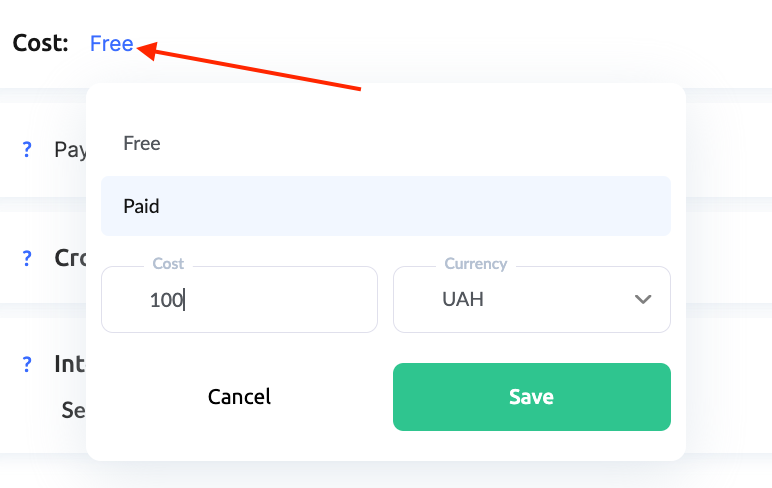
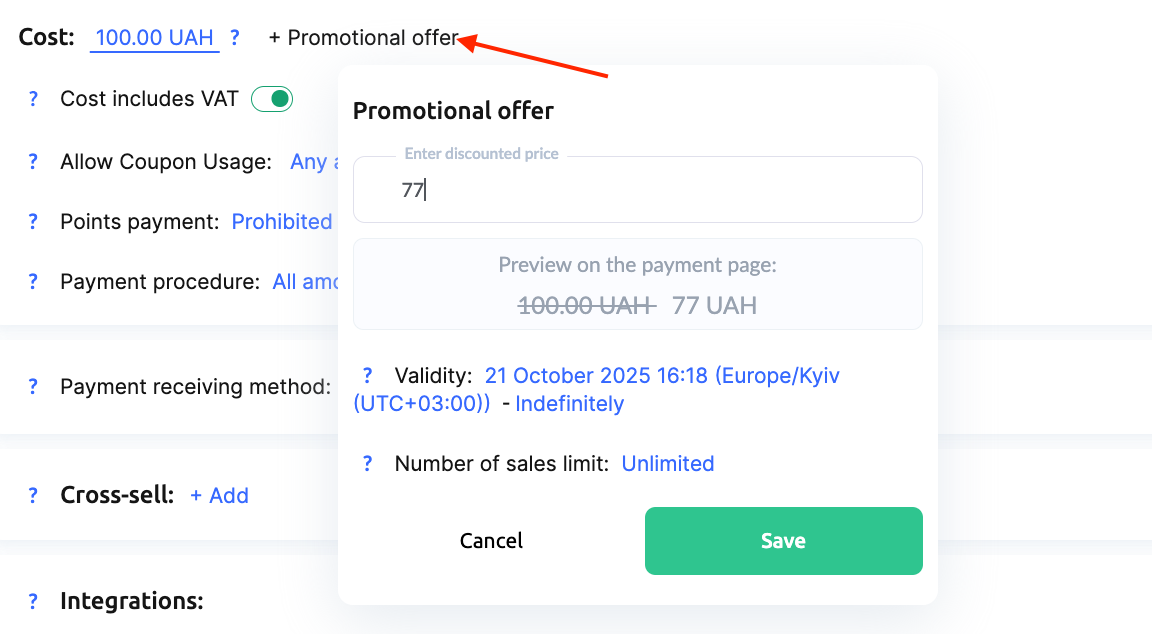
აირჩიეთ “ფასიანი,” და მაშინვე დაინახავთ დამატებით პარამეტრებს, სადაც შეგიძლიათ მიუთითოთ ფასები და ვალუტები. აქ შეიყვანეთ კურსის მაქსიმალური ფასი – შემდეგ შეძლებთ ფასდაკლებების ან აქციების დამატებას.
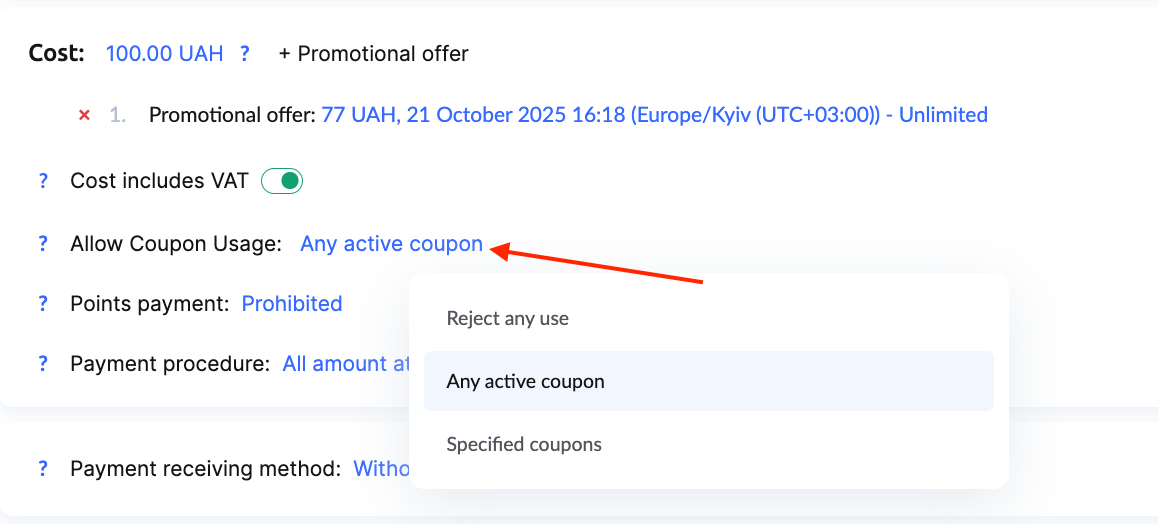
ასევე შეგიძლიათ შეზღუდოთ ფასდაკლების კუპონების გამოყენება: ან აკრძალოთ ყველა კუპონი, დაუშვათ ნებისმიერი აქტიური კუპონი, ან შეზღუდოთ გამოყენება მხოლოდ იმ კონკრეტულ კუპონებზე, რომლებიც ამ შეთავაზებისთვის შეიქმნა. კუპონების შესახებ მეტი დეტალი ხელმისაწვდომია ცალკე სტატიაში.
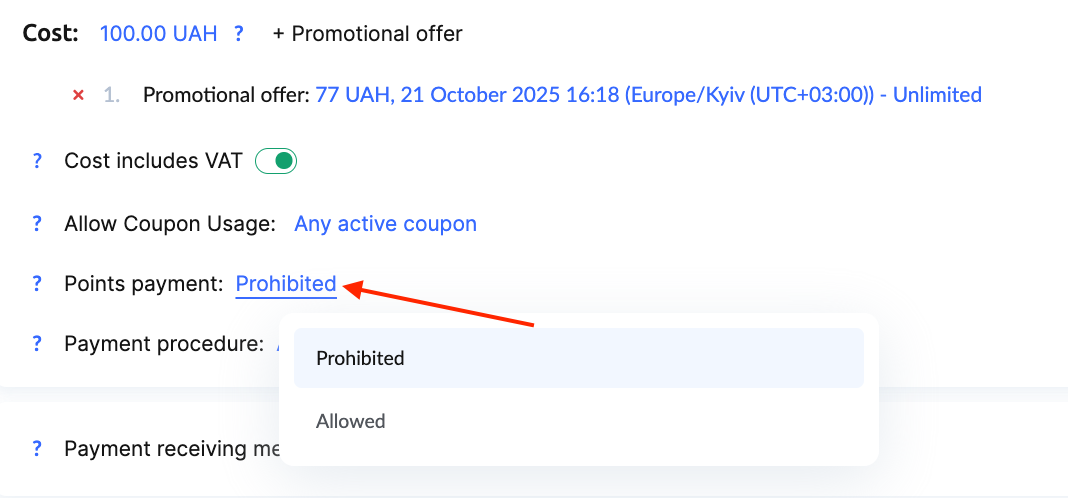
ქულებით გადახდა: თუ თქვენს სკოლაში ჩართულია ბონუს პროგრამა, ჩართეთ ეს პარამეტრი, რათა სტუდენტებს შეეძლოთ დაგროვილი ქულების გამოყენება კურსის გადასახდელად.
პლატფორმა გთავაზობთ გადახდის სამ ვარიანტს:
-
სრული წინასწარი გადახდა – სტანდარტული ვარიანტი, სადაც სტუდენტი მთლიან თანხას ერთ ტრანზაქციაში იხდის.
-
განვადება – დაყავით მთლიანი ღირებულება რამდენიმე გადახდად, ნაწილების რაოდენობის, მათ შორის ინტერვალების და თითოეული გადახდის ოდენობის მორგების შესაძლებლობით.
-
გამოწერა – დააყენეთ რეგულარული ავტომატური ან ხელით გადახდები, რაც მონაწილეს საშუალებას აძლევს, ნებისმიერ დროს გააუქმოს გამოწერა თავის პირად ანგარიშში.
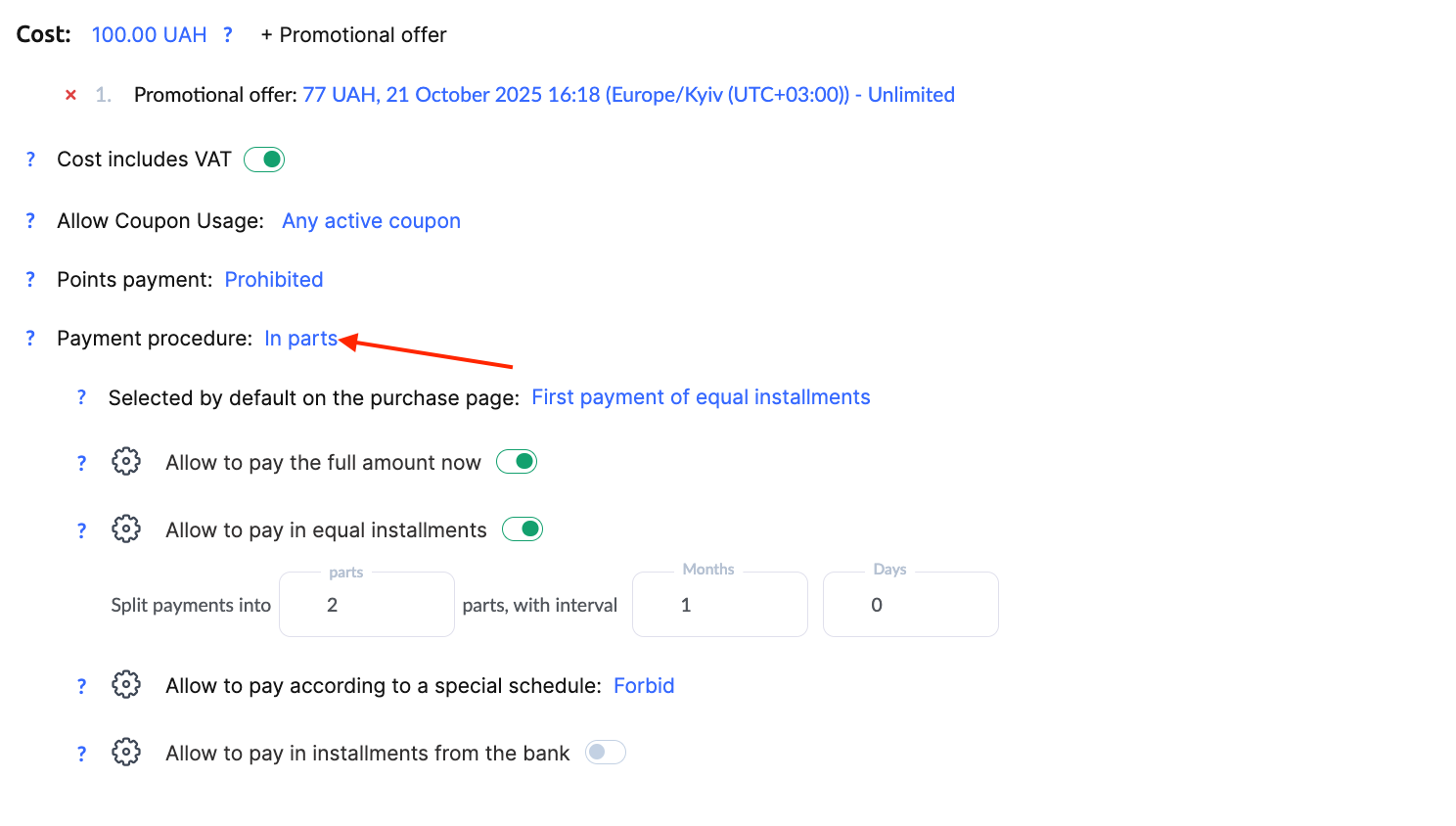
განვადების გადახდების კონფიგურაციისას შეგიძლიათ მიუთითოთ ფასი, რომელსაც კლიენტი შესყიდვის გვერდზე პირველი გადახდისთვის დაინახავს. უფრო დაბალი საწყისი ფასი შეიძლება კონვერსიის გაუმჯობესებას შეუწყოს ხელი, რადგან პოტენციური სტუდენტებისთვის უფრო მიმზიდველად ჩანს.
გადახდის მიღების მეთოდი
გადახდის მეთოდის დასაყენებლად ჯერ ფასი მიუთითეთ. თუ ფასი არ არის დაყენებული და უფასოდ არის დატოვებული, გადახდის სისტემის შენახვას ვერ შეძლებთ.
აირჩიეთ გადახდის სისტემა, რომლის გამოყენებაც გსურთ ამ შეთავაზებისთვის. შენიშვნა: თავად Kwiga არ არის გადახდის სისტემა. გადახდის შემდეგ კურსზე ავტომატური წვდომის ჩასართავად საჭიროა გადახდის სისტემის დაკავშირება. იხილეთ ინსტრუქცია აქ: როგორ დავაინტეგრიროთ გადახდის სისტემა Kwiga-ში?
თუ რამდენიმე გადახდის სისტემა გაქვთ დაკავშირებული (ან რამდენიმე ანგარიში ერთსა და იმავე სისტემაში), შეგიძლიათ დააყენოთ ავტომატური დამუშავება და განსაზღვროთ, როგორ გადანაწილდება გადახდები მათ შორის. ალტერნატიულად, შეგიძლიათ თქვენს მომხმარებლებს მისცეთ საშუალება, თავად აირჩიონ სასურველი გადახდის მეთოდი.
შეგიძლიათ გადახდის სისტემის არჩევანი თქვენს მომხმარებლებს მიანდოთ:


Cross-sell
Cross-sell შეთავაზებებს შეუძლიათ გამოკვეთონ დამატებითი პროდუქტები ან სერვისები სტუდენტებისთვის, რომლებიც თქვენს მიმდინარე შეთავაზებას ეცნობიან. Cross-selling-ის დახმარებით შეგიძლიათ სხვა ფასების, კონსულტაციების ან დაკავშირებული პროდუქტების პოპულარიზაცია. თუ ეს თქვენი პირველი შეთავაზებაა ან მხოლოდ ერთი პროდუქტი გაქვთ, შეგიძლიათ ეს სექცია გამოტოვოთ.
გაიგეთ მეტი: როგორ შევქმნათ cross-sell შეთავაზებები?
ინტეგრაცია
ამჟამად Kwiga მხარს უჭერს სტუდენტების საკონტაქტო მონაცემების გაგზავნას SendPulse ჩატბოტში. გადახდის შემდეგ სტუდენტის ინფორმაცია ავტომატურად ემატება მითითებულ SendPulse მისამართების წიგნს. ამის შესახებ მეტი – სტატიაში.