
სტატიები:
ამ სტატიაში აღწერილია, როგორ მუშაობს ფანელები Kwiga პლატფორმაზე, რისთვის არის ისინი საჭირო, როგორ შეიქმნას საკუთარი და როგორ უნდა კონფიგურირდეს შეკვეთის სტატუსები.
ამ სტატიაში:
გაყიდვების ან საგანმანათლებლო პროცესის წარმატებული ორგანიზება ხშირად დამოკიდებულია კლიენტებთან მუშაობის მკაფიო სტრუქტურაზე. სწორედ ამიტომ Kwiga პლატფორმა გთავაზობთ funnels-ს – მოქნილ ინსტრუმენტს შეკვეთებთან მუშაობის ეტაპების სამართავად.
Funnels ეხმარება კლიენტების დამუშავების ავტომატიზაციას – იმ მომენტიდან, როცა ვინმე პროდუქტით ინტერესდება, შეძენის ან კურსის დასრულებამდე. ამ სტატიაში განვიხილავთ, რა არის funnels, როგორ გამოიყენოთ სტანდარტული funnel, შექმნათ საკუთარი, დააკონფიგურიროთ სტატუსები და მართოთ შეკვეთების ნაკადი თქვენს პროექტში.
რა არის Funnel და რატომ არის ის საჭირო?
Funnel არის ეტაპების თანმიმდევრობა, რომელსაც შეკვეთა ან კლიენტი გადის – საწყისი ინტერესიდან ურთიერთობის დასრულებამდე. ის შედგება თანმიმდევრული სტატუსებისგან.
Kwiga პლატფორმაზე funnels მუშაობს CRM → Orders მოდულში. თითოეული შეკვეთა ნაჩვენებია როგორც kanban დაფა ან ცხრილი, სადაც შეკვეთების ბარათები სტატუსების მიხედვით არის განლაგებული (მაგ., New, In Progress, Awaiting Payment, Canceled და ა.შ.). თქვენ შეგიძლიათ შეკვეთები სვეტებს შორის ხელით გადაიტანოთ ან დააყენოთ ავტომატური გადასვლები.
ეს მოსახერხებელია კლიენტების ნაკადის სამართავად – თქვენ ყოველთვის ხედავთ, რომელ ეტაპზეა თითოეული ადამიანი, ვის ჯერ არ გადაუხდია და ვის სჭირდება ზარი ან დამატებითი დაკავშირება.
Funnels ასევე გეხმარებათ სამუშაო პროცესის სტრუქტურირებაში. მაგალითად, შეგიძლიათ შექმნათ ცალკე funnel მაღალი ღირებულების კურსებისთვის მენეჯერის კონსულტაციებით და მეორე – მინი კურსებისთვის, სადაც ყველაფერი ავტომატურად მიმდინარეობს.
Funnels CRM → Orders-ში
მონაწილეებისგან შეთავაზების გვერდების მეშვეობით მიღებული ან ხელით შექმნილი ყველა შეკვეთა ავტომატურად იგზავნება CRM → Orders განყოფილებაში.
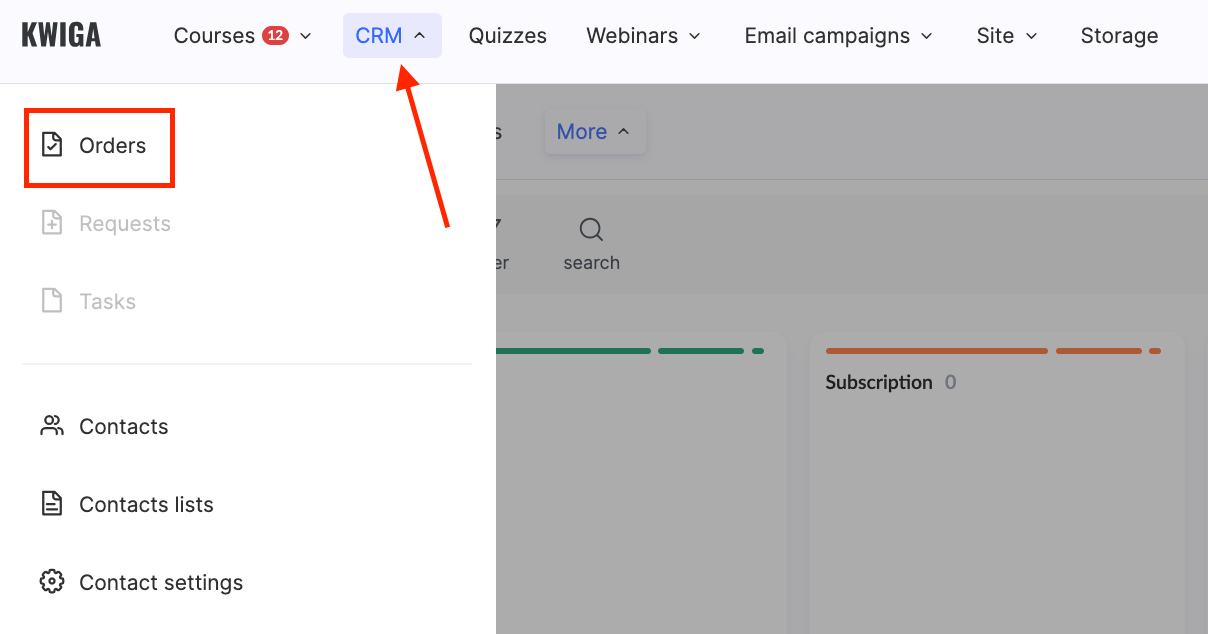
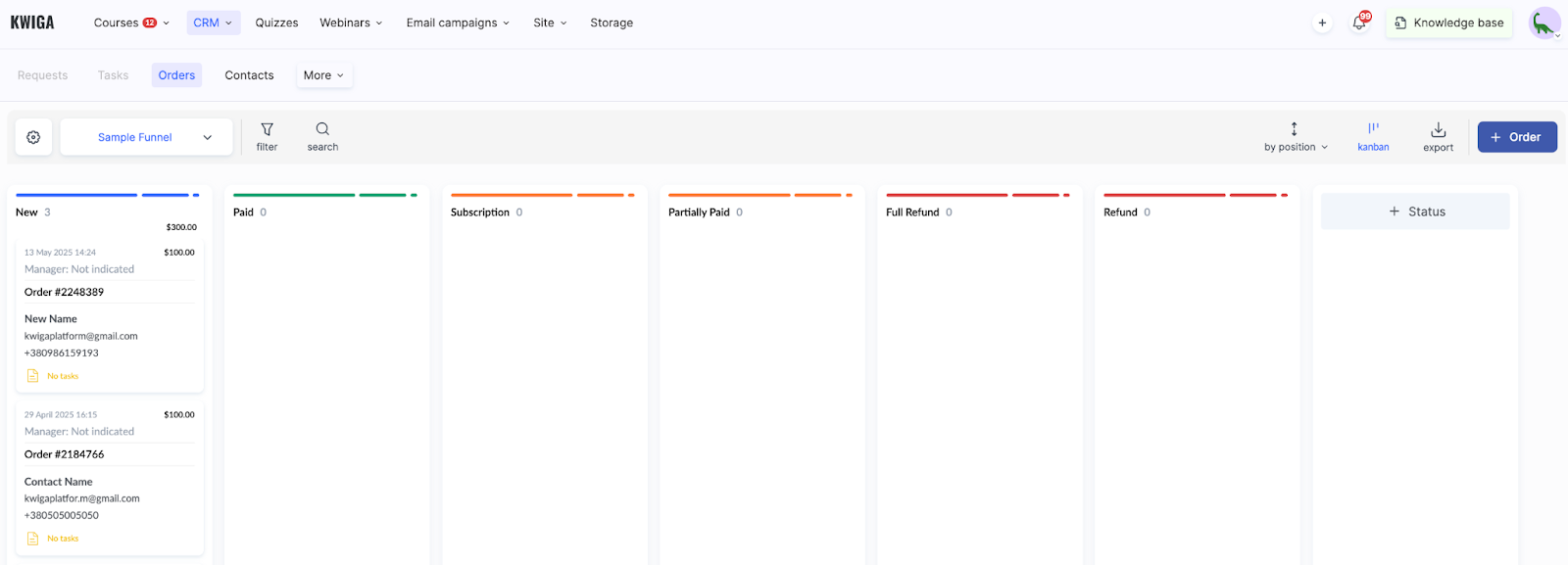
აქ შეკვეთები დალაგებულია სტატუსების მიხედვით შესაბამის funnel-ში, რომელიც ვიზუალურად წარმოდგენილია როგორც Kanban დაფა ან ცხრილი.
შეკვეთის ბარათები შეიძლება ხელით გადაიტანოთ სტატუსებს შორის, ან დააკონფიგურიროთ სტატუსის ავტომატური ცვლილებები – მაგალითად, გადახდის შემდეგ, პლატფორმაში შესვლისას ან კურსის დასრულებისას.
განყოფილების ზედა ნაწილში შეგიძლიათ:

-
გადაერთოთ funnels-ს შორის, თუ რამდენიმე გაქვთ (მაგ., კურსის ენის ან ფორმატის მიხედვით)
-
გაფილტროთ შეკვეთები თარიღის, სტატუსის ან მენეჯერის მიხედვით
-
მოძებნოთ სახელით, email-ით, ტელეფონით და ა.შ.
-
გადაერთოთ ნახვის რეჟიმებს შორის (kanban ან სია)
ეს განყოფილება მოსახერხებელია გადახდების თვალყურის დევნებისთვის და გუნდური მუშაობის ორგანიზებისთვის: თითოეულ მენეჯერს შეუძლია ნახოს თავისი ამოცანები, აკონტროლოს სტატუსები და დაამატოს კომენტარები ან ამოცანები კონკრეტულ შეკვეთებს.
ნაგულისხმევი Funnel
ნაგულისხმევი funnel ავტომატურად იქმნება, როდესაც Kwiga პლატფორმაზე პროექტს ქმნით. ის შეიცავს სტატუსების საბაზისო ნაკრებს – ძირითადად გადახდის მოვლენებთან დაკავშირებულს – და შესაფერისია გაყიდვების მარტივი სცენარებისთვის, მაგალითად, როცა ყველაფერი მენეჯერის ჩარევის გარეშე ხდება.
ნაგულისხმევი funnel მოიცავს შემდეგ სტატუსებს:
-
New – შეკვეთა ახლახან შეიქმნა და ჯერ არ დამუშავებულა.
-
Paid – კლიენტმა პროდუქტი სრულად გადაიხადა.
-
Subscription – შეკვეთა შეიქმნა გამოწერის ფარგლებში.
-
Partially paid – გადახდა ნაწილობრივ განხორციელდა.
-
Refund – კლიენტს თანხა ნაწილობრივ დაუბრუნდა.
-
Full refund – შეკვეთა სრულად გაუქმდა და გადახდილი თანხა დაბრუნდა.
სტატუსების ეს ნაკრები შექმნილია შეკვეთების ავტომატურად დასამუშავებლად. შეგიძლიათ შეცვალოთ ეს funnel, თუ თქვენი პროექტი სხვა ეტაპებსაც მოიცავს (მაგ., მენეჯერის დამუშავება, დადასტურება, სატესტო წვდომა და ა.შ.). დაამატეთ თქვენი სტატუსები + Status ღილაკით ან შექმენით ცალკე funnel თავისი ლოგიკით.
ნაგულისხმევი funnel უზრუნველყოფს მოსახერხებელ საწყის წერტილს შეკვეთების ორგანიზებისთვის და საჭიროების შემთხვევაში მარტივად ერგება თქვენს პროცესებს.
საკუთარი Funnel-ის შექმნა
ზოგჯერ ერთი სტატუსების ნაკრები საკმარისი არ არის – მაგალითად, თუ გაქვთ რამდენიმე პროდუქტი განსხვავებული გაყიდვების სცენარით ან ცალკეული გუნდები. ასეთ შემთხვევაში შეგიძლიათ შექმნათ საკუთარი funnel და გამოიყენოთ იგი დანარჩენებთან ერთად.
ახალი funnel-ის შესაქმნელად, გახსენით CRM → Orders და დააჭირეთ ღილაკს, რომელზეც მიმდინარე funnel-ის სახელია ნაჩვენები (მაგ., My Funnel). გამოჩენილ მენიუში დააჭირეთ + Funnel.
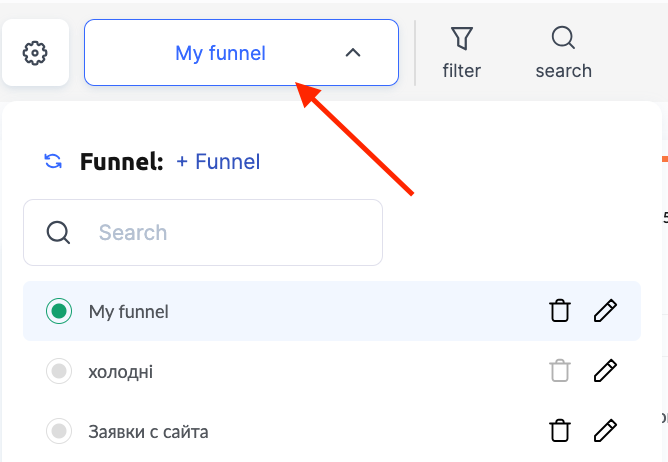
შეიყვანეთ ახალი funnel-ის სახელი და დააჭირეთ Save. ამის შემდეგ შეგიძლიათ დაამატოთ მორგებული სტატუსები, გადაალაგოთ სვეტები, განსაზღვროთ შეკვეთების განაწილების წესები და სხვა.
თითოეული funnel შეიძლება კონკრეტულ სამუშაო პროცესს მოერგოს. მაგალითად:
-
ცალკე funnel ინგლისურენოვანი და ესპანურენოვანი კურსებისთვის, რათა დაიყოს მოთხოვნების და მენეჯერების ნაკადი.
-
funnel მაღალი ფასის კურსისთვის ინდივიდუალური მხარდაჭერით, ისეთი სტატუსებით, როგორიცაა Waiting for a call, Contacted, Approved და ა.შ.
ეს მიდგომა საშუალებას გაძლევთ უფრო ეფექტურად მართოთ გაყიდვები, აკონტროლოთ პროგრესი თითოეულ მიმართულებაში და თავიდან აიცილოთ დაბნეულობა სხვადასხვა პროცესით მოძრავ შეკვეთებს შორის.
სტატუსების მიხედვით შეკვეთების განაწილების კონფიგურაცია
გაყიდვების თითოეული funnel საშუალებას გაძლევთ დააყენოთ შეკვეთების ავტომატური განაწილება სტატუსების მიხედვით. სისტემა შეკვეთის სტატუსს ანახლებს მას შემდეგ, რაც კლიენტი კონკრეტულ მოქმედებას ასრულებს. თქვენ არ გჭირდებათ ბარათის ხელით გადატანა Kanban დაფაზე – ყველაფერი წინასწარ განსაზღვრული წესების მიხედვით მუშაობს.
funnel-ის რედაქტირებისას ნახავთ ამ პარამეტრს (მენიუ Set up funnel → ბლოკი Order distribution by statuses). აქ შეგიძლიათ აირჩიოთ შეკვეთის სტატუსი კონკრეტული მოვლენის შემდეგ. საჭიროების შემთხვევაში ასევე შეგიძლიათ ახლად შექმნილი funnel default-ად დააყენოთ.
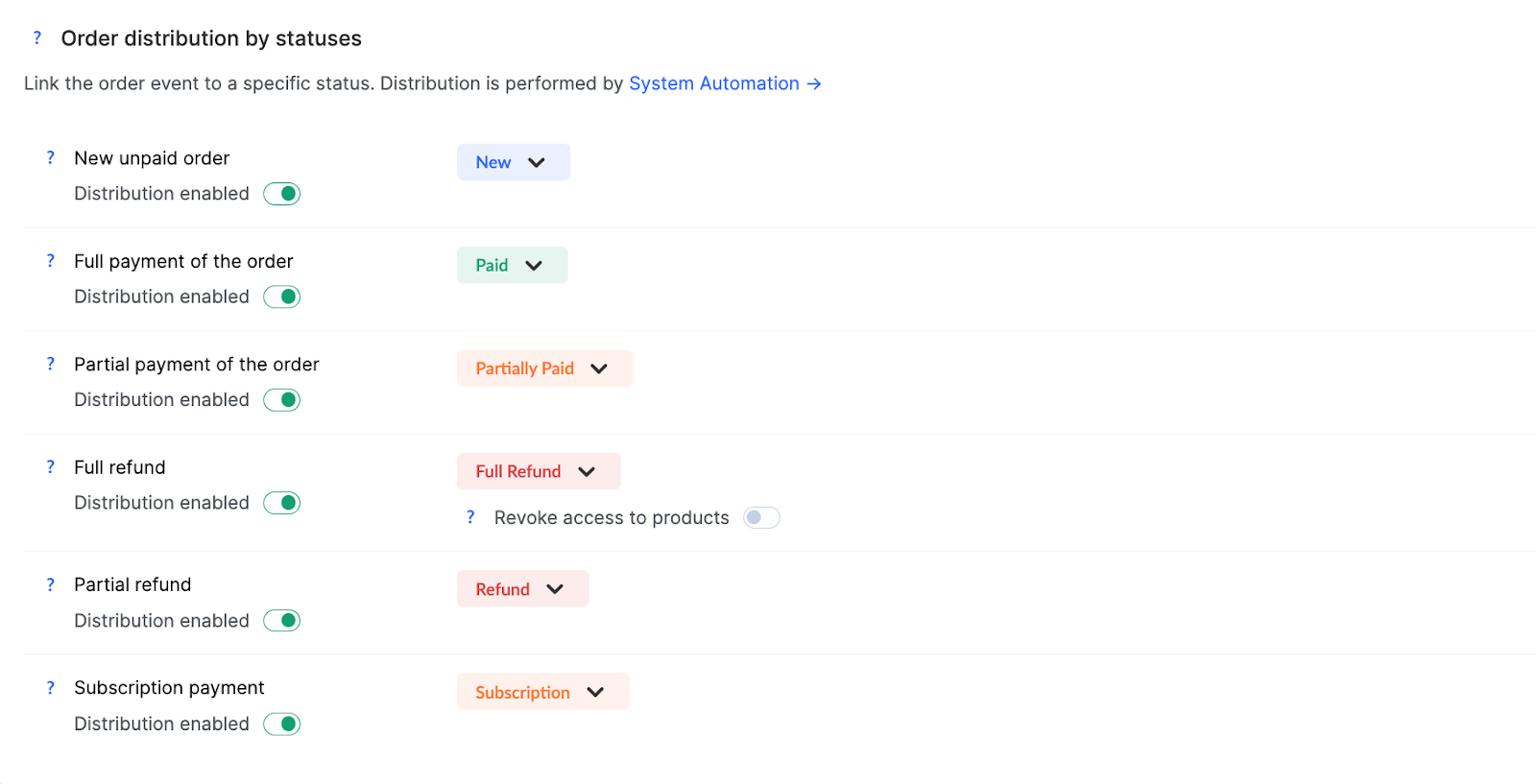
ეს ავტომატიზაცია მოსახერხებელია – შეკვეთები funnel-ში ავტომატურად გადაადგილდება რეგისტრაციის, გადახდის, თანხის დაბრუნების და სხვა მოქმედებების შემდეგ.
მაგალითად, როდესაც კლიენტი იხდის კურსის საფასურს, სისტემა შეკვეთას ავტომატურად გადააქვს გადახდილი სვეტში, მენეჯერის ყოველგვარი ჩარევის გარეშე.
ნაგულისხმევი ძაბრი ინდივიდუალურ შეთავაზებაში
ყოველი ახალი შეთავაზება (იხილეთ შეთავაზებების настройკის დეტალები აქ) ავტომატურად უკავშირდება თქვენს პროექტში განსაზღვრულ ნაგულისხმევ ძაბრს. ამ შეთავაზების მეშვეობით შექმნილი ყველა შეკვეთა მოხვდება ამ ძაბრში და სტატუსების მიხედვით გადანაწილდება მისი ლოგიკის შესაბამისად.
ეს მოსახერხებელია, როდესაც გაქვთ ერთი ტიპის პროდუქტი ან გაყიდვების ერთი პროცესი. მაგრამ თუ რამდენიმე მიმართულებით მუშაობთ – მაგალითად:
-
ცალკეული შეთავაზებები მინი-კურსებისთვის და ინტენსივებისთვის;
-
განვადებით გადასახდელი პროდუქტები;
-
ინგლისურ- და უკრაინულენოვანი აუდიტორიები, რომლებსაც სხვადასხვა მენეჯერები ემსახურებიან და ა.შ.
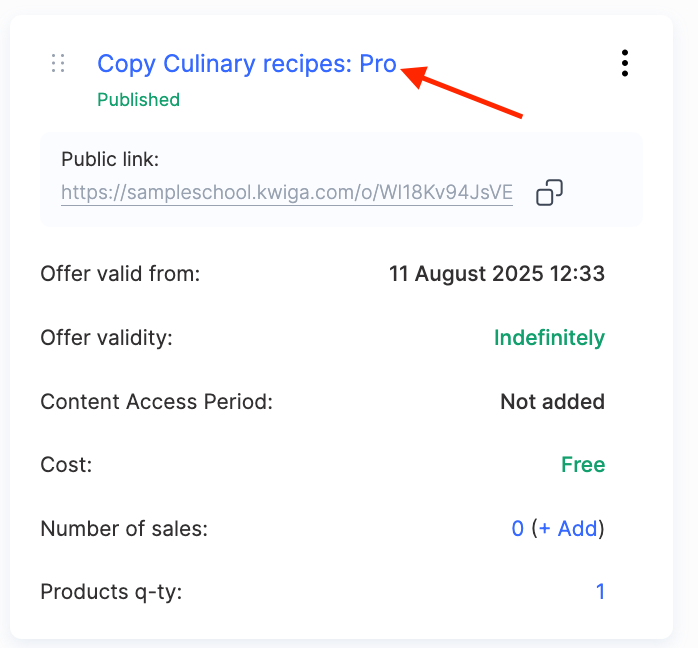
შეგიძლიათ კონკრეტულ შეთავაზებას სხვა ძაბრი მიანიჭოთ. აი, როგორ შეცვალოთ ძაბრი შეთავაზებისთვის
-
გახსენით შეთავაზება რედაქტირებისთვის (მაგალითად, ფასების გეგმებში, შეთავაზებებში).
-
იპოვეთ ნაგულისხმევი ძაბრი პარამეტრი.
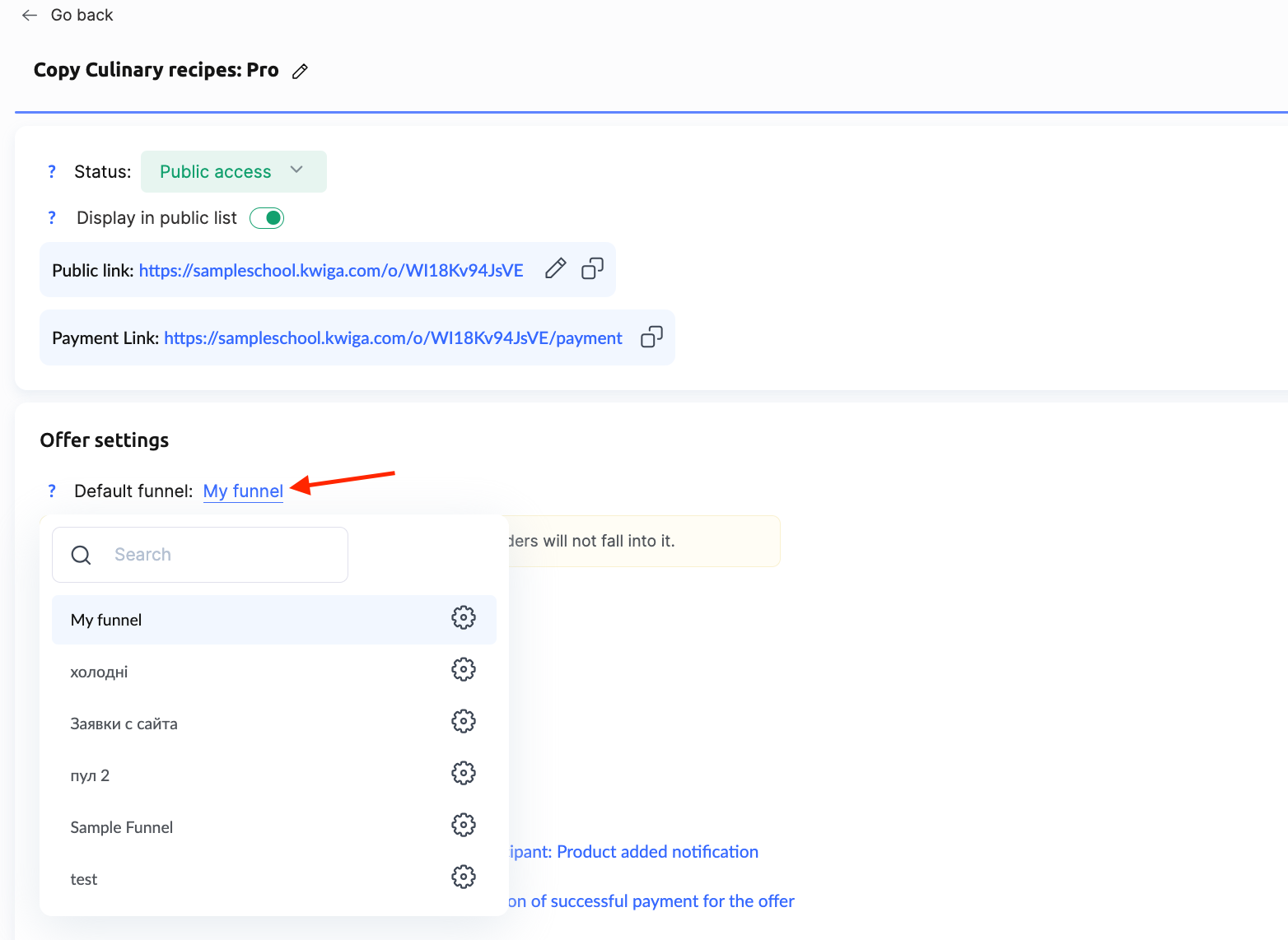
3. აირჩიეთ სასურველი ძაბრი სიიდან.
ამის შემდეგ, ამ შეთავაზების მეშვეობით გაფორმებული ყოველი ახალი შეკვეთა მოხვდება არჩეულ ძაბრში, რაც საშუალებას მოგცემთ ზუსტად მართოთ აღრიცხვა, მონიტორინგი და შეკვეთების განაწილება თქვენი ბიზნესის სხვადასხვა მიმართულებებს შორის.