Raksti:
- Kontaktinformācijas iegūšanas forma
- Kā pievienot rīka koda savam vietnei
- Apmeklējumu izsekošana no nosēšanās lapas caur rīku
- Mini nosēšanās lapas
- Pievienot pieprasījuma veidlapu (widgetu) uz Weblium lapas
- Pieteikuma veidlapas (widgeta) pievienošana Sendpulse lapai
- Pievienot pieprasījuma veidlapu (widgetu) uz Wix lapas
- Kursa programmas attēlošana jūsu vietnē
- Tiešsaistes tērzēšanas pievienošana studentiem Kwiga platformā
- Kā izveidot kontaktinformācijas ievākšanas logrīku
- Logrīku statistika: kā izsekot efektivitāti
- Kā logrīkā vai kontaktu vākšanas veidlapā pievienot vienu vai vairākus plānus
Solis pa solim ceļvedis par to, kā pievienot widgeta kodu lapai Sendpulse būvētājā.
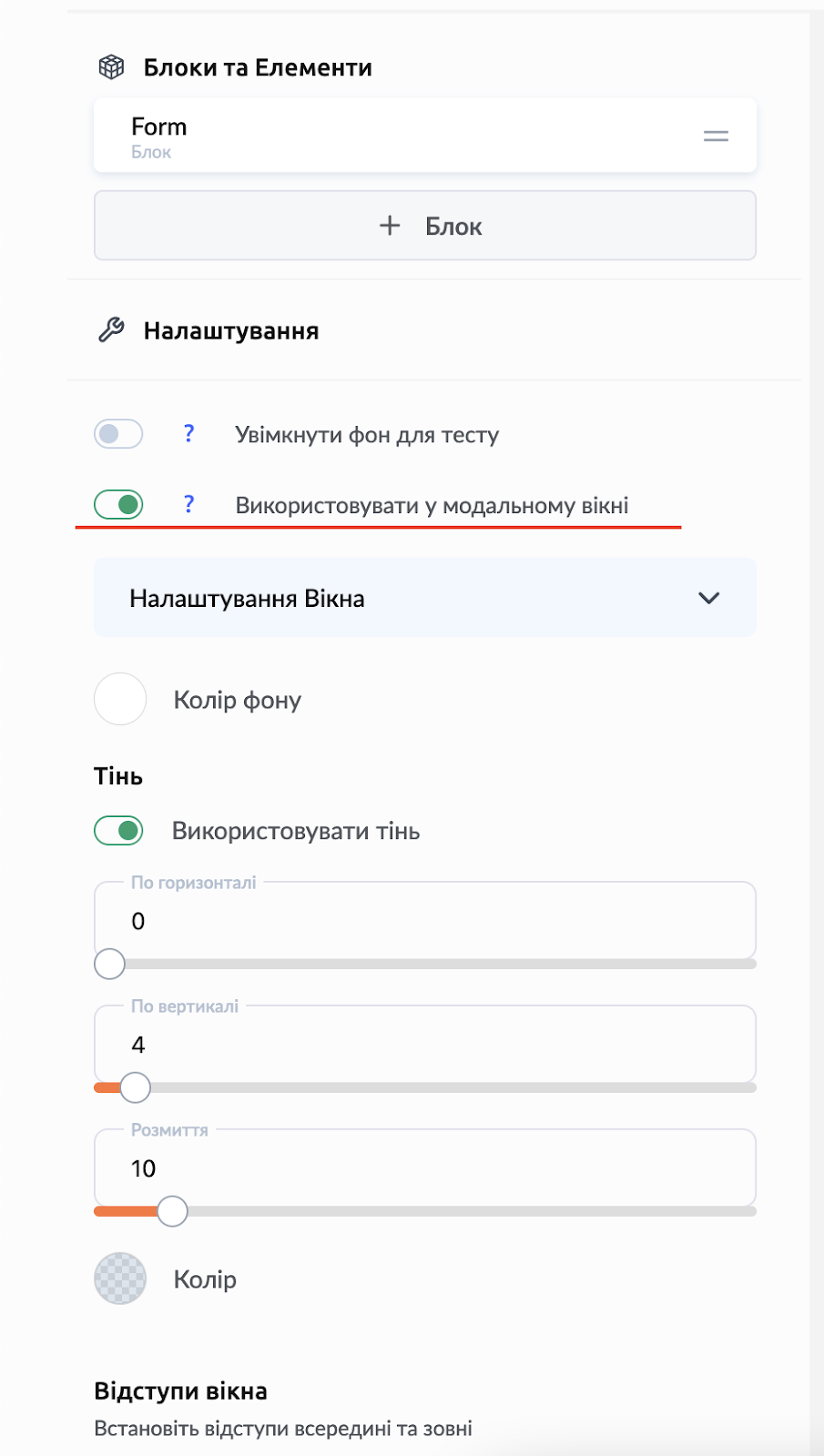
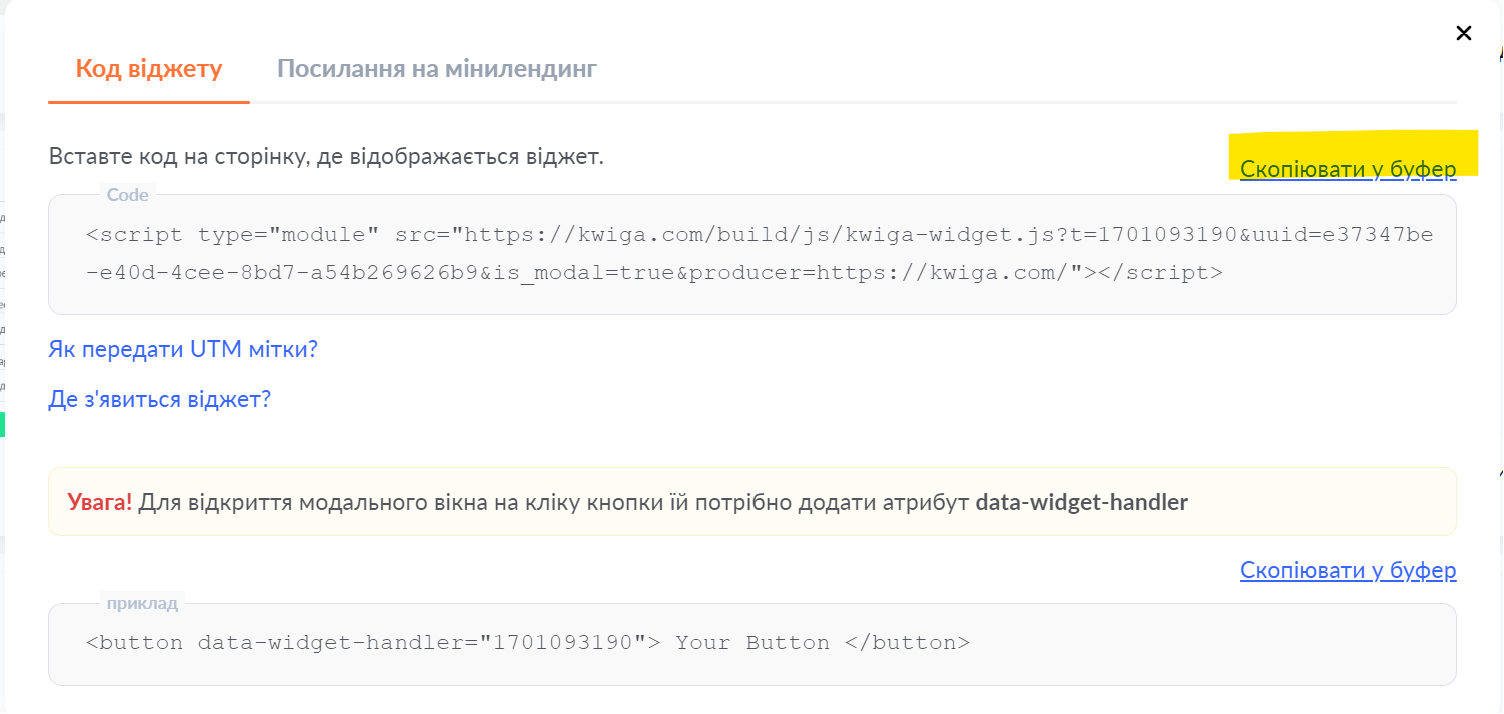
1. Kwiga logrīka iestatījumos iespējojiet opciju “Use in modal window”:
2. Atveriet vietnes rediģēšanas režīmu Sendpulse, noklikšķiniet uz tās pogas iestatījumiem, kurai pēc klikšķa jāatver logrīks.
Ir divi veidi, kā pievienot logrīku vietnei pakalpojumā Sendpulse, varat izvēlēties jebkuru (no piedāvātajiem), kas jums ir ērts.
2A - ID pievienošana
Atveriet pogas iestatījumus, un pašā apakšā redzēsiet lauku ID – tā var būt jebkura rakstzīmju kombinācija, tostarp jums nozīmīga. Pierakstiet šo ID, tas būs vajadzīgs vēlāk.
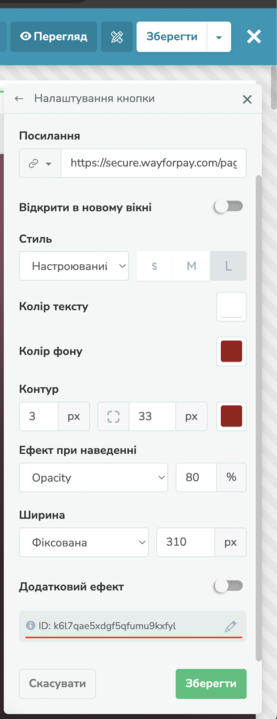
Visām pogām, kurām pēc klikšķa jāatver logrīks, jānorāda viens un tas pats ID. Lai to izdarītu, nokopējiet to no pirmās pogas uz VISĀM pogām, kas atver logrīku.
Pēc izmaiņu veikšanas noklikšķiniet uz zaļās pogas Save, pēc tam uz baltās pogas save (lapas augšdaļā).
2B - Enkura pievienošana
Pogas iestatījumos saites vietā izvēlieties Anchor un norādiet vērtību. Tas var būt jebkurš nosaukums (rakstzīmju kombinācija). Pierakstiet šo vērtību – tā būs vajadzīga vēlāk.
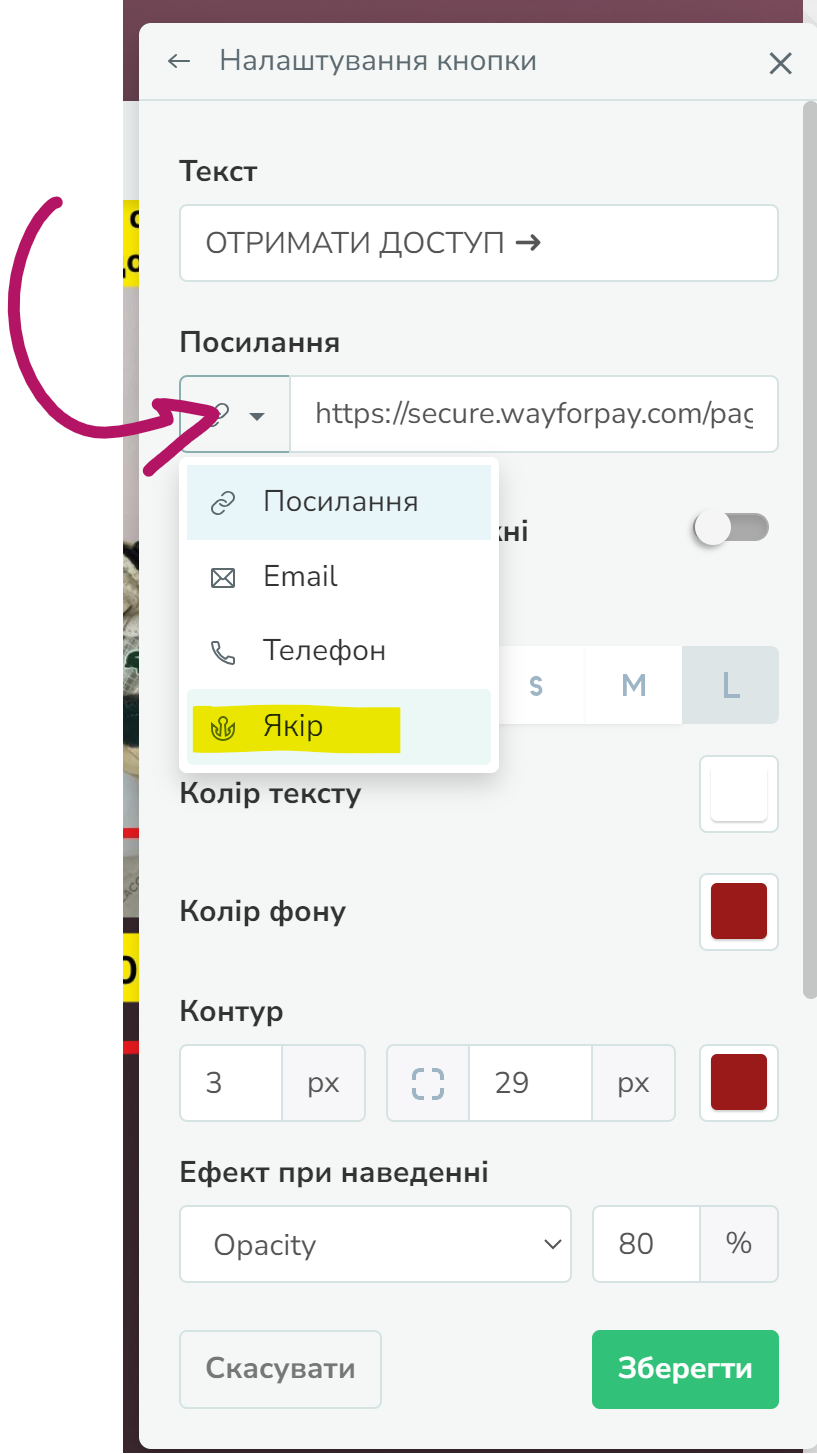
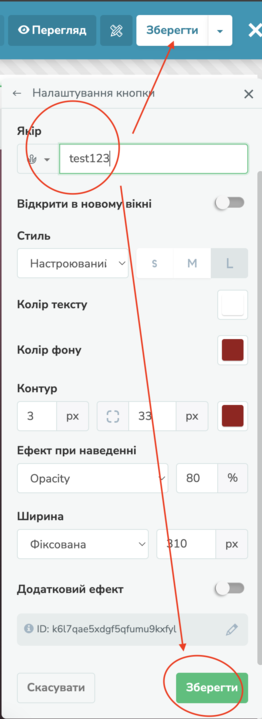
Pēc izmaiņu veikšanas noklikšķiniet uz zaļās pogas Save, pēc tam uz baltās pogas save.
3) Nokopējiet logrīka kodu:
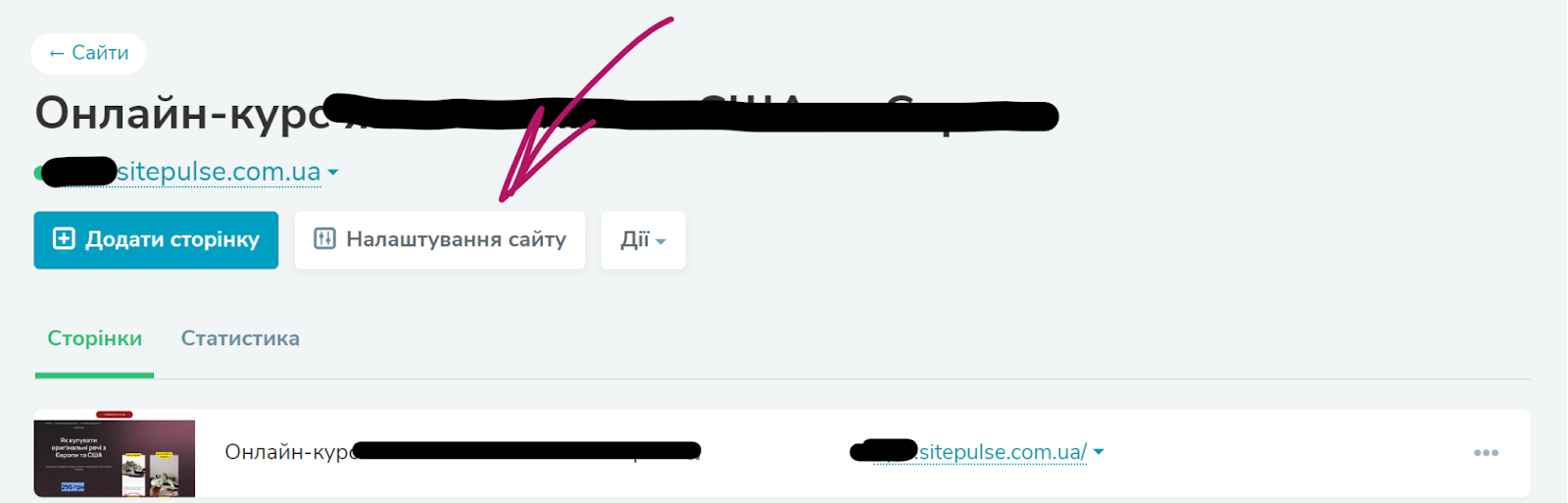
Atveriet savu vietni pakalpojumā Sendpulse un izvēlieties Website settings
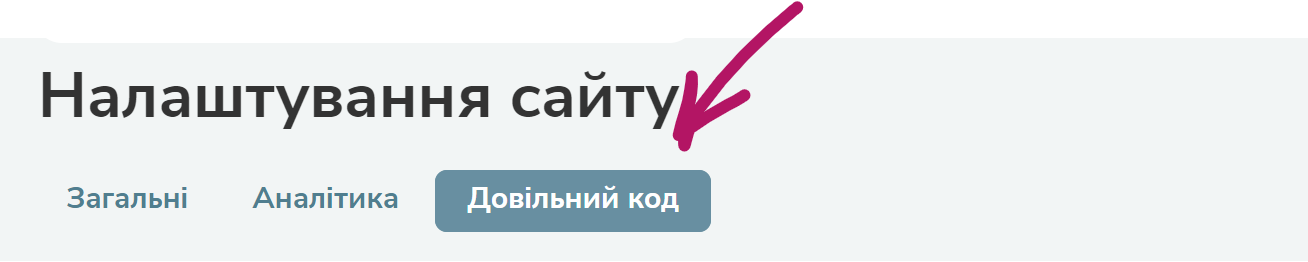
Izvēlieties cilni Custom code un noklikšķiniet uz Add code
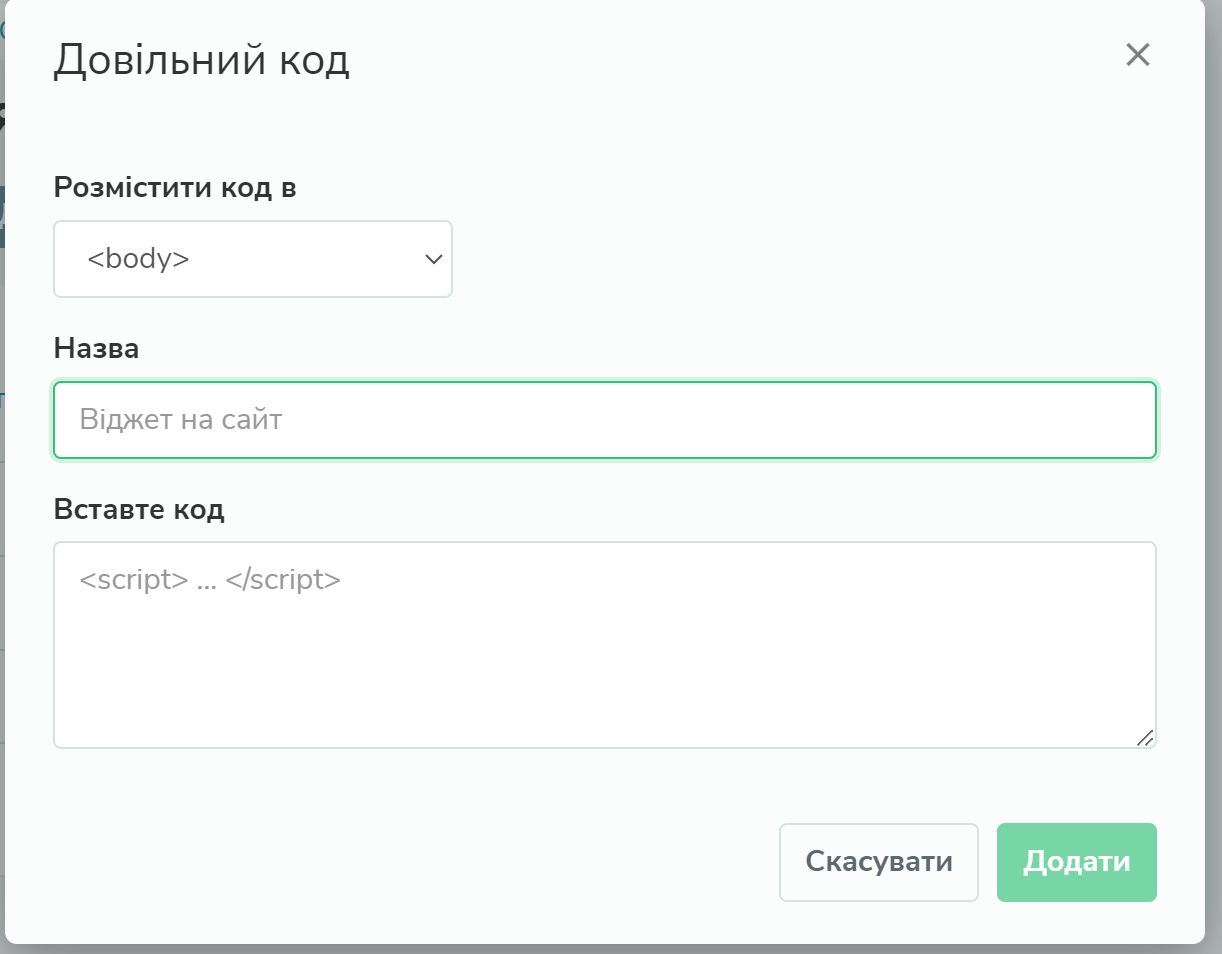
Parādītajā logā izvēlieties Place code in , norādiet jebkuru nosaukumu (jums saprotamu), ielīmējiet iepriekš nokopēto kodu un pēc tam pievienojiet vēl vienu skriptu atkarībā no 2. darbībā izvēlētās metodes.
3A - ID pievienošana Papildus pievienojiet kodu, kuru pierakstījāt iepriekšējā darbībā. WIDGET ID - pievienojiet šeit logrīka ID, to var atrast kodā Kwiga (ekrānuzņēmumā iezīmēts rozā krāsā)
setTimeout(() => { var els = document.querySelectorAll("a[id='PIEVIENOJIET ŠEIT ID']"); for(var i = 0, l = els.length; i var el = els[i]; el.setAttribute("data-widget-handler","PIEVIENOJIET ŠEIT LOGRĪKA ID"); el.removeAttribute("target"); el.setAttribute("href", "#"); } }, 3000);
3B - Enkura pievienošana Papildus pievienojiet kodu, ievietojot tur iepriekš pierakstīto enkuru. WIDGET ID - pievienojiet šeit logrīka ID, to var atrast kodā Kwiga (ekrānuzņēmumā iezīmēts rozā krāsā)
setTimeout(() => { var els = document.querySelectorAll("a[href='#PIEVIENOJIET ŠEIT ENKURU']"); for(var i = 0, l = els.length; i var el = els[i]; el.setAttribute("data-widget-handler","ID Widget’a"); el.removeAttribute("target"); el.setAttribute("href", "#"); } }, 3000); Lūdzu, ņemiet vērā: pēc visu iestatījumu piemērošanas un saglabāšanas ir jānogaida 2–5 minūtes, līdz tie sāk darboties vietnē. Ja izmantojat vairākus plānus, jums jāizveido vairāki logrīki un lapai jāpievieno vairāku logrīku kodi. Pogām, kurām jāatver widget1, jāizmanto savs ID (vai enkurs), bet pogām, kas atver widget2, jāizmanto cits ID (enkurs). Vairāku logrīku pievienošana Sendpulse lapai