Raksti:
- Kontaktinformācijas iegūšanas forma
- Kā pievienot rīka koda savam vietnei
- Apmeklējumu izsekošana no nosēšanās lapas caur rīku
- Mini nosēšanās lapas
- Pievienot pieprasījuma veidlapu (widgetu) uz Weblium lapas
- Pieteikuma veidlapas (widgeta) pievienošana Sendpulse lapai
- Pievienot pieprasījuma veidlapu (widgetu) uz Wix lapas
- Kursa programmas attēlošana jūsu vietnē
- Tiešsaistes tērzēšanas pievienošana studentiem Kwiga platformā
- Kā izveidot kontaktinformācijas ievākšanas logrīku
- Logrīku statistika: kā izsekot efektivitāti
- Kā logrīkā vai kontaktu vākšanas veidlapā pievienot vienu vai vairākus plānus
Šajā sadaļā mēs izskaidrosim, kā izveidot rīku: baneri (CTA) un veidlapu kontaktu vākšanai.
Šajā rakstā:
Kas ir logrīks?
Logrīks ir kompakta lietotne, kas tiek pievienota vietnei, lai paplašinātu tās funkcionalitāti. Vizuāli logrīks izskatās kā interaktīvs bloks, kas tiek parādīts ekrānā.
Biežākie logrīku formāti ir forma potenciālo klientu un klientu kontaktu vākšanai, kā arī “call-to-action” baneri – piemēram, bloks ar grafiku un tekstu, kas mudina vietnes apmeklētāju reģistrēties vebināram, iegādāties kursu, piedalīties izlozē un daudz ko citu. Abos gadījumos mērķis ir iegūt potenciālā klienta kontaktinformāciju turpmākai iesaistei.
Kwiga platformā jūs neesat ierobežoti tajā, kā varat izmantot logrīku. Tas var būt baneris, reklāma ar īpašo piedāvājumu, kursa tīzeris, kontaktu vākšanas logrīks vai ātra reģistrācijas forma vebināram un vēl daudz kas cits. Dati no formas var tikt nosūtīti tieši uz CRM sistēmu Kwiga platformā, kā arī uz citiem pakalpojumiem, ja tos izmantojat darbam ar klientiem.
Logrīks Kwiga platformā ir universāls rīks, ko varat pievienot jebkurai vietnei.
Lietošanas gadījumi
Trešās puses vietne
Jūs virzāt datplūsmu uz galveno lapu savā vietnē un vēlaties tikai caur to vākt kontaktus vai pārdot kursu. Šajā gadījumā jūs pievienojat logrīku vai nu tieši, vai izmantojot modālo logu. Klients ievada savus datus formā jūsu vietnē un atkarībā no logrīka iestatījumiem tiks novirzīts vai nu uz maksājuma lapu, vai tieši uz savu Kwiga konta profilu. Lietotājs tiek autorizēts automātiski, un viņam nav jāievada papildu dati Kwiga platformā.
Iespējamās darbības pēc formas iesniegšanas:
• Novirzīt uz jaunizveidotā kontakta profilu Kwiga platformā
• Palikt pašreizējā vietnē un atvērt formas otro soli: šeit varat ievietot papildu informāciju un pogu, kas novirza uz vajadzīgo lapu
• Novirzīt uz izvēlētās maksājumu sistēmas maksājuma lapu, ar automātisku piekļuves piešķiršanu produktam pēc veiksmīga maksājuma
Vebināri
Pasākuma laikā varat parādīt logrīku noteiktā laika atzīmē un uz iestatītu ilgumu. Parādāmo logrīku skaits nav ierobežots.
Gadījums:
Mērķis ir piesaistīt maksimāli daudz dalībnieku vebināram. Lai to panāktu, jūs samazināt ieejas barjeru, ļaujot dalībniekiem pievienoties ar ātro reģistrāciju, kurā nav jāievada e-pasta adrese vai tālruņa numurs. Pēc tam vebināra laikā jūs prezentējat piedāvājumu un ekrāna apakšdaļā parādāt kontaktu vākšanas formu. Tādējādi jūs varat sasniegt vairāk dalībnieku ar savu piedāvājumu, nezaudējot viņu kontaktinformāciju.
Kursi (izstrādē)
Varat pievienot baneri vai kontaktu vākšanas formu jebkuram video jebkurā nodarbībā.
Gadījums:
Jūs vēlaties piesaistīt jaunus klientus savam maksas kursam, un jums ir pieejama ievadnodarbība. Lai nezaudētu potenciālos klientus reģistrācijas posmā, pirms viņi jūs iepazīst, varat padarīt šo nodarbību atvērtu (pieejamu bez reģistrācijas). Pēc tam nodarbības laikā jūs parādāt atbilstošu CTA vai kontaktu vākšanas formu un pārvēršat apmeklētājus par saviem klientiem.
Logrīka izveide: vispārīga informācija
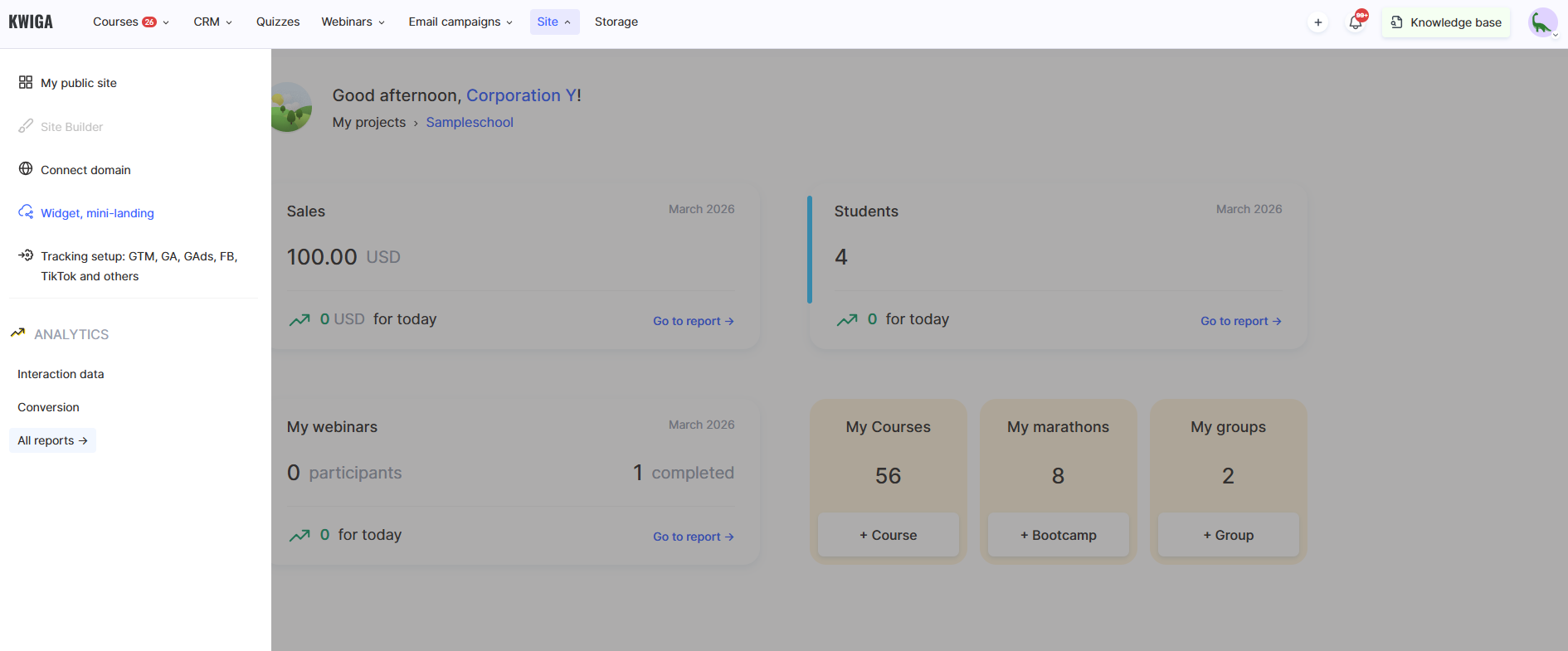
Lai konfigurētu vai izveidotu formu, dodieties uz Iestatījumi → Logrīks (CTA). Izveidotos CTA var izmantot vienlaikus dažādās vietnēs, vebināros un nodarbībās. Kwiga veidotājā varat izveidot jebkuru formu vai baneri, kas sastāv no blokiem. Savukārt katrs bloks var saturēt dažādus elementus: tekstu, attēlu, pogu, saiti vai lauku.
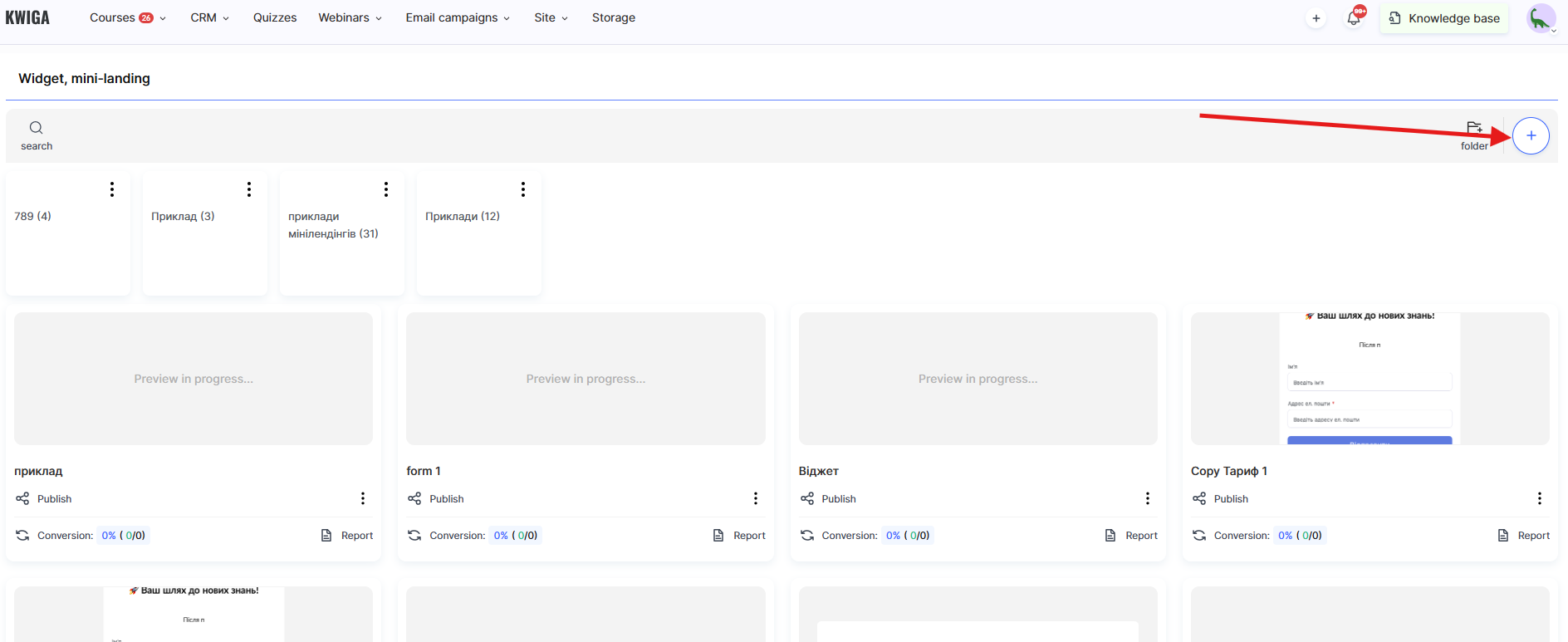
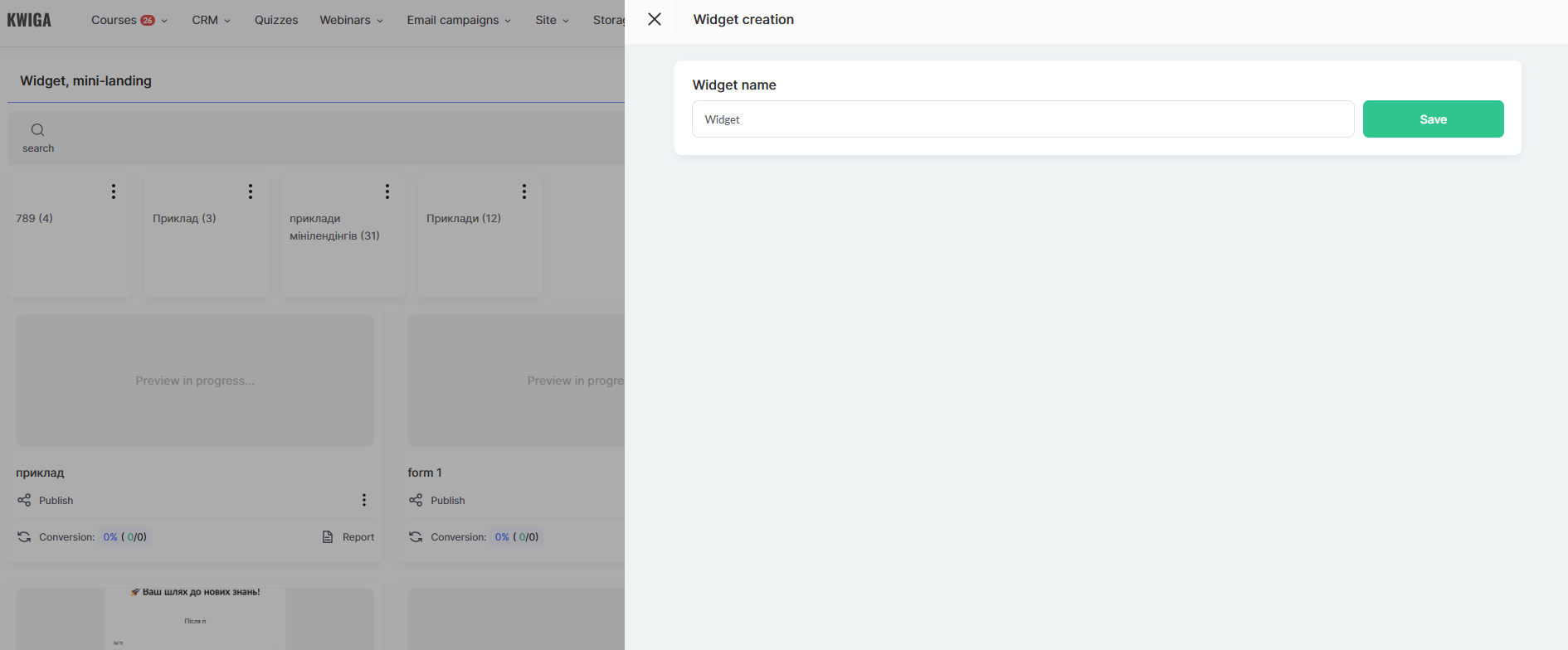
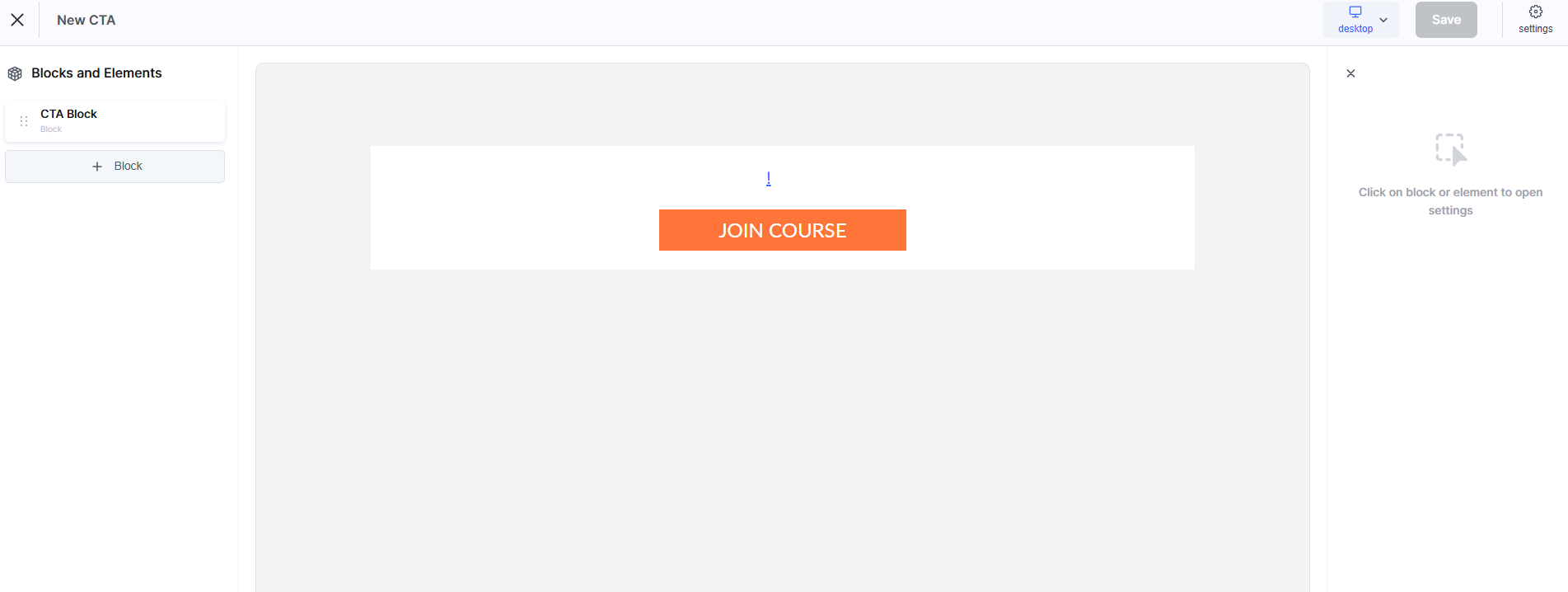
Lai izveidotu jaunu logrīku, izmantojiet pogu +CTA.
Strukturāli katrs logrīks sastāv no blokiem un elementiem šajos blokos.
Bloki:
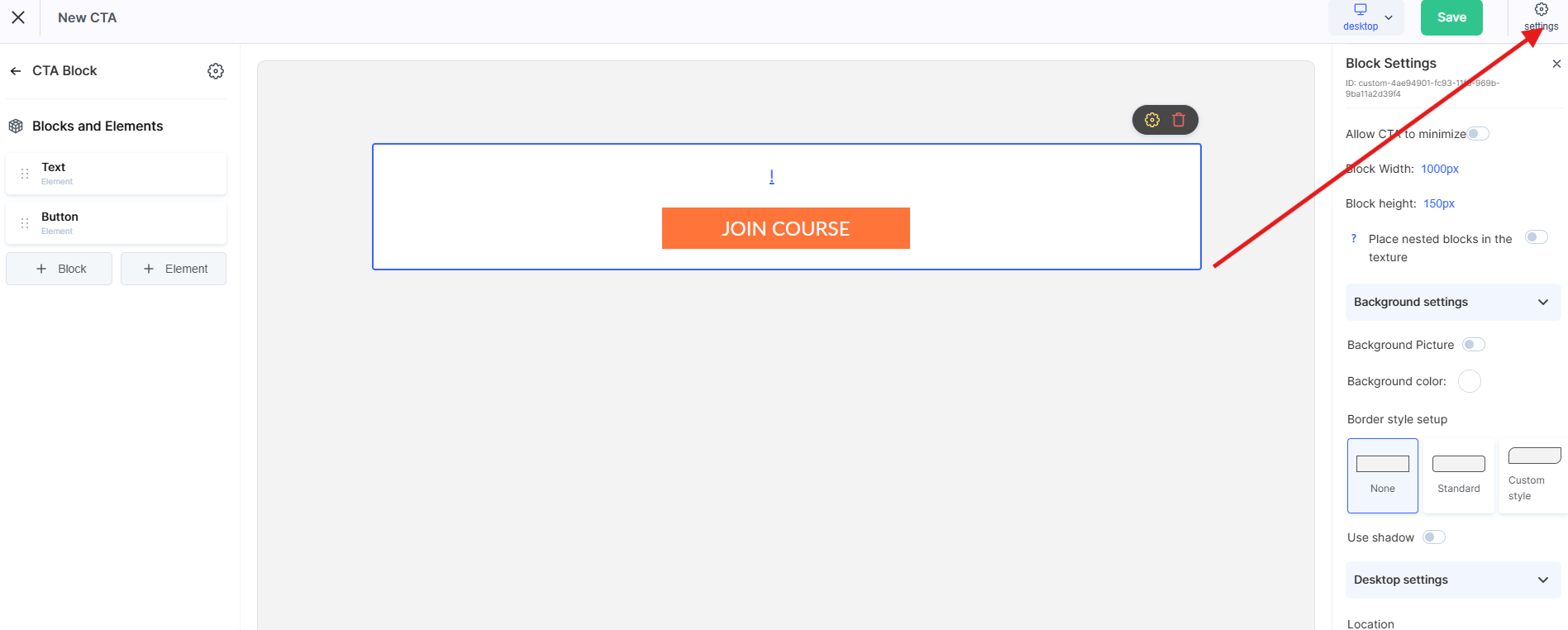
• CTA bloks
Izmantojiet šo opciju, ja vēlaties izveidot Call to Action (CTA). Pēc noklusējuma bloks satur divus elementus: tekstu un pogu. Varat pievienot vairāk elementu, tos modificēt vai aizstāt šos elementus.
• Forma
Izmantojiet šo bloku, lai vāktu datus no saviem klientiem. Pēc noklusējuma forma satur divus ievades laukus (vārds un e-pasts) un pogu datu iesniegšanai.
• Pielāgots bloks
Sāciet veidot savu formu no nulles, neizmantojot iepriekš definētas veidnes vai sagataves.
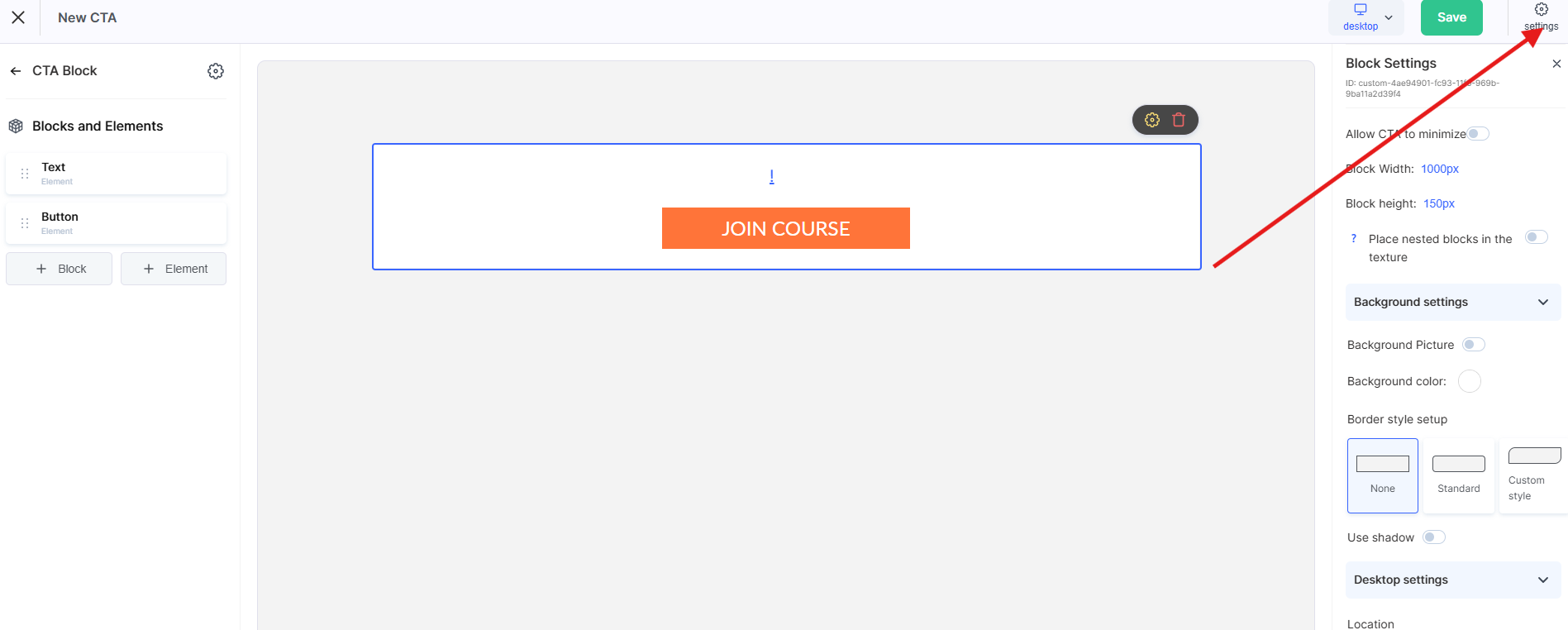
Elementi blokos: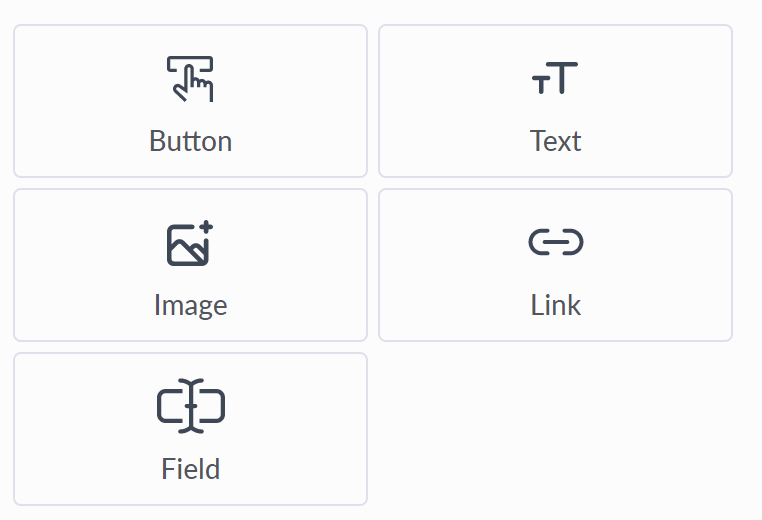
Elementi blokos:
• Poga
Ar pogu varat konfigurēt divas darbības: formas datu iesniegšanu vai lietotāja novirzīšanu, izmantojot saiti. Kad ir atlasīta saites opcija, varat izvēlēties, kā tā tiks atvērta: jaunā logā/cilnē vai pašreizējā. Ir pieejams plašs vizuālās pielāgošanas iespēju klāsts, tostarp izmērs, krāsa, krāsa, virzot kursoru, fonts, apmaļu noapaļojums un atstarpes.
• Teksts
Plašs iespēju kopums teksta attēlošanas pielāgošanai. To var izmantot virsrakstiem un papildu aprakstiem formās vai baneros.
• Attēla elements
Ļauj pielāgot attēla augstumu un platumu, izstiept to līdz noteiktam platumam % izteiksmē, piemērot apmaļu noapaļojumu un konfigurēt pārklājuma darbību (teksts un fons), virzot kursoru. Varat arī piešķirt elementam saiti klikšķim.
• Saite
Ļauj norādīt saiti un to, kā tā tiek atvērta: jaunā logā/cilnē vai pašreizējā. Papildu vadīklas ietver fontu, krāsu un atstarpes.
• Lauks
Formai varat pievienot jebkuru lauku, ko esat iestatījis savos pielāgotajos laukos sadaļā Kontakti Pieejami standarta stila un izskata iestatījumi: ievades teksta izmērs, fonts un krāsa, viettura fonts un krāsa, apmaļu noapaļojums un atstarpes.
Papildu iestatījumi:
-
obligāts lauks
-
slēptais lauks: dažus laukus var pievienot formai, bet nerādīt lietotājiem. Tas ir noderīgi, lai pievienotu tagus, izsekotu kontaktu avotus, iestatītu lietotāja valodu vai nodotu citus parametrus no formas uz CRM.
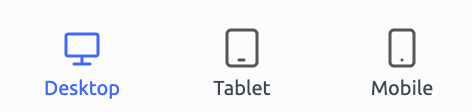
Uzmanību! Atcerieties, ka katram blokam un elementam ir papildu iestatījumi mobilajai versijai (planšetēm un mobilajiem tālruņiem). Varat pārrakstīt vizuālos iestatījumus tieši mobilajām ierīcēm.
Lai pārslēgtos starp dažādiem ierīču skatiem, izmantojiet šīs vadības pogas (atrodas vadības paneļa augšējā labajā stūrī).
Logrīka izveide: kontaktu vākšanas forma
Lai izveidotu jaunu kontaktu vākšanas formu, dodieties uz Iestatījumi → Aicinājums rīkoties (CTA) un noklikšķiniet uz pogas +CTA.
Ja veidojat formu no nulles, pievienojiet jaunu bloku, izmantojot pogu +Block. Parādītajā izvēlnē atlasiet Form. Ekrāna centrā redzēsiet pašu formu, bet kreisās puses izvēlnē varēsiet pievienot vai noņemt elementus (formas saturu), kā arī konfigurēt formas un tās elementu izskatu.
Piezīme ka forma var sastāvēt no diviem soļiem. Tas ir iespējams tikai tad, ja opcijai “Lietotāja novirzīšana” ir iestatīta vērtība “Palikt pašreizējā blokā”. Visos pārējos gadījumos forma sastāv tikai no viena soļa, jo pēc datu ievadīšanas lietotājs tiks novirzīts saskaņā ar vienu no šiem scenārijiem:
• Novirzīt uz jaunizveidotā kontakta profilu Kwiga platformā
• Novirzīt uz izvēlētās maksājumu sistēmas maksājuma lapu, automātiski piešķirot piekļuvi produktam pēc veiksmīga maksājuma
• Novirzīt uz produkta lapu (kurss/maratons), automātiski piešķirot piekļuvi
Logrīka konfigurāciju var nosacīti sadalīt šādos posmos:
1. Atvēršana modālajā logā
2. Formas lauku iestatīšana
3. Datu apstrādes loģika
4. Vizuālais noformējums
5. Logrīka kods
Formas atvēršana modālajā logā
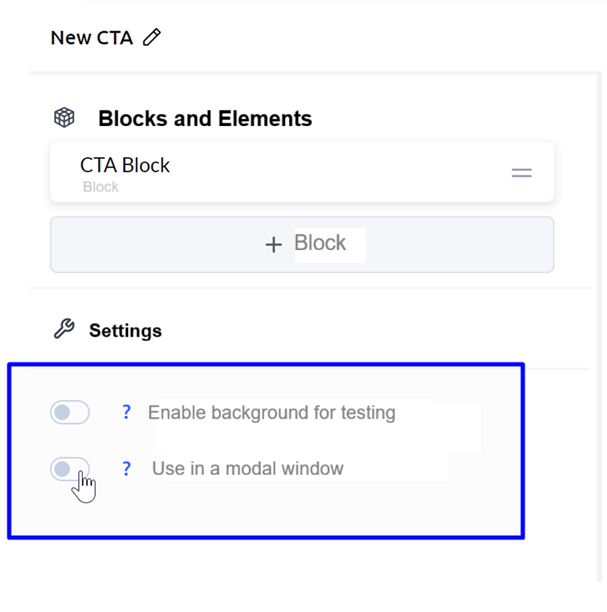
Ja vēlaties, lai logrīks atvērtos modālajā logā, noklikšķinot uz elementa jūsu lapā, atgriezieties pašā bloku sākumā un ieslēdziet opciju “Lietot modālajā logā”. Tur varat arī konfigurēt fona parametrus, modālā loga stilu un atstarpes.
Formas lauki
Sīkāka informācija par blokiem un elementiem, kas veido logrīku, ir aprakstīta sadaļā “Kā izveidot logrīku”.
Pievienojiet formai visus nepieciešamos laukus. Norādiet, vai lauks ir obligāts vai paslēpts ar iepriekš definētu vērtību. Konfigurējiet arī visus nepieciešamos lauka attēlošanas stilus: fontu, krāsu, fonu, apmales un atstarpes.
Datu apstrādes loģika
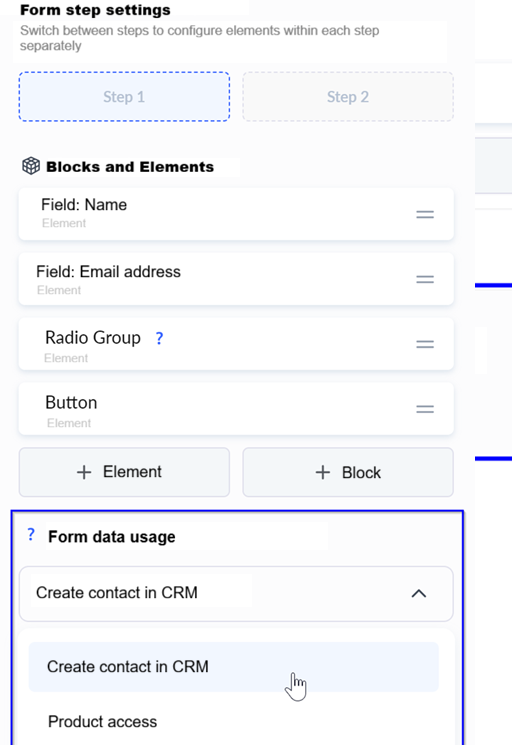
Šis iestatījums nosaka, kas notiek ar iesniegtajiem datiem, un tiek konfigurēts, rediģējot Form bloku opcijā “Formas datu izmantošana”.
Ir pieejamas šādas opcijas:
• Izveidot kontaktu Kwiga CRM
• Piešķirt piekļuvi produktam
Izveidot kontaktu Kwiga CRM
CRM tiek izveidots kontakts. Ja jūsu kontaktos jau eksistē lietotājs ar tādu pašu e-pastu, viņš tiek novirzīts uz Kwiga un viņam tiek parādīta pieteikšanās forma. Pēc veiksmīgas autorizācijas visi laukā ievadītie dati (izņemot e-pastu) tiek atjaunināti viņa kontakta profilā.
Varat arī norādīt, kas notiek ar kontaktu pēc tā pievienošanas CRM:
• Palikt pašreizējā blokā: tas nozīmē, ka lietotājam tiks parādīts pašreizējās formas 2. solis
• Novirzīt lietotāju uz viņa profilu Kwiga
Piešķirt piekļuvi produktam
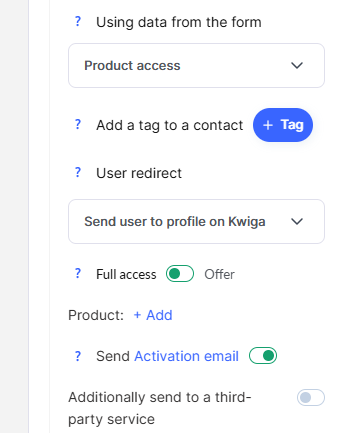
Varat izveidot kontaktu un nekavējoties piešķirt viņam piekļuvi produktam. Ja tiek piešķirta pilna piekļuve vai piekļuve tiek nodrošināta ar bezmaksas piedāvājumu, kontakts saņem piekļuvi produktam un pēc formas iesniegšanas tiek novirzīts uz produkta prezentācijas lapu.
Ja lietotājam vispirms ir jāsamaksā par produktu, jums jānorāda atbilstošais maksas piedāvājums.
Kad ir pievienots maksas piedāvājums, jums tiek dota iespēja, izmantojot opciju “Nekavējoties novirzīt uz maksājumu” (iespējota pēc noklusējuma), iestatīt, vai lietotājs ir jānosūta tieši uz konkrētas maksājumu sistēmas maksājuma lapu vai vispirms jānovirza uz standarta publisko piedāvājuma lapu Kwiga.
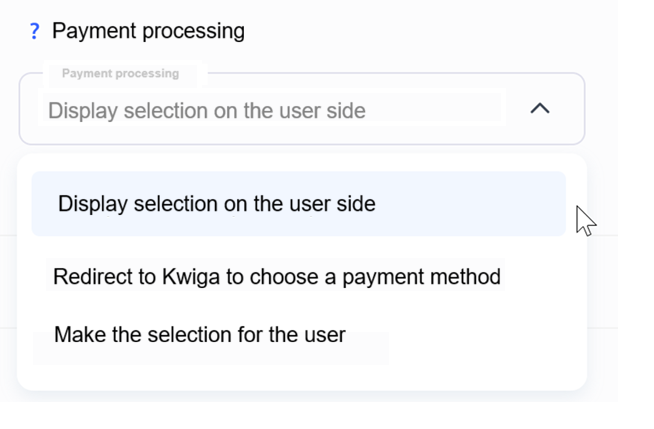
Maksas piedāvājumiem ir arī izņēmums, ja ir pieslēgta vairāk nekā viena maksājumu sistēma vai ir iespējoti maksājumi pa daļām – t. i., kad lietotājam ir jāizdara izvēle. Šajā gadījumā parādās opcija “Maksājuma apstrāde”.
Jums jāizvēlas, kā maksājums tiks apstrādāts no pieejamajām opcijām:
Novirzīt uz Kwiga, lai izvēlētos metodi
Pēc datu iesniegšanas un kontakta izveides lietotājs tiks novirzīts uz standarta Kwiga maksājuma lapu šim piedāvājumam.
Parādīt izvēli lietotāja pusē
Maksājuma metodes un maksājumu sistēmas izvēle tiks veikta logrīkā. Pēc tam, kad lietotājs izvēlēsies metodi, viņš tiks automātiski novirzīts uz maksājumu sistēmas lapu (apejot standarta Kwiga lapu).
Veikt izvēli lietotāja vietā
Jums tiks piedāvāts norādīt, kuru maksājumu sistēmu un metodi klients izmantos. Pēc formas iesniegšanas lietotājs tiks automātiski novirzīts uz maksājumu sistēmas lapu.
Ņemiet vērā arī opciju “Nosūtīt aktivizācijas e-pastu”. Tā darbojas tāpat kā pievienojot kontaktu platformā.
Vizuālais dizains
Katru elementu vai bloku var elastīgi pielāgot: fonts, teksta izmērs, atstarpes, stūru rādiuss, fons un apmales. Varat arī iestatīt atsevišķus parametrus mobilajām ierīcēm.
Logrīka kods
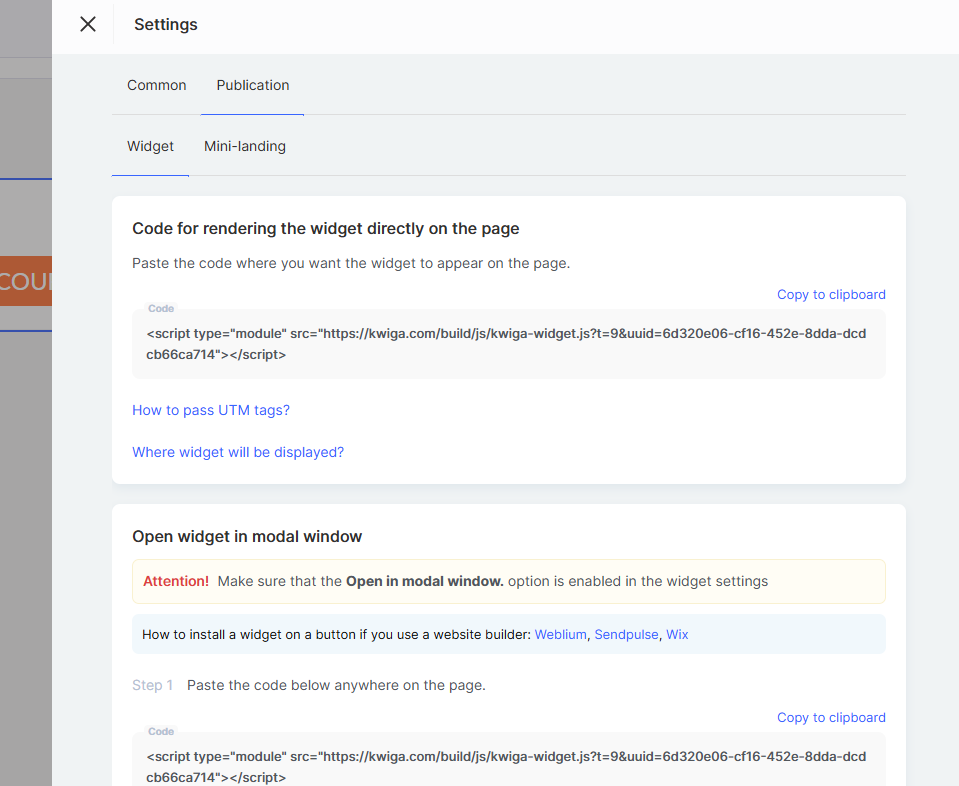
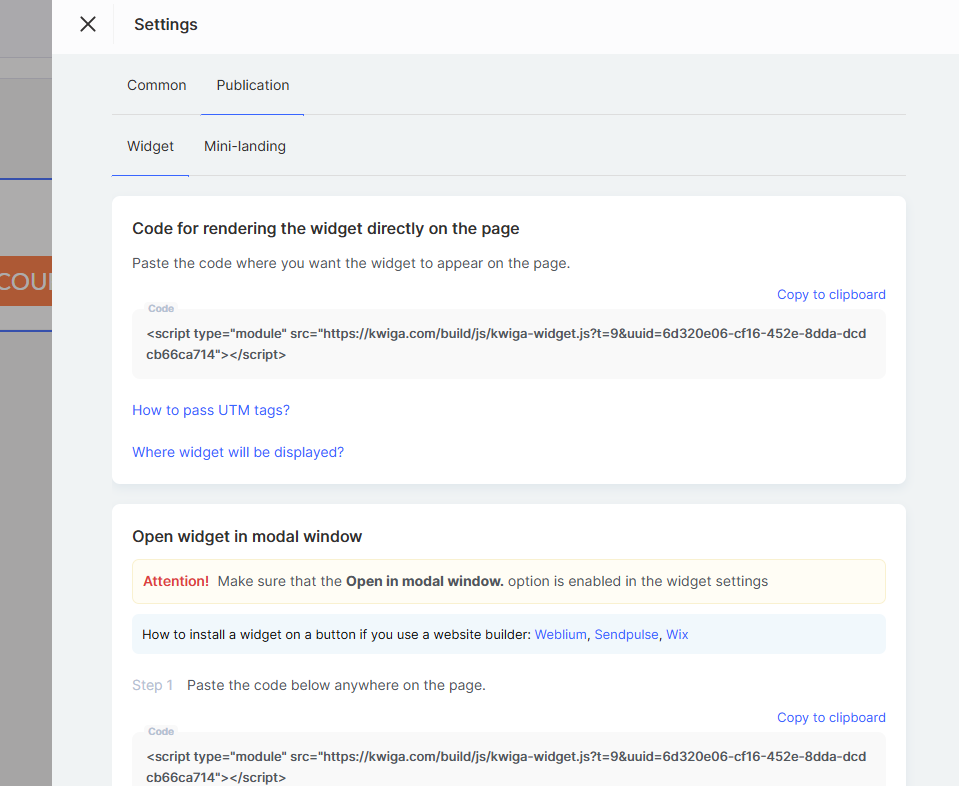
Pēc formas konfigurēšanas jums jāiegūst logrīka kods, lai ievietotu to savā tīmekļa vietnē.
Uzmanību! Logrīka pievienošanai Kwiga platformā (vebināriem un kursiem) nav nepieciešams nekāds kods.
Saglabājiet visas logrīka izmaiņas un dodieties uz sadaļu, kur ir uzskaitīti visi izveidotie logrīki (Iestatījumi → Call to Action (CTA)).
Logrīku saraksta lapā noklikšķiniet uz “...”, izvēlieties “Logrīka kods” un pēc tam sekojiet norādījumiem parādītajā modālajā logā.