
Raksti:
- Kontaktinformācijas iegūšanas forma
- Kā pievienot rīka koda savam vietnei
- Apmeklējumu izsekošana no nosēšanās lapas caur rīku
- Mini nosēšanās lapas
- Pievienot pieprasījuma veidlapu (widgetu) uz Weblium lapas
- Pieteikuma veidlapas (widgeta) pievienošana Sendpulse lapai
- Pievienot pieprasījuma veidlapu (widgetu) uz Wix lapas
- Kursa programmas attēlošana jūsu vietnē
- Tiešsaistes tērzēšanas pievienošana studentiem Kwiga platformā
- Kā izveidot kontaktinformācijas ievākšanas logrīku
- Logrīku statistika: kā izsekot efektivitāti
- Kā logrīkā vai kontaktu vākšanas veidlapā pievienot vienu vai vairākus plānus
Kā izveidot efektīvu kontaktinformācijas ievākšanas logrīku: lauku iestatīšana, vairāku soļu formas, datu pielietošana un publicēšanas iespējas.
Šajā rakstā:
Kontaktforma ir galvenais rīks ilgtermiņa attiecību veidošanai ar klientiem. Ar tās palīdzību varat apkopot e-pasta adreses, tālruņa numurus, sociālo tīklu saites vai jebkuru citu informāciju, kas nepieciešama efektīvai komunikācijai. Šajā rakstā mēs parādīsim, kā vienkārši izveidot logrīku platformā.
Logrīka izveide
Dodieties uz izvēlni Vietne → Logrīki, mini-lapas.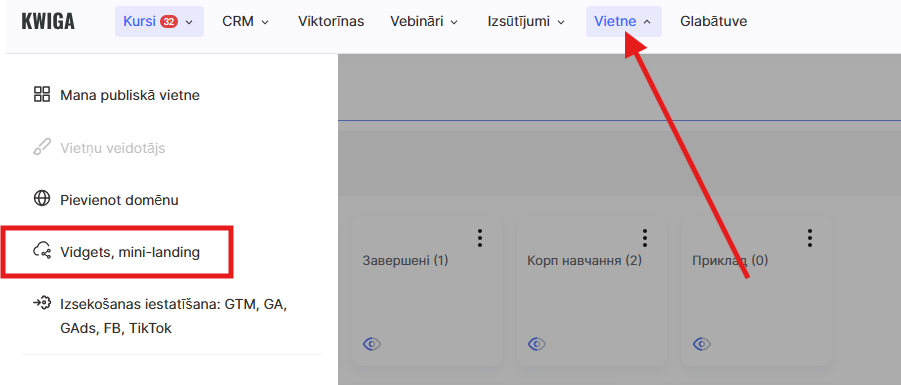
Noklikšķiniet uz pogas +, lai izveidotu jaunu logrīku. 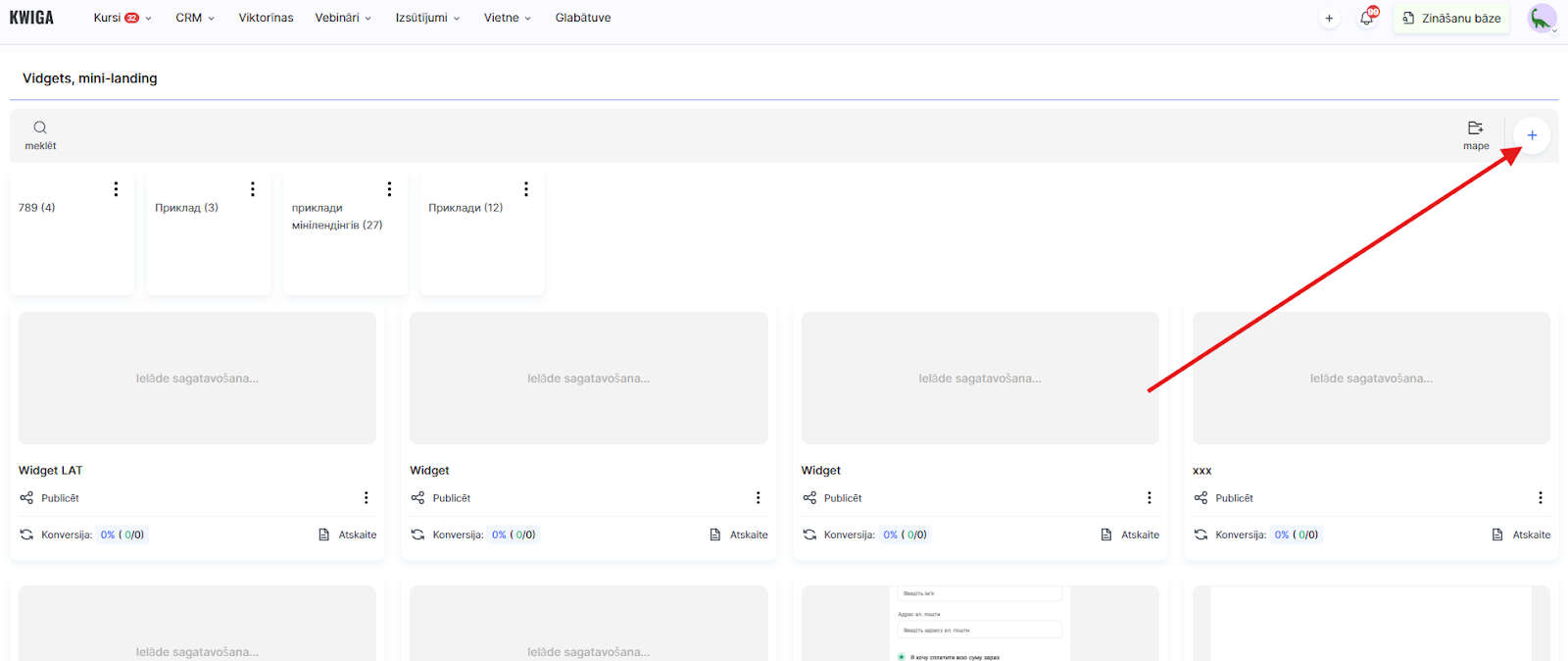
Ievadiet logrīka nosaukumu un noklikšķiniet uz “Saglabāt”.
Tiks automātiski izveidota pamatforma ar ievades lauku e-pasta adresei. Šis lauks ir obligāts, jo tas tiek izmantots, lai piekļūtu platformai kā lietotājam/lietotājai.
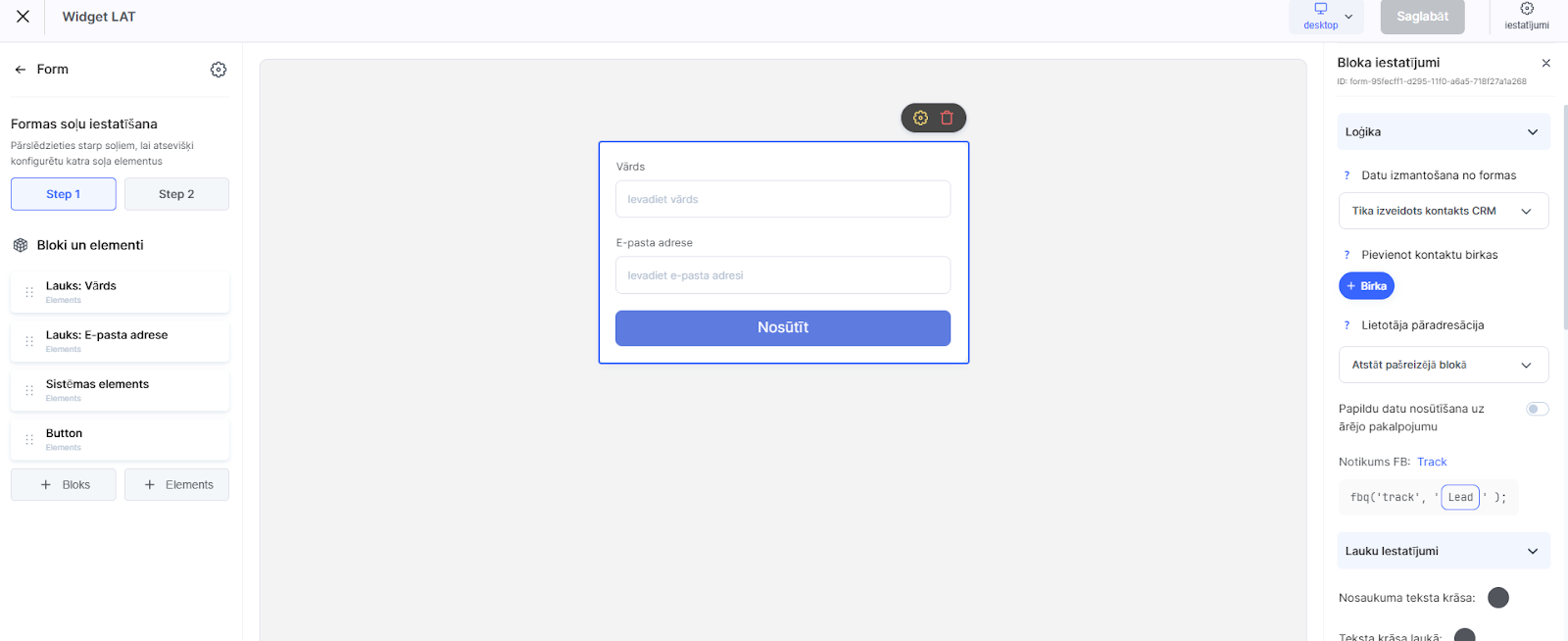
Kā izskatās redaktors:
● Centrālā zona — parāda formu un tās izskatu
● Kreisais panelis — pieejamie elementi pievienošanai (pogas, lauki, attēli u.c.)
● Labais panelis — iestatījumi katram izvēlētajam elementam
Šī saskarne ļauj ātri mainīt formas struktūru, pievienot jaunus laukus un komponentus, kā arī pielāgot to saviem mērķiem.
Kā konfigurēt formas laukus un soļus
Lai konfigurētu formu, noklikšķiniet uz tās, lai to atlasītu. 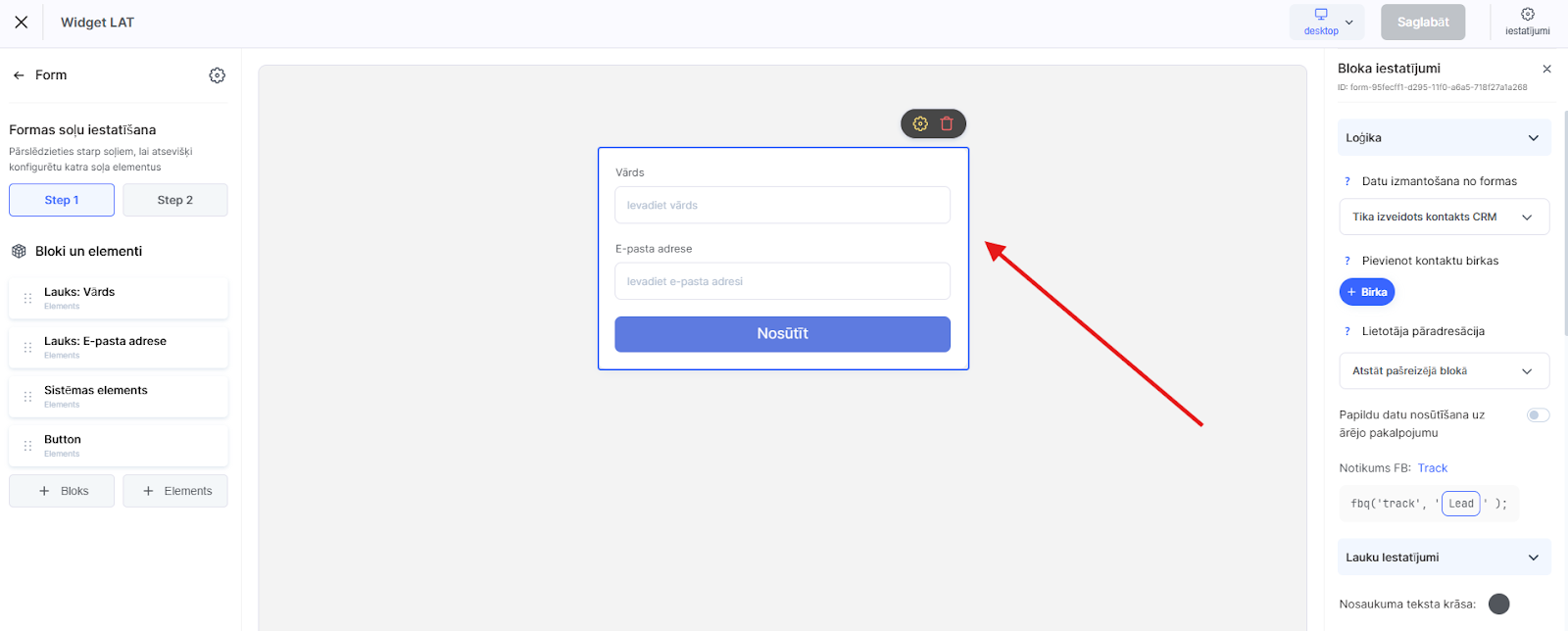
Noklikšķini tālāk uz “+ Elements” kreisajā sānjoslā.
Izvēlies lauka tipu vai papildu elementu, kuru vēlies pievienot. 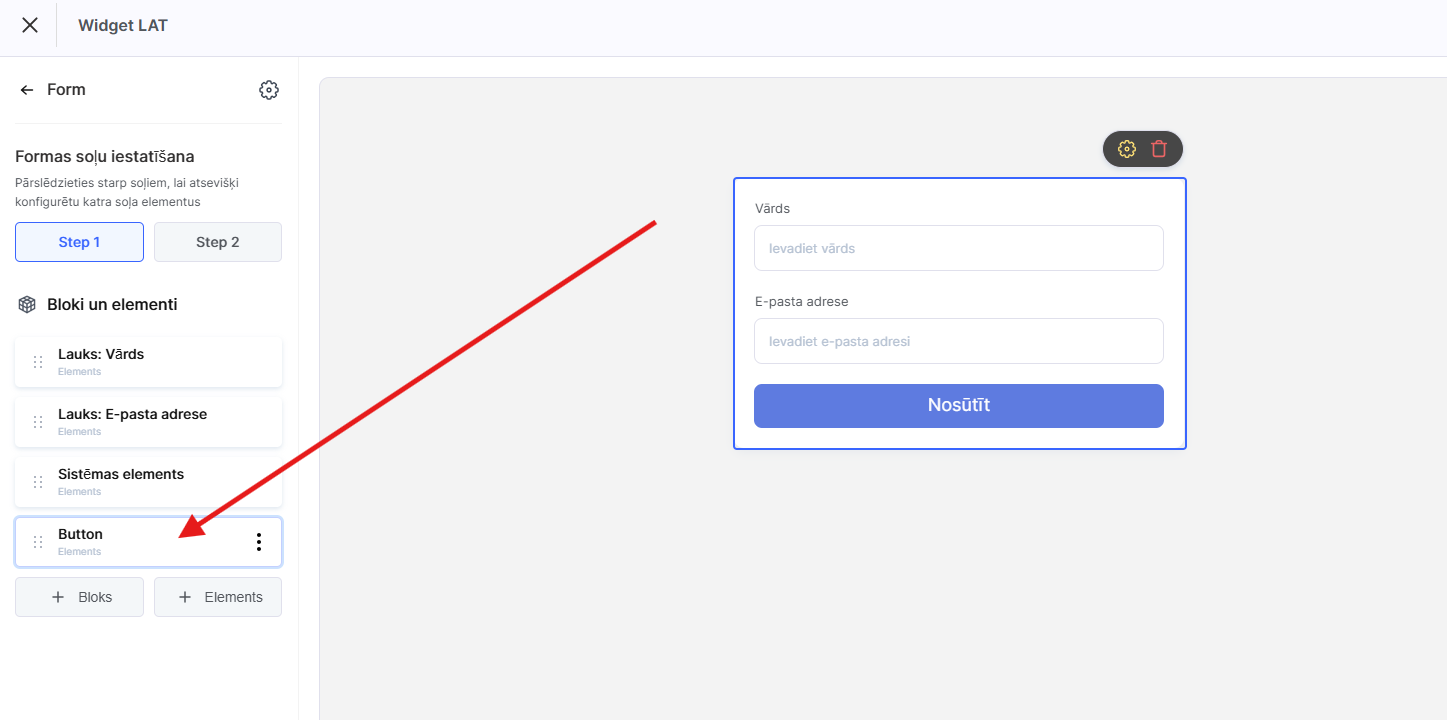
Sarakstā vari pievienot ne tikai kontaktlaukus, bet arī citus funkcionālos elementus:
● Poga – lai palaistu papildu darbības, piemēram, pāradresāciju uz citu lapu
● Attēls – dizainam vai vizuāliem akcentiem
● Saite – iekšējām vai ārējām pāradresācijām
● Taimeris – lai ierobežotu laiku vai radītu steidzamības sajūtu
● Sociālie tīkli – pogas ar Facebook, Instagram, Telegram u.c. ikonām
● HTML – sava pielāgotā koda ievietošanai
● Virsraksts un apraksts – instrukcijām vai skaidrojošiem tekstiem
● YouTube un Vimeo – video integrēšanai
● Kontaktlauki (vārds, tālrunis, pilsēta u.c.)
Piezīme:
Formai pievienotie lauki tiek automātiski saglabāti CRM lietotāja kartītē.
Tu vari izmantot gan standarta laukus (vārds, e-pasts), gan izveidot savus pielāgotos laukus.
Ja tev jāapkopo papildu dati, kas neietilpst standarta laukos, vari izveidot pielāgotos laukus CRM iestatījumos — vairāk informācijas atsevišķā rakstā.
Tas ļauj pielāgot formu konkrētiem uzdevumiem: apkopot tālruņa numurus, saites uz sociālajiem tīkliem, datus pierakstiem uz konsultācijām, profesionālās lomas, leadu avotus, kā arī jebkuru citu informāciju, kas ir svarīga tavai mijiedarbībai ar klientu.
Daudzsolu formas: kāpēc un kā?
Ja dalībnieks pēc formas aizpildīšanas nav jāpāradresē uz maksājumu vai citu lapu — piemēram, ja tā ir tikai kontaktu vākšanas forma — tu vari pievienot formā otro soli.
Vari pievienot līdz pat 2 soļiem. Pārslēdzoties starp tiem, varēsi atsevišķi konfigurēt katra soļa saturu.
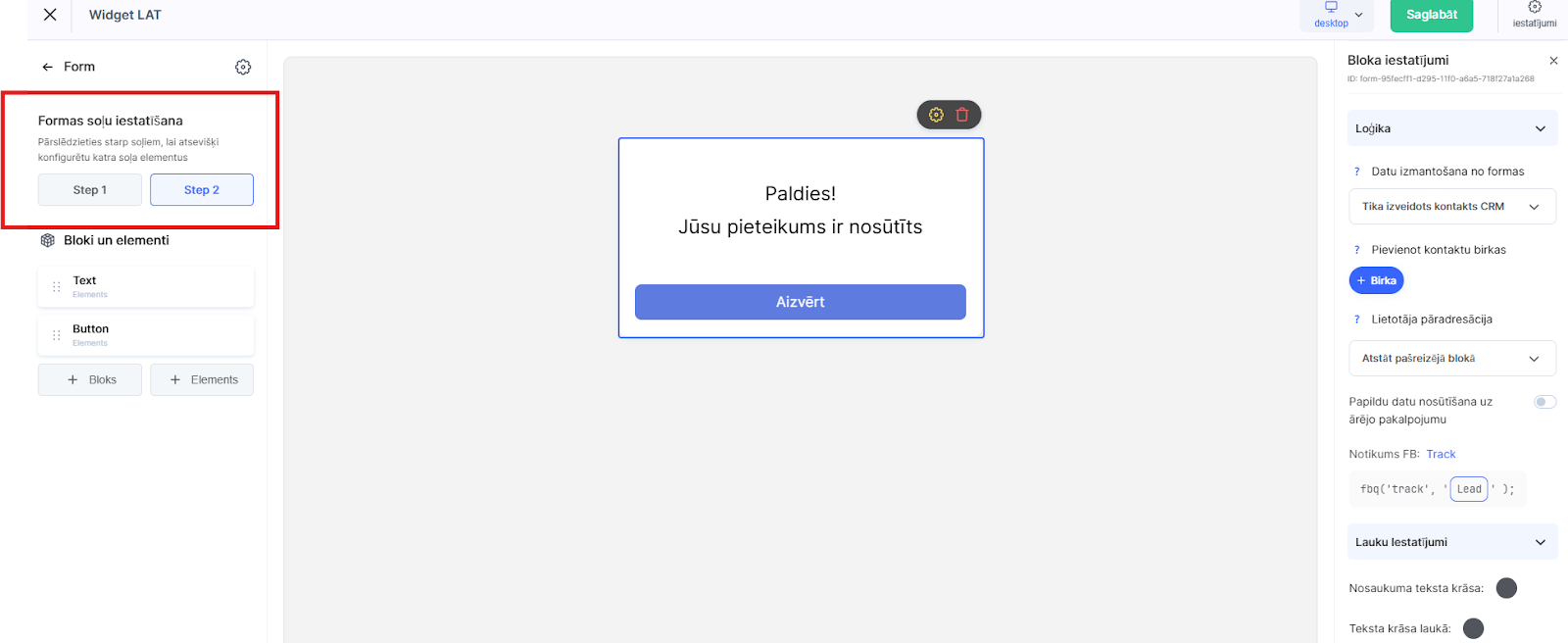
Tas ir noderīgi, ja vēlies pēc pirmā soļa parādīt apstiprinājumu vai papildu informāciju.
Otrajā solī parasti tiek ievietots īss ziņojums, piemēram: “Tavs pieteikums ir saņemts”, kā arī poga “Aizvērt” vai saite uz papildu saturu — piemēram, Telegram kanālu vai kontrolsarakstu.
Loģika: formas datu izmantošana
Lai konfigurētu, kā formas dati tiks izmantoti kontaktu vākšanai, atlasiet formu redaktora centrālajā zonā, pēc tam dodieties uz sadaļu Loģika kreisajā panelī.
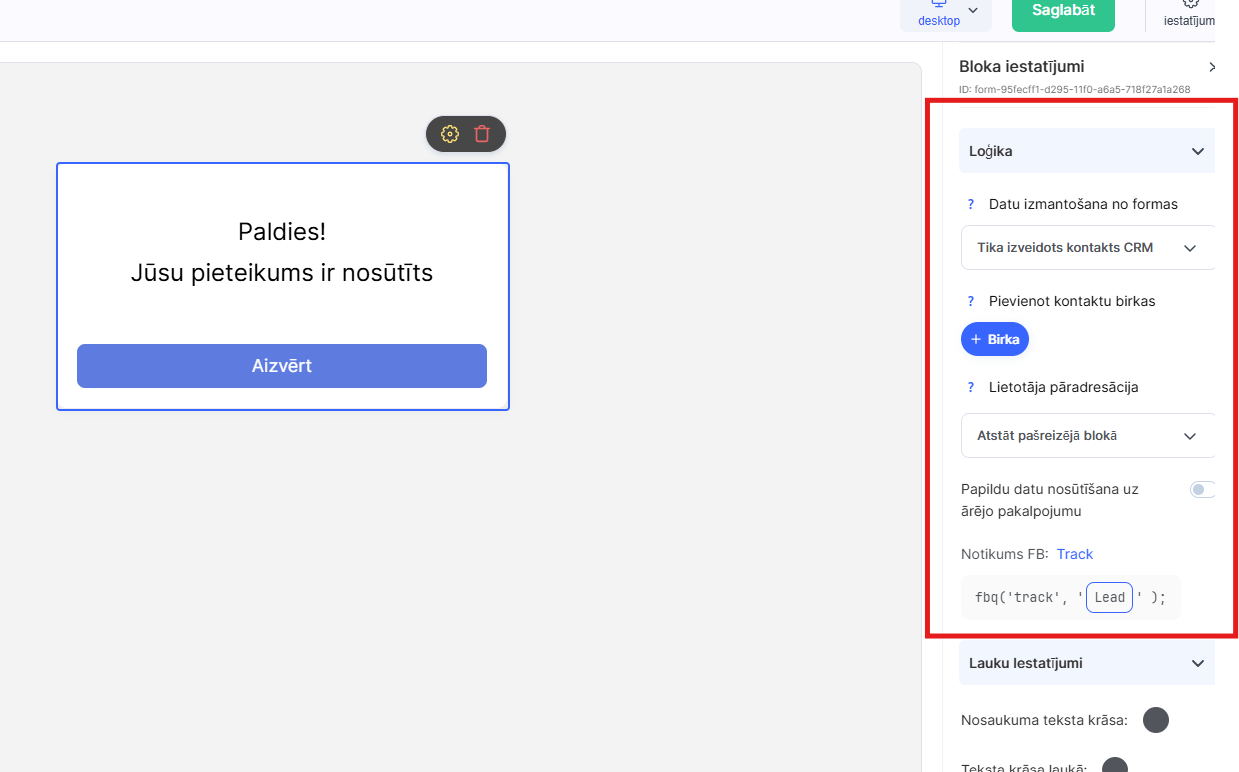
Šī sadaļa nosaka, kas notiek, kad lietotājs noklikšķina uz formas pogas:
● Izveidot kontaktu CRM — formas dati automātiski izveido jaunu kontaktu Kwiga CRM sistēmā.
● Piekļuve produktam — tiek izveidots kontakts CRM, un, ja tiek piešķirta piekļuve kursam vai produktam, lietotājs tiek autorizēts un pēc tam pāradresēts uz maksājumu vai kursa lapu.
● Darījums (deal) — papildus kontakta izveidei sistēma uzreiz ģenerē darījumu norādītajā piltuves posmā.
● Nosūtīšana uz ārēju servisu — izmantojot webhook, datus var nosūtīt uz ārējām sistēmām, piemēram, citu CRM, čatbotu vai jebkuru citu servisu.
Papildu personalizācijas funkcija ir automātiska tagu piešķiršana jauniem kontaktiem.
Pēc formas iesniegšanas sistēma var piešķirt kontaktam noteiktus tagus, kas atvieglo segmentāciju un filtrēšanu CRM sistēmā.
Piemēram, tu vari automātiski piešķirt tagus pēc klienta iegūšanas avota, intereses par konkrētu produktu vai jebkura cita kritērija, kas svarīgs tavai mārketinga stratēģijai.
Pēc formas iesniegšanas tu vari izvēlēties:
● Palikt pašreizējā blokā — parādīt formas otro soli ar apstiprinājuma ziņojumu
● Pāradresēt uz Kwiga profilu — automātiska pieslēgšanās un pāradresācija uz lietotāja profilu
● Pāradresēt uz lapu — novirzīšana uz konkrētu URL
Piezīme:
Nav nepieciešams manuāli pievienot maksājuma saiti — tā tiek konfigurēta automātiski caur iestatījumu Piekļuve produktam.
Analītika un notikumu izsekošana Facebook
● Aizpildot un iesniedzot formu, notikums Lead tiek automātiski nosūtīts pēc noklusējuma.
Lai šis notikums tiktu fiksēts tavā Facebook kontā, lapā, kurā atrodas logrīks, ir jāuzstāda Facebook Pixel. Papildu konfigurācija nav nepieciešama.
● Formas iestatījumos tu vari atslēgt notikuma nosūtīšanu vai aizstāt to ar pielāgotu notikumu, izvēloties TrackCustom.
● Lai uzstādītu Facebook Pixel:
– Ja tā ir Kwiga mini-lapa, Pixel ir jāpievieno, kā aprakstīts rakstā “Connettere il Facebook Pixel a un progetto su Kwiga”.;
Ja izmanto citu servisu, uzstādi Facebook Pixel tā servisa sniegtajās vadlīnijās.
Turklāt, ja Kwiga ir aktivizēta integrācija ar Facebook Conversion API, tad, iesniedzot formu, notikums tiks nosūtīts arī uz Conversion API.
Formas bloku un elementu konfigurācija
Papildus loģikas iestatījumiem labajā panelī ir pieejami arī citi bloki, kas ļauj pielāgot formu tieši tavām vajadzībām.
Ārējo atkāpju iestatījumi:
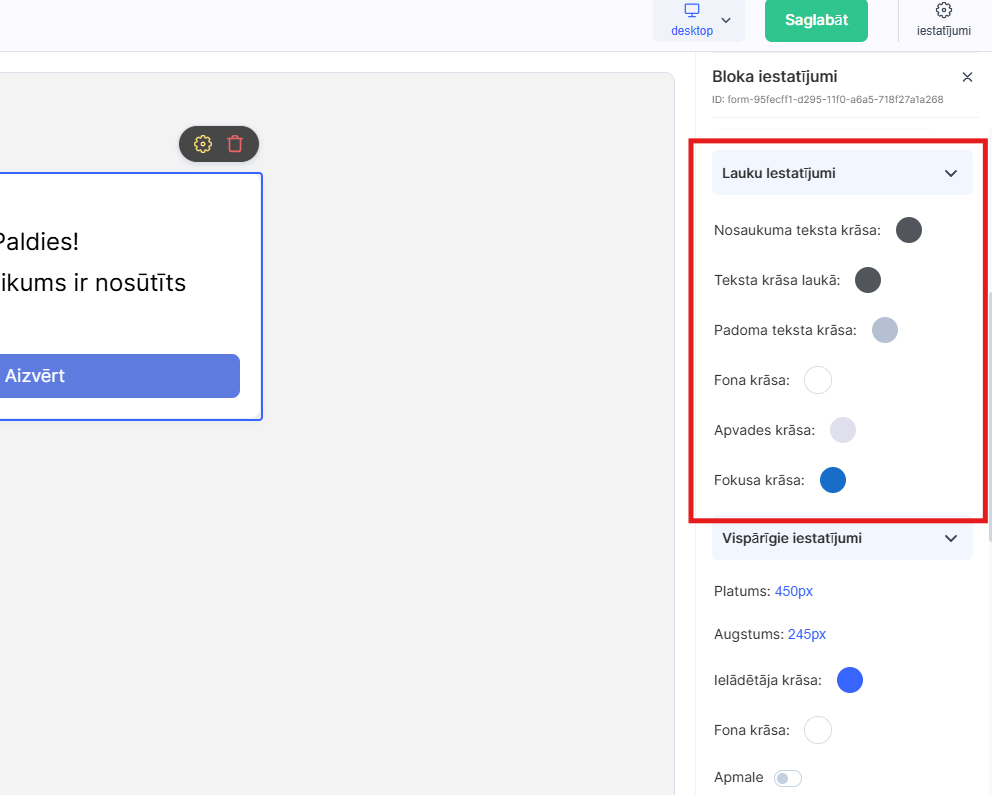
● Teksta krāsa — etiķetēm, placeholderiem un tekstam lauku iekšienē
● Fona un apmales krāsas
● Fokusa krāsa (kad lauks ir aktīvs/atlasīts)
Vispārējie iestatījumi
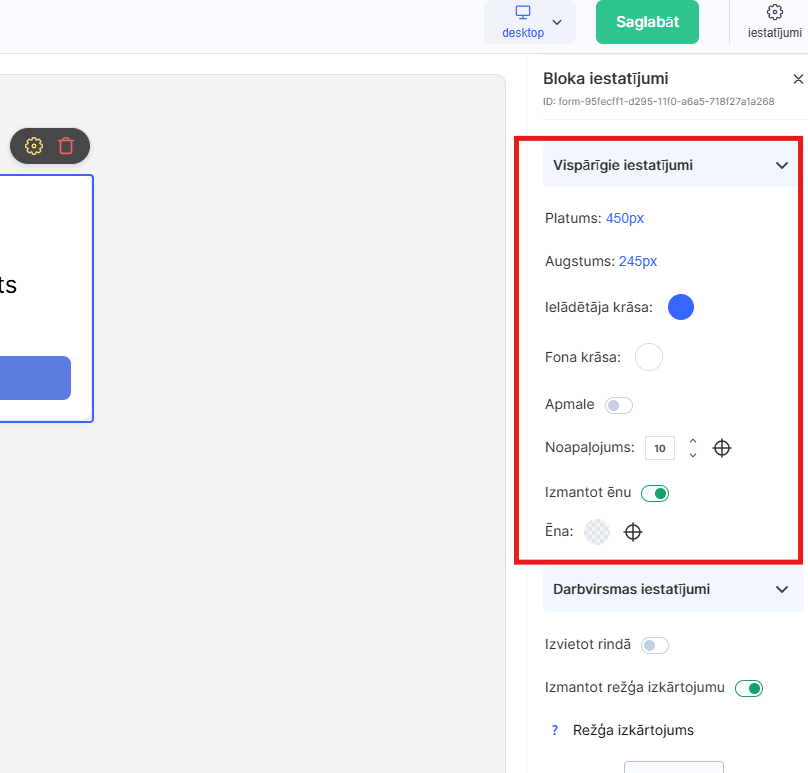
● Platums un augstums (pikseļos)
● Ielādes indikatora krāsa un fona krāsa
● Apmales iestatījumi
● Stūru noapaļošana
● Ēnas izmantošana un tās iestatīšana
Iestatījumi datoram
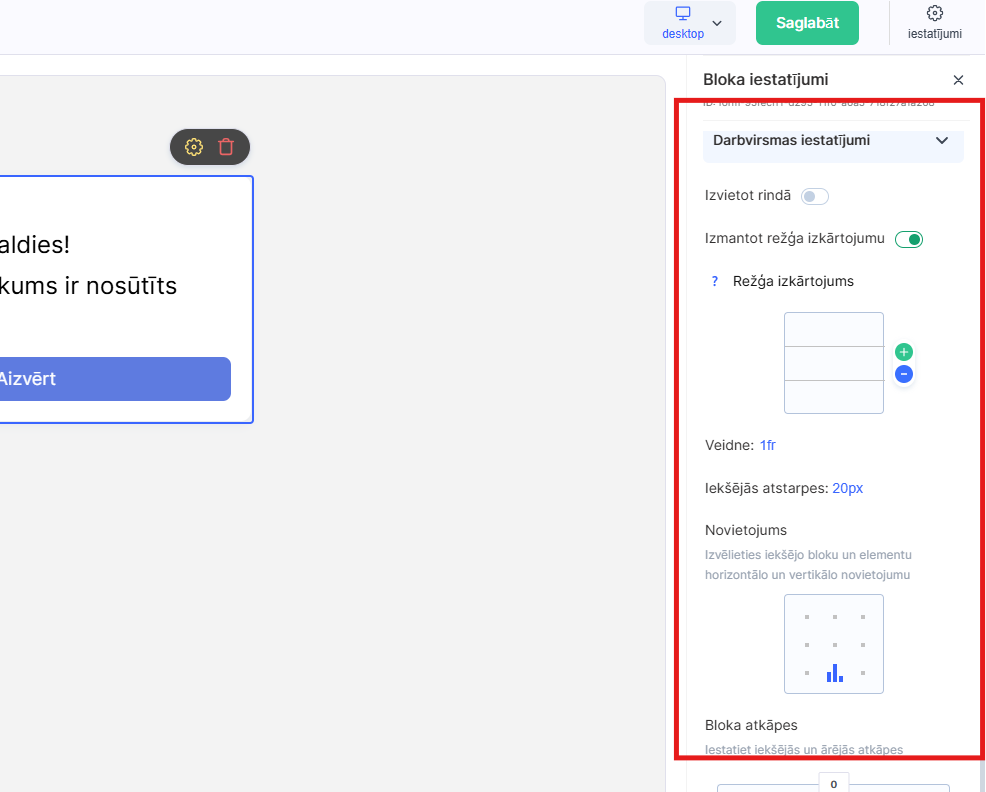
Šis bloks ļauj pielāgot formas izskatu lieliem ekrāniem un nodrošināt pareizu līdzinājumu, kā arī vienmērīgu integrāciju tavā lapā.
Pieejamās iespējas ietver:
● Rindas izkārtojumu (inline layout) — horizontāls līdzinājums kompaktām formām
● Režģa izkārtojumu (grid layout) — elastīga režģa sistēma
Piemērs: 2fr 1fr nozīmē, ka pirmajā kolonnā platums ir divreiz lielāks nekā otrajā.
Tu vari norādīt izmērus fr, px vai %.
Rindas pielāgojas automātiski, saglabājot tīru un sakārtotu dizainu neatkarīgi no elementu skaita.
Atstatumi starp elementiem
Pielāgo iekšējo atstarpi starp formas komponentiem, lai nodrošinātu labu lasāmību un izvairītos no vizuāla haosa.
Līdzinājums
Papildu parametri ļauj izlīdzināt formu lapas mobilajā versijā — pa kreisi, vidū vai pa labi — atbilstoši tavam dizainam.
Bloka polsterējums (padding)
Kontrolē formas bloka iekšējās un ārējās malas.
Tu vari atsevišķi norādīt vērtības augšai, apakšai, kreisajai un labajai pusei, lai perfekti iekomponētu formu savā lapojumā.
Logrīka vispārīgie iestatījumi un publicēšana
Kad forma ir izveidota un nokonfigurēta, tā ir jāsagatavo publicēšanai.
Noklikšķini uz Iestatījumi augšējā labajā stūrī, lai atvērtu galvenās opcijas, kas ļaus pabeigt logrīka sagatavošanu.
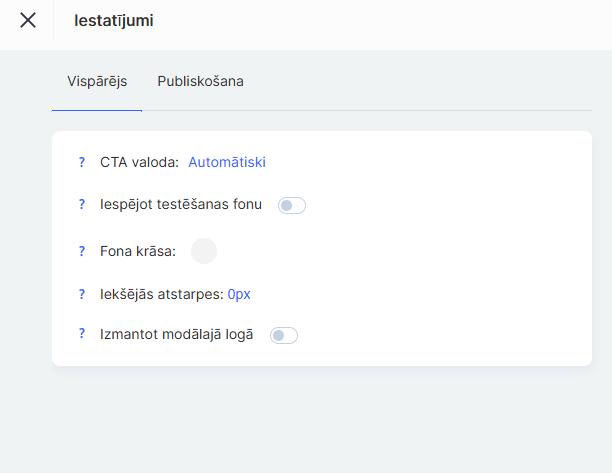
CTA valoda — šī opcija lokalizē tavas formas teksta elementus.
Ja tā ir iestatīta uz Automātiski, sistēma nosaka lietotāja valodu pēc pārlūka iestatījumiem vai ģeolokācijas, nodrošinot ērtāku pieredzi starptautiskai auditorijai.
Aktivēt fonu testiem — ļauj priekšskatīt logrīku ar citu fonu, nevis balto.
Tas ir noderīgi testēšanai, taču uzmanīgi: šis fons ir redzams tikai būvētājā un neparādīsies publicētajā lapā.
Izmantot modālajā logā — aktivizē šo opciju, ja plāno rādīt logrīku uznirstošajā logā (piemēram, kad lietotājs noklikšķina uz pogas).
Cilnē Publicēšana tu vari nokopēt logrīka kodu, lai integrētu to tieši savā lapā.
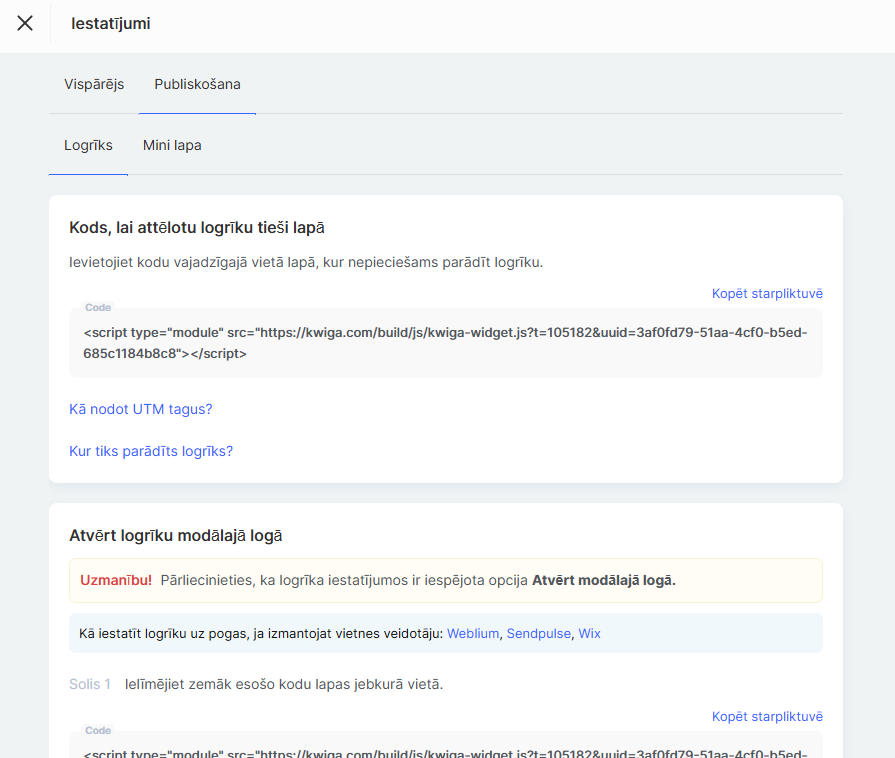
Tev tikai jāievieto kods tajā vietā, kur formai jāparādās.
Tur atradīsi arī instrukcijas, kā integrēt logrīku populārākajos lapu veidotājos, piemēram Weblium, SendPulse, vai Wix.
Pateicoties platformas elastībai, tu vari izveidot formu, kas ideāli atbilst tavām biznesa vajadzībām — sākot no vienkāršas e-pasta vākšanas līdz pat sarežģītiem daudzsolu scenārijiem ar CRM integrāciju un automātisku darījumu izveidi.