Raksti:
- Kontaktinformācijas iegūšanas forma
- Kā pievienot rīka koda savam vietnei
- Apmeklējumu izsekošana no nosēšanās lapas caur rīku
- Mini nosēšanās lapas
- Pievienot pieprasījuma veidlapu (widgetu) uz Weblium lapas
- Pieteikuma veidlapas (widgeta) pievienošana Sendpulse lapai
- Pievienot pieprasījuma veidlapu (widgetu) uz Wix lapas
- Kursa programmas attēlošana jūsu vietnē
- Tiešsaistes tērzēšanas pievienošana studentiem Kwiga platformā
- Kā izveidot kontaktinformācijas ievākšanas logrīku
- Logrīku statistika: kā izsekot efektivitāti
- Kā logrīkā vai kontaktu vākšanas veidlapā pievienot vienu vai vairākus plānus
Solis pa solim ceļvedis, kā pievienot widgeta kodu lapai Weblium veidotājā.
Iespēja pievienot veidlapu (vidžetu) jūsu lapai Weblium veidotājā ir pieejama tikai maksas tarifos, jo tam nepieciešama trešās puses koda ievietošanas funkcija.
-
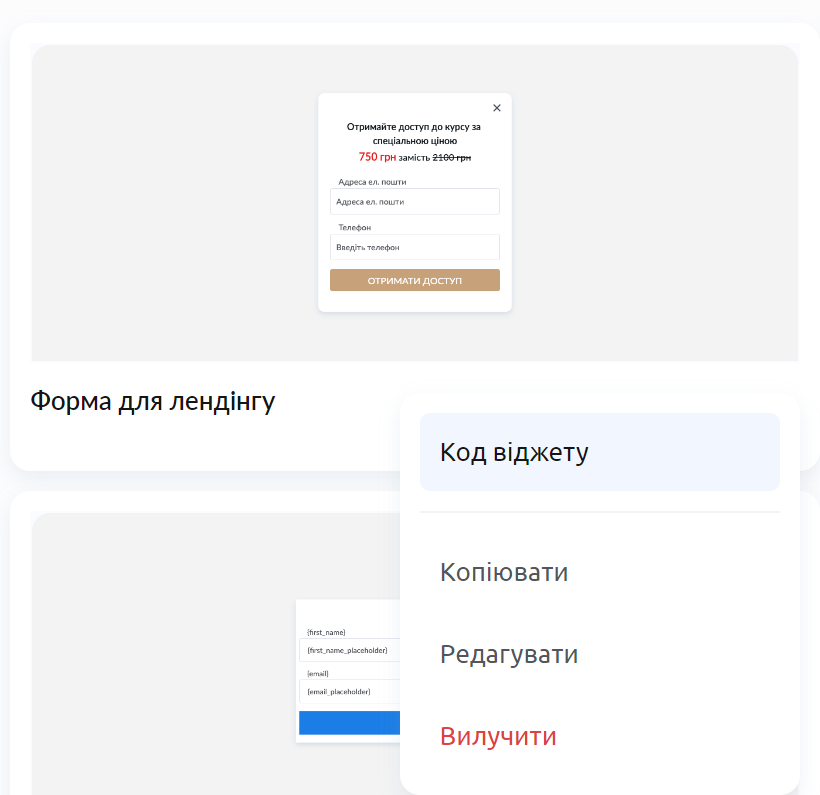
Nepieciešams pievienot vidžeta kodu jūsu lapai. Lai to izdarītu, atveriet trīs punktu izvēlni un izvēlieties vidžeta kodu
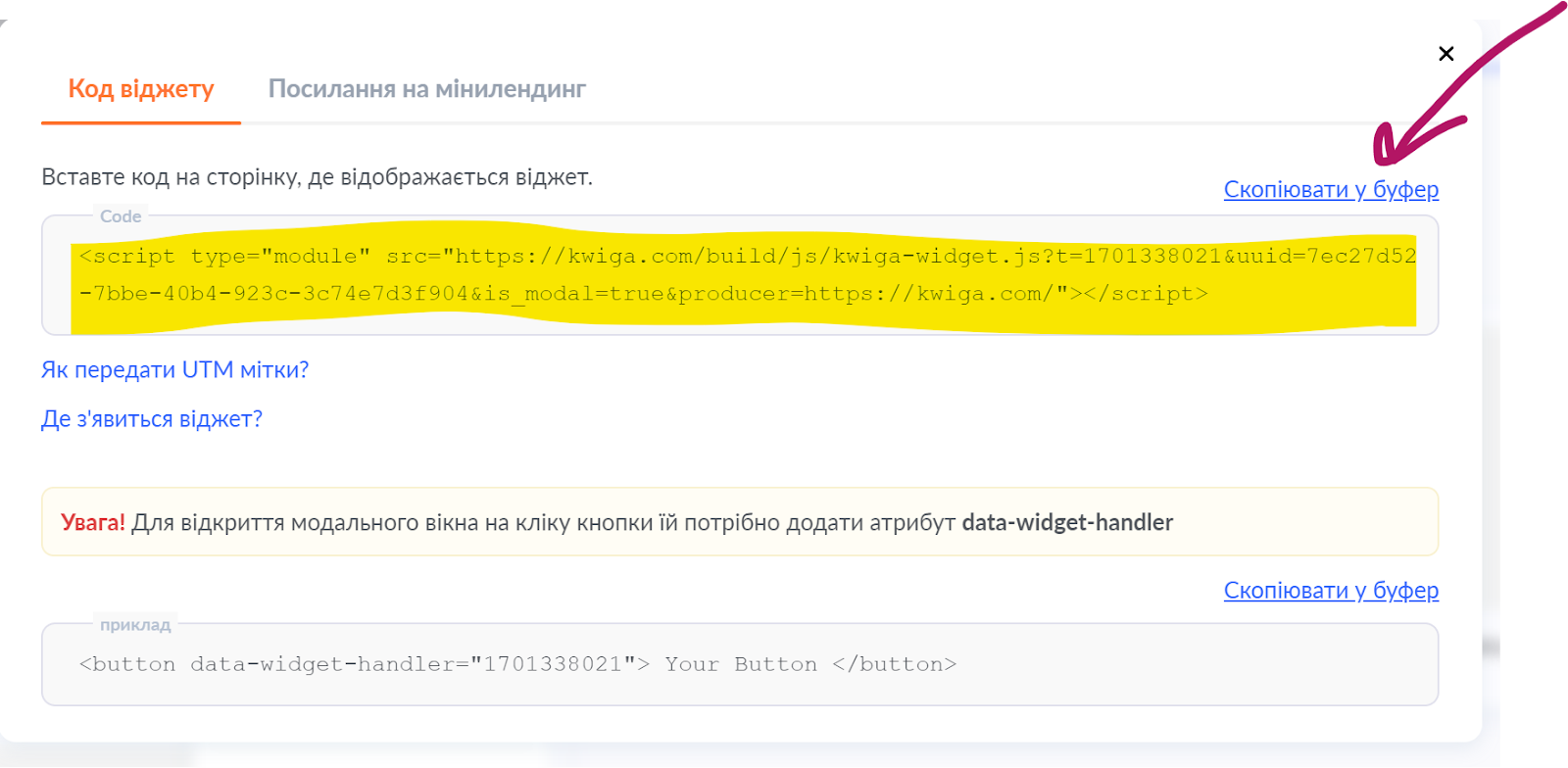
Jūs redzēsiet šādu logu:
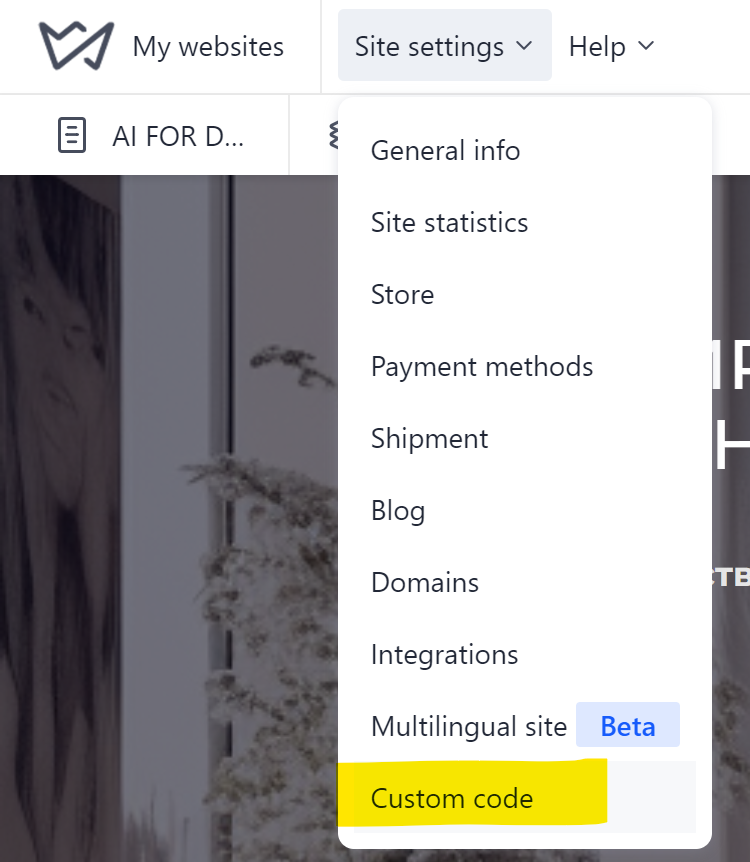
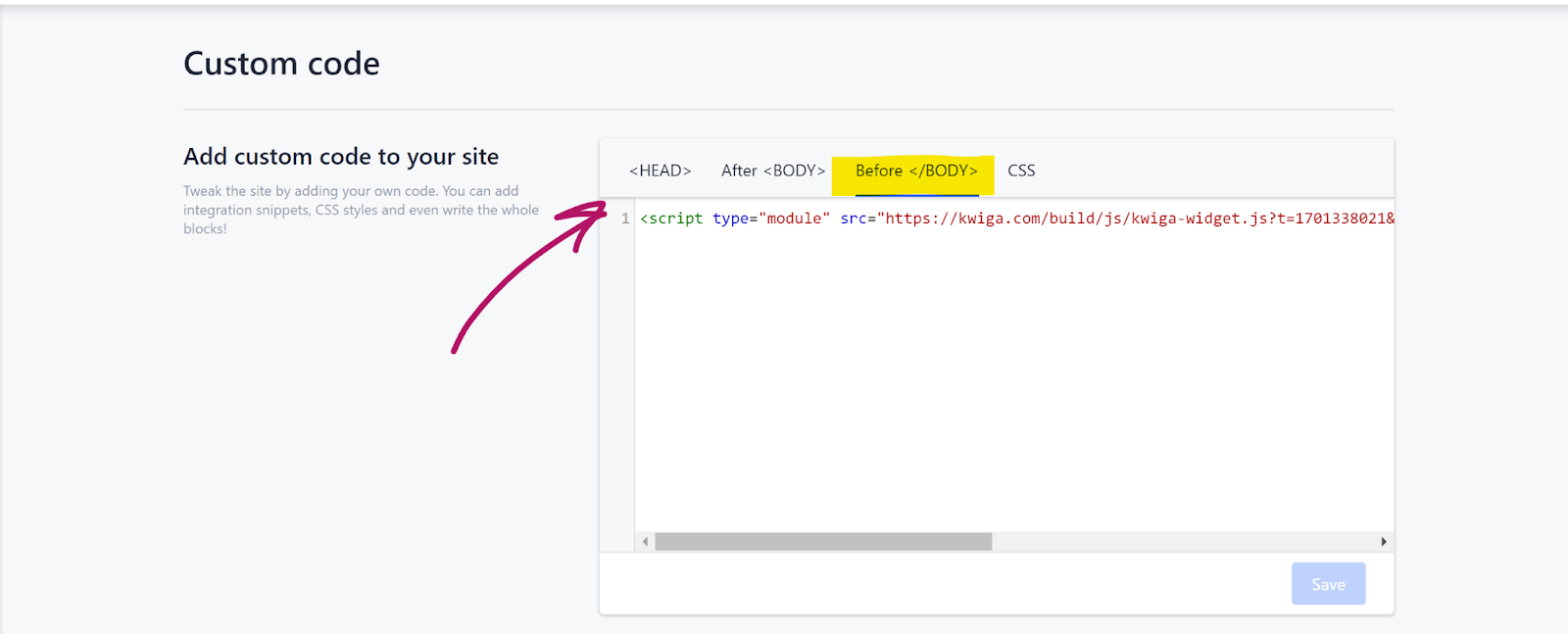
2. Atveriet savas lapas iestatījumus un izvēlieties Custom code
Atvērtajā lapā izvēlieties Before <\/BODY> un iekopējiet tur kodu:
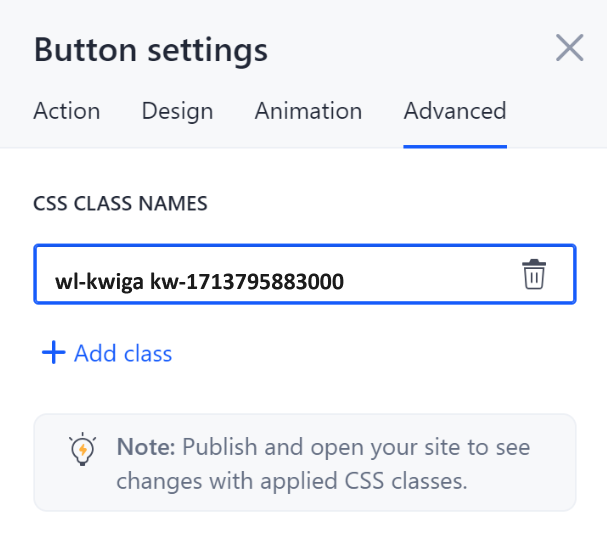
3. Pievienojiet pogu vietnē, uz kuras nospiežot jāatveras vidžetam. Pogas iestatījumos norādiet:
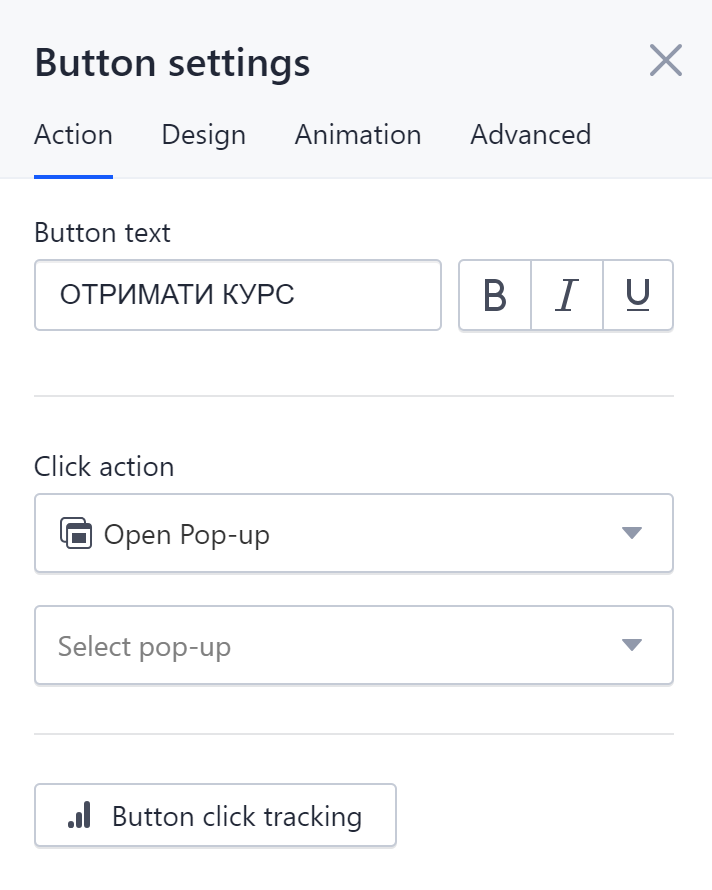
Un cilnē Advanced pievienojiet klasi. Tā jāizveido pašam, pievienojot pie wl-kwiga kwiga-vidžeta numuru, ko var atrast vidžeta koda lapā. Ņemiet vērā, ka zemāk esošajā piemērā jums jāaizstāj norādītais numurs ar sava vidžeta numuru. Neizmantojiet to pašu numuru, kas norādīts ekrānuzņēmumā.
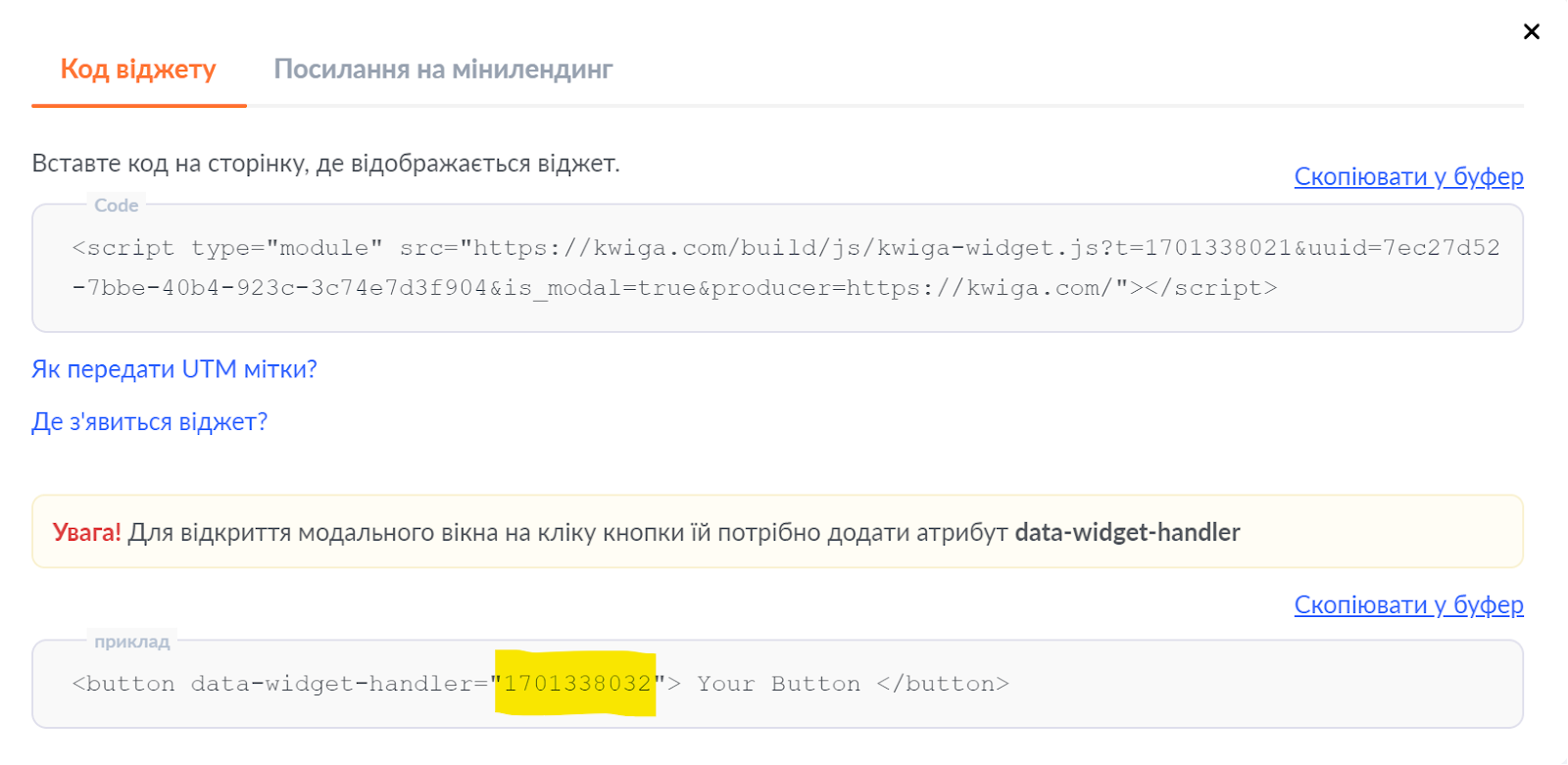
Ja neredzat apakšējo lauku, kas parādīts ekrānuzņēmumā, tas nozīmē, ka izveidotā vidžeta iestatījumos neesat norādījis “Atvērt modālajā logā”.
Tas nozīmē, ka jāpievieno klase wl-kwiga kw-1713795883000