
Raksti:
- Piekļuves kontrole
- Kā atspējot pieteikšanos caur sociālajiem tīkliem
- Kā iestatīt sava projekta logotipu (pārskats) mācītājiem
- Projekta (kabineta) nosaukuma un citu publisko iestatījumu maiņa
- Jūsu piedāvājuma pievienošana Kwiga platformai
- Kā pievienot papildu projektu
- Kā iestatīt noteiktu valodu Kwiga lapai
- Paziņojumi, ko saņem studenti
- Paroles un pieteikšanās iestatījumu maiņa
- Personīgās informācijas maiņa
- Sūtītāja iestatījumi un atbildes adrese
- Svarīgi iestatījumi
- Kā izdzēst lietotāja kontu
- Projekta (skola) prezentācijas lapa
- Kā piesaistīt savu domēnu vai subdomēnu
- Mainīgo izmantošana projektā, pieejamo mainīgo saraksts
- Pielāgota domēna (apakšdomēna) pievienošana e-pastu sūtīšanai
- Kā pievienot publisku projekta informāciju un saziņas kanālus
- Studenta profila iestatījumi
- White Label: pielāgojiet studentu paneļa dizainu
Kā pieslēgt un iestatīt papildu projektu.
Papildu darbvieta var būt nepieciešama, ja vēlaties izolēt produktu grupu (komanda / kontakti / statistika) vai producentiem, kuriem jānovērtē ekspertu palaišanas efektivitāte.
Lūdzu, ņemiet vērā: aktīvo projektu skaits ietekmē cenu. Pirms izveidojat jaunu projektu, pārbaudiet sava cenu plāna nosacījumus.
Lai izveidotu jaunu projektu:
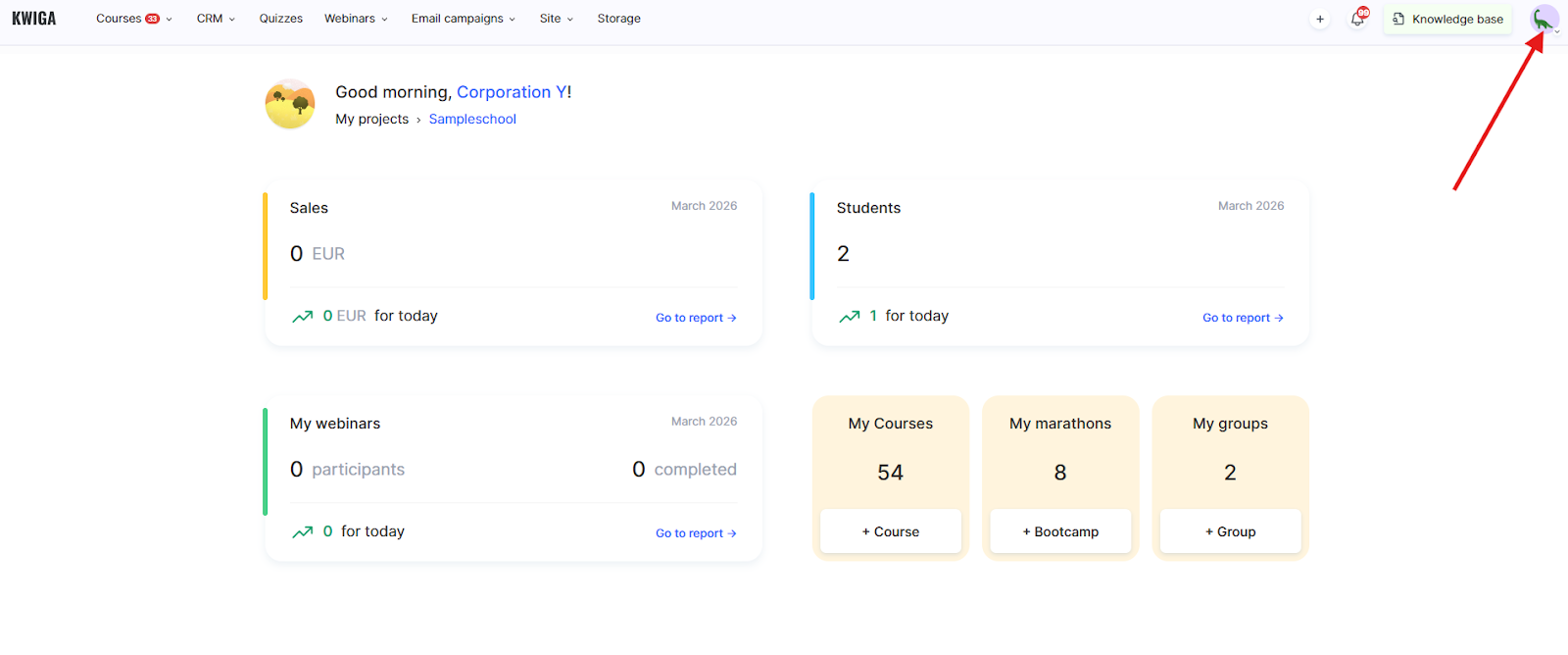
1. Noklikšķiniet uz profila avatāra augšējā labajā stūrī.
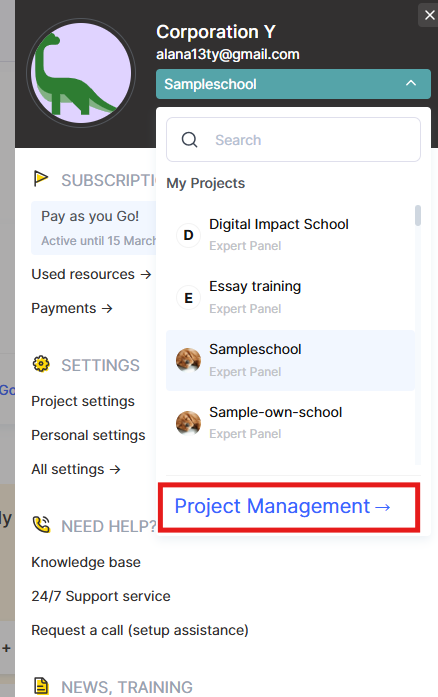
2. Dodieties uz Projektu pārvaldība.
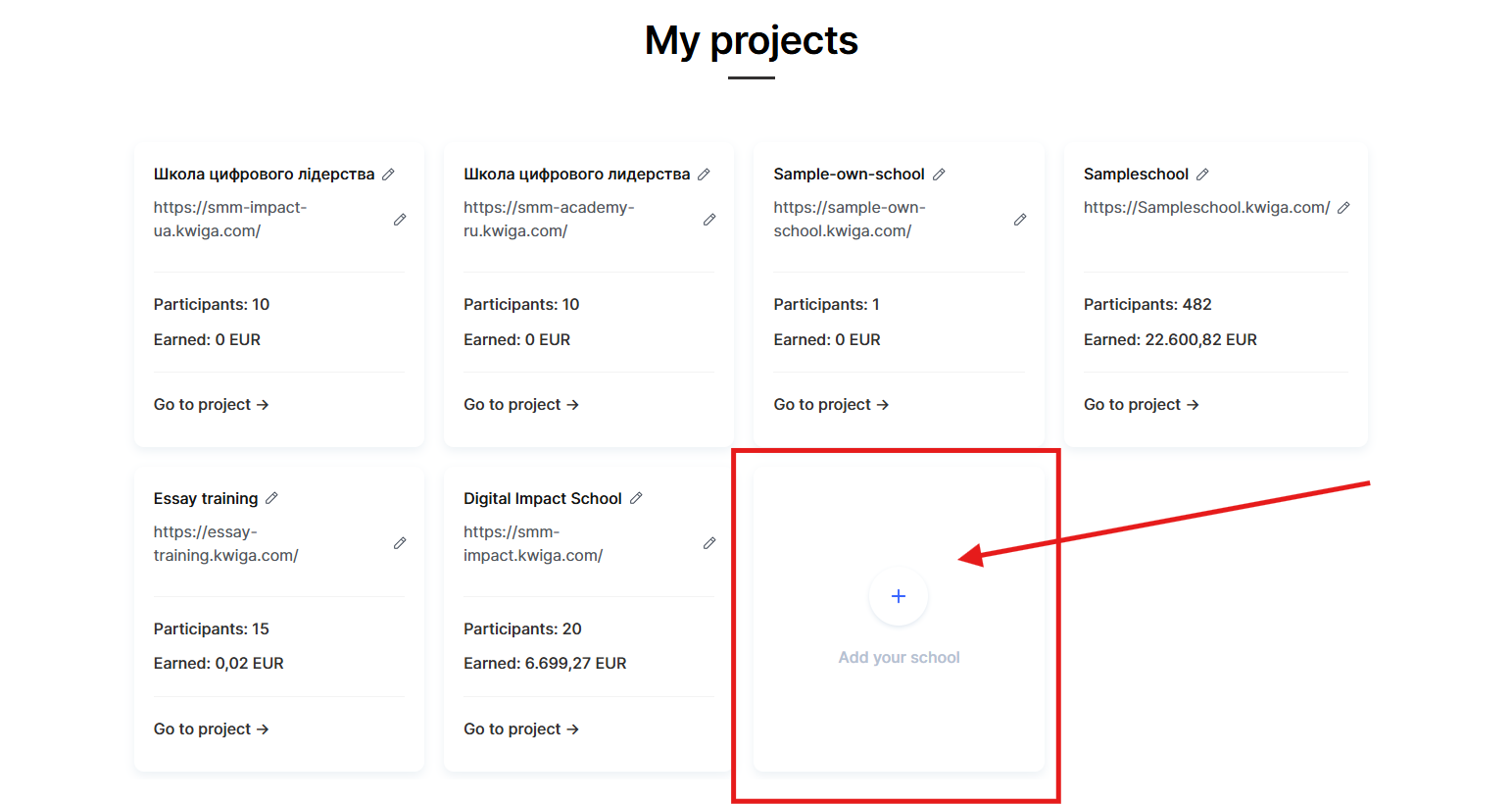
Ir divas iespējas:
● Izveidojiet savu skolu – jauns projekts, kurā jūs esat īpašnieks.
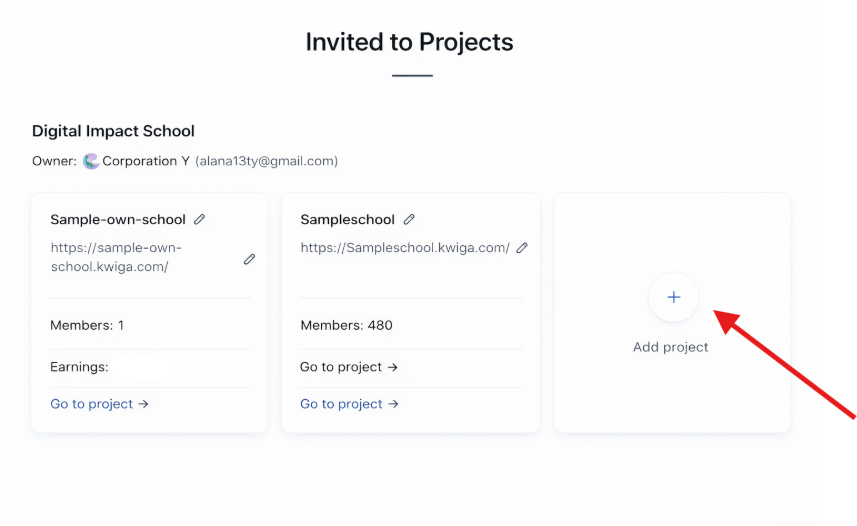
● Pievienojiet projektu koplietotajai darbvietai – ja jums ir administratora tiesības cita lietotāja darbvietā, jūs varat tur izveidot projektu.
Atvērsies izveides forma. Atkarībā no situācijas tā būs redzama vienā no diviem formātiem:
1. variants – Jūsu pašu skola. Aizpildiet laukus:
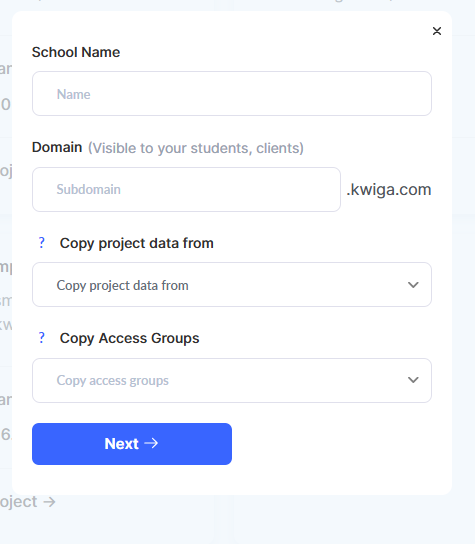
● Skolas nosaukums – projekta iekšējais nosaukums.
● Domēns – apakšdomēns formātā name.kwiga.com (to redzēs jūsu studenti un klienti). Iesakām apakšdomēnu izdomāt iepriekš. Ja vēlāk to mainīsiet, iepriekšējā saite vairs nedarbosies. Labāk to iestatīt uzreiz vai vismaz pirms studentu pievienošanas.
● Kopēt projekta datus no (nav obligāti) – pārsūtīt iestatījumus no esoša projekta.
● Kopēt piekļuves grupas (nav obligāti) – kopēt piekļuves grupas no cita projekta.
2. variants – Projekts koplietotā darbvietā. Ja jums ir administratora tiesības cita lietotāja darbvietā, formā būs redzams brīdinājums:
“Projekts tiks izveidots koplietotajā projektu darbvietā, kas pieder: [īpašnieka vārds].”
Aizpildāmie lauki ir tie paši.
Pēc lauku aizpildīšanas noklikšķiniet uz Tālāk →.
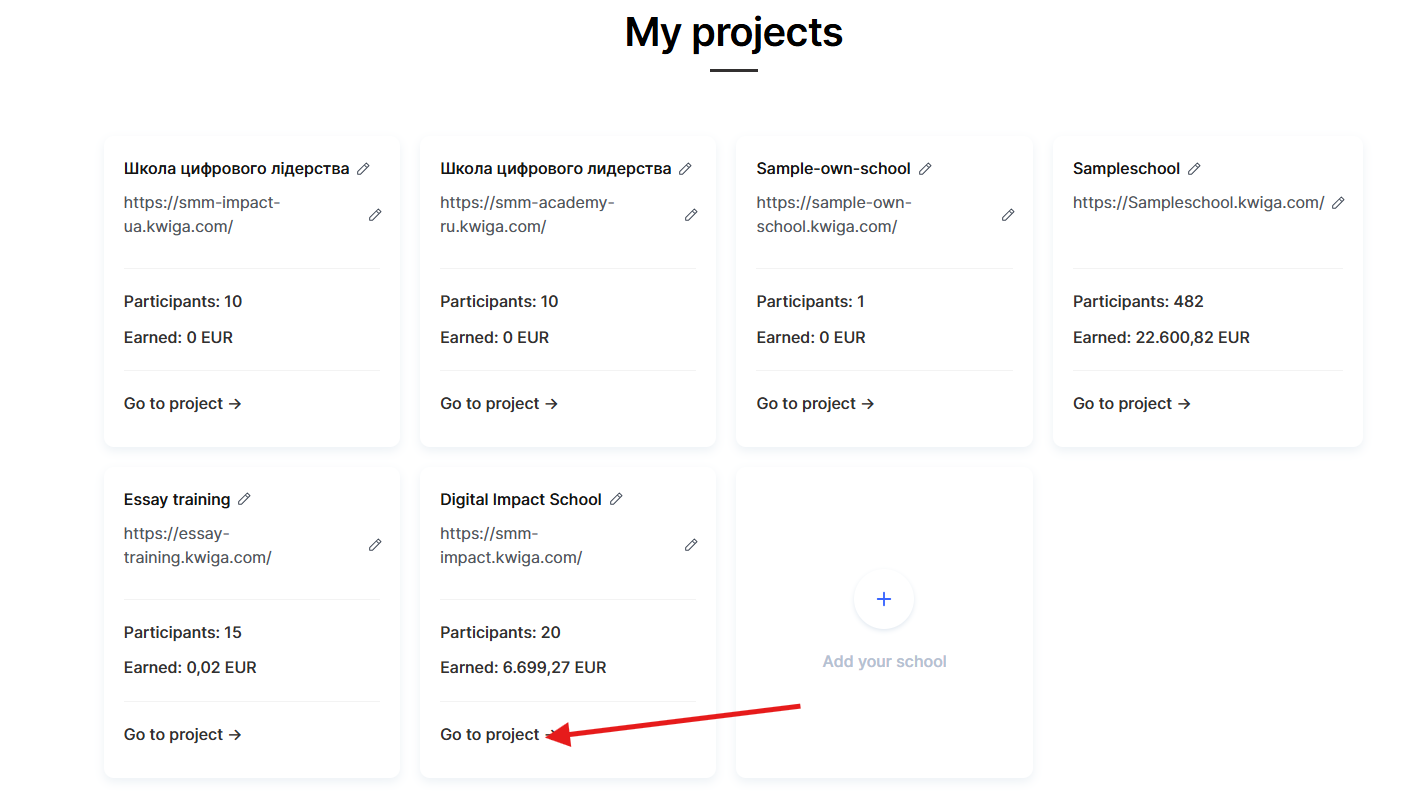
Pēc projekta izveides konfigurējiet to atbilstoši savām vajadzībām: pievienojiet savu komandu, definējiet piekļuves grupas un pārbaudiet domēnu, pirms sākat strādāt ar studentiem.
Varat arī pārslēgties starp projektiem, izmantojot Projektu pārvaldība.