
Raksti:
- Piekļuves kontrole
- Kā atspējot pieteikšanos caur sociālajiem tīkliem
- Kā iestatīt sava projekta logotipu (pārskats) mācītājiem
- Projekta (kabineta) nosaukuma un citu publisko iestatījumu maiņa
- Jūsu piedāvājuma pievienošana Kwiga platformai
- Kā pievienot papildu projektu
- Kā iestatīt noteiktu valodu Kwiga lapai
- Paziņojumi, ko saņem studenti
- Paroles un pieteikšanās iestatījumu maiņa
- Personīgās informācijas maiņa
- Sūtītāja iestatījumi un atbildes adrese
- Svarīgi iestatījumi
- Kā izdzēst lietotāja kontu
- Projekta (skola) prezentācijas lapa
- Kā piesaistīt savu domēnu vai subdomēnu
- Mainīgo izmantošana projektā, pieejamo mainīgo saraksts
- Pielāgota domēna (apakšdomēna) pievienošana e-pastu sūtīšanai
- Kā pievienot publisku projekta informāciju un saziņas kanālus
- Studenta profila iestatījumi
- White Label: pielāgojiet studentu paneļa dizainu
Kā pārvaldīt un ierobežot studentu piekļuvi jūsu materiāliem (IP adreses izsekošana, vienlaicīgu pieteikšanās reižu skaits, ierīču skaits, kas tiek izmantotas, lai piekļūtu kontam).
Šajā rakstā:
Īsa informācija par to, kā darbojas piekļuves kontrole
Ko var kontrolēt
Jūs varat uzraudzīt, no kurām IP adresēm lietotāji piekļūst jūsu kursam, maratonam, vebināram utt., un tās ierobežot. Varat bloķēt konkrētu adresi vai adrešu diapazonu (pēc maskas). Vai arī varat atļaut piekļuvi tikai no noteiktām IP adresēm – piemēram, ja jūsu darbinieki atrodas birojā un vēlaties atļaut piekļuvi tikai no turienes, liedzot piekļuvi no mājas interneta.
Papildus tam jūs varat kontrolēt vienlaicīgo sesiju skaitu studenta kontā. Ja students atver platformu un sāk skatīties video nodarbību savā tālrunī, tas tiek uzskatīts par 1 aktīvu sesiju. Ja pēc kāda laika (piemēram, 15 minūtēm) tas pats students atver to pašu nodarbību klēpjdatorā, tā tiek uzskatīta par otro aktīvo sesiju. Nav iespējams droši noteikt, vai video klēpjdatorā skatās tā pati persona vai cita. Jūs varat uzraudzīt un ierobežot aktīvo sesiju skaitu – piemēram, atļaujot 1 aktīvu sesiju, jūs vienlaikus atļaujat tikai 1 pieslēgšanos kontam, kas nozīmē, ka kursam vienlaikus var piekļūt tikai no vienas ierīces. Tā pati persona no citas ierīces (vai cita persona no citas ierīces) nevarēs skatīties nodarbības. Sīkāka informācija par ierobežojumu iestatīšanu ir aprakstīta tālāk.
Jūs varat arī kontrolēt pieteikšanās reizēm izmantoto ierīču skaitu. Ierīču uzskaite tiek īstenota, izmantojot sīkdatnes, tāpēc, ja students atver kursu vienā ierīcē, izmantojot divas dažādas pārlūkprogrammas, tas tiks uzskatīts par divām dažādām ierīcēm. Precīzākai uzskaitei būtu nepieciešama klienta atļauja piekļūt MAC adresēm, ko lielākā daļa lietotāju nepiešķirs.
Pārbaude tiek veikta katru reizi, kad students mijiedarbojas ar platformu – piesakoties, atverot kursu, nodarbības, izpildot uzdevumus utt. – bet ne biežāk kā reizi 30 sekundēs. Iestatījumos jūs nosakāt pārbaudes intervālu, kas tiek skaitīts no studenta pēdējās mijiedarbības ar platformu.
Kāda ir atšķirība starp vienlaicīgām sesijām un ierīču skaitu?
Skaitot aktīvās sesijas, tiek ņemtas vērā tikai sesijas, kas pašlaik ir tiešsaistē – t. i., vienlaicīga piekļuve. Skaitot ierīču skaitu, tiek iekļautas gan tiešsaistes, gan bezsaistes sesijas.
Kas notiek, ja students pārsniedz atļauto limitu
Piekļuves kontroles iestatījumos jūs norādāt, kam būtu jānotiek, ja limits tiek pārsniegts. Iespējamās opcijas:
Nedarīt neko – šajā gadījumā jūs varēsiet tikai izsekot limita pārkāpumu kontaktu sarakstā.
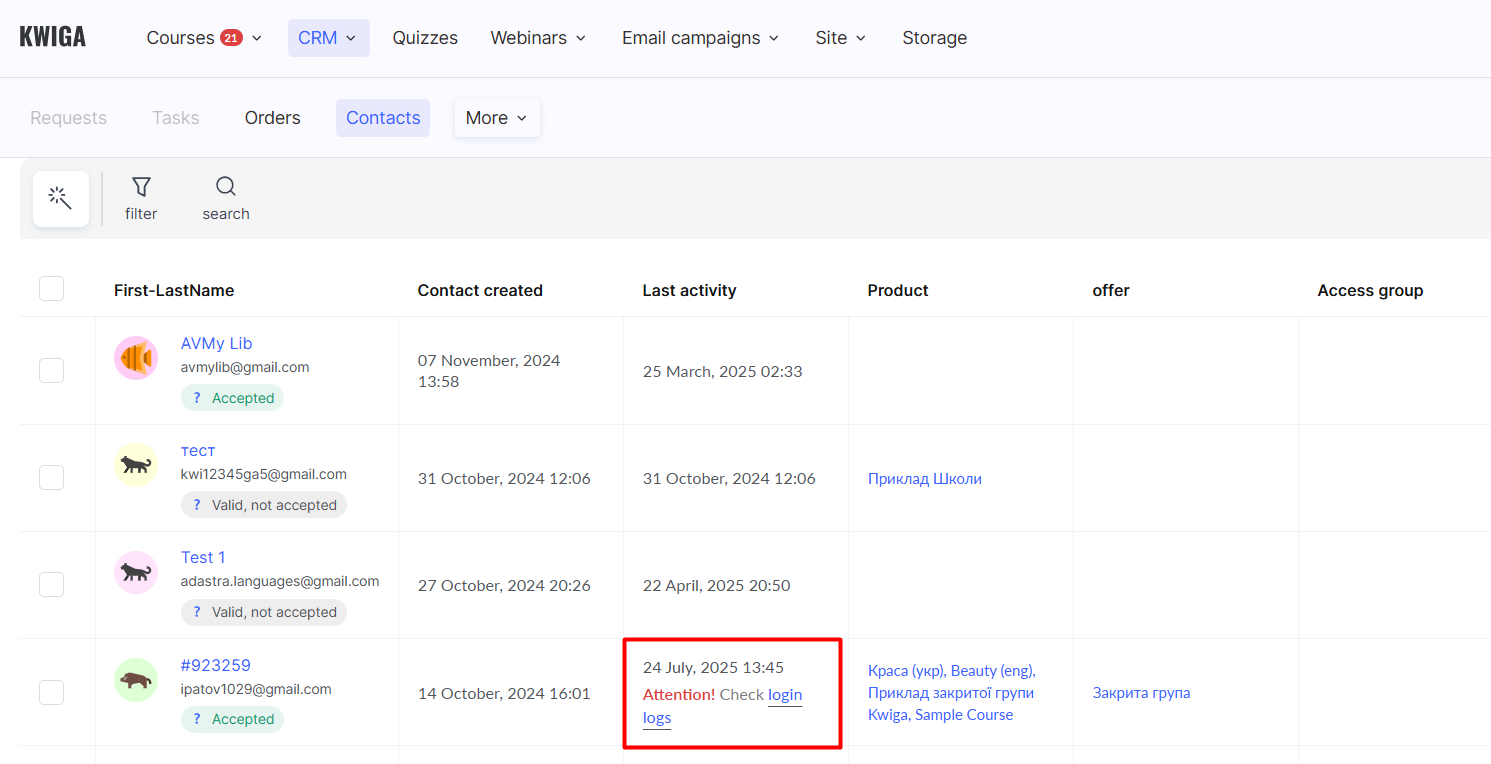
Vecākā sesija zaudē piekļuvi – students, kura sesija ir vecāka, tiks izrakstīts no konta. Ja viņš mēģinās pieteikties vēlreiz, otra sesija tiks automātiski izrakstīta. Papildus varat iestatīt paziņojumu, ko redzēs klients.
Bloķēt kontaktu – klients zaudēs piekļuvi visiem produktiem savā kontā, kas nozīmē, ka viņš nevarēs skatīties nodarbības vai izpildīt uzdevumus. Varat konfigurēt paziņojumu, ko redzēs klients.
Piekļuves kontroles un ierobežojumu iestatījumi
Jūs varat iespējot piekļuves kontroli un ierobežojumus izvēlnē Iestatījumi – Piekļuves kontrole.
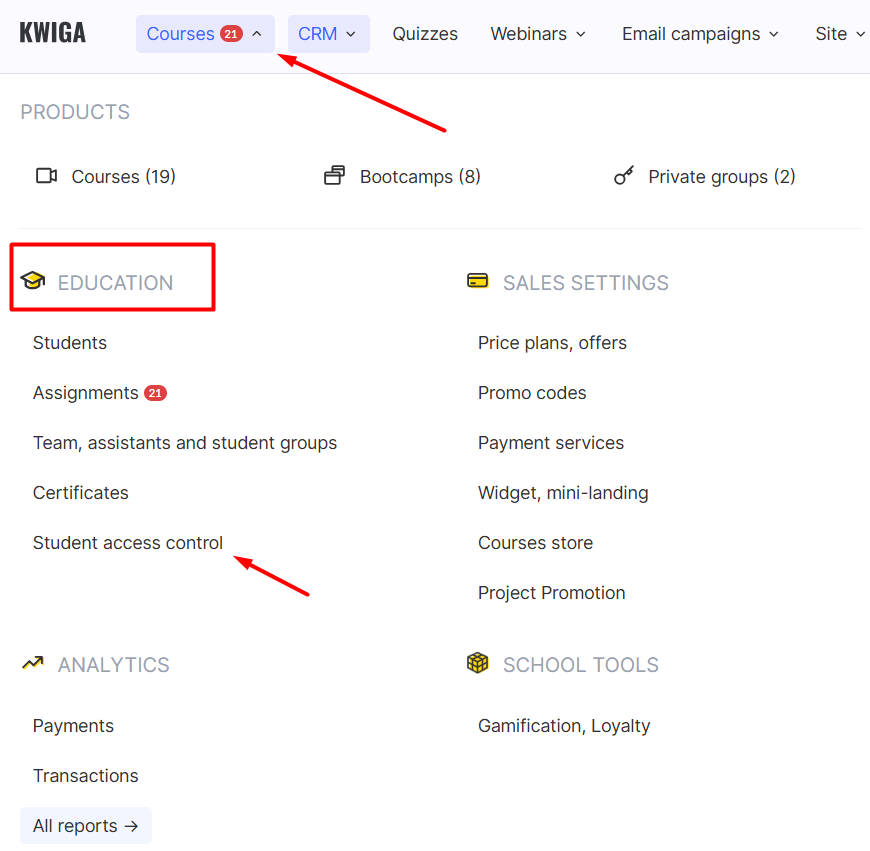
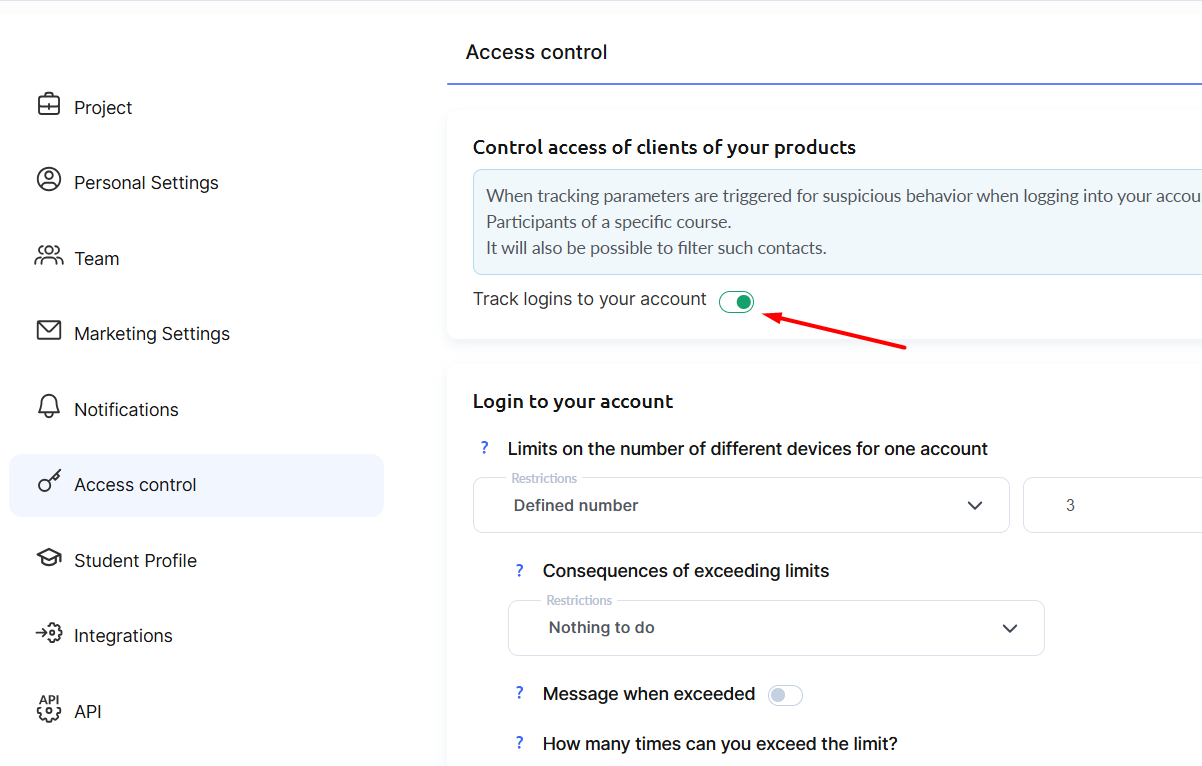
Ierīču limita ierobežojums
Šis iestatījums ļauj ierobežot to ierīču skaitu, ko students var izmantot, lai piekļūtu jūsu kursiem un materiāliem.
Atgādinām, ka ierīce tiek “uzskaitīta”, pamatojoties uz sīkdatņu ierakstiem, kas nozīmē, ka kursa atvēršana dažādās pārlūkprogrammās vienā un tajā pašā tālrunī tiks uzskatīta par divām dažādām ierīcēm. Ja students izdzēš savas sīkdatnes un atkārtoti piekļūst kursam iepriekš izmantotā pārlūkprogrammā, arī tas tiks uzskatīts par jaunu ierīci. Precīzākai ierīču identificēšanai būtu nepieciešama piekļuve MAC adresei, kuras kopīgošanai lielākā daļa lietotāju nepiekritīs, tāpēc šī metode netiek izmantota.
Varat norādīt atļauto ierīču skaitu un definēt limita pārsniegšanas sekas:
- Nedarīt neko – ļauj izsekot limita pārkāpumus, nepiemērojot studentam nekādus ierobežojumus.
- Liedzt piekļuvi no ierīcēm, kas pārsniedz limitu – lietotājs nevarēs piekļūt kursam no jaunām ierīcēm, kas pārsniedz atļauto skaitu.
- Bloķēt kontaktu – kontakts zaudēs piekļuvi visiem produktiem, kas pieejami viņa kontā jūsu projektā. Jūs varat viņu atbloķēt jebkurā laikā.
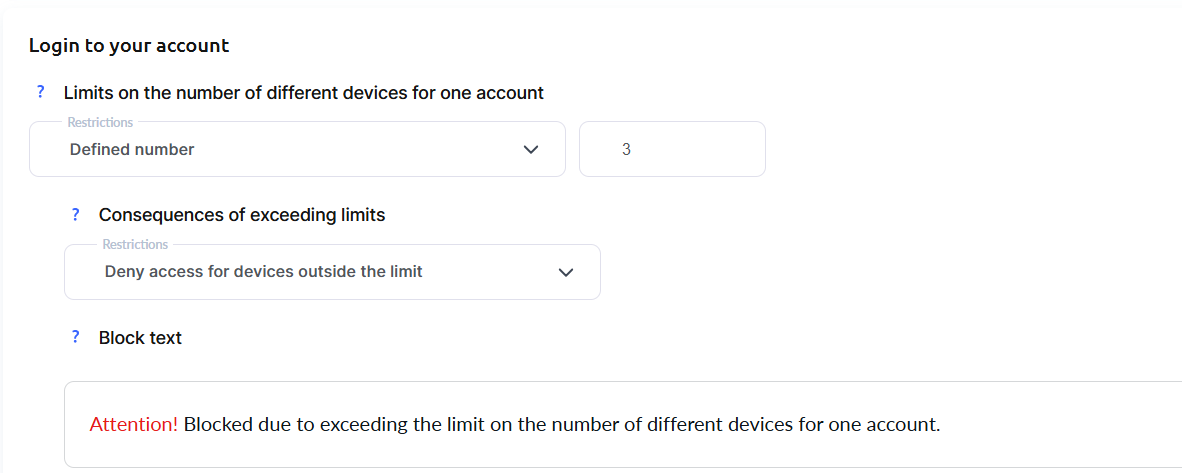
Mēs iesakām rediģēt bloķēšanas ziņojumu, iekļaujot norādes par to, kur lietotājam vērsties, ja viņš nesaprot, kāpēc tika bloķēts, vai uzskata, ka bloķēšana bija nepamatota.
To varat noteikt, pamatojoties uz savu auditoriju – piemēram, cik ticami ir tas, ka jūsu klienti izmanto vairākas ierīces vai galvenokārt piekļūst kursiem no mobilajiem tālruņiem – kā arī uz to, vai jums ir savs atbalsta dienests, kas spēj atjaunot piekļuvi bloķēšanas gadījumā, un citiem faktoriem.
Kwiga atbalsta komanda nevar atbloķēt klientus, tāpēc, lūdzu, pārliecinieties, ka jūsu klienti zina, kā sazināties ar jums vai jūsu atbalsta komandu. Mēs iesakām iekļaut šo kontaktinformāciju bloķēšanas ziņojumā.
IP ierobežojumi
Varat norādīt noteiktas IP adreses, no kurām piekļuve ir atļauta, vai pievienot izņēmumus konkrētām IP adresēm, kurām piekļuve būtu jāliedz. Tas visbiežāk ir noderīgi darbinieku apmācībai, kuri izmanto statiskas IP adreses vai VPN, lai pieslēgtos darba videi, vai stingrai kontrolei gadījumos, kad jūsu studenti var un ir gatavi kopīgot savas IP adreses. Šādos gadījumos jums šīs IP adreses ir jāsavāc un jāpievieno manuāli.
Vienlaicīgas pieteikšanās kontā
Šajā sadaļā varat norādīt vienlaicīgu pieteikšanos skaitu no dažādām ierīcēm noteiktā periodā. Šajā iestatījumā pieteikšanās no dažādām pārlūkprogrammām vienā un tajā pašā ierīcē tiks uzskatīta par atsevišķām sesijām.
Piemēram, ja students atver kursu pārlūkprogrammā Chrome un pēc tam vēlas to atvērt Safari tajā pašā tālrunī, tas tiks uzskatīts par 2 vienlaicīgām pieteikšanās reizēm.
Alternatīvi varat izmantot opciju “Vienlaicīgu pieteikšanos skaits ar IP pārbaudi”, kur iepriekš aprakstītajā scenārijā (kursa atvēršana divās dažādās pārlūkprogrammās vienā un tajā pašā tālrunī) tiks atpazīts, ka abas sesijas nāk no vienas IP adreses. Tehniski izsekošana pēc IP ļaus piemērot elastīgāku ierobežojumu.
Vienlaicīgu pieteikšanos iestatījumu piemēri (bez IP izsekošanas)
Jūs vēlaties saviem klientiem atļaut tikai vienu aktīvu sesiju stundā:
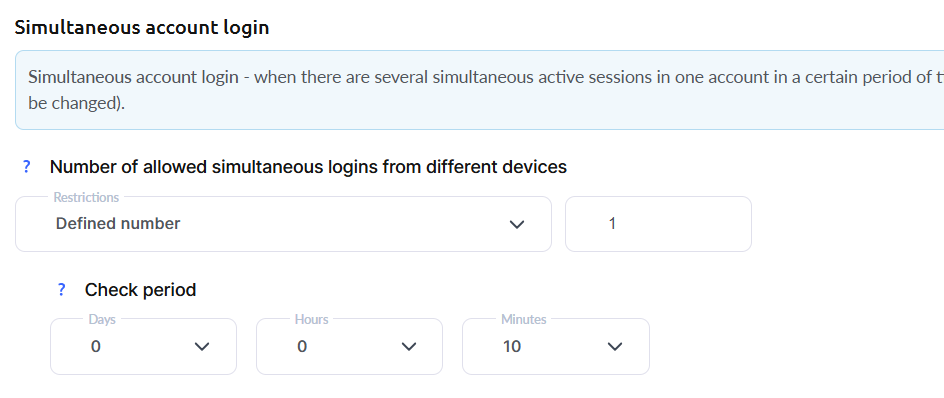
Vai arī jūs pieņemat, ka viena un tā pati persona pieteiksies gan no tālruņa, gan no klēpjdatora, un tāpēc atļaujat 2 aktīvas sesijas 1 stundas laikā:

Varat samazināt pārbaudes periodu – piemēram, mainīt iestatījumus, lai atļautu 1 aktīvu sesiju 10 minūšu laikā:
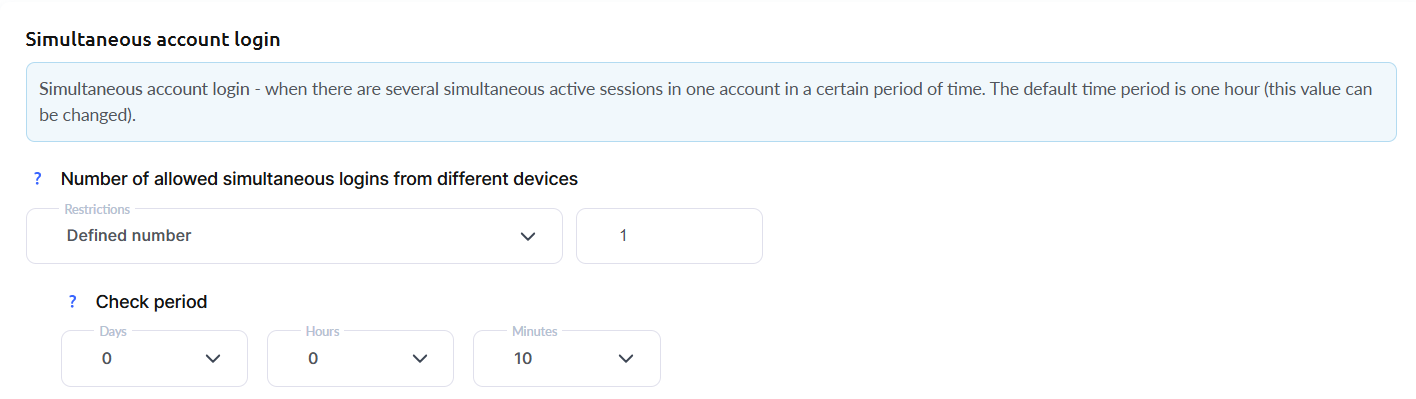
Pēc limitu iestatīšanas izvēlieties vēlamo darbību.

Norādiet arī, cik reizes ir atļauts pārsniegt limitu un kādas sekas tiks piemērotas atkarībā no pārkāpumu skaita.
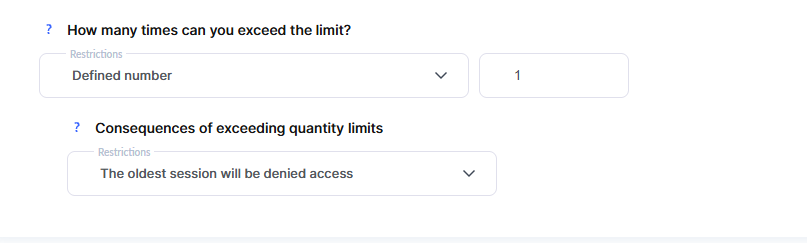
Šis iestatījums ļauj padarīt ierobežojumus “mīkstākus” un sniedz iespēju iegūt vairāk informācijas par studentu uzvedību. Iespējamās sekas, pārsniedzot limitu:
-
Nedarīt neko
-
Vecākā sesija zaudēs piekļuvi – vecākajai aktīvajai sesijai sarakstā automātiski tiks liegta piekļuve.
-
Aizvērt piekļuvi visām vecajām sesijām, kas pārsniedz limitu – visām vecajām sesijām, kas pārsniedz sākotnējo limitu (bez izņēmumiem), tiks liegta piekļuve.
-
Bloķēt kontaktu – kontakts zaudēs piekļuvi visiem jūsu projekta produktiem, kas viņam ir pieejami. Jūs varat viņu atbloķēt jebkurā laikā.
Jūs paši nosakāt periodu, sesiju skaitu un piemērojamo darbību, ņemot vērā savu auditoriju (cik ticams, ka jūsu klienti izmanto vairākas ierīces vai gandrīz vienmēr mācās no mobilā tālruņa), sava atbalsta dienesta pieejamību, kas bloķēšanas gadījumā var atjaunot klientam piekļuvi, kā arī citus faktorus.
Pārbaudes perioda palielināšana ļauj ieviest stingrākus noteikumus. Piemēram: iestatījums 1 sesija 24 stundās nozīmē, ka studentam dienas laikā var būt tikai 1 sesija. Tomēr, ja samazināsiet šo vērtību līdz 1 stundai, tad, piesakoties kontā plkst. 8:00 no rīta un pabeidzot nodarbību, piemēram, 8:45, students varēs sākt jaunu sesiju plkst. 9:45 bez ierobežojumiem.
Kwiga atbalsts nevarēs atbloķēt klientu, tāpēc, lūdzu, pārliecinieties, ka jūsu klienti zina, kā sazināties ar jums vai jūsu atbalsta komandu. Mēs iesakām norādīt šo kontaktinformāciju paziņojumā, kas tiek parādīts, kad limits ir pārsniegts.
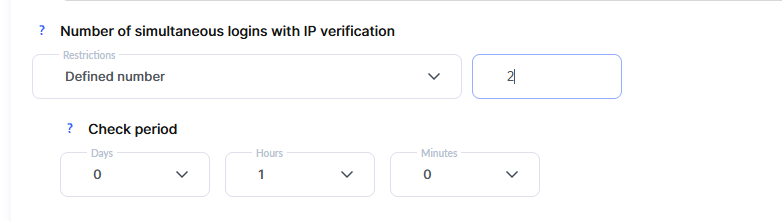
Vienlaicīgu pieteikšanos skaits ar IP pārbaudi
Šis iestatījums ļauj ierobežot vienlaicīgo pieteikšanos skaitu pēc IP – t.i., norādīt IP adrešu skaitu, kas ir atļautas vienlaicīgam savienojumam. Piemēram, students var izmantot vairākas dažādas ierīces, ja tām visām ir viena IP adrese (vai 2 vai vairāk, atkarībā no konfigurācijā iestatītā). Viena IP var būt gadījumā, ja students izmanto vienu ierīci ar vairākām pārlūkprogrammām, vai vairākas ierīces, kas pieslēgtas vienam tīklam, vai ja ir izveidots savienojums caur Proxy, VPN utt.
Vienlaicīgas pieteikšanās iestatījumu piemēri ar IP pārbaudi
Jūs vēlaties atļaut vienlaicīgu pieteikšanos no vienas IP 15 minūšu laikā:
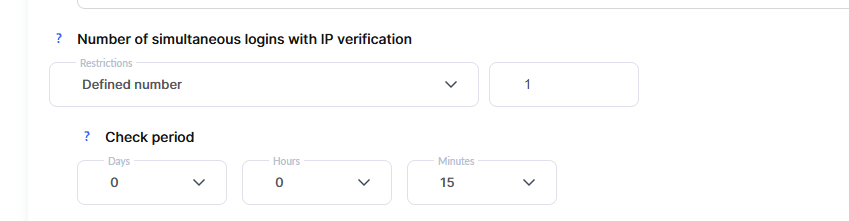
Jūs vēlaties atļaut ne vairāk kā 2 IP adreses vienas stundas laikā:
Pēc limitu iestatīšanas izvēlieties vēlamo darbību.

Jūs paši nosakāt periodu, sesiju skaitu un piemērojamo darbību, ņemot vērā savu auditoriju (cik ticams, ka jūsu klienti izmanto vairākas ierīces vai gandrīz vienmēr mācās no mobilā tālruņa), sava atbalsta dienesta pieejamību, kas bloķēšanas gadījumā var atjaunot klientam piekļuvi, kā arī citus faktorus.
Kwiga atbalsts nevarēs atbloķēt klientu, tāpēc, lūdzu, pārliecinieties, ka jūsu klienti zina, kā sazināties ar jums vai jūsu atbalsta komandu. Mēs iesakām iekļaut šo kontaktinformāciju paziņojumā, kas tiek parādīts, kad limits ir pārsniegts.
Papildu