
Raksti:
- Piekļuves kontrole
- Kā atspējot pieteikšanos caur sociālajiem tīkliem
- Kā iestatīt sava projekta logotipu (pārskats) mācītājiem
- Projekta (kabineta) nosaukuma un citu publisko iestatījumu maiņa
- Jūsu piedāvājuma pievienošana Kwiga platformai
- Kā pievienot papildu projektu
- Kā iestatīt noteiktu valodu Kwiga lapai
- Paziņojumi, ko saņem studenti
- Paroles un pieteikšanās iestatījumu maiņa
- Personīgās informācijas maiņa
- Sūtītāja iestatījumi un atbildes adrese
- Svarīgi iestatījumi
- Kā izdzēst lietotāja kontu
- Projekta (skola) prezentācijas lapa
- Kā piesaistīt savu domēnu vai subdomēnu
- Mainīgo izmantošana projektā, pieejamo mainīgo saraksts
- Pielāgota domēna (apakšdomēna) pievienošana e-pastu sūtīšanai
- Kā pievienot publisku projekta informāciju un saziņas kanālus
- Studenta profila iestatījumi
- White Label: pielāgojiet studentu paneļa dizainu
Kā mainīt paroli, kādi ir piekļuves iestatījumi uz personīgo kontu un to opcijas.
Šajā rakstā:
Piekļuves kontrole
Lai atvērtu piekļuves kontroles izvēlni, augšējā labajā stūrī noklikšķiniet uz projekta nosaukuma un nolaižamajā izvēlnē izvēlieties cilni “Iestatījumi”, pēc tam “Kabinetes”, izvēlnes vienumu “Personīgā piekļuve” un apakšpunktu “Piekļuves kontrole”

Mainīt paroli
Pirmā izvēlnes sadaļa vajadzības gadījumā ļauj iestatīt jaunu paroli.

Mainot paroli, jums ir jāapstiprina sava identitāte. Apstiprinājuma kods tiks nosūtīts uz jūsu e-pasta adresi.

Konta piekļuve
Zemāk ir konta piekļuves iestatījumi. Pieteikšanās opcijas var pieslēgt un mainīt jebkurā laikā pēc vajadzības.
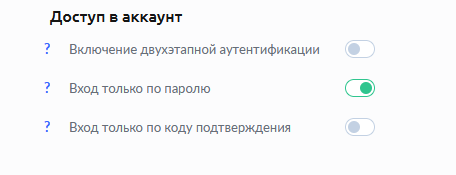
Divpakāpju verifikācija ir drošākā konta drošības metode. Katru reizi, kad piesakāties savā KWIGA kontā, jums būs jāievada parole un apstiprinājuma kods, kas tiks nosūtīts uz jūsu e-pasta adresi.
Pieteikšanās tikai ar paroli – klasiskā versija, kas sākotnēji tiek iestatīta reģistrācijas laikā.
Pieteikšanās tikai ar apstiprinājuma kodu – atspējo paroles ievadi. Piekļuve jūsu personīgajam kontam tiek nodrošināta tikai ar apstiprinājuma kodu, kas tiek nosūtīts uz jūsu e-pasta adresi, piesakoties kwiga.com
Lai pieslēgtu sev ērtāko veidu, iestatiet zaļo slīdni blakus vajadzīgajam vienumam.
