
White Label: pielāgojiet studentu paneļa dizainu
Iestatiet White Label studentu panelim: pielāgojiet dizainu, logotipu, krāsas un citus saskarnes elementus, lai tie atbilstu jūsu zīmola stilam.
Kas ir White Label?
White Label ir platformas zīmolvedības rīks, kas ļauj pielāgot dalībnieku vadības paneļa izskatu jūsu skolas zīmola stilam.
Ar White Label jūs varat:
-
mainīt fontus;
-
pielāgot saskarnes elementu krāsas;
-
mainīt galvenes dizainu;
-
pielāgot izvēlnes attēlošanu;
-
mainīt dalībnieku vadības paneļa izskatu;
-
pielāgot kursu un intensīvo kursu lapas;
-
mainīt kursa mācību programmas dizainu;
-
pielāgot vērtējumu attēlošanu;
-
padarīt platformas saskarni atpazīstamāku un atbilstošāku jūsu zīmolam.
Izmantojot White Label, varat izveidot vienotu vizuālo vidi dalībniekiem, kas atbilst jūsu skolas stilam un padara mācīšanos ērtāku.
White Label funkcionalitāte ir pieejama jebkurā plānā Pay as you go, Growth, Pro un Big Tuna. Šajos plānos: Pay as you go, Growth un Pro White Label izmantošana ir papildu maksas iespēja. Big Tuna plāna lietotājiem šī funkcionalitāte jau ir iekļauta abonementa cenā, un par to nav jāmaksā papildus.
Kā aktivizēt White Label
Atveriet projekta iestatījumus (augšējā izvēlnē noklikšķiniet uz sava avatāra un atlasiet “Visi iestatījumi”), pēc tam atveriet White Label.
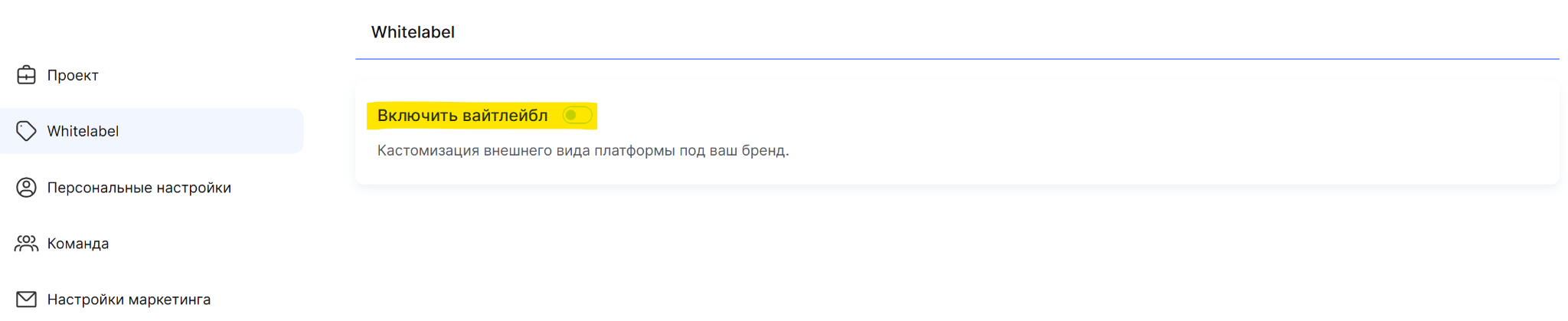
Ieslēdziet slēdzi “Izmantot White Label”, lai aktivizētu šo funkciju un piekļūtu platformas dizaina iestatījumiem.
Kwiga zīmolvedības atspējošana
Papildus platformas izskata pielāgošanai ar White Label, varat arī atspējot Kwiga zīmolvedību.
Šī funkcija ļauj noņemt platformas zīmolvedības elementus šādās sadaļās:
-
Kwiga logotipu e-pastos;
-
Kwiga pieminējumu kājenē;
-
Kwiga zīmolvedības elementus dalībnieka profilā.
Zīmolvedības noņemšanas funkcija ir pieejama visos plānos, taču lietošanas nosacījumi atšķiras:
-
Pay as you go un Growth plānos zīmolvedības noņemšana ir atsevišķs maksas pakalpojums;
-
Pro un Big Tuna plānos šī funkcija jau ir iekļauta abonementa cenā.
Lūdzu, ņemiet vērā: ja esat aktivizējis Baltā etiķete, papildu savienojums ar zīmola noņemšanas pakalpojumu nebūs nepieciešams. Šī funkcija jau ir iekļauta funkcionalitātē Baltā etiķete.
Pieejamie Baltās etiķetes iestatījumi
Baltā etiķete ļauj pilnībā pielāgot platformas izskatu jūsu skolas zīmola identitātei. Iestatījumi ir sagrupēti sadaļās, ļaujot mainīt gan atsevišķus saskarnes elementus, gan kopējo kursantu paneļa izskatu.
Fonti
Šajā sadaļā varat izvēlēties fontus dažādiem platformas elementiem:
-
Eksperta panelis
-
Kursanta profils
-
Kursu lapas
-
Kursa galvenā lapa un skolas prezentācijas lapa
Lapas stils
Izvēlieties fona krāsu lapām kursantu panelī.
Galvene


Galvenes fona krāsa - varat mainīt kursantu paneļa augšējā paneļa krāsu.
Izstiept pilnā platumā - varat iestatīt, lai galvene tiktu rādīta visā lapas platumā.
Pielīmēta galvene - varat fiksēt galveni, lai tā paliktu redzama, ritinot lapu.
Ēna - varat pievienot ēnu zem galvenes, lai to vizuāli atdalītu no lapas satura.
Galvenes atkāpe - varat mainīt atstarpi starp galvenes saturu un tās malām.
Logotips - varat mainīt logotipa izmēru, pielāgot tā stūru noapaļojumu un iestatīt atstarpi starp logotipu un skolas nosaukumu.
Skolas nosaukums - varat mainīt skolas nosaukuma fonta lielumu, biezumu, rindas augstumu un krāsu.
Burtu atstarpe - varat pielāgot atstarpi starp burtiem skolas nosaukumā.
Punktu pogas krāsa - varat mainīt pogas krāsu, kurā tiek rādīts uzkrāto punktu skaits.
Paslēpt vārdu “Punkti” uz pogas - varat iestatīt, lai pogā tiktu rādīts tikai punktu skaits bez papildu teksta.
Pogas “Pierakstīties” krāsa - varat mainīt konta pierakstīšanās pogas krāsu.
Rādīt valodas pārslēdzēju - varat iespējot vai atspējot iespēju mainīt saskarnes valodu.
Neslēpt skolas nosaukumu mobilajās ierīcēs - varat iestatīt, kā skolas nosaukums tiek rādīts galvenē mobilajās ierīcēs.
Studenta navigācija
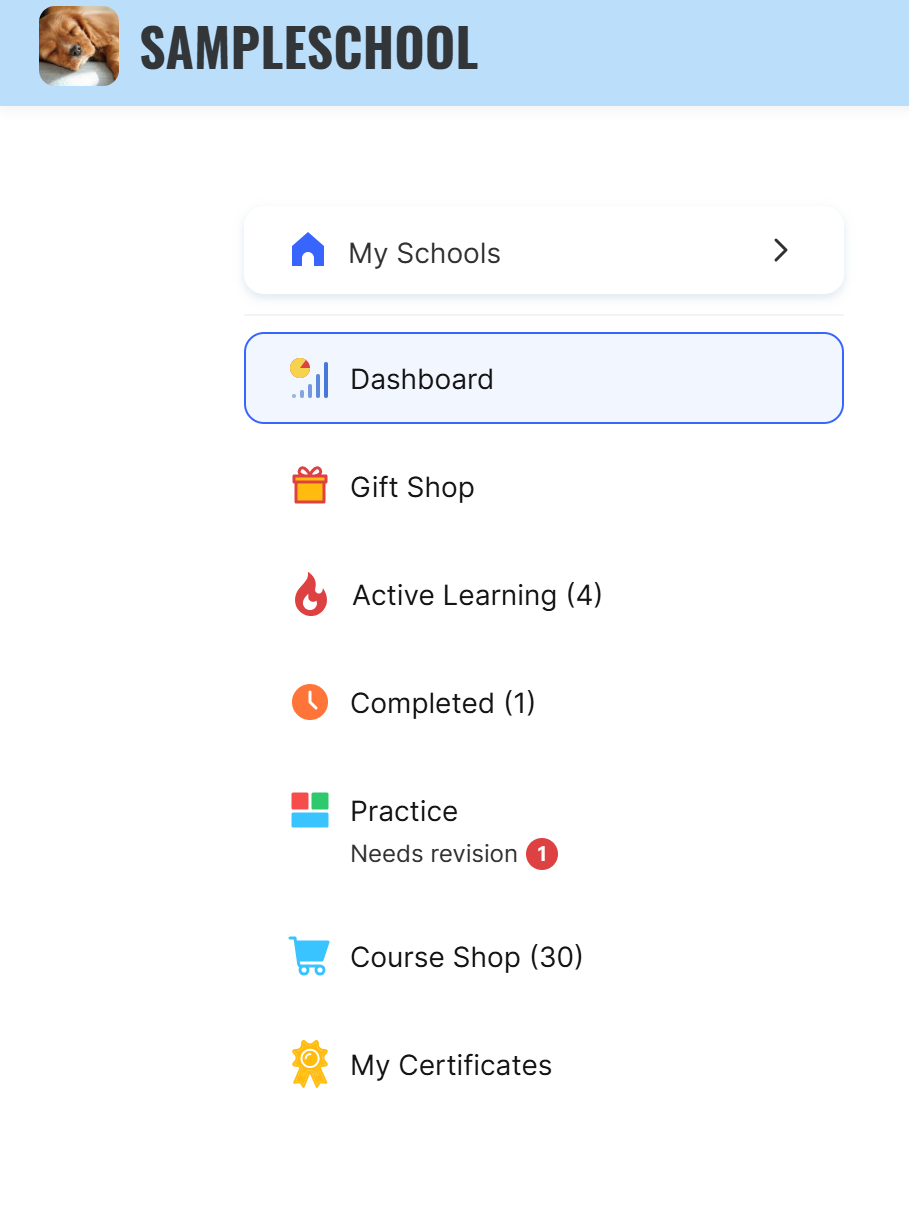
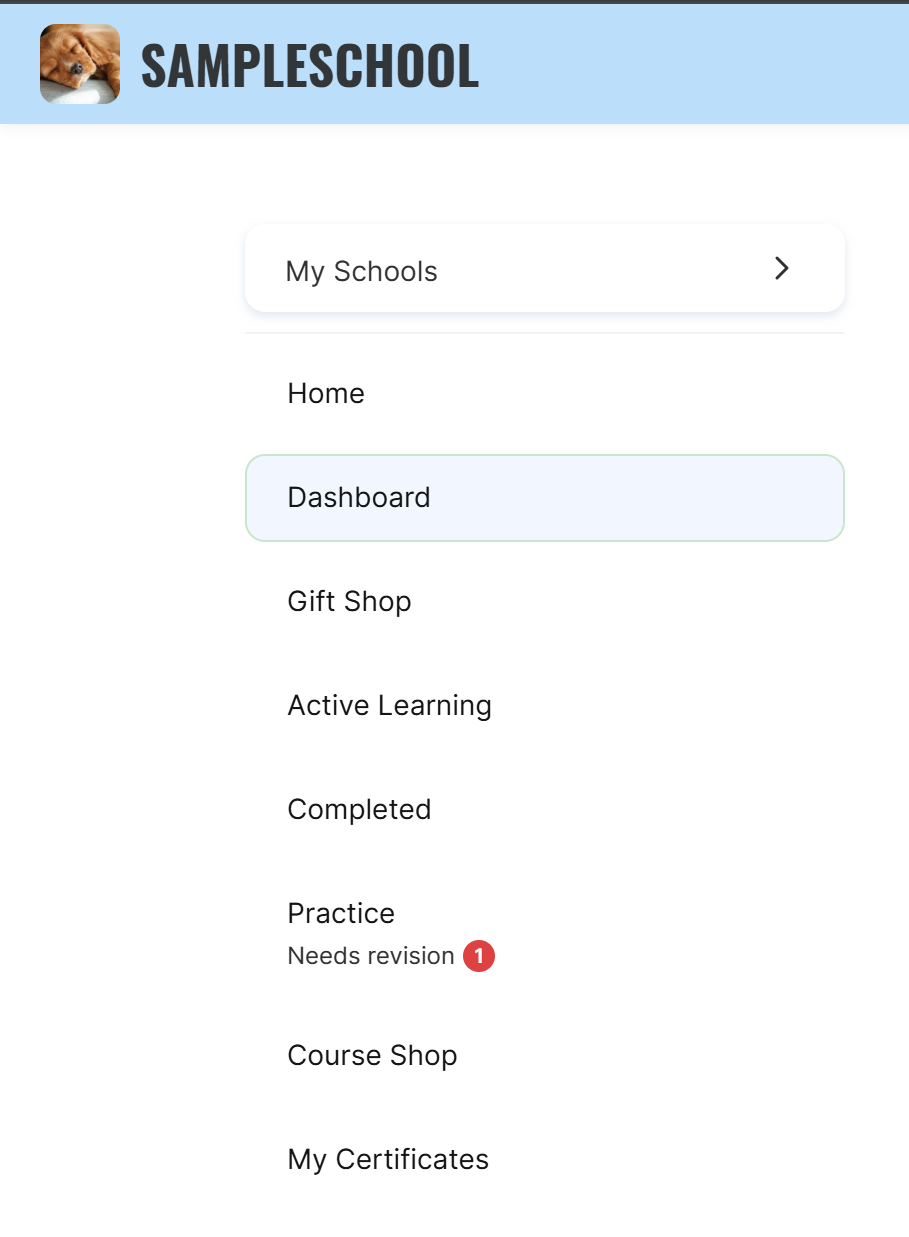
Aktīvā vienuma kontūra - varat pielāgot aktīvā izvēlnes vienuma izcelšanas krāsu, lai studentiem būtu vieglāk orientēties.
Paslēpt produktu skaitu izvēlnē - varat paslēpt kursu, intensīvo kursu un slēgto grupu skaitu, kas iekavās tiek rādīts blakus izvēlnes vienumiem.
Paslēpt studenta navigāciju mobilās versijas “Hamburger” izvēlnē - varat mainīt izvēlnes attēlojumu mobilajās ierīcēs un paslēpt navigāciju “Hamburger” nolaižamajā izvēlnē.
Saite uz sākumlapu - varat pievienot studenta izvēlnei papildu vienumu “Sākumlapa”, kas ved uz skolas sākumlapu.
Izvēlnes ikonas - varat izvēlēties vienu no pieejamajām ikonu attēlošanas iespējām studenta izvēlnē. Ja vēlaties izmantot pielāgotas ikonas, sazinieties ar atbalsta dienestu.
Varat arī pārdēvēt izvēlnes vienumus, konfigurēt to attēlojumu vai paslēpt nevajadzīgās sadaļas. Vairāk par šiem iestatījumiem lasiet rakstā.
Studenta izvēlne (galvenē)
Šī vienuma iestatījumi ļauj mainīt galvenes izvēlnes izskatu, kas tiek atvērta, noklikšķinot uz avatāra. Pieejamas divas opcijas: standarta un kompaktā.
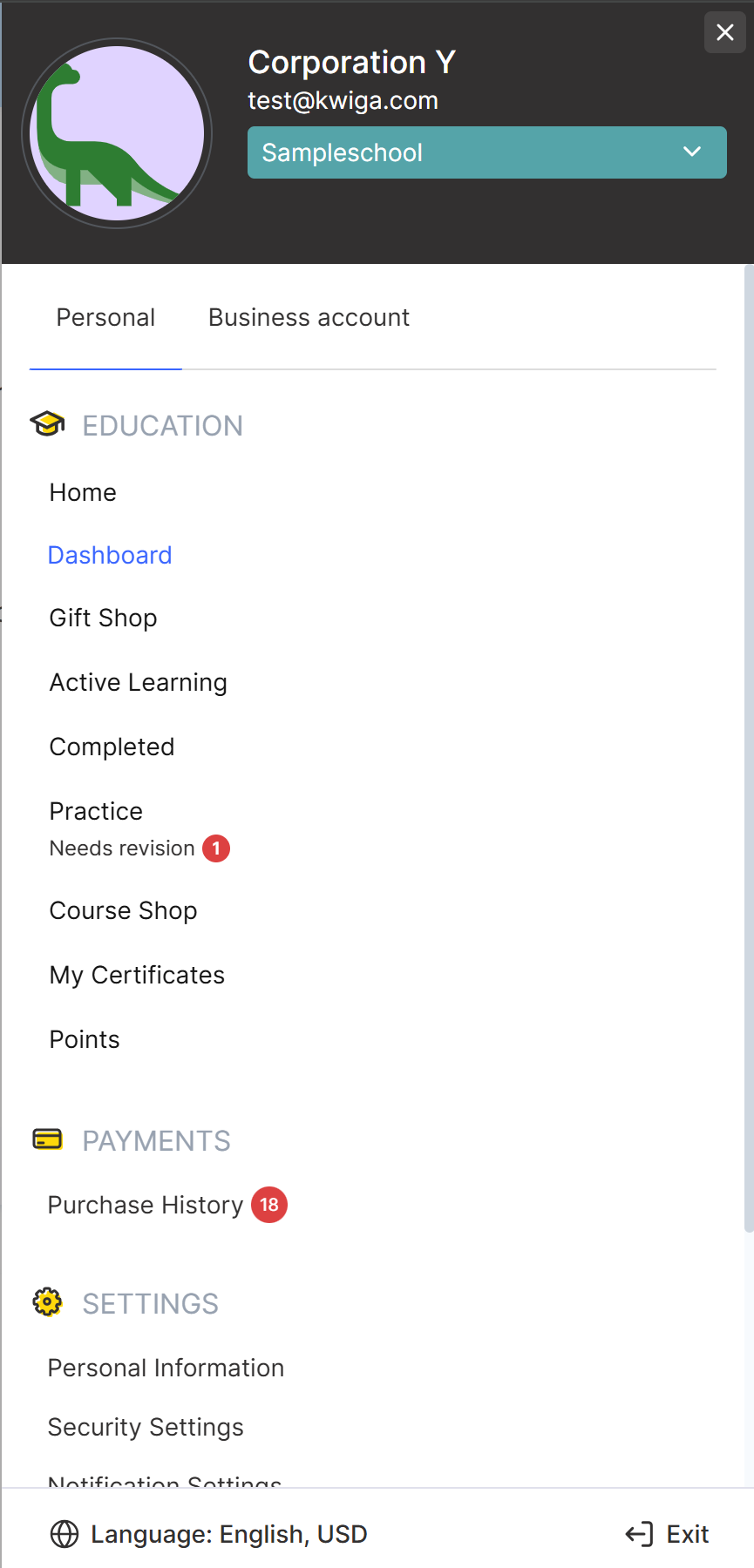
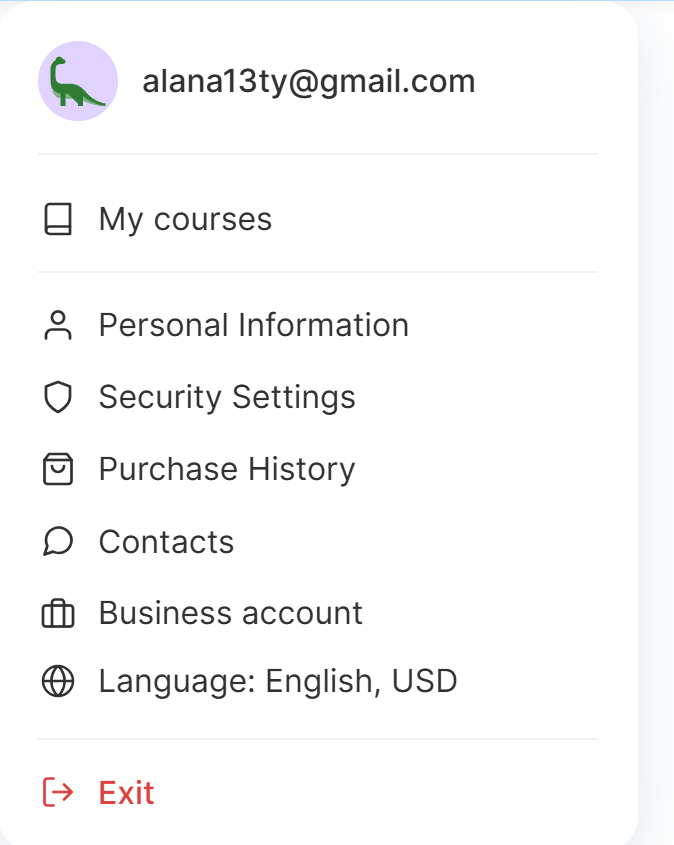
Izvēlnes veidne - varat izvēlēties, kā tiek attēlota studenta nolaižamā izvēlne. Izmantojot kompakto veidni, kļūst pieejami papildu iestatījumi.
Rādīt cilni “Biznesa konts” - varat izvēlnei pievienot papildu cilni, kas ļauj studentiem ātri pāriet uz savu esošo projektu vietnē Kwiga vai izveidot jaunu.
Rādīt izvēlnes vienumu ikonas - varat iespējot vai atspējot ikonu rādīšanu blakus izvēlnes vienumiem.
Rādīt valodas pārslēdzēju - varat izvēlnei pievienot iespēju pārslēgt saskarnes valodu.
Rādīt valūtas pārslēdzēju - varat izvēlnei pievienot iespēju pārslēgt valūtas.
Pogas “Izrakstīties” krāsa - varat mainīt izrakstīšanās pogas krāsu.
Paziņojumi
Rādīt paziņojumu zvaniņu galvenē - varat iespējot vai atspējot paziņojumu ikonas rādīšanu studenta informācijas paneļa augšdaļā. Ja atspējosiet šo funkciju, studenti neredzēs platformas iekšējos paziņojumus.
Studenta informācijas panelis
Informācijas paneļa veidne - varat izvēlēties, kā informācija tiek attēlota studenta informācijas paneļa sākumlapā. Pieejamas standarta un kompaktā veidne.
Progresa krāsa - varat mainīt indikatoru krāsu, kas parāda mācību progresu katrā kursā.
Lapa “Aktīvi mācos”
Lapas nosaukums - varat mainīt lapas “Aktīvi mācos” nosaukuma attēlojumu, kā arī konfigurēt fonta lielumu, biezumu un rindu atstarpi. Šīs lapas nosaukumu varat mainīt projekta iestatījumos.
Stūru noapaļojums - varat pielāgot pogu un produktu kartīšu stūru noapaļojumu.
Rādīt filtru - varat iespējot vai atspējot produktu filtra paneli mācību lapā.
Rādīt meklēšanas joslu - varat iespējot vai atspējot meklēšanas joslu, lai dalībnieki ātrāk atrastu nepieciešamos kursus un intensīvos kursus.
Meklēšanas joslas līdzinājums - varat izvēlēties meklēšanas joslas novietojumu lapā.
Progresa joslas krāsa - varat mainīt mācību progresa indikatora krāsu kursiem un intensīvajiem kursiem.
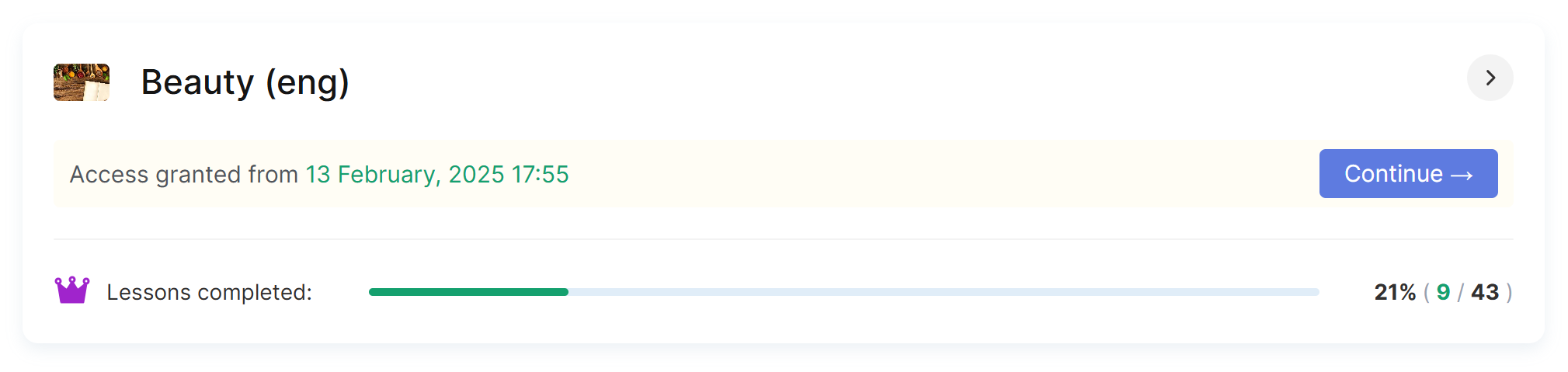
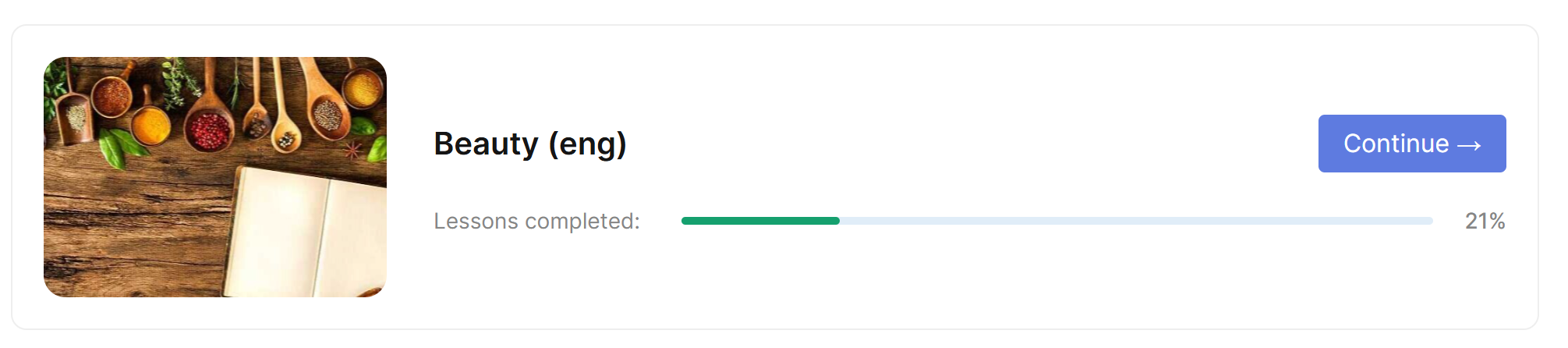
Produktu attēlojums - varat izvēlēties, kā produktu kartītes tiek attēlotas lapā “Aktīvi mācos”.
Lapas veidne - varat izvēlēties vienu no pieejamajiem lapas dizainiem lapai “Aktīvi mācos”: standarta vai ar izvērstu kursu kartīšu attēlojumu. Tālāk ir sniegts standarta un izvērstā attēlojuma piemērs 1 kursam:
Līderu tabula
Lapas veidne - varat izvēlēties līderu tabulas lapas dizaina opciju. Pieejamas standarta un kompaktās veidnes. Izvēloties kompakto veidni, varat arī izvēlēties līderu tabulas elementu krāsu.
Līderu tabulas krāsa - varat mainīt līderu tabulas elementu krāsu. Izvēlētā krāsa tiks izmantota pirmajai vietai, savukārt sistēma automātiski izvēlēsies atbilstošus toņus otrajai un trešajai vietai.
Kursa/intensīvā kursa lapa
Plakans progresa indikators (bez izvēršanas) - varat iespējot sadaļas “Mans progress” kompakto attēlojumu un paslēpt papildu informāciju.
Progresa indikatora krāsa - varat mainīt progresa indikatora krāsu kursa vai intensīvā kursa lapā.
Kursa programma
Nodarbību statusu ikonas - varat augšupielādēt savas ikonas, lai attēlotu nodarbību statusus. Vienu attēlu var izmantot vairākiem statusiem vienlaikus, piemēram, “Pabeigts”, “Nav pabeigts” un “Notiek”.
Rādīt moduļa statusa ikonu - varat iespējot moduļa statusa attēlojumu blakus tā nosaukumam. Tam tiks izmantotas standarta platformas ikonas vai jūsu augšupielādētās nodarbību statusu ikonas.
Treknraksta moduļu nosaukumi - varat padarīt moduļu nosaukumus treknrakstā, lai vizuāli atšķirtu tos no nodarbībām.
Atdalītāji starp nodarbībām modulī - varat iespējot atdalītājus starp nodarbībām, lai kursa struktūru būtu vieglāk saprast.
Aktīvās nodarbības fons - varat mainīt pašlaik atvērtās vai atlasītās nodarbības krāsu.
Vienkāršota programmas lapa - varat iespējot vienkāršotu kursa programmas attēlošanas režīmu mobilajās ierīcēs. Šajā režīmā lapas augšdaļā tiks attēlots tikai skolas logotips un nosaukums.
Biežāk uzdotie jautājumi
Vai White Label ir maksas funkcija?
Tas ir iekļauts Big Tuna plāna abonementa cenā. Pay as you go, Growth un Pro plānos tas ir maksas papildpakalpojums.
Vai man atsevišķi jāatspējo Kwiga zīmols, ja ir iespējota White Label funkcija?
Nē, zīmola noņemšana jau ir iekļauta White Label.
Kas tieši tiek noņemts, atspējojot Kwiga zīmolu?
Kwiga logotips e-pasta ziņojumos, Kwiga pieminējums kājenē un Kwiga zīmola elementi studenta profilā.
Kas notiek, ja es paslēpju paziņojumu zvaniņu?
Studenti vairs neredzēs paziņojumus platformā.
Vai varu pievienot pielāgotas ikonas studenta izvēlnei?
Iestatījumos varat izvēlēties kādu no pieejamajām ikonām. Lai izmantotu pielāgotas izvēlnes ikonas, sazinieties ar atbalsta dienestu.
Vai kursa mācību programmā varu augšupielādēt savas nodarbību statusa ikonas?
Jā. Varat izmantot vienu un to pašu attēlu vairākiem statusiem, piemēram, "Nokārtots", "Nenokārtots" un "Procesā".
Paldies par atsauksmi!
Paldies! Izlabosim rakstu. Vai jums vajadzīga atbilde tūlīt? Rakstīt atbalsta dienestam