
Gamifikacja: Jak tworzyć i konfigurować nagrody i odznaki
Przewodnik krok po kroku po ustawieniach gamifikacji za pomocą nagród i odznak, które zwiększają zaangażowanie uczestników kursu.
Platforma Kwiga oferuje elastyczne narzędzia do tworzenia spersonalizowanego systemu nagród, łącząc automatyczne przyznawanie osiągnięć z indywidualnym podejściem do każdego uczestnika. Dzięki szczegółowym opcjom konfiguracji możesz stworzyć unikalny system motywacyjny dostosowany do specyfiki Twojego kursu i oczekiwań odbiorców.
Ten przewodnik przeprowadzi Cię przez wszystkie etapy konfiguracji systemu nagród — od tworzenia elementów wizualnych po ustawienia zdobywania i powiadomień. Rezultat? Większa aktywność uczestników, lepsze zaangażowanie i widoczny postęp w realizacji celów edukacyjnych.
Aktywacja systemu nagród
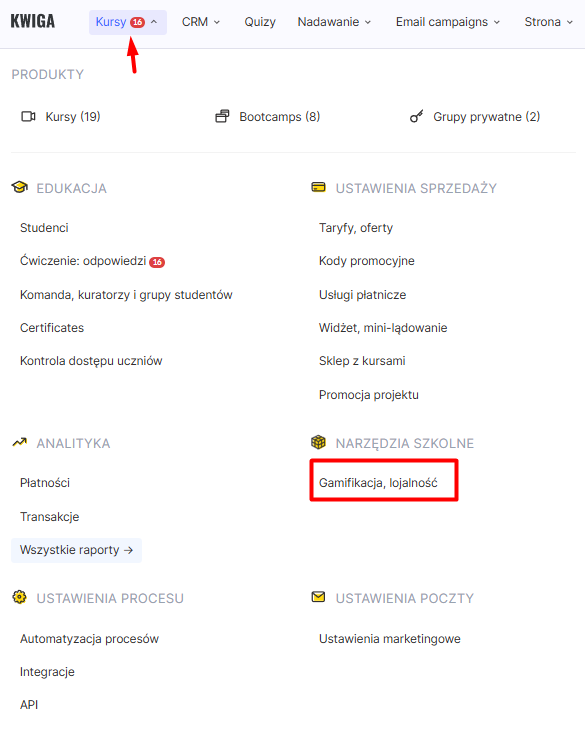
Ustawienia znajdziesz w menu Kursy → Gamifikacja, Lojalność.
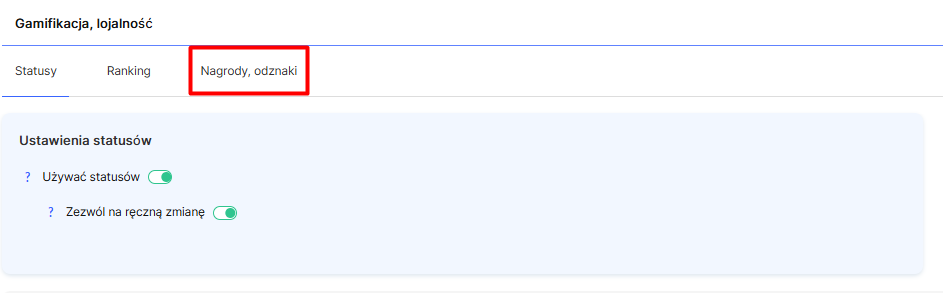
W zakładce Nagrody, Odznaki możesz stworzyć skuteczny system motywacyjny dla uczestników kursu. Funkcja ta sprawia, że osiągnięcia każdego uczestnika są widoczne, co zachęca do aktywnego uczestnictwa w nauce.
W ustawieniach włącz zielony przełącznik Używaj nagród i odznak. Ten krok aktywuje system nagród dla Twoich studentów. Nagrody i odznaki mogą być przyznawane niezależnie od statusu czy rangi uczestnika.
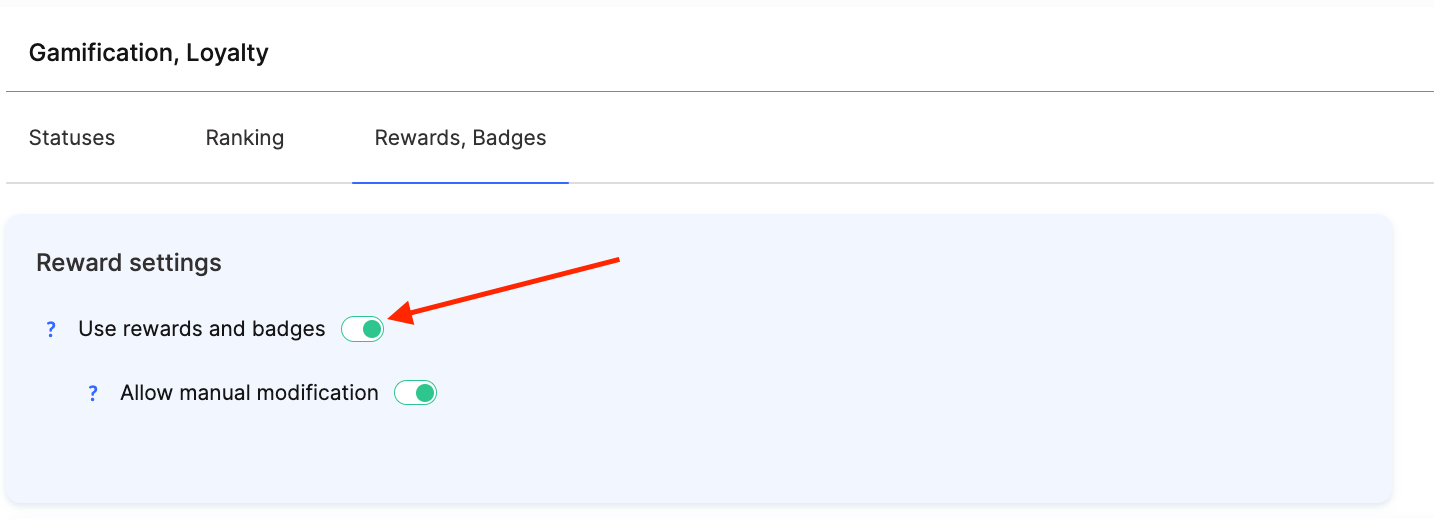
Platforma oferuje elastyczne połączenie automatycznego przyznawania nagród (dzięki ustawieniom automatyzacji) oraz ręcznego przyznawania ich poszczególnym uczestnikom. Dodatkowy przełącznik Zezwalaj na ręczną edycję rozszerza możliwości zarządzania nagrodami. Po jego włączeniu możesz dodawać nagrody bezpośrednio z karty kontaktu.
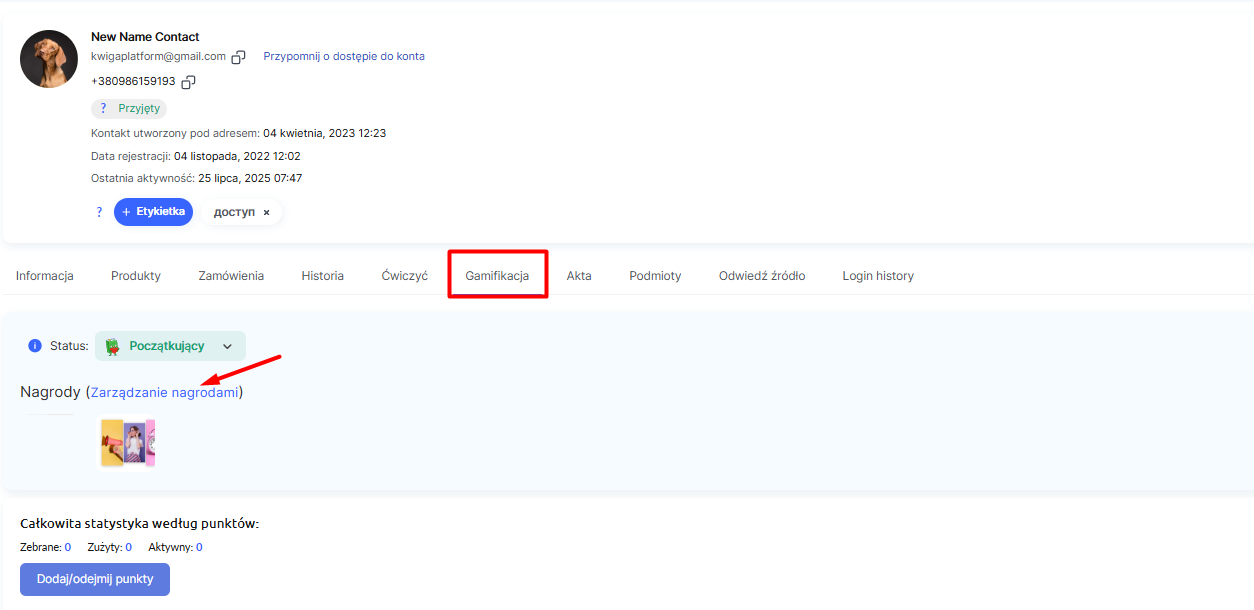
Dzięki temu możesz połączyć systematyczne podejście z indywidualnym motywowaniem uczestników.
Tworzenie nagrody
Aby utworzyć nową nagrodę, kliknij przycisk +Nagroda.

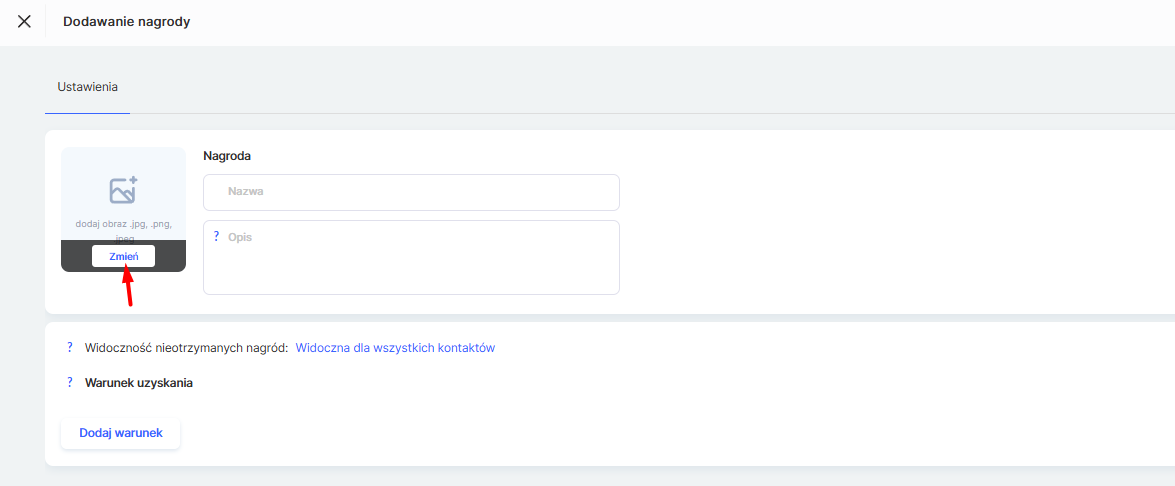
Następnie uzupełnij podstawowe pola nagrody. Zacznij od dodania obrazu w formacie .jpg, .png lub .jpeg za pomocą przycisku Zmień. Możesz wkleić link lub wybrać obraz ze swojego dysku, który będzie symbolem osiągnięcia.
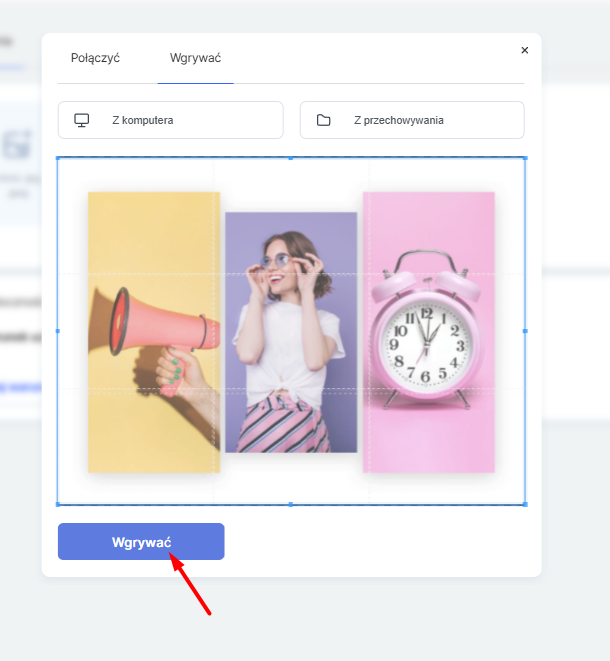
Po wyświetleniu obrazu kliknij Prześlij.
Kolejnym krokiem jest dodanie tytułu i opisu nagrody.
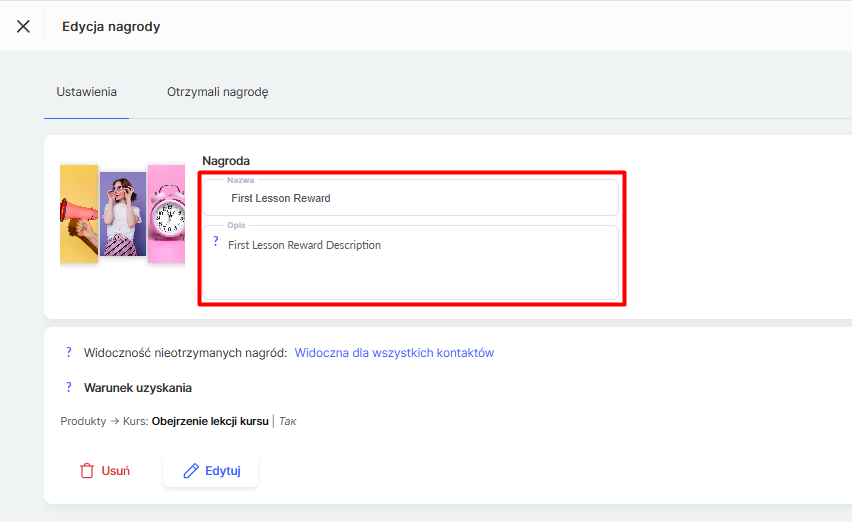
Opis nagrody odgrywa kluczową rolę w motywowaniu studentów. Użyj go, aby jasno wyjaśnić, co oznacza dana nagroda lub jakie działania są potrzebne, by ją zdobyć. Im bardziej szczegółowy i zrozumiały opis, tym lepiej uczestnicy będą wiedzieli, do czego dążą.
Opcja Widoczność nieotrzymanych nagród pozwala zdecydować, czy uczestnicy będą widzieć nagrody, których jeszcze nie otrzymali.
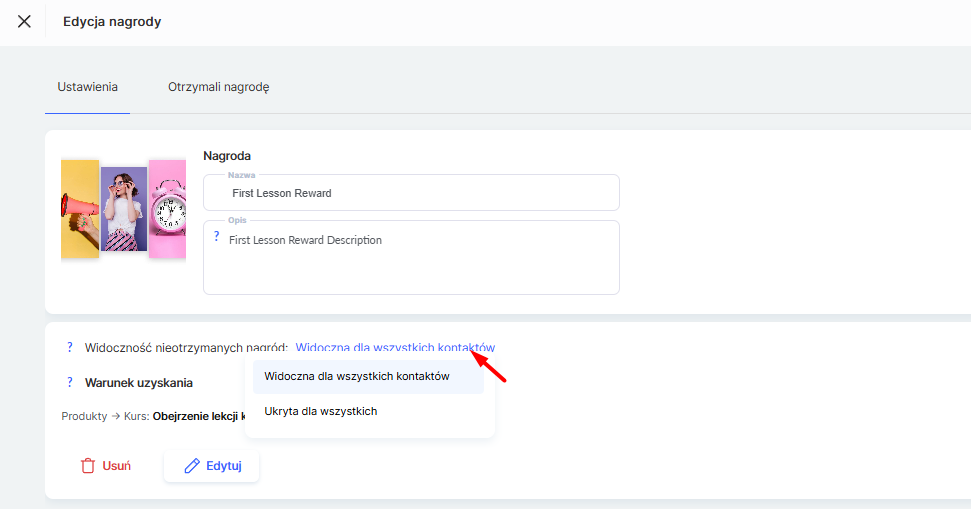
Wyświetlanie niezdobytych nagród na pulpicie wszystkich uczestników może dodatkowo motywować do ich zdobycia. Z kolei opcja Ukryj przed wszystkimi sprawia, że niezdobyte nagrody są niewidoczne — co może służyć jako element zaskoczenia.
Warunki przyznawania nagród
Możesz ustawić konkretne kryteria, według których platforma automatycznie będzie przyznawać nagrody uczestnikom, korzystając z przycisku Dodaj warunek.
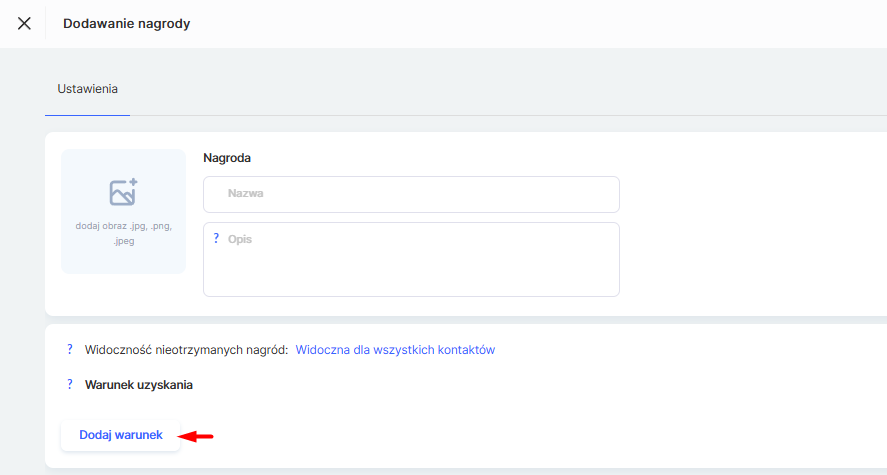
Może to być na przykład: obejrzenie ostatniej lekcji, wykonanie zadania praktycznego w określonym roku, otwarcie e-maila lub dowolna inna aktywność na platformie.
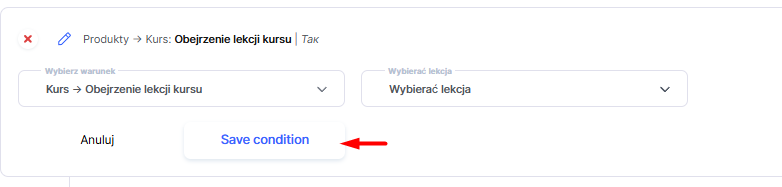
Dostępna jest również opcja Zastosuj do istniejących kontaktów.

Po jej zaznaczeniu wszystkie kontakty, które już spełniają określony warunek, automatycznie otrzymają przypisaną nagrodę. Po skonfigurowaniu wszystkich parametrów nie zapomnij zapisać warunku.
Zarządzanie i edycja nagród
Kwiga umożliwia łatwą edycję nagród po ich utworzeniu. W każdej chwili możesz zmienić warunki ich zdobycia, zaktualizować opis lub zmodyfikować obraz.

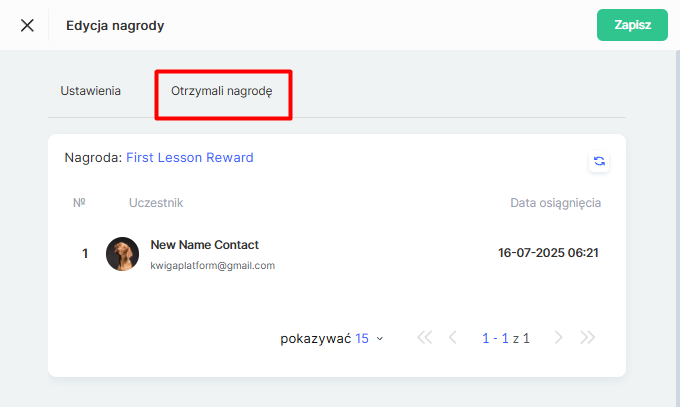
Podczas edycji przydatna zakładka Otrzymali nagrodę wyświetla pełną listę uczestników, którzy już otrzymali daną nagrodę.
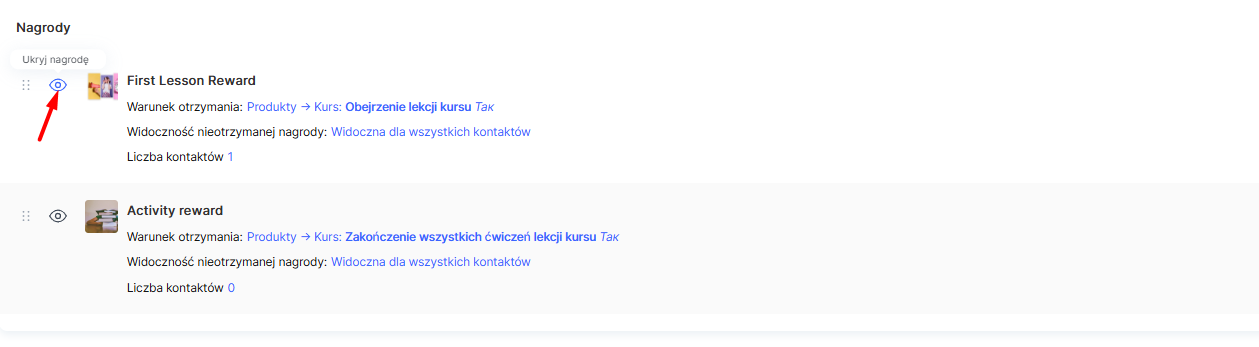
Aby tymczasowo ukryć nagrodę, kliknij ikonę oka obok jej nazwy. Dzięki temu możesz kontrolować widoczność nagród bez konieczności ich usuwania. Po ukryciu nagrody system automatycznie przeliczy, kto spełnia warunki jej zdobycia..
Ustawienia powiadomień
Aby uczestnicy nie przegapili momentu zdobycia nagrody, dostępne są ustawienia powiadomień.

Zielony przełącznik Powiadamiaj uczestnika o nagrodzie aktywuje tę funkcję. Możesz wybrać sposób dostarczenia powiadomienia: za pośrednictwem modułu powiadomień platformy lub bezpośrednio na adres e-mail uczestnika.
Widok w profilu uczestnika
Wszystkie nagrody są widoczne w sekcji Osiągnięcia na pulpicie uczestnika.
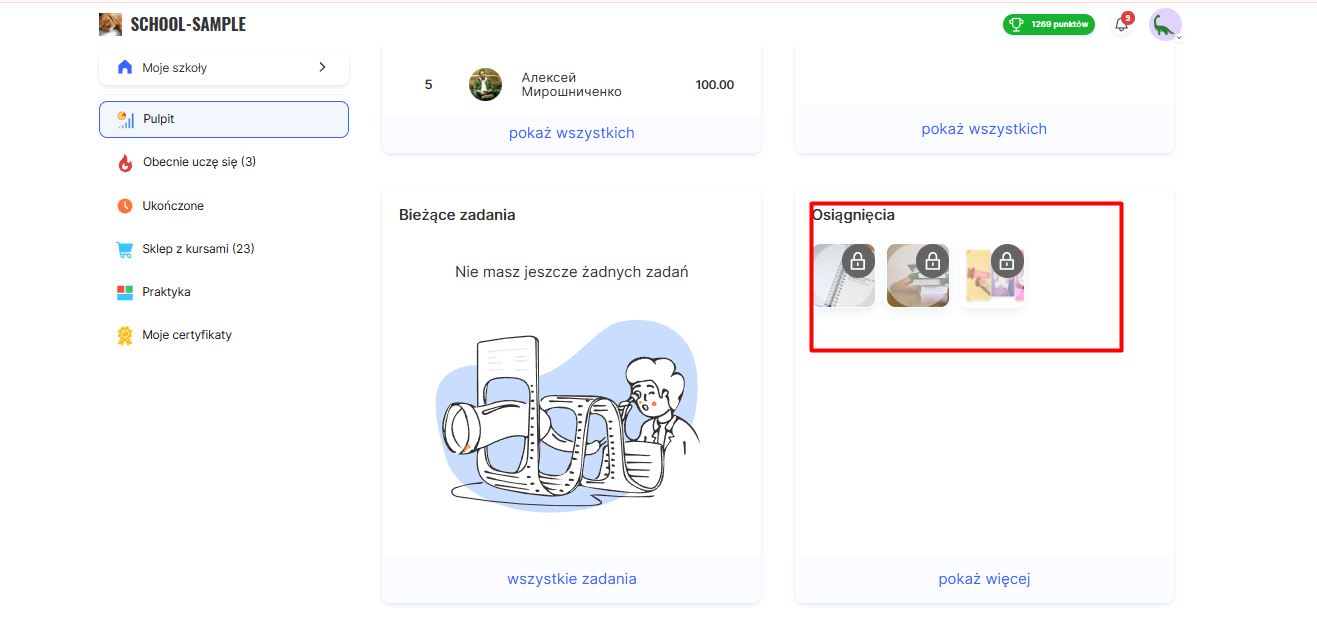
Nagrody, które nie zostały jeszcze zdobyte, są oznaczone ikoną kłódki — informując, że są dostępne, ale jeszcze nieodblokowane.
Po zdobyciu nagrody ikona kłódki znika, a nagroda staje się aktywna. Kliknięcie na nią otwiera szczegółowy opis osiągnięcia.
Taki wizualny system motywuje uczestników do zdobywania kolejnych nagród, pokazując im, co jeszcze mogą osiągnąć. To sprawia, że nauka staje się bardziej angażująca i zachęca do aktywnego udziału.
Dziękujemy za opinię!
Dziękujemy! Poprawimy artykuł. Potrzebujesz odpowiedzi już teraz? Napisz do zespołu wsparcia