
Artykuły:
Artykuł przedstawia szczegółowy przegląd Sklepu z Nagrodami: konfigurację wyświetlania, tworzenie i zarządzanie nagrodami, proces wymiany punktów przez uczniów oraz potwierdzenie wydania nagrody przez administratora.
W tym artykule:
Sklep z prezentami to wygodne narzędzie grywalizacji na platformie Kwiga, które pozwala tworzyć nagrody motywujące studentów. Dzięki tej funkcji możesz zachęcać do aktywności, dając studentom możliwość wymiany zgromadzonych punktów na różne prezenty.
Prezenty są automatycznie wyświetlane w profilu studenta w dedykowanej sekcji „Sklep z prezentami”. Nazwę tej sekcji możesz zmienić w ustawieniach profilu studenta, aby dopasować ją do specyfiki projektu.
Ustawienia wyświetlania Sklepu z prezentami
Na karcie „Sklep z prezentami” możesz zarządzać widocznością tej sekcji:

Włącz Sklep z prezentami — przełącznik umożliwia pokazanie lub ukrycie sklepu przed studentami.
Personalizacja tytułu — zmień domyślną nazwę „Sklep z prezentami” na dowolną inną w ustawieniach profilu studenta.
Dostępność dla studentów — sklep może być dostępny dla wszystkich kontaktów lub tylko dla wybranych grup.
Tworzenie prezentu
Aby utworzyć nowy prezent, kliknij przycisk + Prezent.
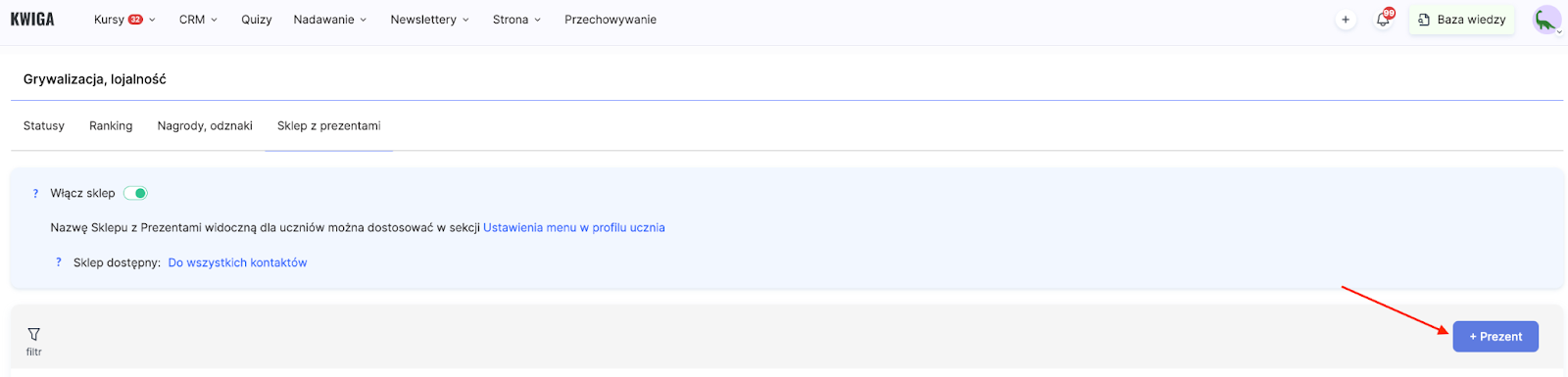
Otworzy się formularz tworzenia z szczegółowymi ustawieniami.
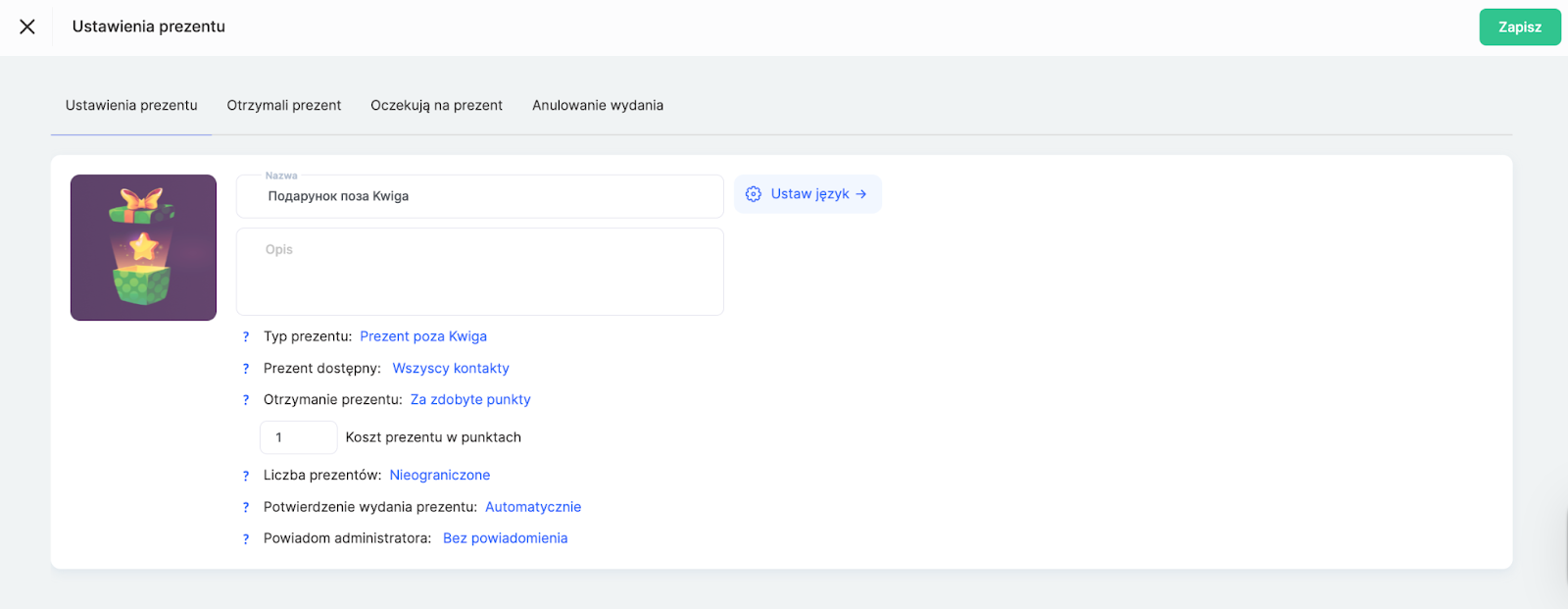
Ikona prezentu
Prześlij obraz, który będzie wyświetlany w sklepie. Aby dodać lub zmienić ikonę, najedź kursorem na obszar ikony i kliknij przycisk „Edytuj”, który pojawi się po najechaniu. Następnie wybierz obraz z komputera lub magazynu. Zaleca się używanie jasnych, wysokiej jakości grafik, aby prezent był bardziej atrakcyjny.
Nazwa
Wpisz krótką i jasną nazwę prezentu. To pierwsza rzecz, którą zobaczą studenci w sklepie. Unikaj zbyt długich sformułowań.
Opis
Dodaj szczegółowe informacje o prezencie: co dokładnie otrzyma student, warunki korzystania, ewentualne ograniczenia czasowe (jeśli dotyczy) oraz sposób dostarczenia. W przypadku kursów podaj np. zakres programu; w przypadku towarów fizycznych opisz ich cechy itd.
Użyj linku „Ustaw język →”, aby pracować z wielojęzyczną grupą odbiorców i dodać wersje językowe nazw oraz opisów.
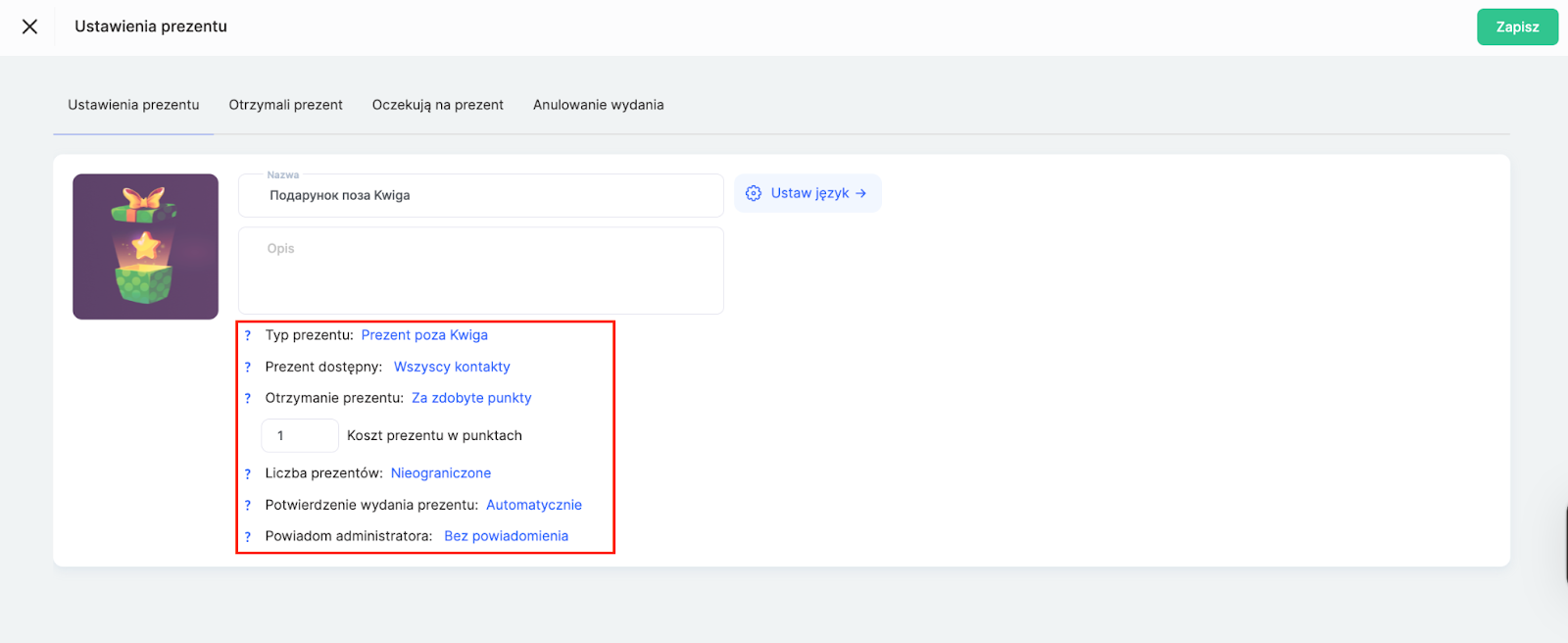
Typ prezentu
Wybierz kategorię prezentu z dostępnych opcji.
-
Prezent poza Kwiga oznacza, że dodajesz obraz i opis prezentu, a następnie dostarczasz go uczestnikowi dowolną dostępną metodą poza platformą.
-
Produkt na Kwiga to dowolny z Twoich produktów na platformie, który chcesz podarować uczestnikowi. Do jednego prezentu możesz dodać więcej niż jeden produkt.
Dostępność prezentu
Określ, kto może zobaczyć i zrealizować ten prezent.
-
Wszystkie kontakty — prezent dostępny dla wszystkich kontaktów bez ograniczeń.
-
Określona lista — pozwala ograniczyć dostęp do zdefiniowanej grupy kontaktów. Prezent może być dostępny dla listy statycznej (stan na dany moment) lub listy segmentowanej, która dynamicznie uzupełnia się na podstawie określonych warunków.
Realizacja prezentu
Określ, w jaki sposób nagroda może zostać uzyskana.
-
Za zdobyte punkty — student może wymienić zgromadzone punkty na prezent. W polu „Koszt prezentu w punktach” podaj liczbę punktów potrzebnych do wymiany (np. 10 punktów). Ustalając koszt, weź pod uwagę łatwość zdobywania punktów na platformie, realną wartość prezentu oraz pożądane tempo osiągania nagrody.
-
Spełnienie określonych warunków — pozwala ustawić różne warunki, po spełnieniu których student otrzyma prezent.
Liczba prezentów
Określ dostępną ilość prezentów.
-
Nieograniczona — prezent jest zawsze dostępny do wymiany; odpowiednie dla produktów cyfrowych lub prezentów „poza Kwiga” z ręcznym dostarczaniem.
Możesz także ograniczyć liczbę prezentów, aby zachęcić do szybszego gromadzenia punktów — sprawdzi się to przy promocjach specjalnych i ofertach sezonowych.
Potwierdzenie dostarczenia prezentu
-
Tryb automatyczny — nie są wymagane żadne dodatkowe działania; prezent jest wydawany natychmiast po wymianie punktów, bez udziału administratora. Odpowiednie dla produktów cyfrowych.
-
Tryb administratora — tworzy prośbę o dostarczenie: po stronie uczestnika prezent ma status „Oczekuje na dostarczenie”, dopóki administrator nie zmieni go na „Dostarczony”. Opcja odpowiednia dla towarów fizycznych wymagających wysyłki, usług o określonym terminie lub nagród wymagających uzgodnień ze studentem.
Powiadomienia administratorów
Gdy prezent zostanie otrzymany, wydany automatycznie lub wymaga ręcznego potwierdzenia, wybrani administratorzy otrzymają powiadomienie.
Po wypełnieniu wszystkich pól kliknij przycisk „Zapisz” w prawym górnym rogu.
Zarządzanie prezentami
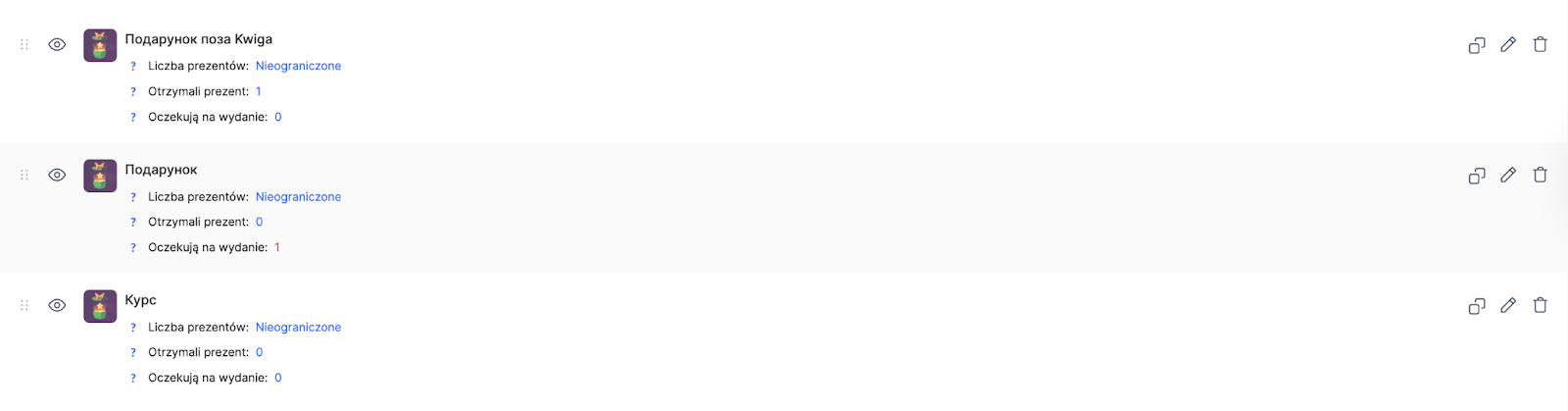
Po utworzeniu prezentów zobaczysz je na liście na karcie „Sklep z prezentami”. Ten widok ułatwia śledzenie, które prezenty są najpopularniejsze, ile ich pozostało oraz ilu studentów już je otrzymało. Dzięki temu możesz lepiej zrozumieć, które nagrody najskuteczniej motywują Twoich studentów.
Ikona i nazwa
Każdy prezent jest wyświetlany z ikoną i nazwą, co zapewnia jednoznaczną identyfikację wizualną nagrody na liście.
Liczba prezentów
Pokazuje dostępną liczbę prezentów.
Jeśli ustawiona jest nieograniczona liczba, ekspert widzi status „Nieograniczone”, co oznacza, że prezent jest zawsze dostępny do wymiany.
Jeśli ustawiona jest ograniczona liczba, system wyświetla liczbę pozostałych prezentów oraz łączną liczbę dostępnych pierwotnie w formacie ułamka, np. 4/10. Oznacza to, że łącznie dostępnych było 10 prezentów, 6 zostało już wydanych (lub oczekują na dostarczenie), a 4 pozostają dostępne do wymiany.
Gdy nie ma już dostępnych prezentów (licznik osiągnie 0/10), prezent może nadal być widoczny dla studentów, ale bez możliwości jego wyboru, lub całkowicie zniknąć z listy — zachowanie to zależy od ustawień konkretnego prezentu.
Otrzymane prezenty
Wyświetla liczbę kontaktów, które już otrzymały nagrodę. Obejmuje to zarówno dostawę automatyczną (gdy prezent jest wydawany natychmiast po wymianie punktów), jak i dostawę ręczną (gdy administrator potwierdził wydanie).
Oczekujące na dostarczenie
Pokazuje liczbę kontaktów oczekujących na otrzymanie prezentu. To pole dotyczy wyłącznie prezentów wymagających ręcznego potwierdzenia przez administratora. Gdy student wymieni punkty na taki prezent, zostaje dodany do tego licznika i pozostaje tam do momentu potwierdzenia dostarczenia przez administratora. Oznacza to, że nagroda wymaga dodatkowego działania z Twojej strony — np. organizacji wysyłki fizycznego przedmiotu lub umówienia indywidualnej konsultacji.
Akcje na prezentach
Dla każdego prezentu dostępne są następujące akcje: zarządzanie widocznością dla studentów, duplikowanie, edycja oraz usuwanie. Ikona oka umożliwia pokazanie lub ukrycie prezentu w profilach studentów.
Widok dla studentów
Po aktywacji sklepu studenci widzą dostępne prezenty wraz z ikonami, nazwami, opisami oraz kosztem w punktach. Jeśli ustawiono limit, wyświetlana jest również informacja o ograniczonej liczbie.
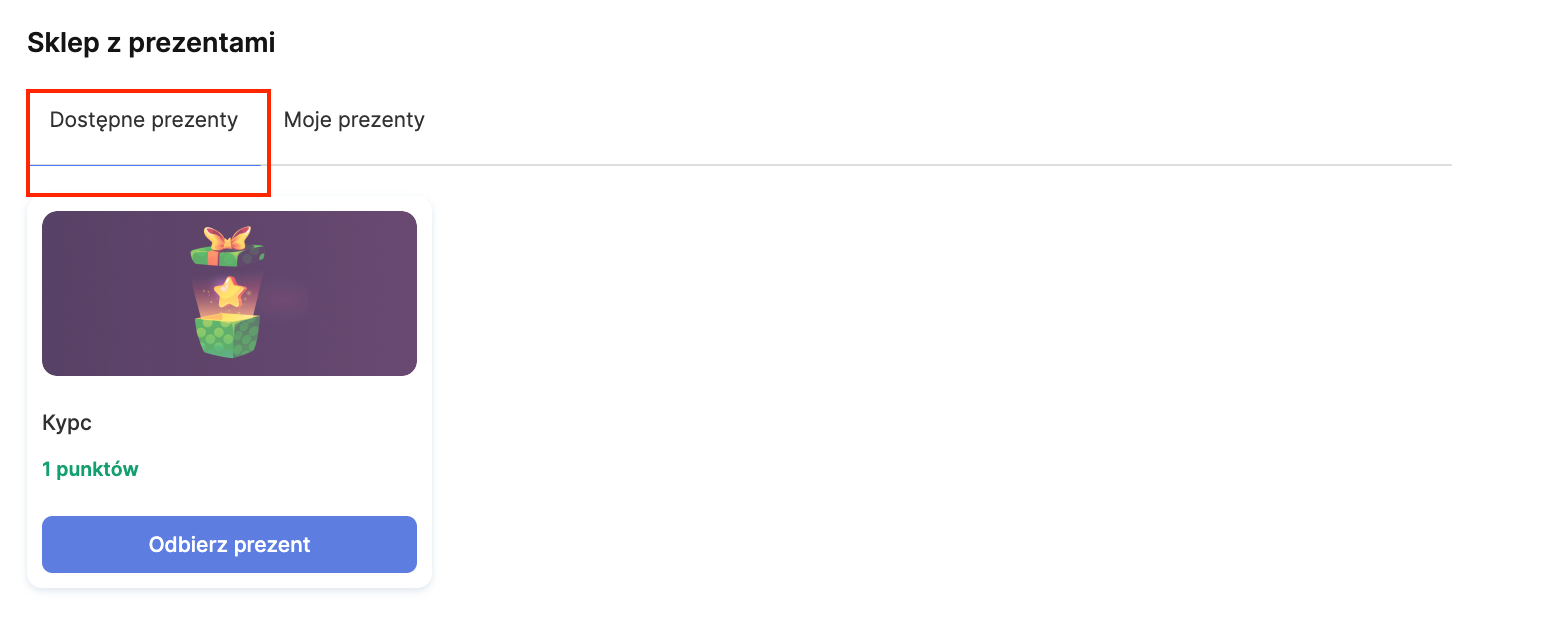
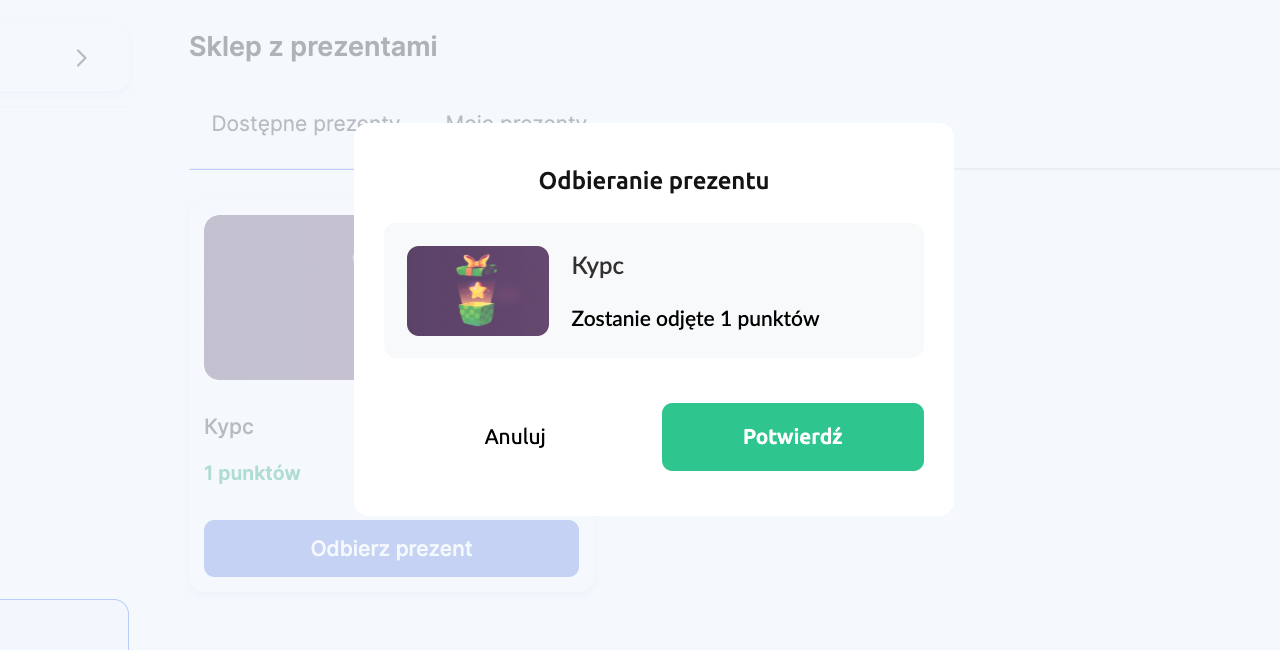
Proces wymiany wygląda następująco: student zapoznaje się ze szczegółowym opisem, klika „Odbierz prezent”, potwierdza wymianę, a następnie otrzymuje potwierdzenie oraz instrukcje dotyczące prezentu.
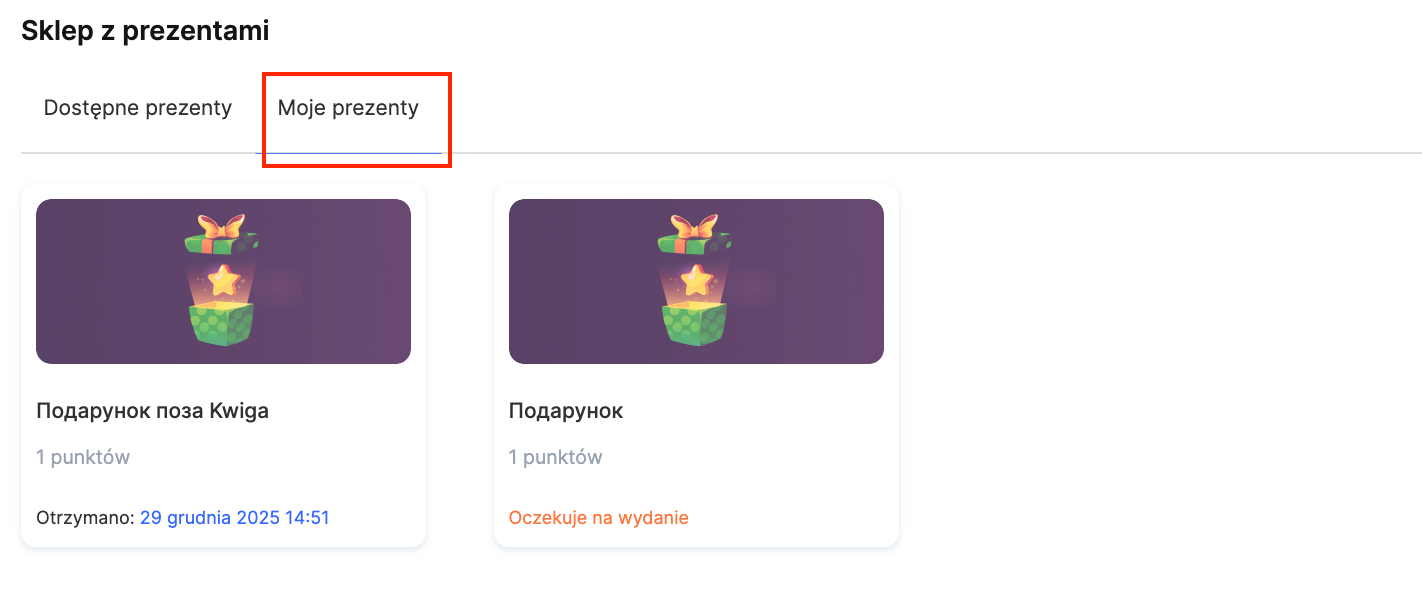
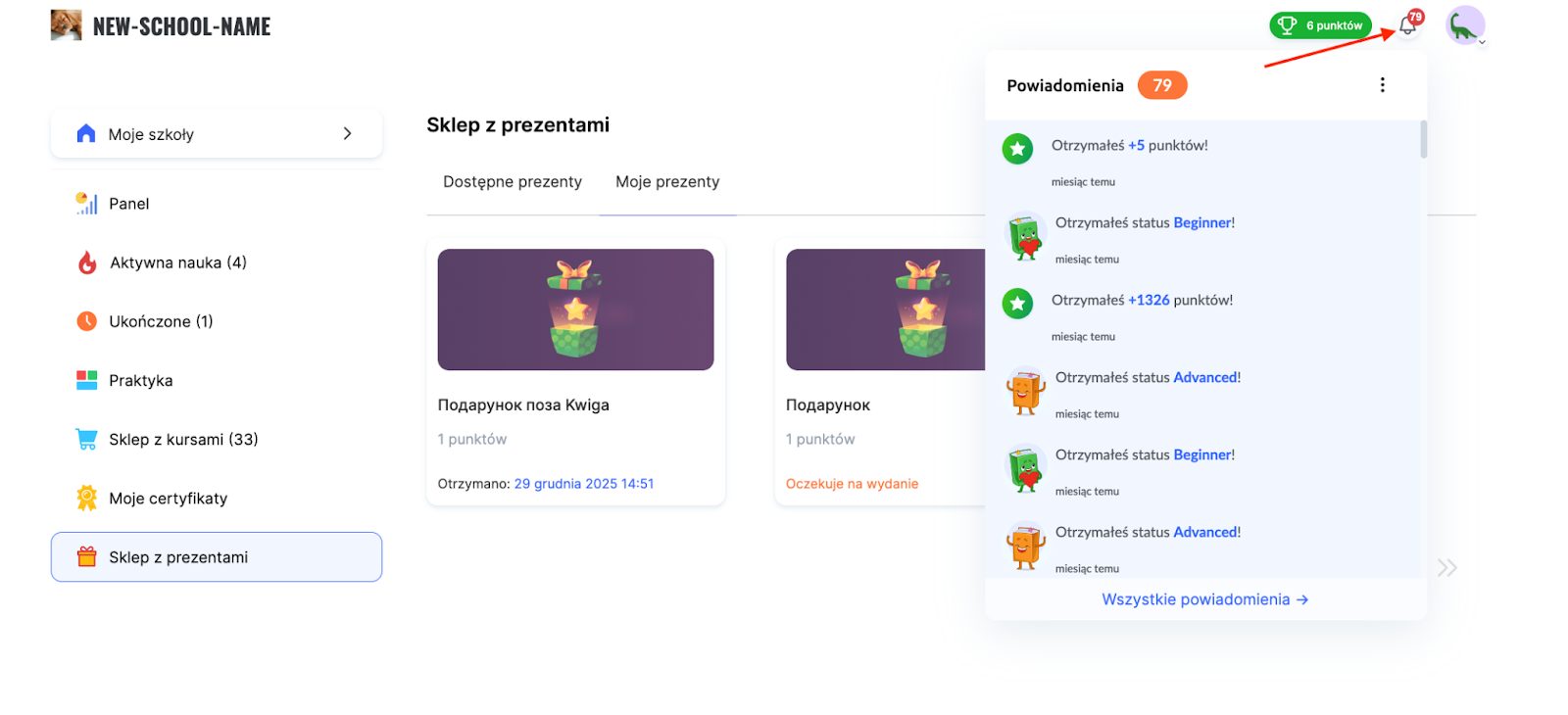
W trybie automatycznym dostęp jest przyznawany natychmiast. Jeśli potwierdzenie dostarczenia prezentu ustawiono na „Przez administratora”, prezent pojawia się na karcie „Moje prezenty” ze statusem „Oczekuje na dostarczenie”.
Jak administrator potwierdza dostarczenie prezentu
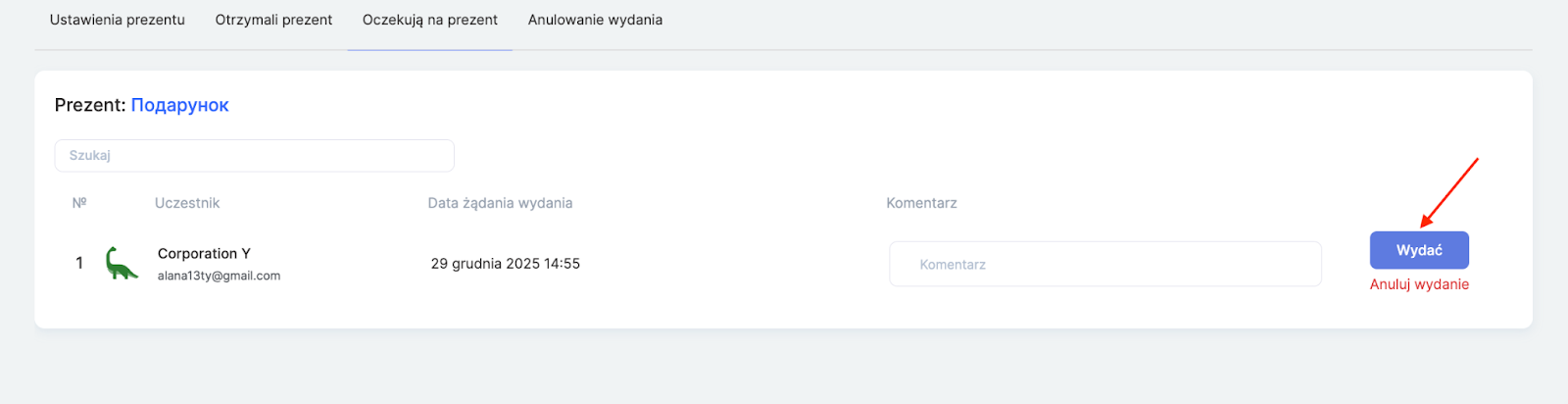
Aby potwierdzić dostarczenie prezentu, administrator musi przejść do „Grywalizacja, Lojalność → Sklep z prezentami” i kliknąć liczbę obok pola „Oczekuje na dostarczenie”.

Na karcie „Prezenty oczekujące” możesz dodać komentarz widoczny tylko dla administratora oraz kliknąć „Wydać” lub „Anulować wydanie”.
All delivered gifts will be displayed as a list on the “Received gifts” tab, while canceled ones will appear on the “Delivery canceled” tab.
After delivery is confirmed, the gift becomes available in the student’s profile in the “Gift Shop” section under the “My Gifts” tab.
When the gift is received, the participant will see a congratulatory message and receive a notification in the form of a bell icon in their profile.
Dzięki elastycznym ustawieniom możesz tworzyć różne typy nagród oraz kontrolować ich liczbę i sposób dostarczania zgodnie z potrzebami swojego projektu.
Więcej informacji o innych funkcjach grywalizacji na platformie znajdziesz w osobnym artykule.