
Artykuły:
- Jak dodać kuratora do kursu
- Jak usunąć asystenta kursu (ale nie z projektu!)
- Jak usunąć asystenta z platformy
- Kuratorzy w projekcie: struktura zespołu i konfiguracja dostępu
- Jak mianować starszego kuratora i skonfigurować jego dostęp
- Jak dodać członka zespołu
- Jak usunąć członka zespołu
- Jak skonfigurować widoczność kuratora dla studentów
- Automatyczne przydzielanie kuratorów i studentów do grup
- Jak utworzyć grupę uczestników i przypisać ją do kuratora
- Jak dodać lub zmienić osobę publiczną w kursie
- Dostęp członków zespołu do folderów w zasobie
- Dostęp członków zespołu do wybranych quizów
Dowiedz się, jak przyznać członkom zespołu dostęp do wybranych folderów w zasobie zamiast do całej przechowywanej zawartości.
Jeśli Kwiga przechowuje materiały do różnych kursów lub dziedzin nauki, możesz nie chcieć od razu udostępniać całemu zespołowi wszystkiego. Na przykład asystent jednego kursu może potrzebować tylko plików swojej grupy, a osoba projektująca nowy kurs — tylko folderu z kursami na określony temat.
Możesz skonfigurować dostęp do folderów w zasobie osobno dla każdej grupy, wybierając konkretne foldery i działania, które grupa może w nich wykonywać.
Gdzie skonfigurować grupę dostępu
Przejdź do Ustawienia → Wszystkie ustawienia → Zespół.
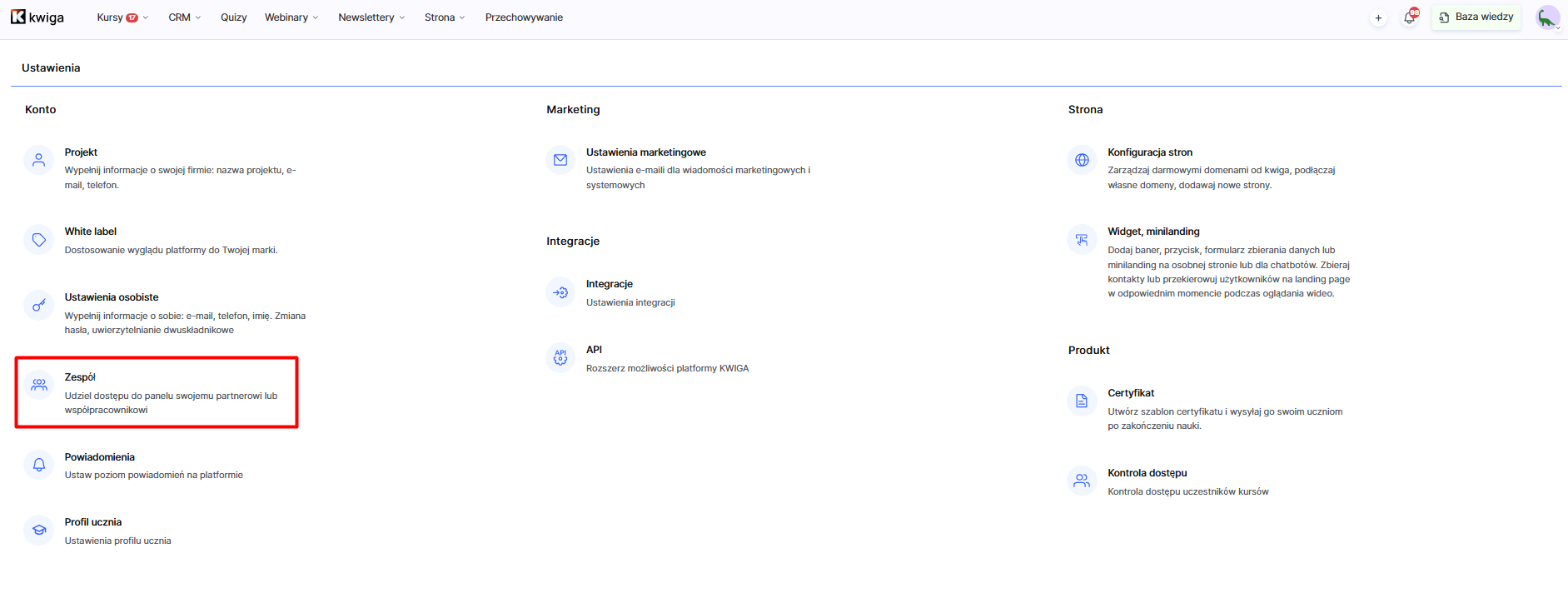
Otwórz zakładkę Grupy dostępu.
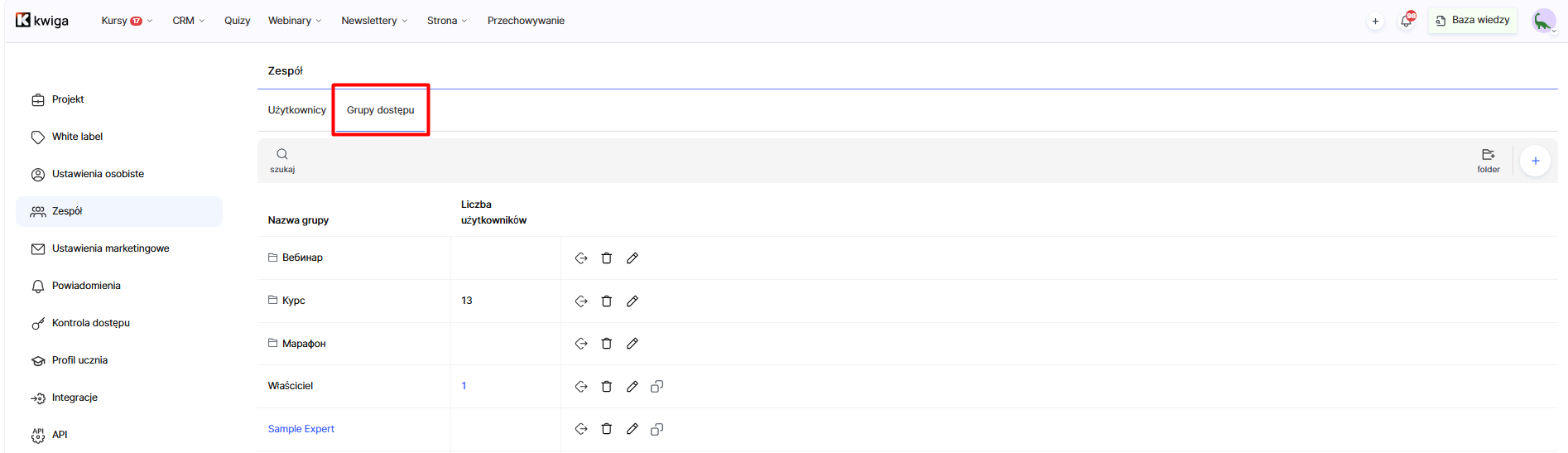
Wybierz odpowiednią grupę (lub utwórz nową) i otwórz Zasób na liście uprawnień po lewej stronie.
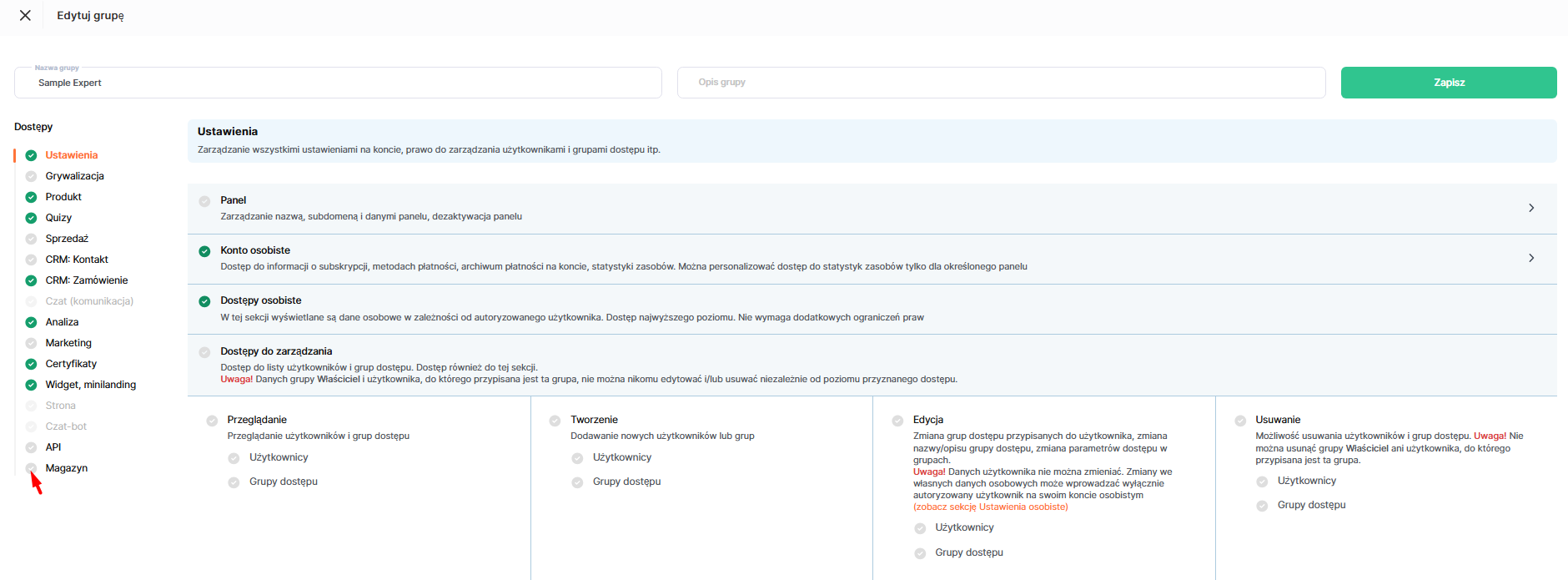
Obok nazwy sekcji znajduje się przełącznik między Dostępem ogólnym a Dostępem niestandardowym.
Przy Dostępie ogólnym rola ma dostęp do wszystkich plików i folderów w zasobie zgodnie z wybranymi uprawnieniami (wyświetlanie, edytowanie, usuwanie). To dobre rozwiązanie dla ról wymagających dostępu do całego zasobu, np. administratora szkoły odpowiedzialnego za materiały ze wszystkich kursów.
Przy Dostępie niestandardowym rola ma dostęp tylko do wybranych folderów, a nie do całego zasobu. Po włączeniu tego trybu pod uprawnieniami pojawia się lista wszystkich folderów w zasobie z możliwością wyszukiwania i polem wyboru przy każdym folderze.
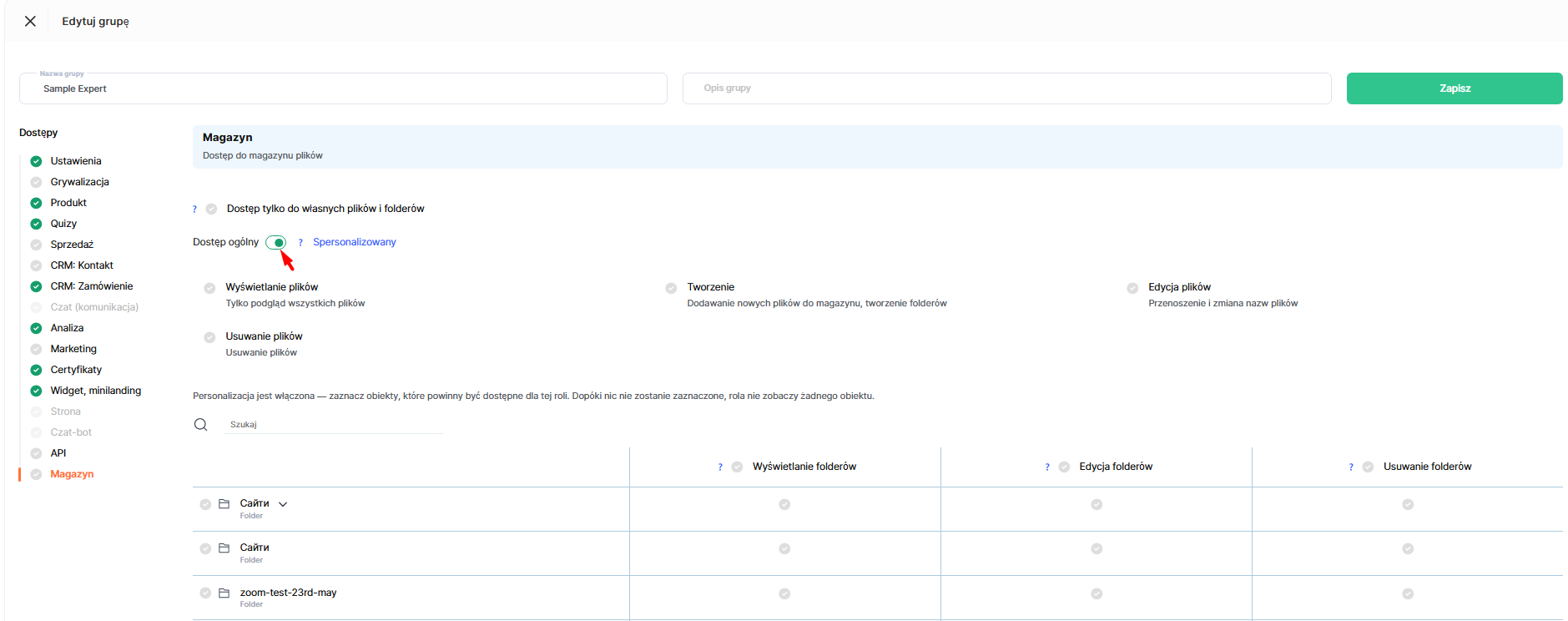
Pamiętaj: po włączeniu dostępu niestandardowego rola nie widzi żadnych folderów, dopóki ich nie wybierzesz. Od razu wybierz foldery potrzebne zespołowi, np. folder z materiałami kursu dla jego asystenta.
W przypadku plików możesz włączyć uprawnienie Wyświetlaj pliki (tylko przeglądanie wszystkich plików), Edytuj pliki (przenoszenie plików i zmiana ich nazw), Utwórz (dodawanie nowych plików do zasobu i tworzenie folderów) oraz Usuń pliki.
W przypadku folderów możesz włączyć uprawnienie Wyświetlaj foldery, Edytuj foldery oraz Usuwanie folderów. W trybie spersonalizowanym te trzy uprawnienia ustawia się osobno dla każdego folderu na liście: można zezwolić na wyświetlanie, ale zablokować usuwanie, albo zezwolić na edycję tylko w wybranych folderach.
Uwaga: Jeśli członek zespołu widzi folder, ale nie może zmienić jego nazwy ani go usunąć, jest to zgodne z oczekiwaniami: wyświetlanie, edytowanie i usuwanie folderu to trzy oddzielne uprawnienia, które trzeba włączyć osobno.
Dostęp tylko do własnych plików i folderów
Nad przełącznikiem Ogólny — Spersonalizowany jest jeszcze jedno ustawienie: Dostęp tylko do własnych plików i folderów.
Jeśli to ustawienie jest włączone, użytkownicy widzą w zasobie tylko to, co sami przesłali. Pliki dodane przez innych członków zespołu są dla nich całkowicie niedostępne — nawet jeśli dla tych plików nie ustawiono indywidualnych ograniczeń.
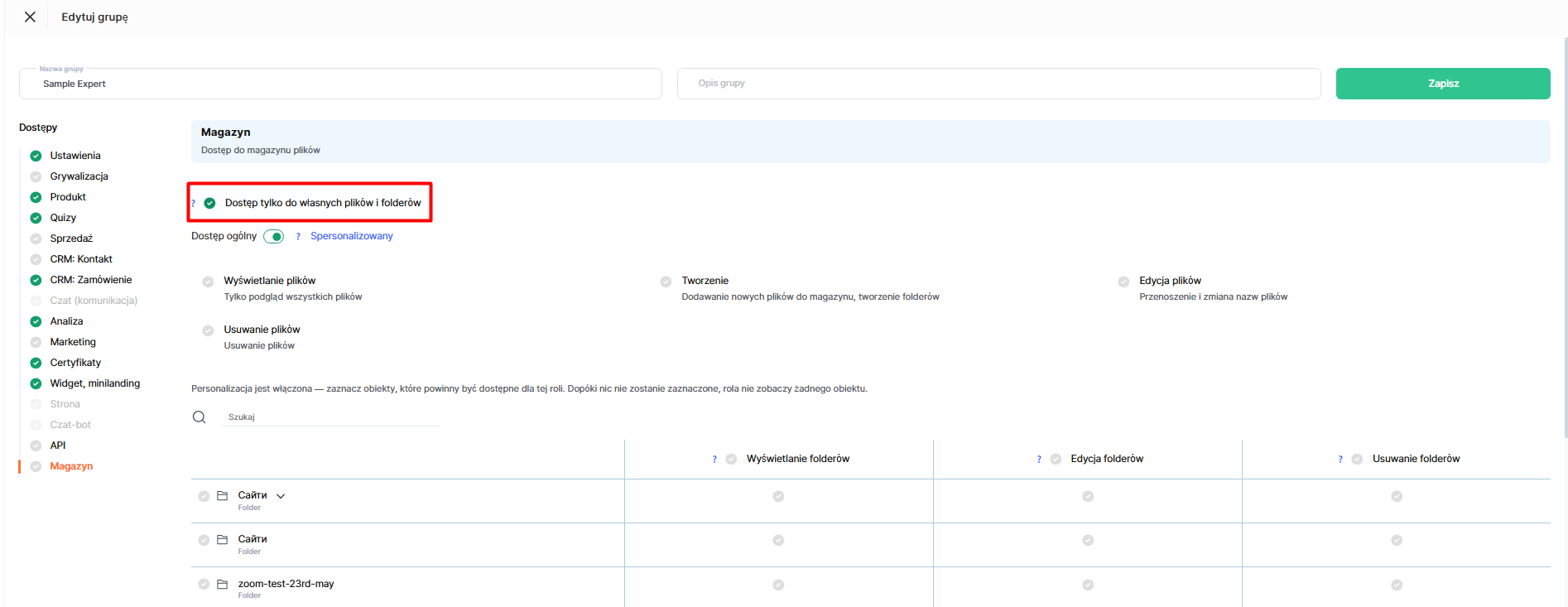
To samo dotyczy folderów. W drzewie folderów użytkownicy widzą tylko własne foldery i ścieżkę do własnych plików; foldery innych osób nie są wyświetlane. Jednak widoczność folderu i możliwość zarządzania nim to dwie różne rzeczy: użytkownicy mogą zmienić nazwę folderu, przenieść go lub usunąć tylko wtedy, gdy cała jego zawartość należy do nich. Jeśli znajduje się w nim choćby jeden plik należący do kogoś innego, te działania są niedostępne.
Uwaga: Jeśli platforma nie może ustalić właściciela folderu (na przykład w przypadku starego folderu bez wskazanego autora), folder jest traktowany jako współdzielony: wszyscy widzą go w zasobie, ale nikt nie może zmienić jego nazwy ani go usunąć.
Ważne: Nowe foldery utworzone po skonfigurowaniu dostępu spersonalizowanego nie są uwzględniane automatycznie. Jeśli zespół również ma mieć do nich dostęp, wybierz je osobno na liście folderów.