
Artykuły:
- Jak dodać kuratora do kursu
- Jak usunąć asystenta kursu (ale nie z projektu!)
- Jak usunąć asystenta z platformy
- Kuratorzy w projekcie: struktura zespołu i konfiguracja dostępu
- Jak mianować starszego kuratora i skonfigurować jego dostęp
- Jak dodać członka zespołu
- Jak usunąć członka zespołu
- Jak skonfigurować widoczność kuratora dla studentów
- Automatyczne przydzielanie kuratorów i studentów do grup
- Jak utworzyć grupę uczestników i przypisać ją do kuratora
- Jak dodać lub zmienić osobę publiczną w kursie
- Dostęp członków zespołu do folderów w zasobie
- Dostęp członków zespołu do wybranych quizów
Dowiedz się, jak przyznać członkom zespołu dostęp do wybranych quizów, zadań i folderów zamiast do całej sekcji.
W zespole quizy zwykle tworzy więcej niż jedna osoba: projektanci szkoleń przygotowują testy do nowych kursów, asystenci tworzą ankiety kontrolne dla swoich grup, a ktoś inny zajmuje się ocenami końcowymi. Aby w sekcji Quizy każdy widział tylko to, nad czym pracuje, możesz osobno skonfigurować dostęp do quizów i folderów dla każdej grupy, wybierając konkretne elementy oraz działania, które można na nich wykonywać.
Możesz osobno skonfigurować dostęp do quizów i folderów dla każdej grupy, wybierając konkretne elementy oraz działania, które można na nich wykonywać.
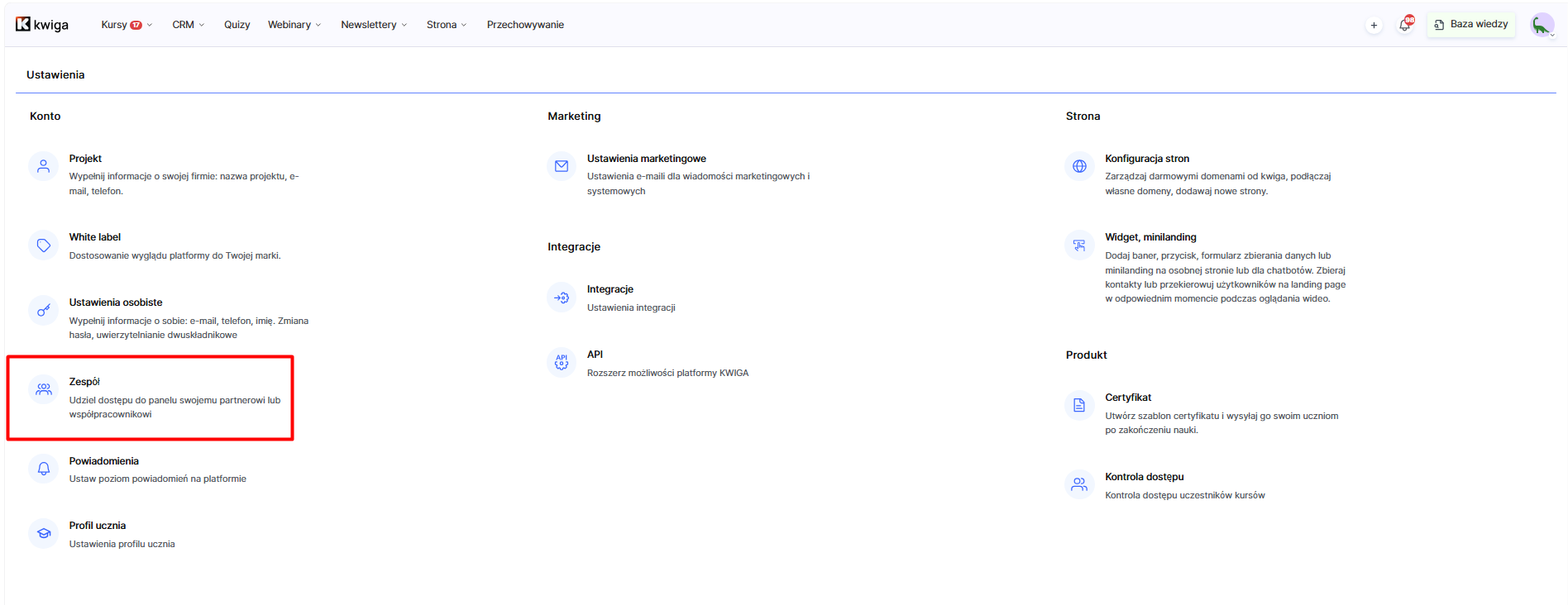
Przejdź do Ustawienia → Wszystkie ustawienia → Zespół.
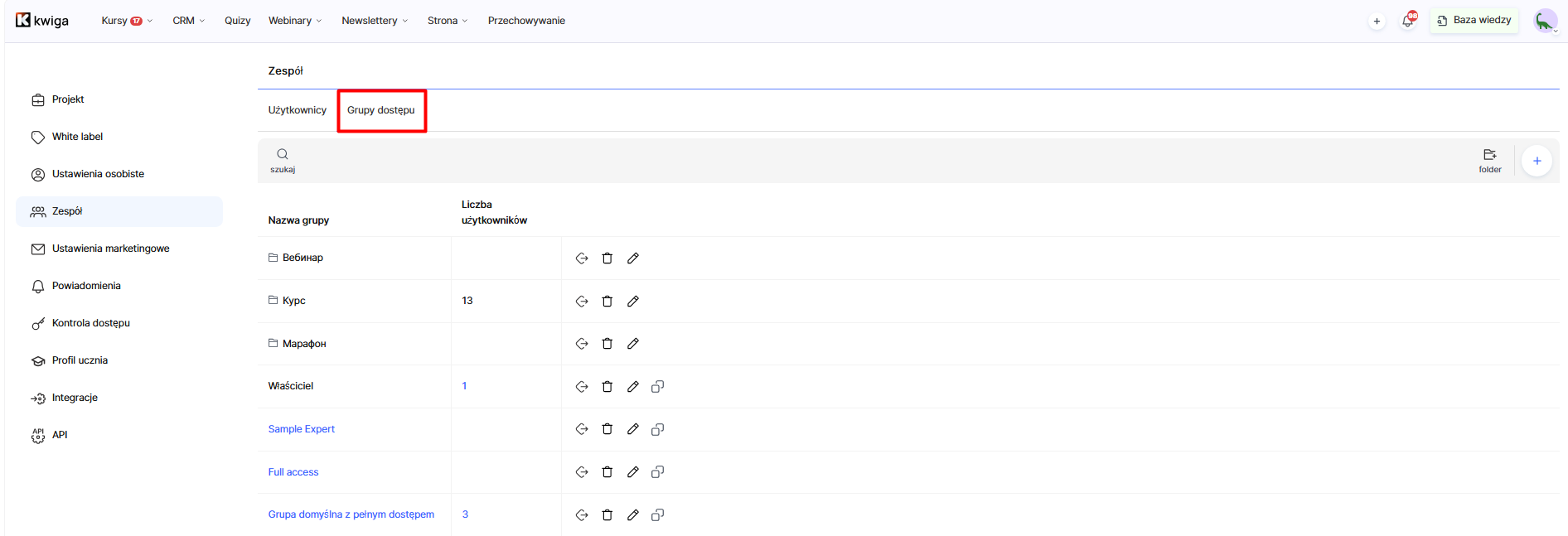
Otwórz Grupy dostępu.
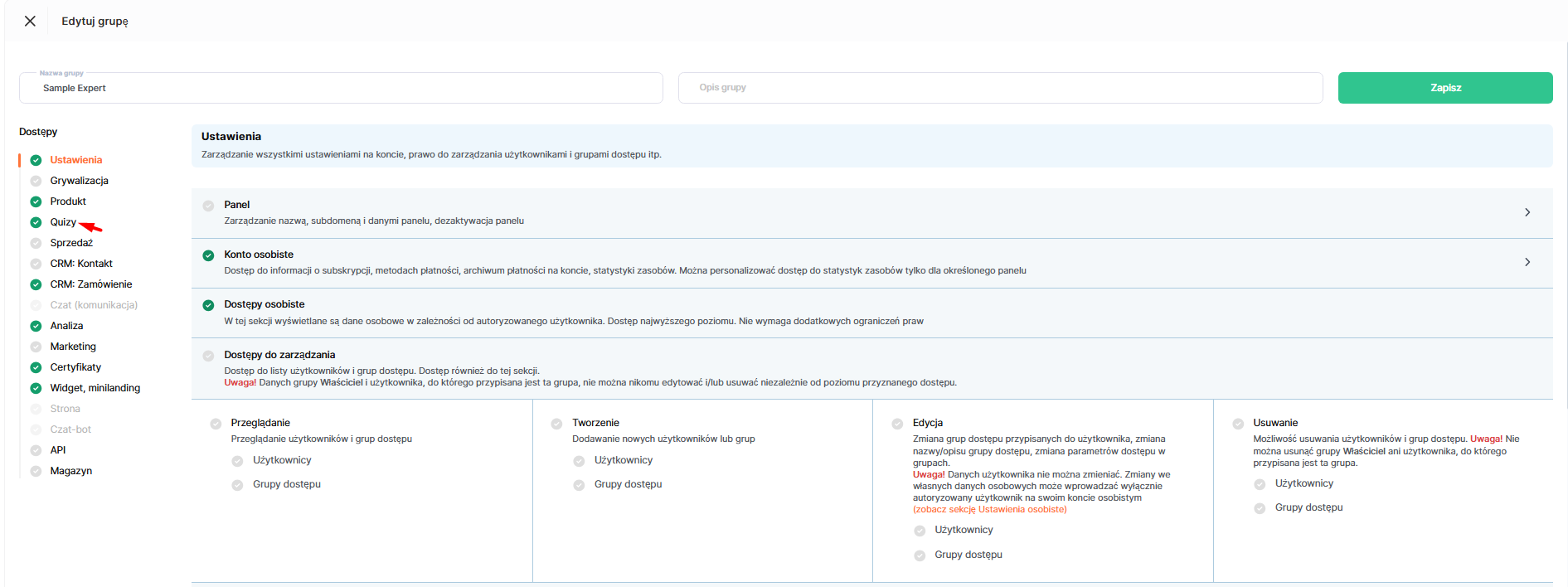
Wybierz odpowiednią grupę (lub utwórz nową) i otwórz Quizy w menu listy uprawnień po lewej stronie.
Obok nazwy sekcji znajduje się przełącznik Dostęp ogólny — Dostęp spersonalizowany
W trybie dostępu ogólnego rola ma dostęp do wszystkich quizów i folderów zgodnie z wybranymi uprawnieniami (wyświetlanie, edytowanie, usuwanie). To dobre rozwiązanie dla ról, które wymagają pracy ze wszystkimi quizami na koncie, takich jak administrator szkoły.
W trybie dostępu spersonalizowanego rola ma dostęp tylko do wybranych quizów i folderów, a nie do całej sekcji. Po włączeniu tego trybu pod uprawnieniami pojawi się lista wszystkich quizów i folderów z polem wyszukiwania oraz polami wyboru przy każdym elemencie.
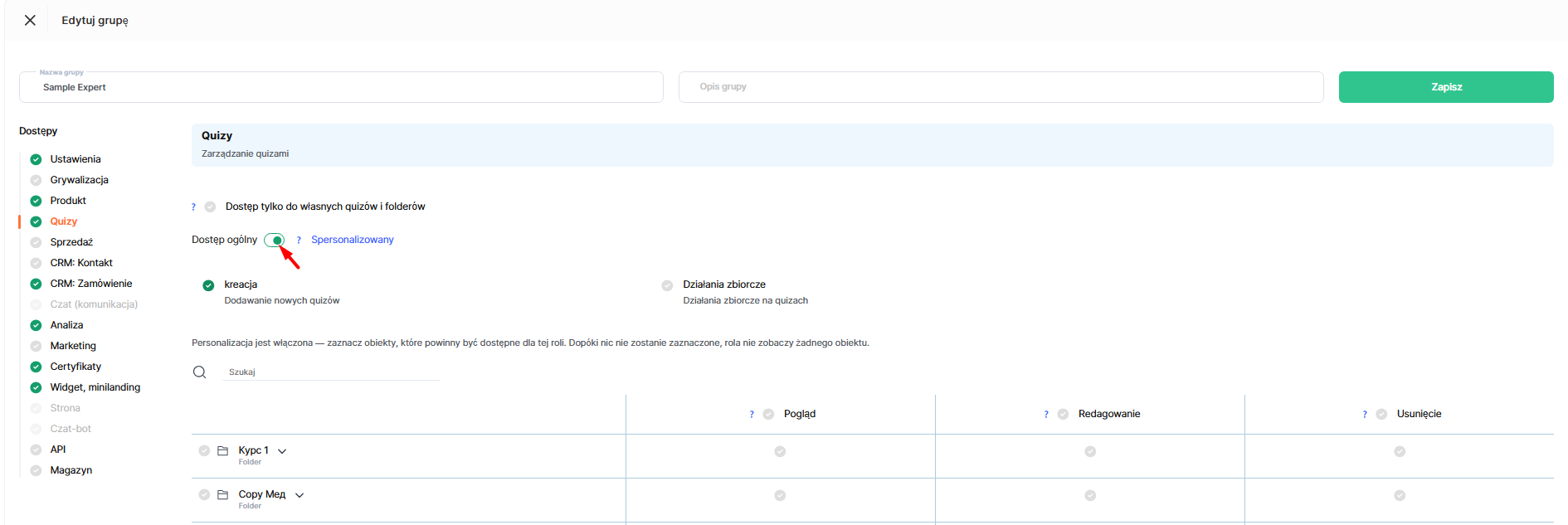
Ważne: po włączeniu dostępu spersonalizowanego rola nie widzi żadnych quizów ani folderów, dopóki ich nie wybierzesz. Po zmianie trybu wybierz quizy i foldery potrzebne zespołowi do pracy — na przykład folder z testami do konkretnego kursu, którym zajmuje się asystent.
W sekcji Quizy dostępne są następujące uprawnienia: Wyświetlanie (wyświetlanie wszystkich quizów i folderów), Edytowanie (edytowanie quizów i folderów), Usuwanie (usuwanie quizów i folderów), Tworzenie (dodawanie nowych quizów) oraz Działania zbiorcze (wykonywanie działań zbiorczych na quizach, takich jak usuwanie lub przenoszenie kilku quizów naraz).
Dostęp tylko do własnych quizów i folderów
Nad przełącznikiem Ogólny — Spersonalizowany znajduje się kolejne ustawienie: Dostęp tylko do własnych quizów i folderów.
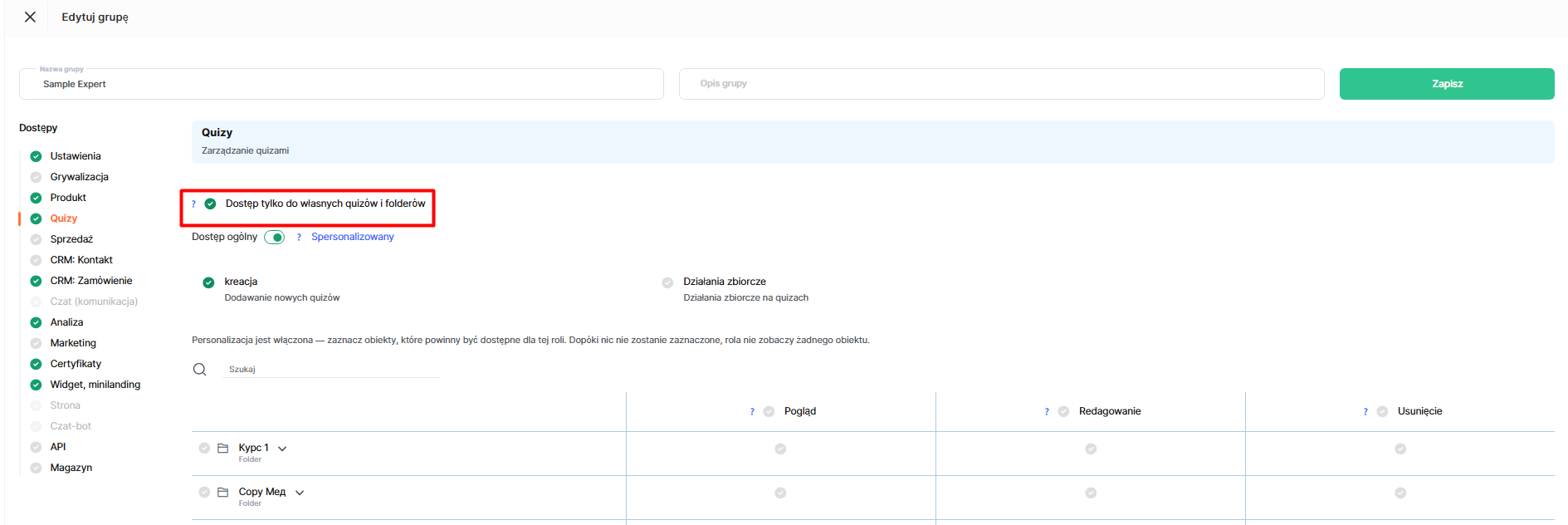
Jeśli włączysz to ustawienie, użytkownicy będą widzieć tylko utworzone przez siebie quizy. Quizy dodane przez innych członków zespołu będą dla nich całkowicie niedostępne.
To samo dotyczy folderów. Użytkownicy widzą tylko własne foldery oraz foldery zawierające ich quizy. Foldery, w których nie ma żadnego z ich quizów, nie są wyświetlane.
Uwaga: Jeśli platforma nie może ustalić, kto utworzył folder, wyświetla go wszystkim jako folder współdzielony, ale nikt nie może nim zarządzać (zmienić jego nazwy ani go usunąć).
Ważne: Nowe quizy i foldery utworzone po skonfigurowaniu spersonalizowanego dostępu nie są uwzględniane automatycznie. Wszystko, co pojawi się w sekcji Quizy po konfiguracji, trzeba dodać osobno.