
Artigos:
Este artigo apresenta uma visão detalhada da Loja de Presentes: configuração de exibição, criação e gestão de recompensas, o processo de troca de pontos pelos alunos e a confirmação da entrega por um administrador.
Neste artigo:
A Loja de Presentes é uma ferramenta conveniente de gamificação na plataforma Kwiga que permite criar recompensas para motivar os seus alunos. Com esta funcionalidade, pode incentivar a atividade dos alunos, dando-lhes a oportunidade de trocar, por exemplo, pontos acumulados por vários presentes.
Os presentes são exibidos automaticamente no perfil do aluno, numa secção dedicada “Loja de Presentes”. Pode alterar o nome desta secção nas definições do perfil do aluno para corresponder às especificidades do seu projeto.
Definições de exibição da Loja de Presentes
No separador “Loja de Presentes”, pode gerir a visibilidade desta secção:
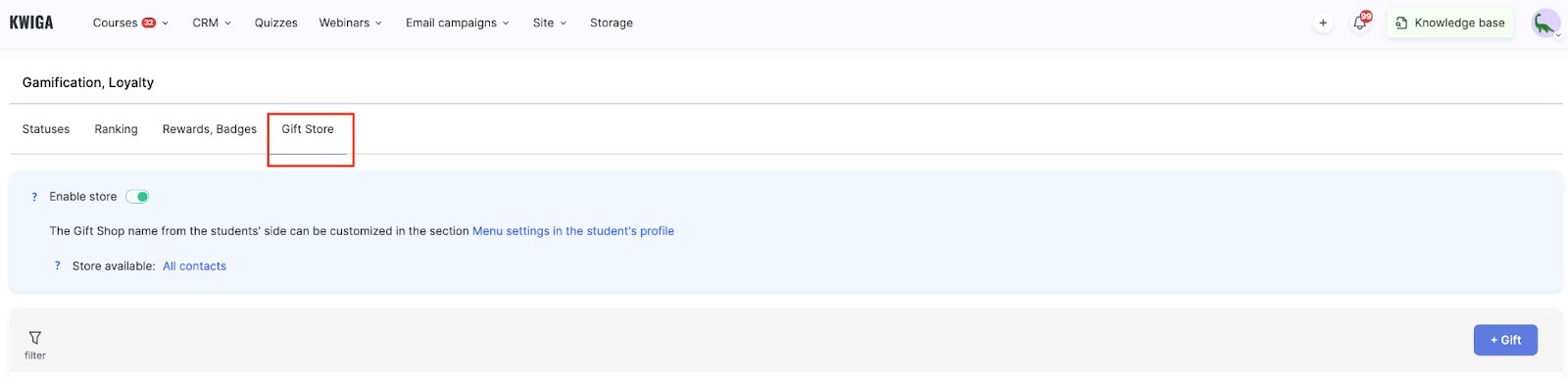
Ativar Loja de Presentes – o interruptor permite mostrar ou ocultar a loja aos alunos.
Personalização do título – altere o nome predefinido “Loja de Presentes” para qualquer outro através das definições do perfil do aluno.
Disponibilidade para alunos – a loja pode estar disponível para todos os contactos ou apenas para grupos selecionados.
Criar um presente
Para criar um novo presente, clique no botão + Presente.
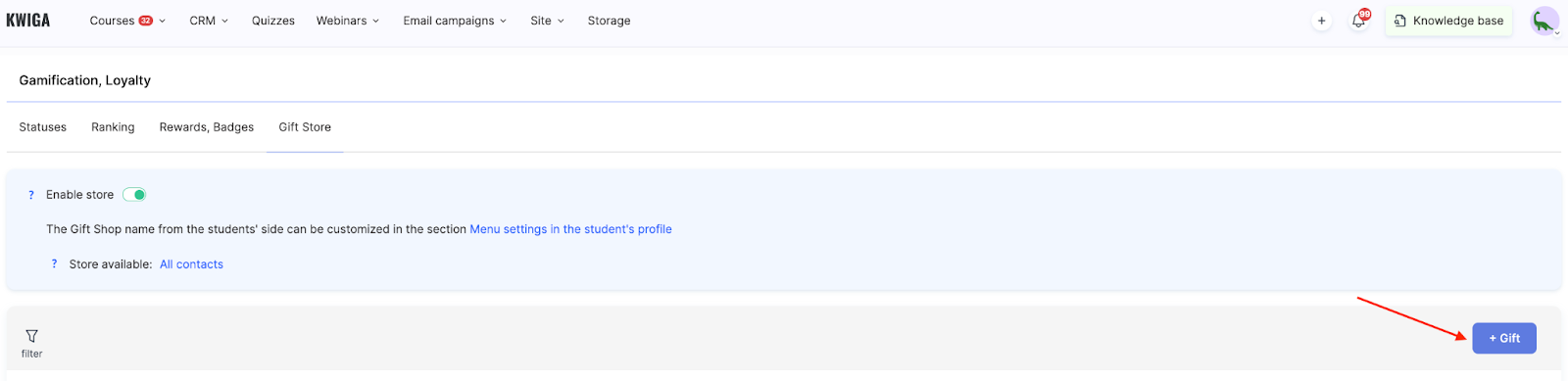
Será aberto um formulário de criação com definições detalhadas.
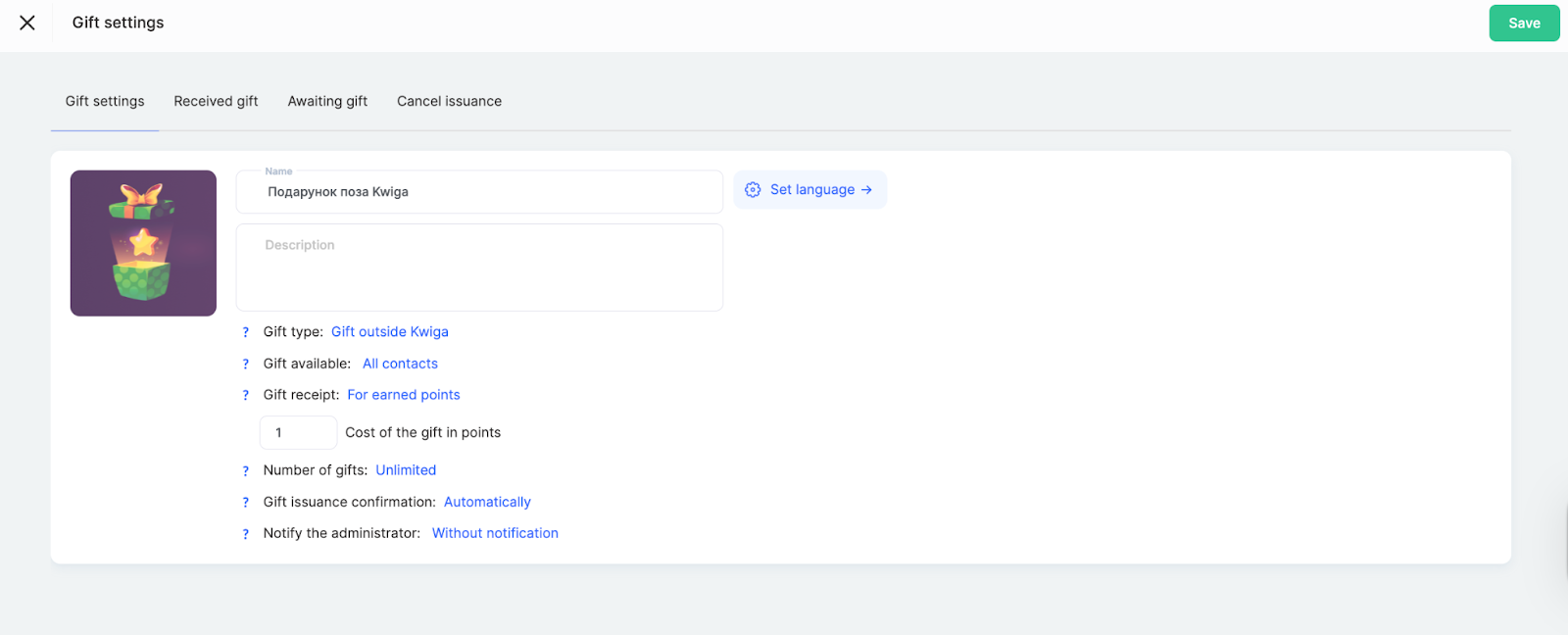
Ícone do presente
Carregue uma imagem que será exibida na loja. Para adicionar ou alterar o ícone, passe o cursor sobre a área do ícone e clique no botão “Editar” que aparece ao passar o cursor. Depois, selecione uma imagem do seu computador ou armazenamento. Recomenda-se usar imagens vivas e de alta qualidade para tornar o presente mais apelativo.
Nome
Introduza um nome de presente curto e claro. Esta é a primeira coisa que os alunos verão na loja. Evite formulações demasiado longas.
Descrição
Adicione informações detalhadas sobre o presente: o que exatamente o aluno irá receber, condições de utilização, eventuais limites de tempo (se aplicável) e o método de entrega. Para cursos, por exemplo, especifique o conteúdo do programa; para bens físicos, descreva as características, etc.
Use a ligação “Definir idioma →” para trabalhar com um público multilingue e adicionar versões linguísticas de nomes e descrições.

Tipo de presente
Selecione uma categoria de presente entre as opções disponíveis.
-
Presente fora do Kwiga significa que adiciona uma imagem e descrição do presente e depois entrega-o ao participante por qualquer método disponível fora da plataforma.
-
Produto no Kwiga é qualquer um dos seus produtos na plataforma que queira oferecer a um participante. Pode adicionar mais do que um produto a um único presente.
Disponibilidade do presente
Defina quem pode ver e resgatar este presente.
-
Todos os contactos torna o presente disponível para todos os contactos sem restrições.
-
Lista específica permite limitar o acesso a um grupo definido de contactos. Pode disponibilizar o presente a uma lista estática no momento atual ou a uma lista segmentada preenchida dinamicamente com contactos com base nas condições especificadas.
Resgate do presente
Defina como a recompensa pode ser obtida.
-
Por pontos ganhos permite que um aluno troque pontos acumulados por um presente. No campo “Custo do presente em pontos”, especifique quantos pontos o presente custa (por exemplo, 10 pontos). Ao definir o custo, considere a facilidade com que os alunos podem ganhar pontos na sua plataforma, o valor real do presente e a velocidade desejada para alcançar a recompensa.
-
Cumprimento de condições específicas permite definir várias condições ao atingir as quais um aluno pode receber o presente.
Número de presentes
Especifique a quantidade disponível de presentes.
-
Ilimitado significa que o presente está sempre disponível para troca, o que é adequado para produtos digitais ou presentes “fora do Kwiga” com entrega manual.
-
Também pode limitar o número de presentes para incentivar uma acumulação de pontos mais rápida, o que é adequado para promoções especiais e ofertas sazonais.
Confirmação da entrega do presente
-
O modo automático significa que não são necessárias ações adicionais – o presente é emitido instantaneamente após a troca de pontos, sem o envolvimento do administrador. Isto é adequado para produtos digitais.
-
O modo Por administrador cria um pedido de entrega: do lado do participante, o presente terá o estado “Pendente de entrega” até que o administrador o altere para “Entregue.” Esta opção é adequada para bens físicos que requerem envio, serviços com um horário específico ou recompensas que exigem coordenação com o aluno.
Notificações do administrador
Quando um presente é recebido, emitido automaticamente ou requer confirmação manual, os administradores selecionados receberão uma notificação.
Depois de preencher todos os campos, clique no botão “Guardar” no canto superior direito.
Gerir presentes
Após criar presentes, você os verá listados na aba “Loja de presentes”. Esta visualização facilita acompanhar quais presentes são os mais populares, quantos restam e quantos alunos já os receberam. Isso ajuda você a entender quais recompensas motivam seus alunos com mais eficácia.
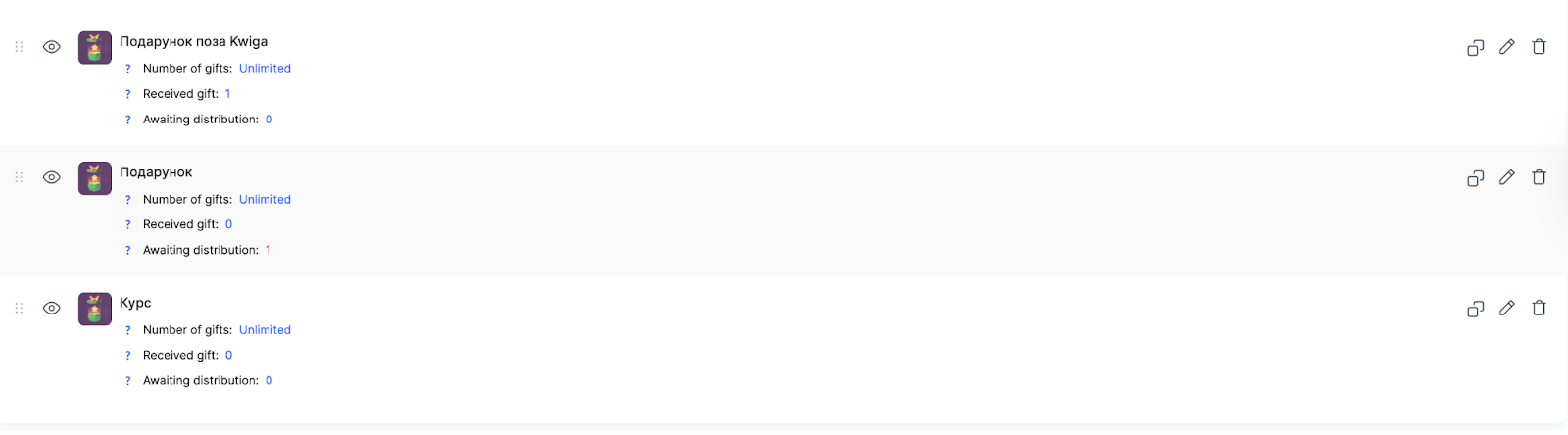
Ícone e nome
Cada presente é exibido com um ícone e um nome, proporcionando uma identificação visual clara da recompensa na lista.
Quantidade de presentes
Mostra o número disponível de presentes.
Se uma quantidade ilimitada for definida, o especialista verá o status “Ilimitado”, o que significa que o presente está sempre disponível para troca.
Se uma quantidade limitada for definida, o sistema exibirá o número de presentes restantes e o número total originalmente disponível em formato de fração. Por exemplo: 4/10. Isso significa que 10 presentes estavam disponíveis no total, 6 já foram emitidos (ou estão com entrega pendente) e 4 continuam disponíveis para troca.
Quando não houver mais presentes disponíveis (o contador chegar a 0/10), o presente poderá continuar sendo exibido aos alunos sem a opção de selecioná-lo, ou desaparecer completamente da lista – esse comportamento depende das configurações do presente específico.
Presentes recebidos
Exibe o número de contatos que já receberam a recompensa. Isso inclui tanto a entrega automática (quando o presente é emitido imediatamente após a troca dos pontos) quanto a entrega manual (quando um administrador confirmou a emissão).
Entrega de presentes pendente
Mostra o número de contatos que estão aguardando receber o presente. Este campo é relevante apenas para presentes que exigem confirmação manual por um administrador. Quando um aluno troca pontos por esse tipo de presente, ele é adicionado a esse contador e permanece nele até que o administrador confirme a entrega. Isso indica que a recompensa exige uma ação adicional da sua parte – por exemplo, organizar a entrega de um item físico ou agendar uma consulta individual.
Ações do presente
Para cada presente, as seguintes ações estão disponíveis: gerenciar a visibilidade para os alunos, duplicar, editar e excluir. O ícone de olho permite mostrar ou ocultar o presente nos perfis dos alunos.
Visão do aluno
Após a ativação da loja, os alunos veem os presentes disponíveis com seus ícones, nomes, descrições e custo em pontos. Se houver um limite definido, as informações sobre a quantidade limitada também serão exibidas.
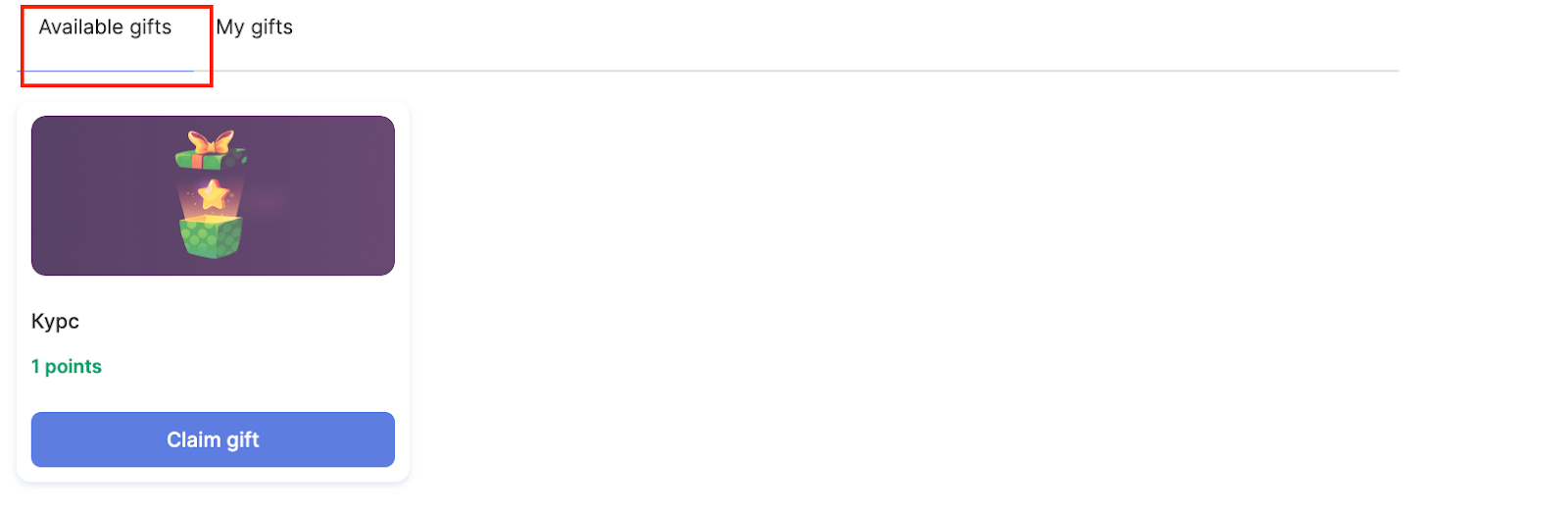
O processo de troca funciona da seguinte forma: o aluno analisa a descrição detalhada, clica em “Obter presente”, confirma a troca e, em seguida, recebe uma confirmação e instruções relacionadas ao presente.
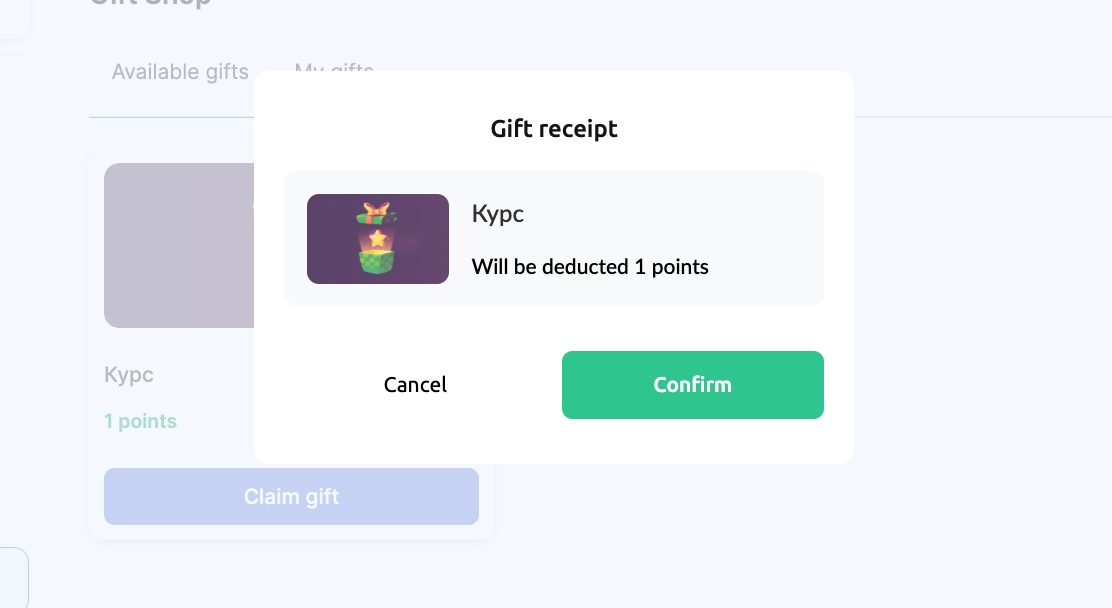
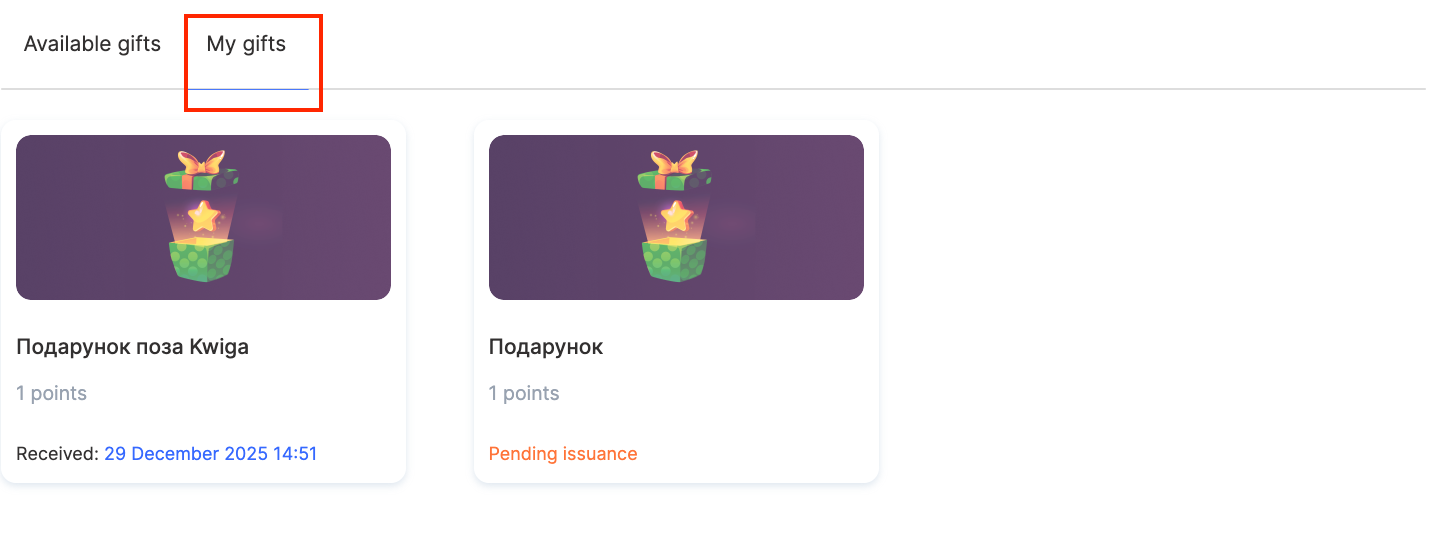
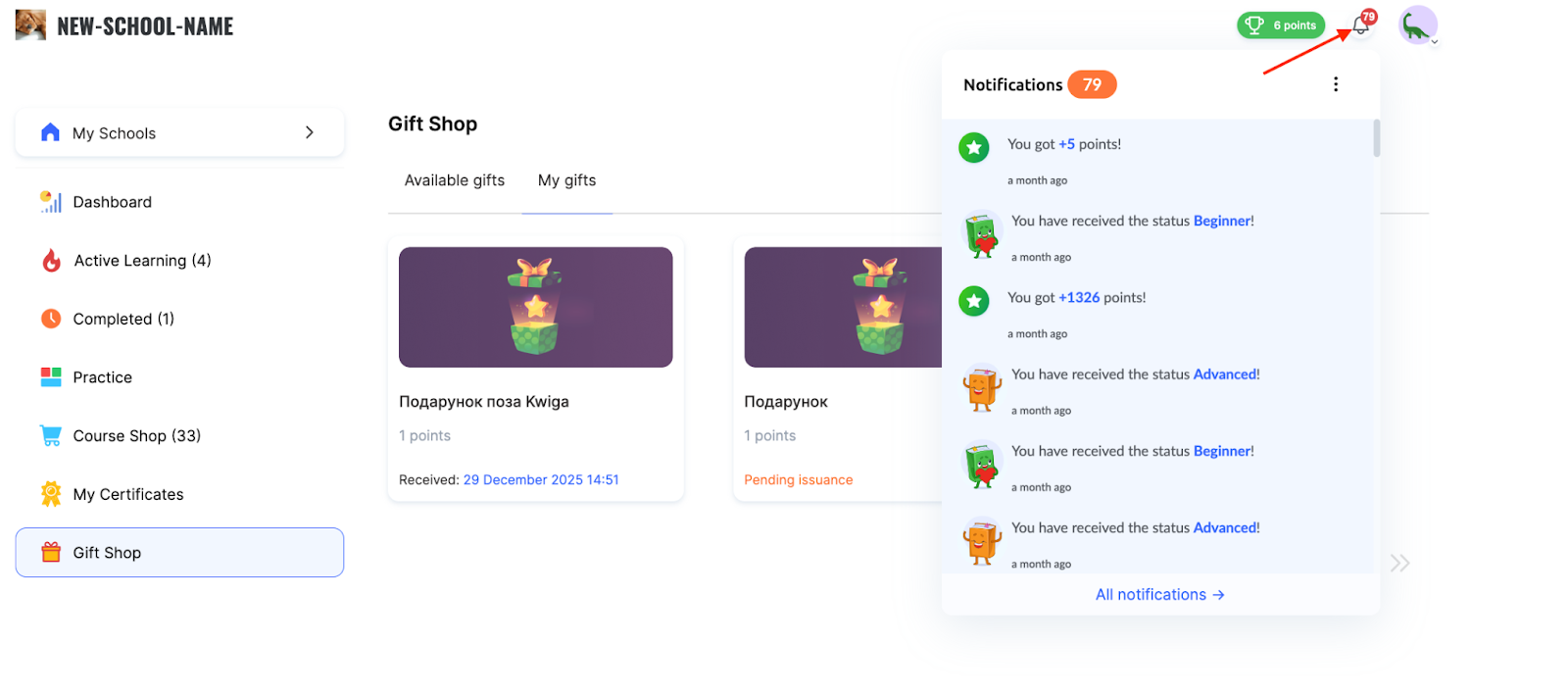
No modo automático, o acesso é concedido instantaneamente. Se a confirmação da entrega do presente estiver definida como “Pelo administrador”, o presente aparecerá na aba “Meus presentes” com o status “Entrega pendente”.
Como um administrador confirma a entrega do presente
Para confirmar a entrega do presente, o administrador precisa acessar “Gamificação, Fidelização → Loja de presentes” e clicar no número ao lado do campo “Entrega pendente”.

Na aba “Presentes pendentes”, você pode adicionar um comentário visível apenas para o administrador e clicar em “Emitir” ou “Cancelar emissão”.
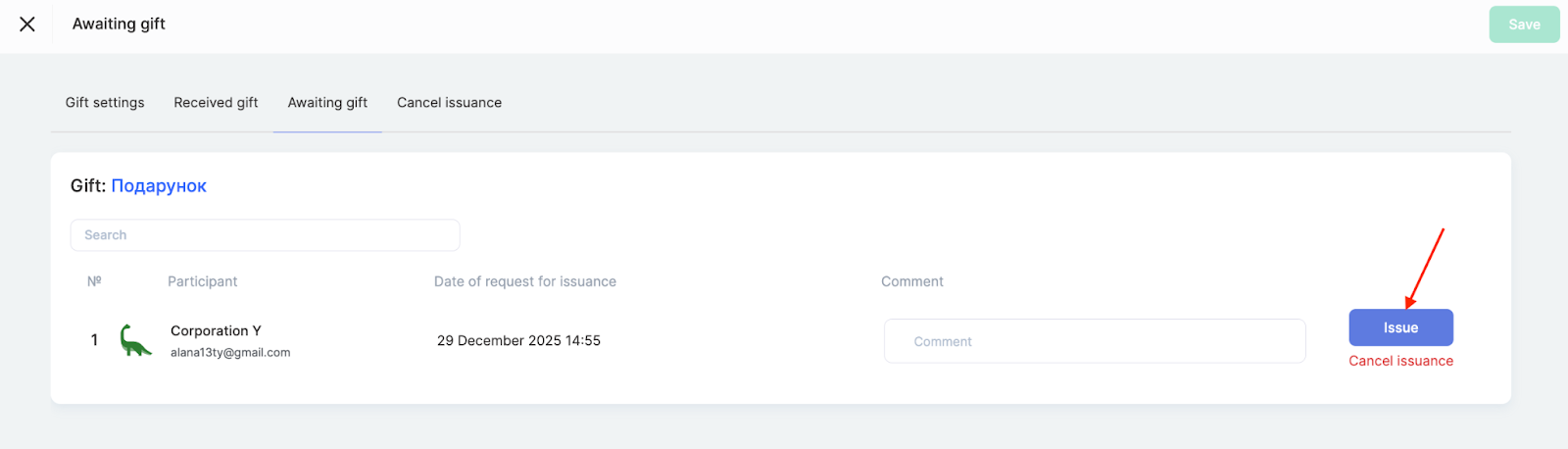
Todos os presentes entregues serão exibidos como uma lista na aba “Presentes recebidos”, enquanto os cancelados aparecerão na aba “Entrega cancelada”.
Após a confirmação da entrega, o presente fica disponível no perfil do aluno na seção “Loja de presentes” na aba “Meus presentes”.
Ao receber o presente, o participante verá uma mensagem de parabéns e receberá uma notificação na forma de um ícone de sino em seu perfil.
Graças às configurações flexíveis, você pode criar vários tipos de recompensas e controlar sua quantidade e método de entrega de acordo com as necessidades do seu projeto.
Leia mais sobre outros recursos de gamificação na plataforma em um artigo separado.
Não encontrou a resposta? Entre em contato com o serviço de suporte via chat online ou Telegram