
Artigos:
- Controle de acesso
- Como desativar o login através das redes sociais
- Como definir o logotipo (pré-visualização) do seu projeto para mensageiros
- Alterar o nome do projeto (cabinete) e outras configurações públicas
- Adicionando sua oferta à plataforma Kwiga
- Como conectar um projeto adicional
- How to set a specific language for a page on Kwiga
- Notificações recebidas pelos alunos
- Alterar a palavra-passe e as definições de início de sessão
- Alteração de informações pessoais
- Configurações do remetente e endereço de resposta
- Configurações importantes
- Como excluir uma conta de usuário
- Página de apresentação do projeto (escola)
- Como vincular seu próprio domínio ou subdomínio
- Uso de variáveis no projeto, lista de variáveis disponíveis
- Conexão de um domínio (subdomínio) personalizado para envio de e-mails
- Como adicionar informações públicas do projeto e canais de contato
- Configurações do Perfil do Estudante
- White Label: personalize o design do painel do aluno
Adapte a plataforma às necessidades da sua escola com configurações de perfil flexíveis e personalização da interface.
Neste artigo:
As configurações do perfil do aluno permitem organizar a interface para que ela corresponda da melhor forma aos hábitos e às necessidades de um público específico, levando em conta cada detalhe – desde a idade dos participantes até as especificidades dos programas educacionais.
Quando um aluno consegue encontrar facilmente os cursos certos, navegar rapidamente pelas tarefas e não perde tempo procurando certificados, ele pode se concentrar no objetivo principal – adquirir conhecimento.
Para acessar as configurações, clique no avatar, selecione Todas as configurações e, em seguida, Perfil do aluno. Quatro seções principais estão disponíveis aqui para personalizar o processo de aprendizagem.

1. Para onde redirecionar os participantes após fazer login
Por padrão, após fazer login, o participante vai para a página inicial (Dashboard). No entanto, os administradores podem configurar o sistema para que ele seja redirecionado para outra seção.
Ao fazer login pela página de apresentação da escola, há três opções disponíveis: permanecer na página atual, ir para o Dashboard ou abrir a seção Aprendendo ativamente.

Quando um participante alterna entre diferentes escolas no sistema, é possível definir o redirecionamento para o Dashboard ou para Aprendendo ativamente.

Observação importante: se um participante fizer login diretamente de uma página de curso ou aula, ele permanecerá nela independentemente das configurações de redirecionamento.
2. Configurações das seções Aprendendo ativamente e Concluído
No perfil do aluno, há três tipos de produtos de aprendizagem: cursos (maratonas), webinars e grupos privados.
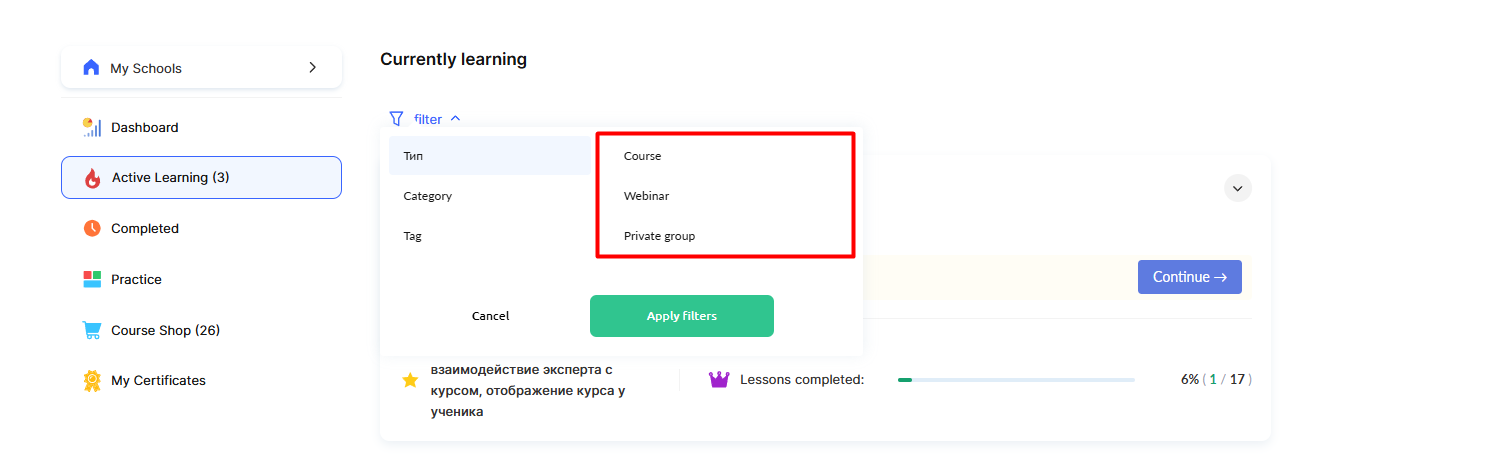
Você pode escolher uma de duas opções de exibição:
Cada um em sua própria seção – os produtos de cada tipo são mostrados em seções separadas: cursos (maratonas), webinars e grupos privados. Isso permite que os alunos naveguem facilmente por diferentes tipos de conteúdo educacional.
Todos os produtos juntos – todos os produtos são mostrados em uma única seção, independentemente do tipo, sem abas separadas. Quando essa opção é selecionada, uma configuração adicional de ordenação fica disponível.
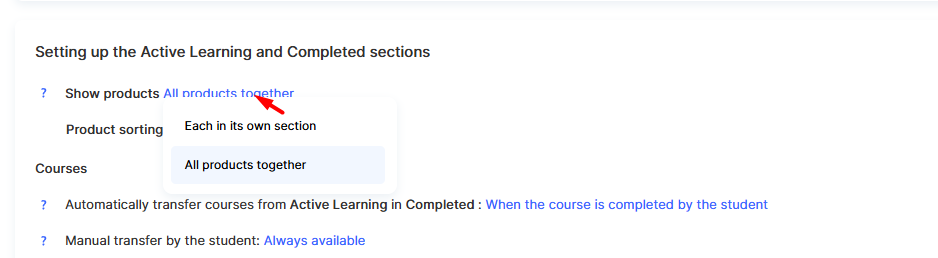
Quando a exibição “juntos” é selecionada, você pode definir a ordem de classificação:
-
Por data de compra (mais recentes primeiro) – os produtos são ordenados pelo momento da compra, com os mais recentes exibidos primeiro.
-
Por data de início de acesso (mais recentes primeiro) – os produtos são ordenados pela data de início do acesso, com os mais recentes exibidos primeiro.
Cada tipo de produto tem sua própria lógica de movimentação entre as seções Aprendendo ativamente e Concluído.
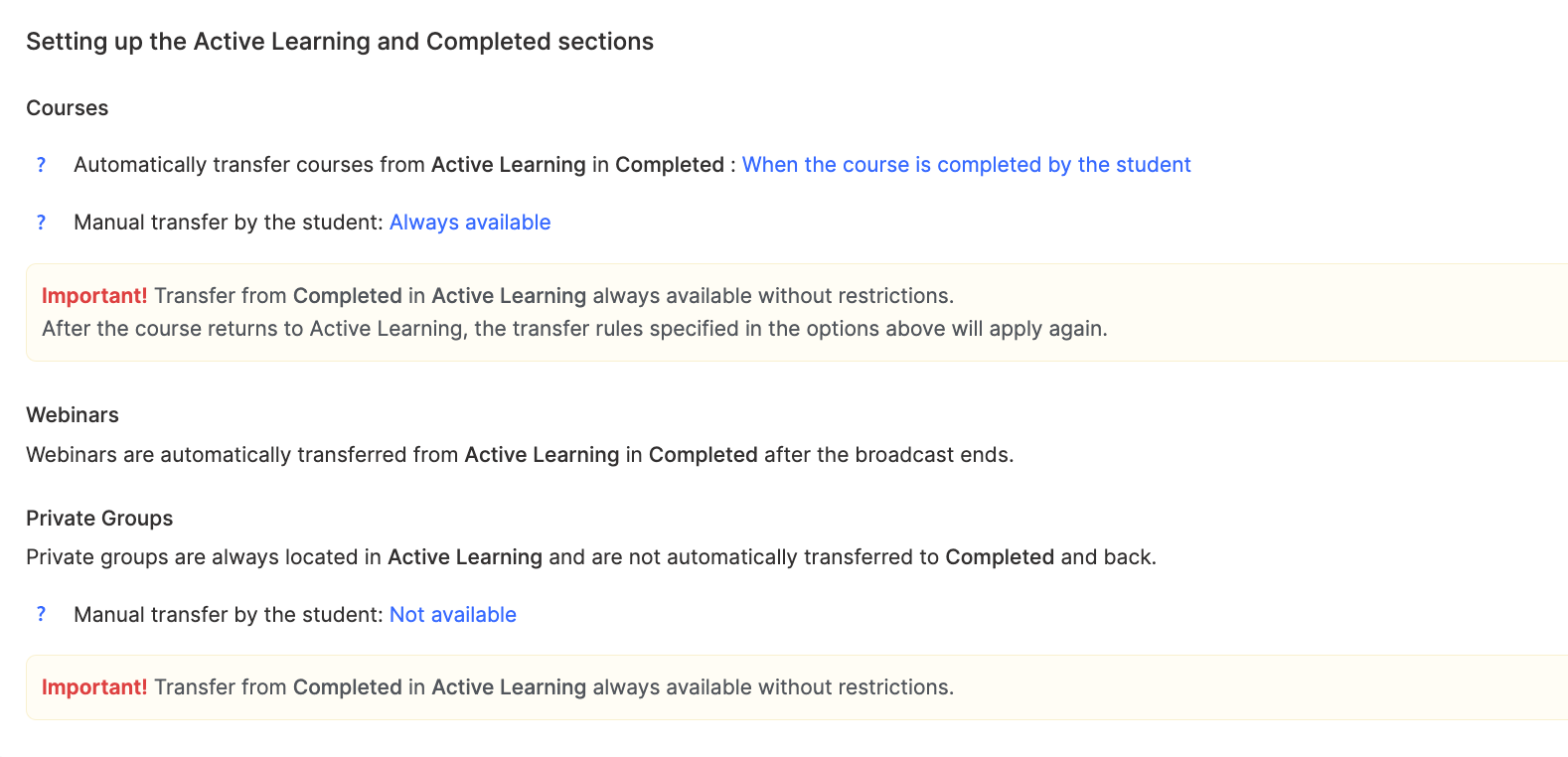
Cursos
Cursos podem ser movidos automaticamente para Concluído em três cenários:
-
Após a conclusão total do curso, quando o participante assistiu a todos os vídeos, estudou os materiais e concluiu as atividades práticas.
-
Quando o acesso ao curso expira de acordo com a programação.
-
Todos os cursos permanecem na seção Aprendendo ativamente sem transferência automática.
Além disso, é possível ativar um recurso de auto-transferência, permitindo que os participantes decidam, a partir do próprio perfil, quais cursos mover entre as seções, usando o botão Mover.

Webinars
Os webinars seguem uma lógica mais simples – eles são movidos automaticamente para Concluído imediatamente após o fim da transmissão. Isso facilita distinguir entre eventos em andamento e eventos passados.
Grupos privados
Por padrão, os grupos privados sempre permanecem em Aprendendo ativamente. No entanto, se o recurso de auto-transferência estiver ativado, os participantes poderão gerenciar sua localização pelo próprio perfil.
Recurso útil: na seção Concluído, qualquer material sempre pode ser movido de volta para Aprendendo ativamente sem restrições.
3. Configurações da página inicial (Dashboard)
O Dashboard no perfil de um participante consiste em blocos de informação que exibem diferentes aspectos do seu processo de aprendizagem.

Os administradores podem gerenciar a visibilidade desses blocos em Configurações do perfil → Configurações da seção Dashboard usando o ícone de olho, e também podem alterar a ordem arrastando e soltando os blocos.

Bloco de status – Exibe o nível ou classificação atual do participante no sistema. Ele aparece apenas se a gamificação com status estiver ativada e pode ser totalmente desativado na seção correspondente.
Bloco Aprendendo ativamente – Fornece acesso rápido a todos os cursos, webinars e grupos que o participante está estudando no momento. É uma forma prática de continuar aprendendo de onde parou.
Seção de materiais concluídos – Mostra o progresso de aprendizagem do participante, exibindo todos os cursos e eventos concluídos. Isso motiva os alunos e lhes dá uma forma de revisitar conteúdos estudados anteriormente.
Bloco de classificação – Mostra a posição do participante em relação aos demais, mas apenas se ele fizer parte de pelo menos um ranking. Esse bloco é gerenciado pela seção de gamificação.
Bloco de competições – Exibe concursos e torneios ativos dos quais o participante faz parte. Ele aparece automaticamente quando sua classificação é incluída em competições.
Questionários atuais – As tarefas são organizadas em uma ordem clara: primeiro, as que aguardam revisão; depois, as não iniciadas; em seguida, as tarefas com erros; e, por fim, as concluídas. Isso ajuda a estruturar o trabalho prático com eficiência.
Bloco de conquistas – Exibe recompensas e distintivos obtidos. Ele só fica ativo quando o sistema de recompensas está habilitado e pode ser totalmente desativado nas configurações de gamificação.
Certificados – Os certificados estão sempre disponíveis no Dashboard, proporcionando acesso constante a todos os documentos recebidos por cursos e programas educacionais concluídos.
4. Configurações do menu do perfil do aluno
O menu de navegação no lado esquerdo do perfil pode ser personalizado para se adequar às especificidades de uma escola. A plataforma permite alterar tanto os nomes dos itens do menu quanto sua ordem.

Para alterar os nomes dos itens do menu, use o botão Editar nomes dos itens do menu. Aqui, você pode ajustar os nomes para cada versão de idioma do site separadamente. Por exemplo, em vez do padrão Aprendendo ativamente, você pode definir Meus cursos ou Aprendizado atual para combinar melhor com o estilo de comunicação da escola.

A função de ordenação e gestão de visibilidade permite reorganizar os itens do menu arrastando e soltando, e controlar a sua visibilidade usando o ícone de olho. As definições são divididas entre a versão para computador (ecrãs de 1050px e mais largos) e a versão móvel (ecrãs com menos de 1050px). Esta separação otimiza a navegação para diferentes dispositivos. Por exemplo, em telemóveis, pode manter menos itens de menu para maior simplicidade, enquanto em computadores pode apresentar um menu de navegação mais detalhado.
Todas estas definições funcionam em conjunto para criar um ambiente de aprendizagem confortável e personalizado, adaptado às necessidades de cada escola e dos seus participantes.
Definições de exibição de pastas
Se já tiver pastas e quiser configurar como elas aparecem na página do projeto ou no painel do aluno, abra a página com todos os cursos (ou maratonas).
Para isso, vá ao menu Cursos e navegue até uma das secções no bloco Produtos – por exemplo, Cursos – depois abra Definições.

Poderá decidir se as pastas devem ser exibidas e se devem ser mostradas na página de apresentação da escola usando os interruptores correspondentes.
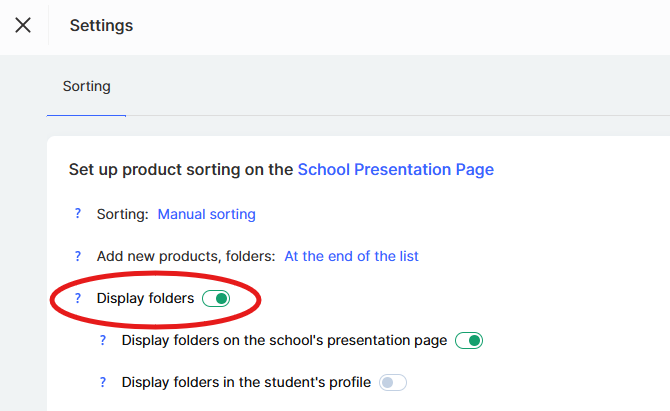
Abaixo está uma lista de pastas onde pode ajustar definições individuais para cada uma.
Se tiver ativado a exibição de pastas na página de apresentação da escola, terá a opção de ocultar qualquer uma delas.
Dependendo das definições selecionadas, o ícone mudará – isto ajuda a orientar-se rapidamente, e ao passar o cursor sobre ele aparecerá uma dica para mostrar quais pastas estão visíveis para os alunos e quais estão ocultas.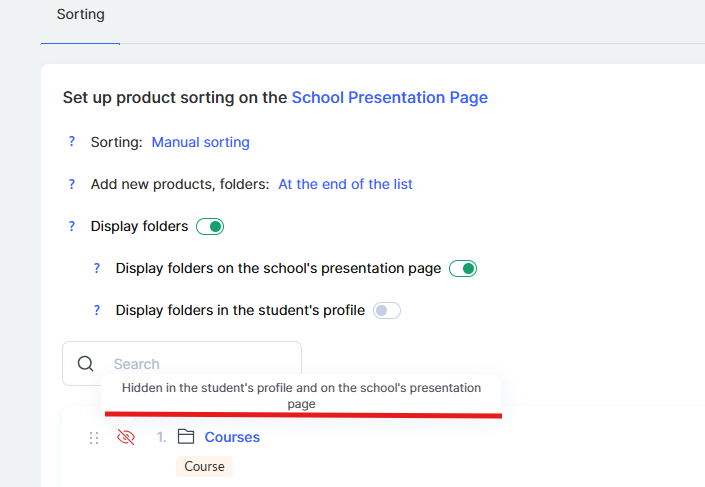
Personalização da aparência das pastas
Esta funcionalidade está atualmente em desenvolvimento, por isso ainda não é possível personalizar a aparência das pastas.
Não encontrou a resposta? Entre em contato com o serviço de suporte via chat online ou Telegram