
Artigos:
- Como adicionar um botão ou banner a um webinar
- Como realizar um webinar no Kwiga via Youtube Live
- Webinar sem OBS - via StreamYard
- Configurações da sala do webinar
- Como realizar uma reunião ou webinar via Zoom
- Como agendar um webinar automatizado
- Informações gerais sobre webinars e webinars automatizados
Um guia passo a passo sobre como criar e adicionar um botão ou banner a um webinar.
Recomendamos criar o botão ou banner com antecedência, antes do início do webinar, e depois exibi-lo nas telas dos alunos durante a transmissão ao vivo.
Como criar um botão
No menu superior, selecione Configurações - Widget, mini landing page - nesta seção, você pode criar não apenas mini landing pages, mas também widgets, banners compostos por texto + botão, ou apenas texto ou apenas um botão.
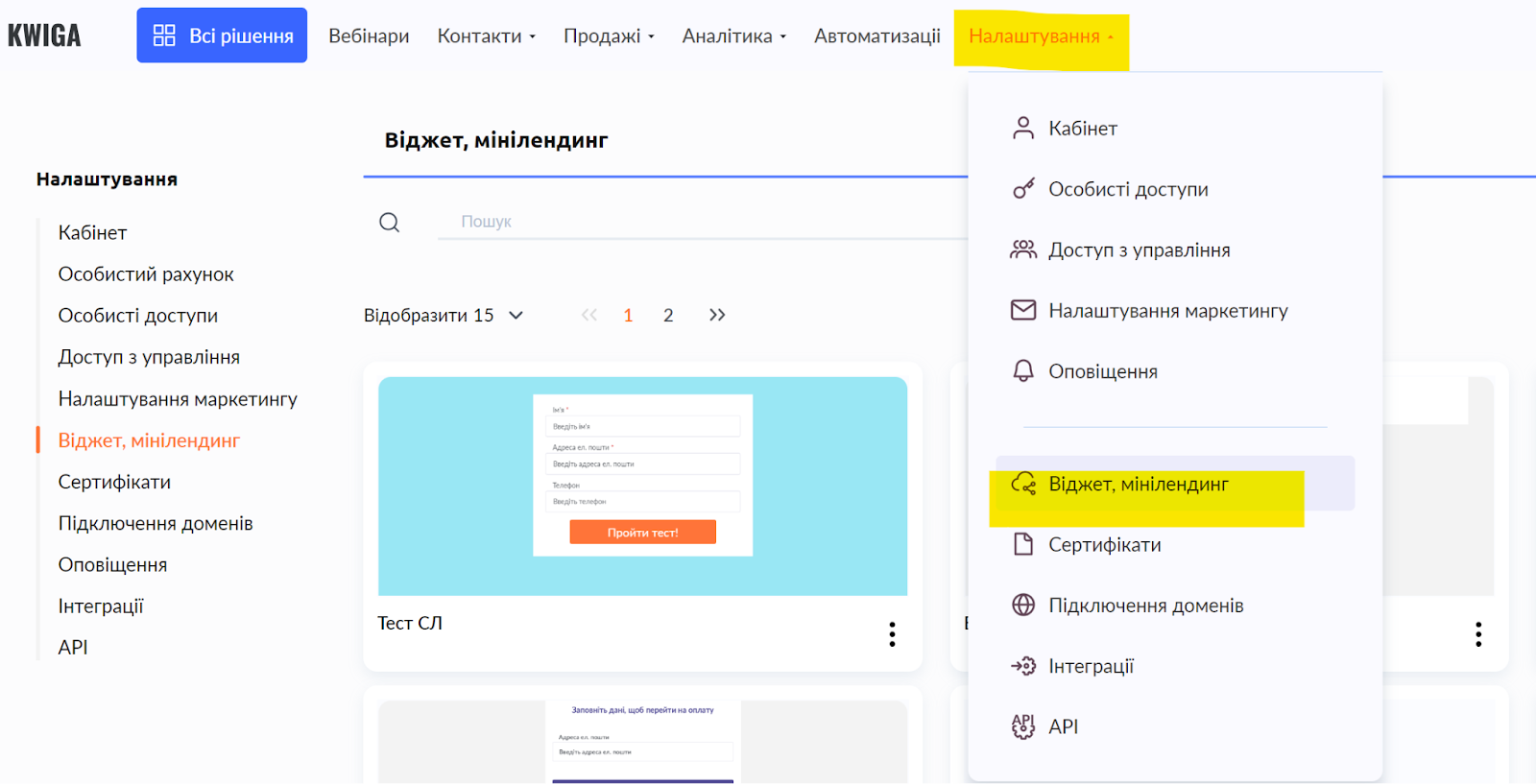
Clique no botão +CTA para abrir o criador de banners.

Veja o vídeo para entender como trabalhar no criador e criar o banner que você precisa:
Como adicionar um botão a um webinar
Exibição de um banner durante a transmissão
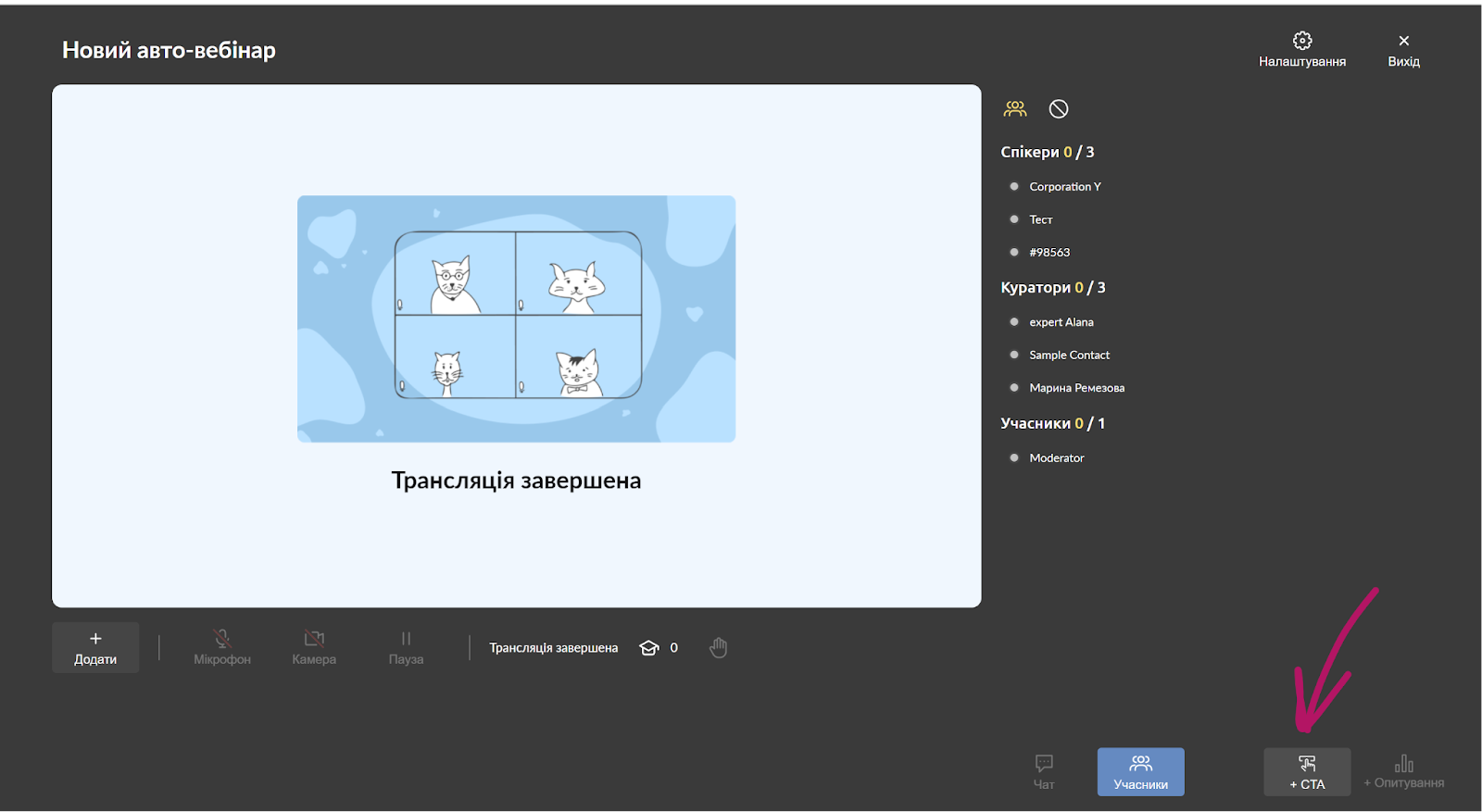
Para adicionar um botão durante a transmissão, você precisa agendar a própria transmissão e abrir a sala do webinar a partir da conta do proprietário ou moderador. Na parte inferior da tela, você verá o botão +CTA; ao clicar nele, poderá escolher qual CTA mostrar e exibir (clique no botão de atualizar para ver a lista completa).
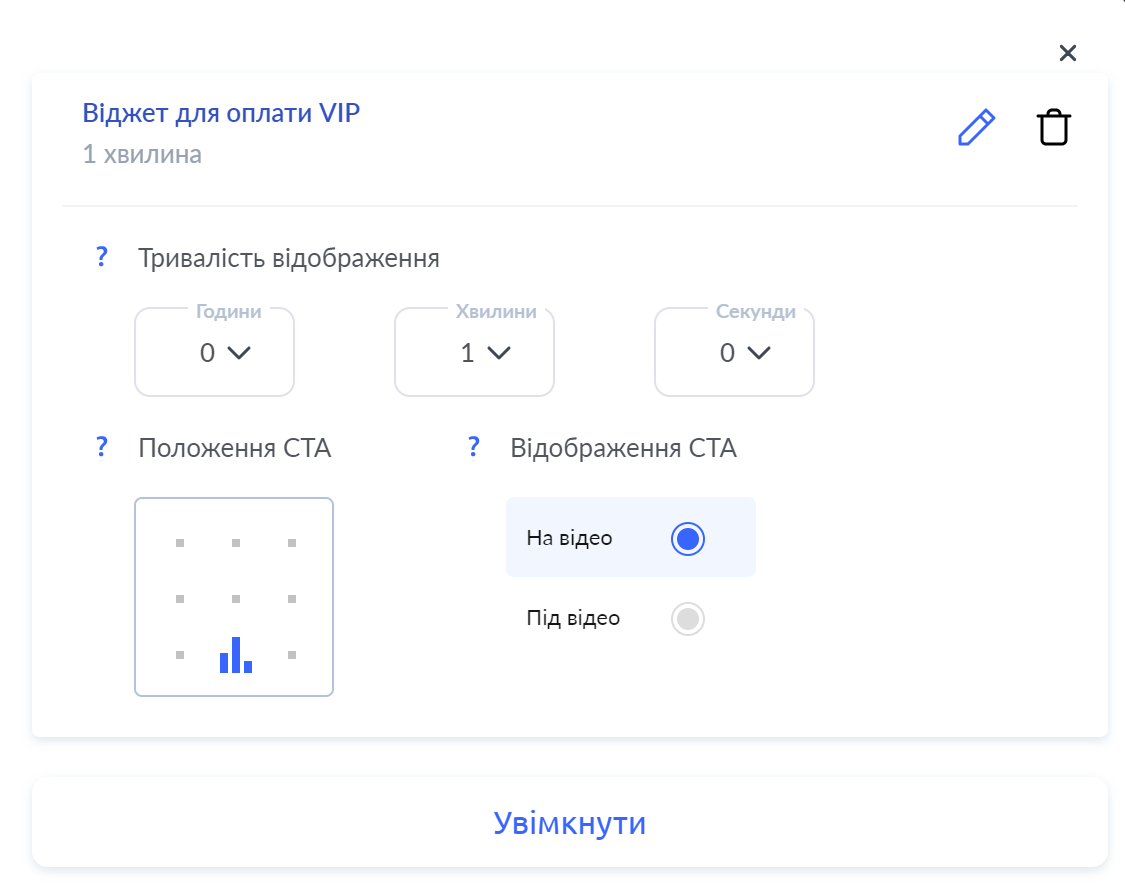
Você pode definir o tempo de exibição e a posição e, ao clicar no botão Ativar, o banner será mostrado a todos os participantes.
Adição de um banner ao cenário do webinar
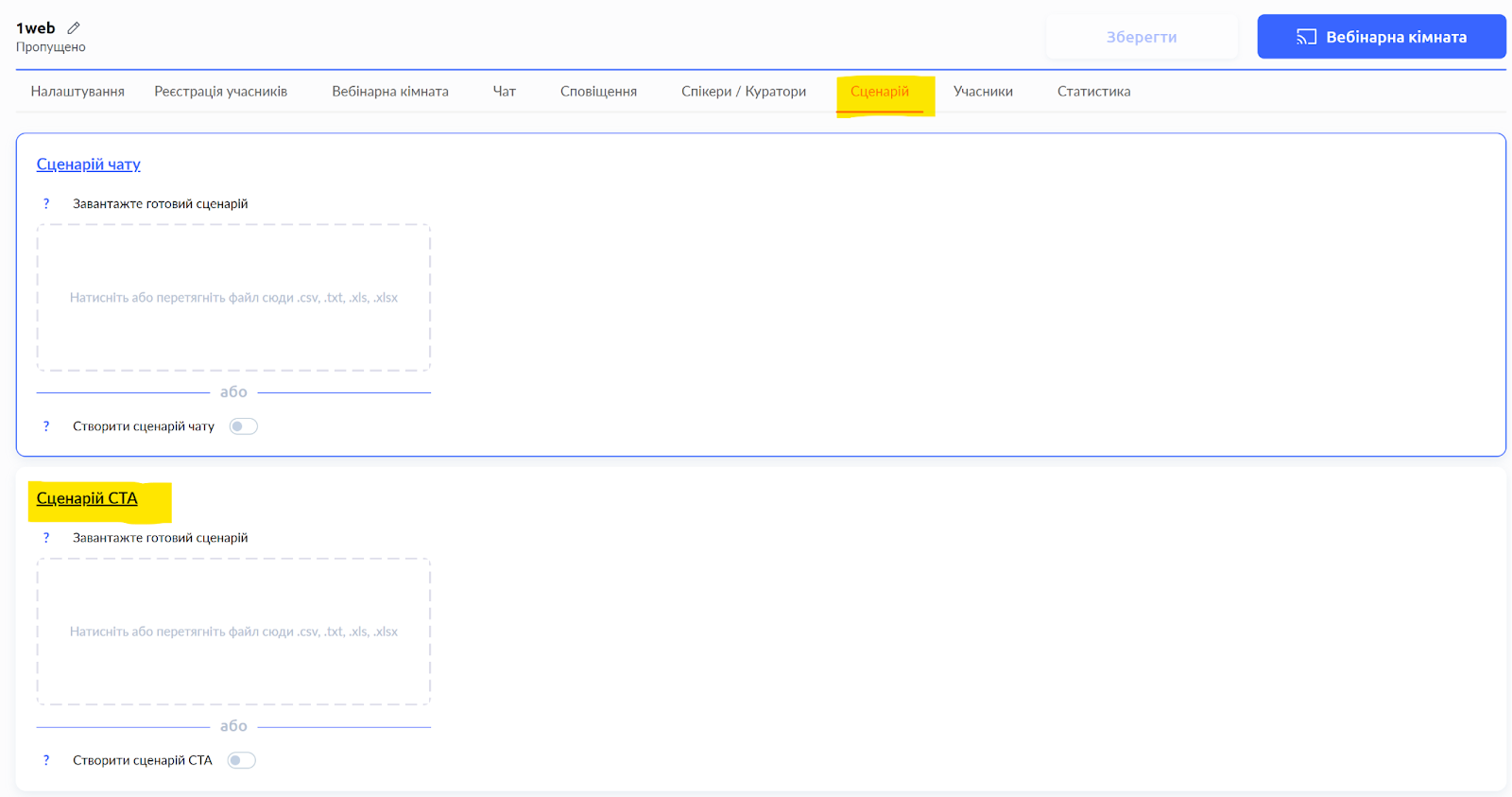
Abra as configurações de um webinar já agendado (ou autowebinar), vá para a seção Cenário, role para baixo até a seção Cenário de CTA, onde você pode carregar um cenário de um arquivo ou ativar o botão de alternância “criar cenário de CTA”.
Se você estiver editando as configurações do autowebinar, esta configuração não estará disponível até que você adicione um vídeo ou um link para um vídeo.
Na página à direita, você verá a opção de selecionar um CTA, bem como as configurações de exibição do banner. Não se esqueça de especificar em que momento este banner deve ser exibido e salve:
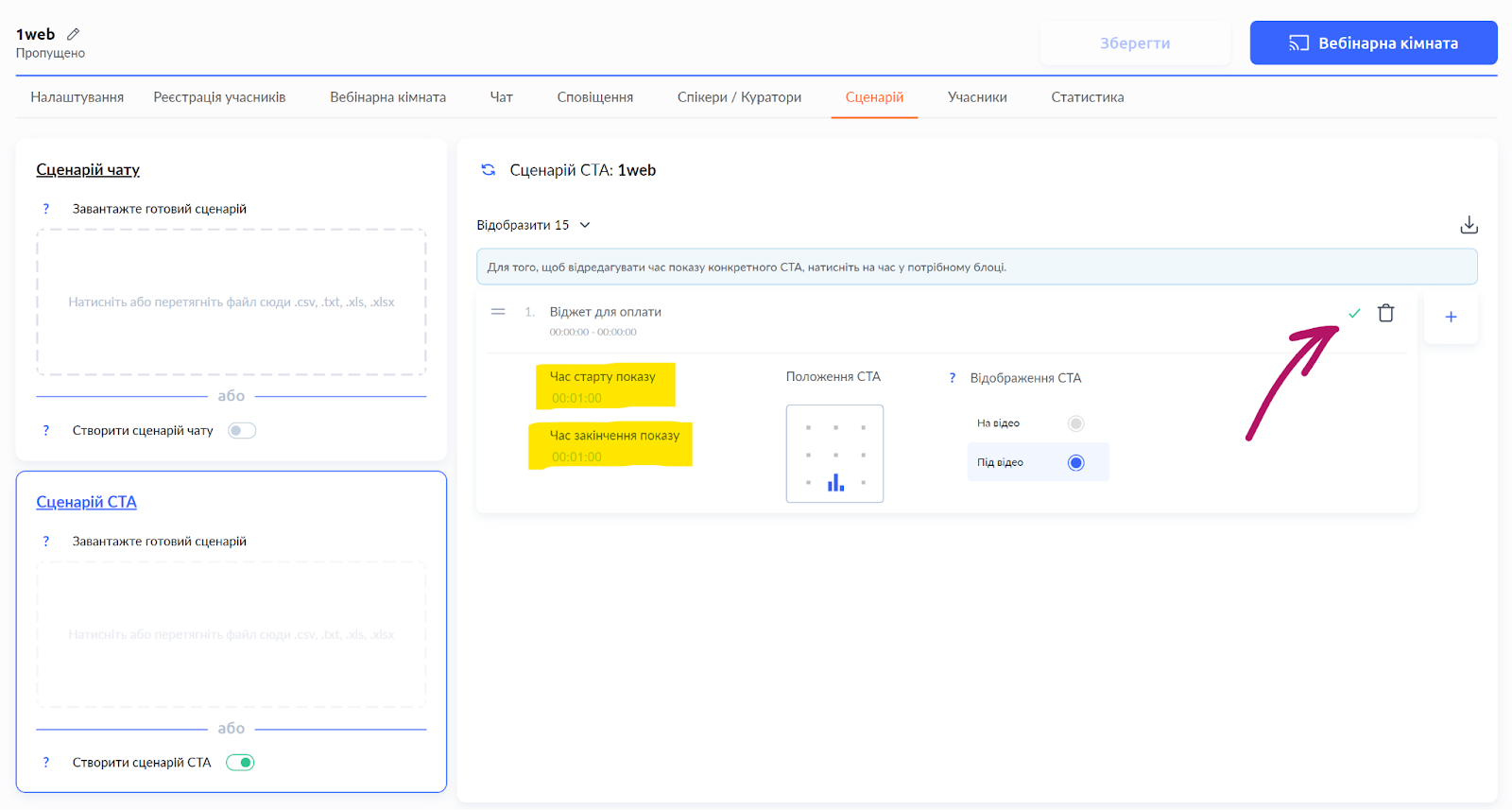
De maneira semelhante, você também pode agendar a exibição de outros banners.
Não encontrou a resposta? Entre em contato com o serviço de suporte via chat online ou Telegram