
Artigos:
- Como adicionar um botão ou banner a um webinar
- Como realizar um webinar no Kwiga via Youtube Live
- Webinar sem OBS - via StreamYard
- Configurações da sala do webinar
- Como realizar uma reunião ou webinar via Zoom
- Como agendar um webinar automatizado
- Informações gerais sobre webinars e webinars automatizados
Explicaremos como usar o serviço StreamYard para realizar um webinar pelo YouTube Live, adicionando vários anfitriões, apresentações, ficheiros de vídeo e outros conteúdos multimédia.
Neste artigo:
Realizar webinars através do serviço Youtube Live normalmente significava usar o OBS – um programa bastante complexo de configurar e usar. Uma solução alternativa pode ser o StreamYard, um serviço online que permite realizar apresentações, exibir vários ficheiros e também ligar vários oradores sem instalar software adicional.
Esquema geral
-
Iniciar uma transmissão no StreamYard (não um webinar!)
-
Transmitir a stream para o Youtube Live (acontece automaticamente!)
-
Lançar um webinar no Kwiga
Apesar da aparente complexidade do processo, o planeamento e a sincronização são mínimos e não exigem conhecimentos profundos nem experiência.
Atenção:
Iniciar uma transmissão no StreamYard é gratuito e está limitado a 20 horas por mês. O logótipo do StreamYard será mostrado na sua transmissão. Se quiser ocultar o logótipo do StreamYard, precisa de adquirir o plano Basic.
Para iniciar uma transmissão no Youtube Live, precisa de concluir a verificação no seu canal do Youtube e confirmar o seu número de telefone. Após a confirmação, precisa de aguardar 24 horas até que a funcionalidade de transmissão fique ativa.
|
Realizar um webinar no Kwiga permite-lhe obter estatísticas sobre os participantes do webinar, acompanhar durante quanto tempo assistiram, se clicaram nas suas ofertas promocionais e banners, e construir a sua estratégia de marketing futura. Se estiver a realizar um webinar pago, no Kwiga também poderá receber pagamentos e restringir o acesso a quem não tiver pago. |
Passo preliminar: verificação do Youtube
Aceda a https://www.youtube.com/ e inicie sessão na sua conta. Se ainda não tiver uma, precisa de a criar. Clique em "Create" 

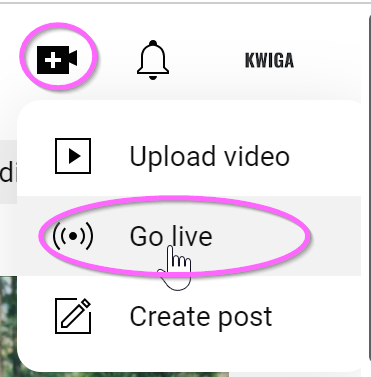
Se vai entrar em direto pela primeira vez, primeiro precisa de ativar esta funcionalidade. Para isso, precisará de uma conta Youtube verificada. Para verificar a sua conta, aceda à página http://youtube.com/verify e introduza o seu número de telefone – depois disso receberá um código de verificação por SMS ou uma chamada telefónica gratuita da Google.
O acesso à funcionalidade de transmissão em direto fica disponível no prazo de 24 horas após a verificação da conta. Depois disso, poderá entrar em direto a qualquer momento.
Registo e início de uma transmissão no StreamYard
Siga a ligação https://streamyard.com/ e clique em Get Started. Precisa de introduzir o seu endereço de email e depois confirmá-lo introduzindo o código recebido no email.
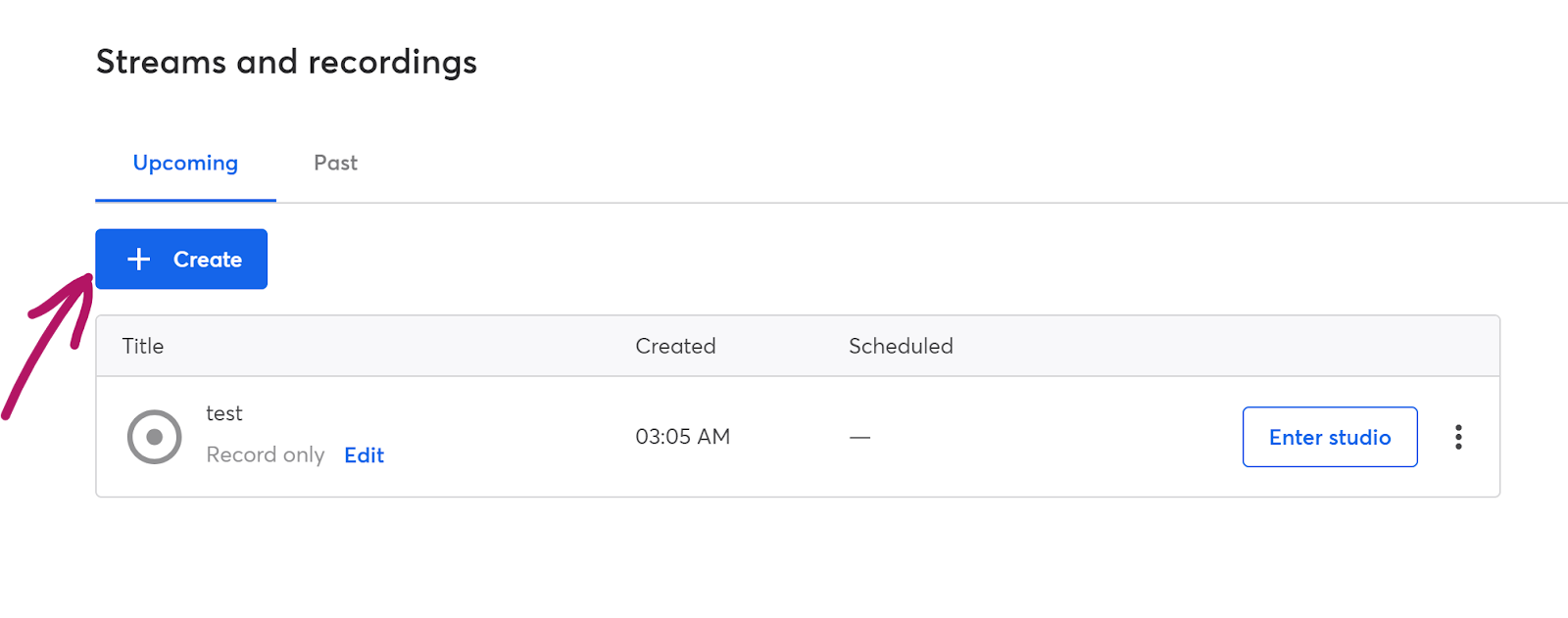
Depois disso, será levado para a sua conta. Se algo correu mal, abra a ligação https://streamyard.com/broadcasts. Clique em +Create
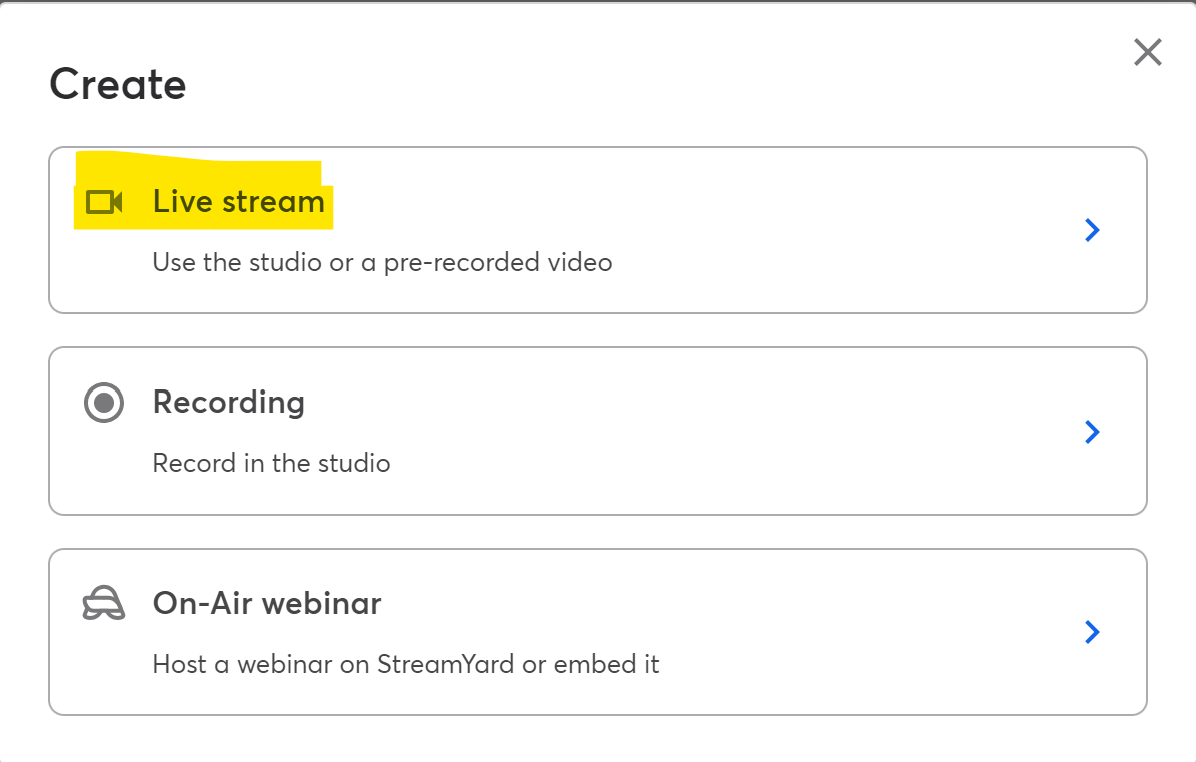
Na janela que aparecer, selecione Live stream. Não selecione On-Air webinar – este serviço exigirá a compra de um plano Pro pago; o próprio webinar será realizado na plataforma Kwiga.
Certifique-se de que a opção Studio está selecionada e indique para onde a transmissão será enviada, selecionando Youtube Channel na lista.

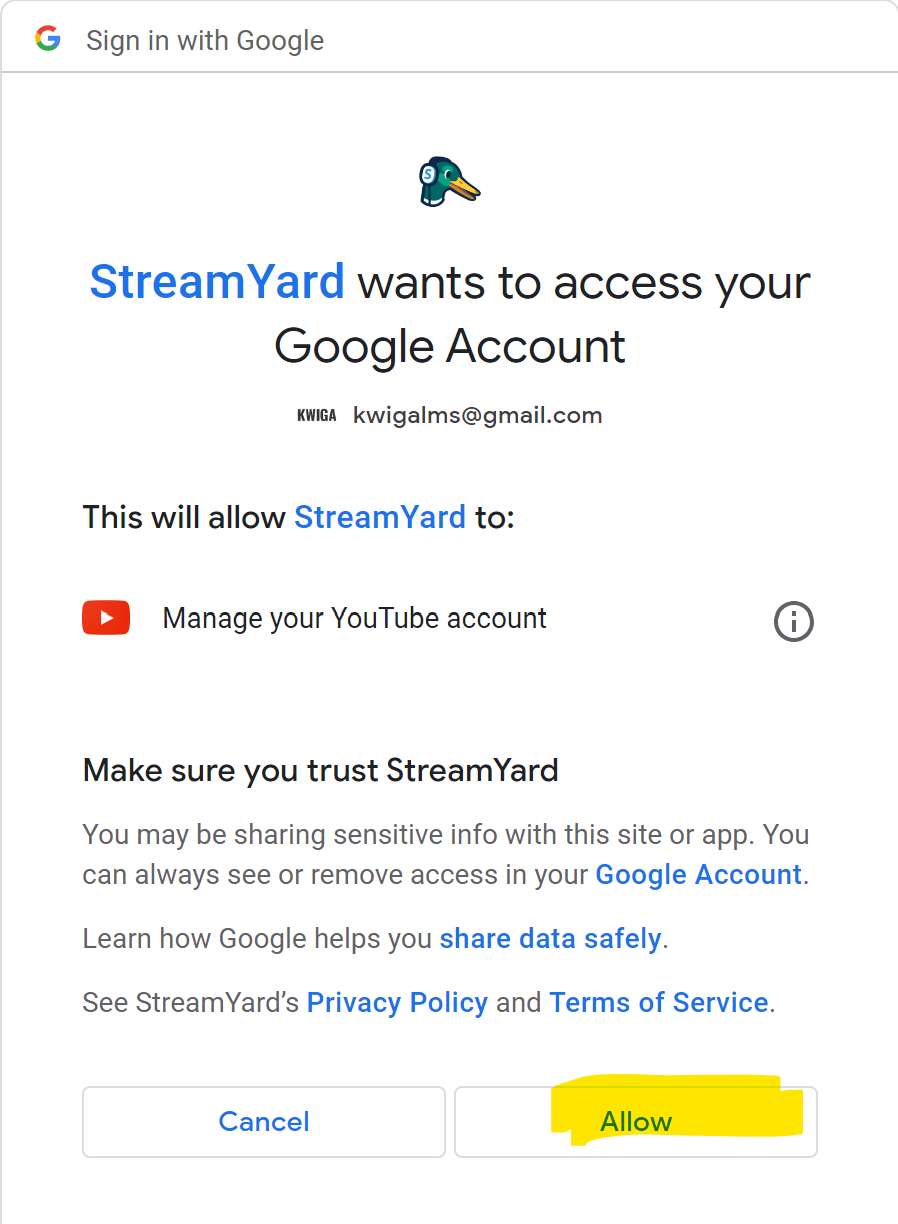
Depois disso, abrir-se-á uma janela de autorização com uma lista de diferentes Contas Google. Precisa de selecionar aquela em que a transmissão será realizada e confirmá-la.
Na janela seguinte, ser-lhe-á pedido que adicione um título do webinar. Este é um campo obrigatório e tem de ser preenchido. Os seus alunos não verão este título, uma vez que a transmissão em si decorrerá no Kwiga. A gravação do webinar terá este título.
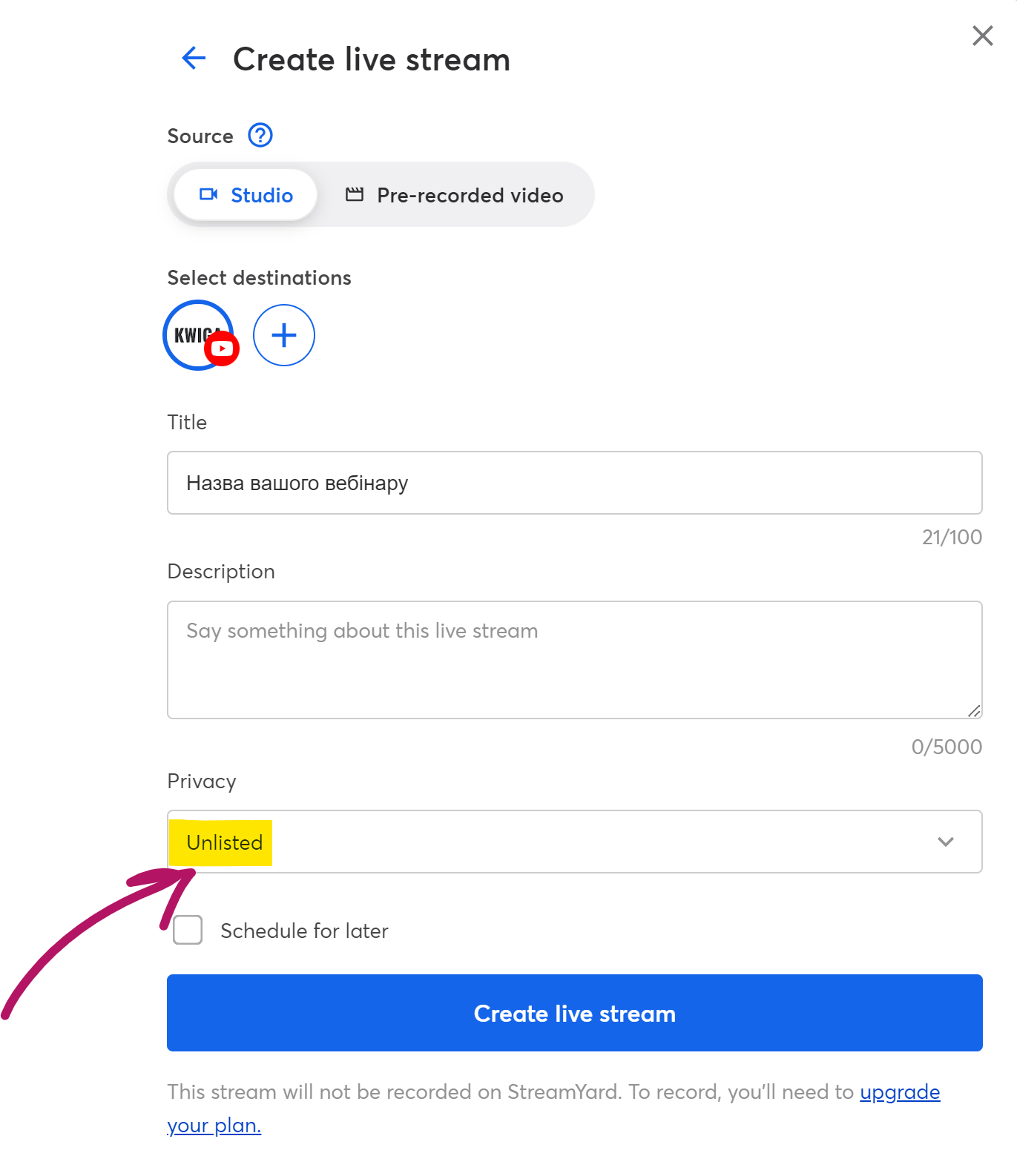
Nas definições de Privacidade, selecione Unlisted. Se planeia realizar a transmissão mais tarde, assinale a caixa Schedule for later e indique a data e a hora. Depois disso, já pode clicar no botão Create live stream. Depois de clicar nele, não estará em direto; entrará no estúdio, onde poderá escolher o esquema do ecrã, adicionar uma apresentação e outros ficheiros necessários para a transmissão.
Configurar o que o participante do webinar verá
O vídeo mostrou como trabalhar com a própria transmissão e como configurá-la.
Agendamento no Kwiga
Quando tiver preparado a transmissão no StreamYard, saia do estúdio e, no menu de três pontos da transmissão correspondente, clique em View on Youtube. Será redirecionado para a página do Youtube onde a transmissão terá lugar.
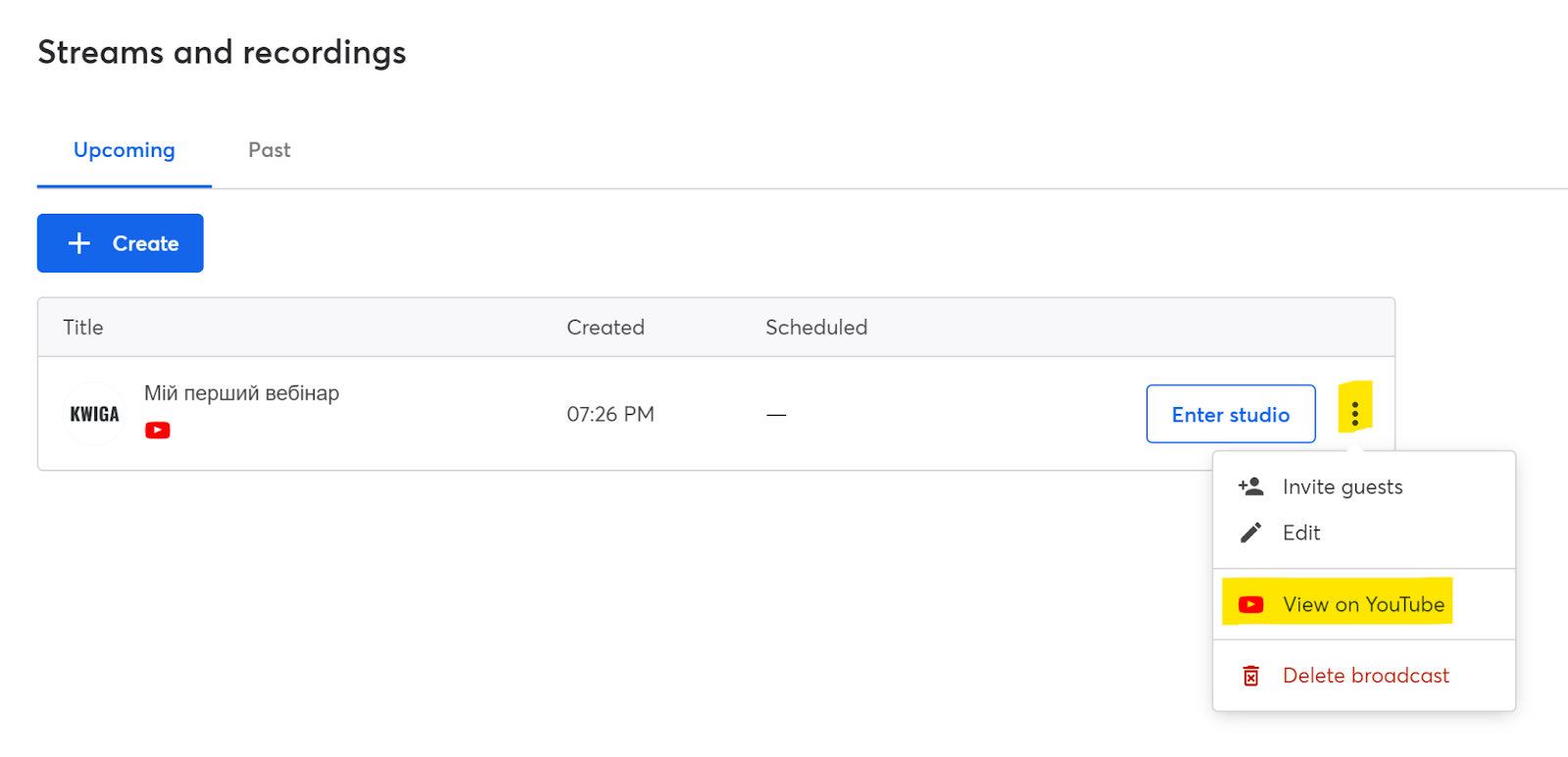
Haverá uma ligação para a transmissão na barra de endereços do navegador; precisa de copiá-la e adicioná-la à plataforma Kwiga.

Depois disso, aceda à plataforma Kwiga.com e inicie sessão. Abra All solutions - Webinars, e verá uma página com um calendário que mostra webinars agendados e webinars automatizados. Pode agendar um novo webinar clicando no botão +Event ou passando o cursor sobre qualquer célula do calendário e clicando no sinal +. Na janela que abrir, selecione Webinar.


No topo, pode indicar o título do webinar – este título será visível para os alunos na página do webinar, nas notificações e lembretes do webinar, bem como na respetiva conta.

Indique a data e hora do webinar – esta informação será mostrada aos participantes na página do webinar, e os lembretes do evento também serão enviados.
Na secção fonte da transmissão, selecione Youtube e indique a ligação da transmissão que copiou no passo anterior.
Na secção abaixo, Acesso e registo pode criar uma ligação para o webinar se a opção sugerida pelo sistema não lhe convier, e também pode indicar se a participação será paga, gratuita ou protegida por palavra-passe (em desenvolvimento):
Apenas registo – significa que qualquer pessoa interessada poderá registar-se e participar no webinar. Poderá configurar mais tarde que dados serão exigidos para o registo; pode ser apenas a introdução de um nome ou o preenchimento de informações completas: nome, número de telefone, email, etc. Se o webinar fizer parte de um curso (uma aula aberta, uma sessão ao vivo, perguntas e respostas, entre outros) – utilize esta opção.
Participação paga - utilize esta opção se os participantes tiverem de pagar um montante para aceder ao webinar. Abaixo, poderá indicar o valor e a moeda. Se está a planear participação paga, mas os participantes pagaram fora do Kwiga, ainda assim recomendamos indicar Paid.
Acesso por palavra-passe - ainda em desenvolvimento.
Depois disso, clique no botão Guardar no topo da página - o webinar será então agendado e poderá editar definições adicionais. Poderá alterar mais tarde as definições preenchidas durante o primeiro passo. Já nesta etapa, imediatamente após guardar, pode entrar na sala do webinar e realizar o webinar. O endereço de acesso para o anfitrião, moderadores e participantes é o mesmo - este é o endereço especificado na secção de acesso ou ao clicar no botão azul no topo da página - Sala do webinar. Se tiver sessão iniciada na sua conta, a sala do anfitrião abrir-se-á para si; se não tiver sessão iniciada, poderá iniciar sessão na Kwiga, entrar e aceder à sala do anfitrião (de forma semelhante para o moderador) ou registar-se como participante.
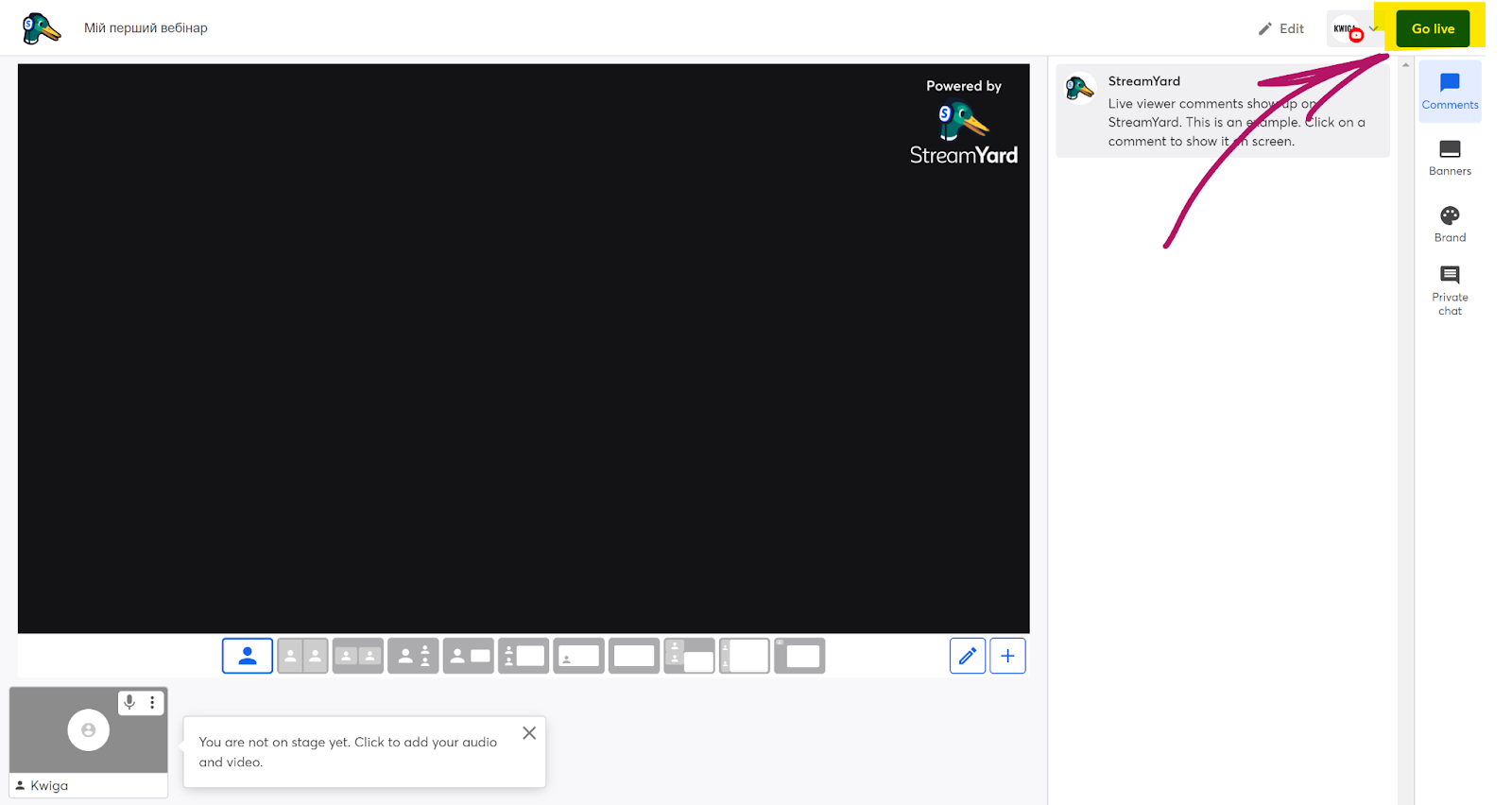
Quando estiver tudo pronto e quiser iniciar o webinar, basta abrir o StreamYard, ir para o estúdio e clicar no botão no topo Entrar em direto.
Não encontrou a resposta? Entre em contato com o serviço de suporte via chat online ou Telegram