
Artigos:
- Como adicionar um botão ou banner a um webinar
- Como realizar um webinar no Kwiga via Youtube Live
- Webinar sem OBS - via StreamYard
- Configurações da sala do webinar
- Como realizar uma reunião ou webinar via Zoom
- Como agendar um webinar automatizado
- Informações gerais sobre webinars e webinars automatizados
Como criar uma transmissão no Youtube Live, verificar sua conta do Google, limitar o acesso ao vídeo e realizar um webinar no Kwiga.
Para realizar um webinar no Kwiga, você precisa ter uma conta do YouTube verificada. Você pode transmitir usando a webcam do seu laptop ou usando o OBS ou o serviço online StreamYard se quiser mostrar vários palestrantes, uma apresentação, sua tela ou outros documentos durante a transmissão.
Vantagens de realizar um webinar no Kwiga
Vantagens de realizar um webinar no Kwiga em comparação com transmitir diretamente no YouTube:
- Você pode configurar o registro de participantes, coletar dados de contato e outras informações. Também pode realizar um webinar pago
- Os participantes podem assistir ao webinar e escrever no chat de qualquer dispositivo; eles não precisam ter uma conta Google
- Você pode usar banners, botões de chamada para ação durante a transmissão, criar enquetes e acompanhar estatísticas de cliques e conversões.
- No Kwiga, toda a atividade do webinar é registrada no roteiro do webinar, que pode ser usado em webinars futuros e para criar webinars automatizados.
- Todas as estatísticas, relatórios e reações dos visitantes são inseridos no CRM no Kwiga e salvos no cartão de contato.
- Ferramentas adicionais para trabalhar com seu público, a possibilidade de conectar moderadores e ativar um roteiro para um webinar ao vivo.
Agendamento de uma transmissão no YouTube
Acesse https://www.youtube.com/ e entre na sua conta. Se você ainda não tiver uma, precisará criar uma. Clique em "Criar" Transmitir ao vivo.


Se você vai transmitir pela primeira vez, primeiro precisa ativar esse recurso. Para isso, você precisará de uma conta do YouTube verificada. Para verificar sua conta, acesse a página http://youtube.com/verify e digite seu número de telefone – depois disso, você receberá um código de verificação por SMS ou uma ligação gratuita do Google.
O acesso ao recurso de transmissão ao vivo aparece em até 24 horas após a verificação da conta. Depois disso, você poderá transmitir a qualquer momento.
Importante - para transmitir no KWIGA usando o YouTube Live, você não precisa ter um determinado número de inscritos no seu canal do YouTube.
No YouTube, você pode transmitir de um PC ou laptop com webcam, bem como usando um codificador de vídeo (por exemplo, OBS). Leia como usar um codificador de vídeo em um artigo.
2. Se a verificação foi concluída anteriormente, então, após clicar em Transmitir ao vivo, será aberta uma janela onde você poderá especificar o título e a fonte da transmissão. Os alunos não verão esse título.

Você pode definir as demais configurações de acordo com o seu tema; pode desativar o chat do YouTube. As configurações principais estarão na última etapa -Visibilidade: Não listado
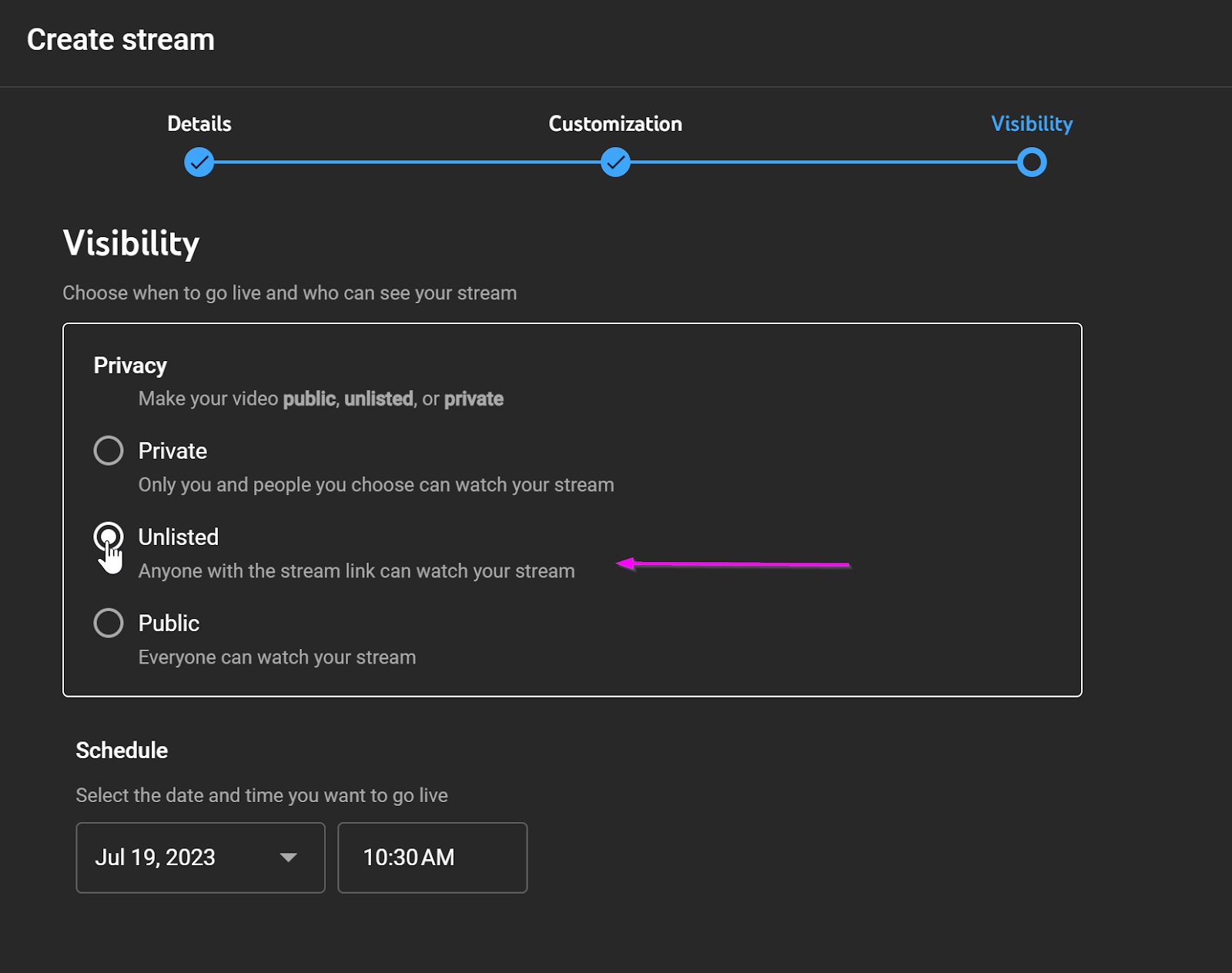
Você pode especificar qualquer horário para a transmissão, já que ela é iniciada com um botão especial. Depois disso, clique em Agendar, e você verá informações resumidas sobre a transmissão e dois botões na parte inferior: Compartilhar e Iniciar. Clique em Compartilhar e copie o link da transmissão - você precisará dele ao criar o webinar no Kwiga.


Além disso, certifique-se de que as configurações não proíbem a incorporação do vídeo:
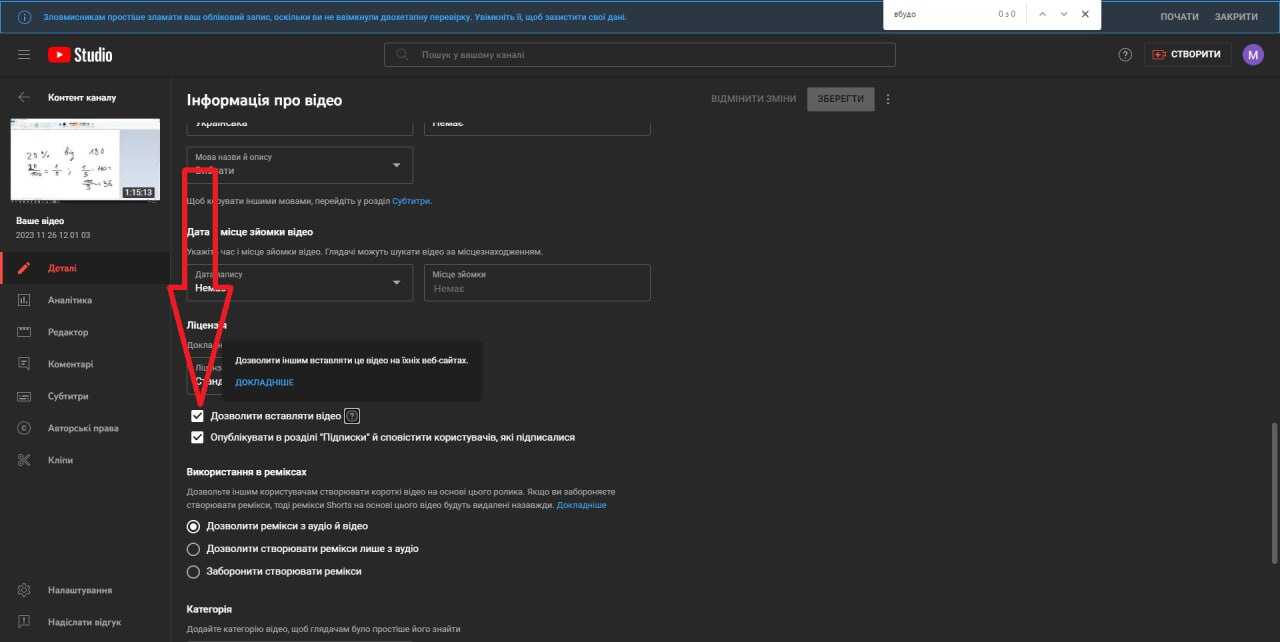
Além disso, as configurações da transmissão permitem a incorporação de vídeo:
Configurações -> Detalhes -> A caixa de seleção "Permitir incorporação" deve estar marcada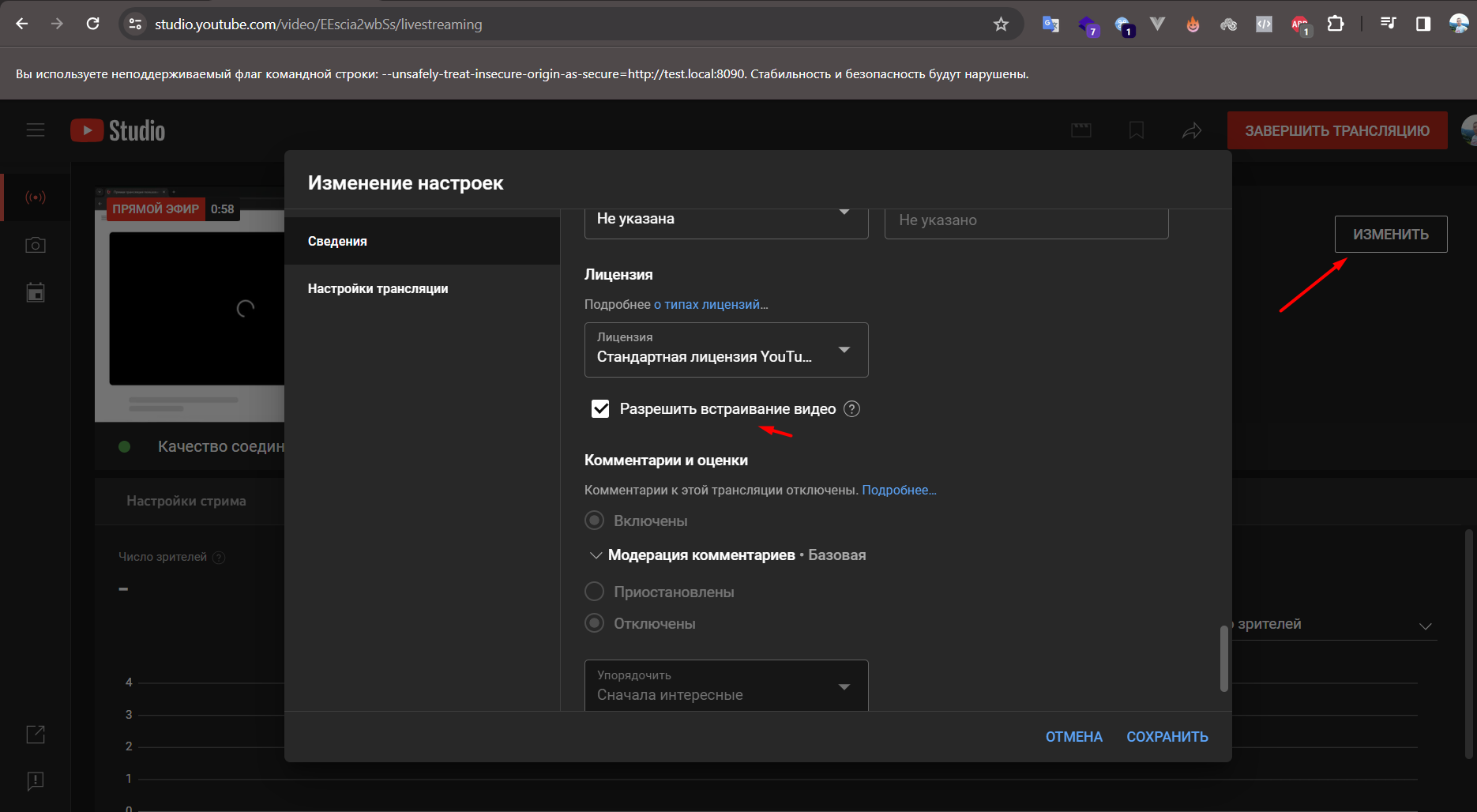
Agendamento de um webinar no Kwiga
Abra Todas as soluções - Webinars, e você verá uma página com um calendário exibindo webinars agendados e webinars automatizados. Você pode agendar um novo webinar clicando no botão +Evento ou passando o cursor sobre qualquer célula no calendário e clicando no sinal de +. Na janela que será aberta, selecione Webinar.

As configurações do webinar serão abertas: esta página permitirá que você agende e configure a sala do webinar e, mais tarde, baixe o relatório do evento.

Na parte superior, você pode especificar o título do webinar - esse título ficará visível para os alunos na página do webinar, nas notificações e lembretes do webinar, bem como na conta deles.

Especifique a data e hora do webinar - essas informações serão exibidas aos participantes na página do webinar, e lembretes do evento também serão enviados.
Na seção fonte da transmissão, selecione YouTube e forneça o link da transmissão que você copiou na etapa anterior.
Na seção abaixo, Acesso e registro você pode criar um link para o webinar se a opção sugerida pelo sistema não for adequada para você, e também pode especificar se a participação será paga, gratuita ou protegida por senha (em desenvolvimento):
Somente registro - significa que qualquer pessoa interessada poderá se registrar e participar do webinar. Você poderá configurar depois quais dados serão necessários para o registro; pode ser apenas inserir um nome ou preencher informações completas: nome, número de telefone, endereço de email etc. Se o webinar fizer parte de um curso (uma aula aberta, uma sessão ao vivo, perguntas e respostas e assim por diante), use esta opção.
Participação paga - use esta opção se os participantes precisarem pagar um determinado valor para acessar o webinar. Abaixo, você poderá especificar o valor e a moeda. Se você estiver planejando participação paga, mas os participantes pagaram fora do Kwiga, ainda assim recomendamos especificar Pago.
Acesso por senha - ainda em desenvolvimento.
Depois disso, clique no botão Salvar na parte superior da página - o webinar será então agendado, e você poderá editar configurações adicionais. Você poderá alterar posteriormente as configurações preenchidas na primeira etapa. Já nesta etapa, imediatamente após salvar, você poderá ir para a sala do webinar e realizar o webinar. O endereço de entrada para o anfitrião, moderadores e participantes é o mesmo - este é o endereço especificado na seção de acesso ou disponível ao clicar no botão azul na parte superior da página -Sala do webinar. Se você estiver autorizado na sua conta, a sala do anfitrião será aberta para você; se não estiver autorizado, você poderá entrar no Kwiga, autorizar-se e entrar na sala do anfitrião (da mesma forma para um moderador) ou registrar-se como participante.
Não encontrou a resposta? Entre em contato com o serviço de suporte via chat online ou Telegram