
Articole:
- Cum să adăugați un buton sau un banner la un webinar
- Cum să găzduiești un webinar pe Kwiga prin Youtube Live
- Webinar fără OBS - prin StreamYard
- Setările camerei webinarului
- Cum să organizezi o întâlnire sau un webinar prin Zoom
- Cum să programezi un webinar automat
- Informații generale despre webinarii și webinarii automate
Un ghid pas cu pas despre cum să creați și să adăugați un buton sau un banner la un webinar.
În acest articol:
Vă recomandăm să creați butonul sau bannerul din timp, înainte de începerea webinarului, iar apoi să îl afișați pe ecranele cursanților în timpul transmisiunii live.
Cum să creați un buton
În meniul de sus, selectați Setări - Widget, mini-pagină de destinație - în această secțiune puteți crea nu doar mini-pagini de destinație, ci și widgeturi, bannere formate din text + buton sau doar text ori doar un buton.
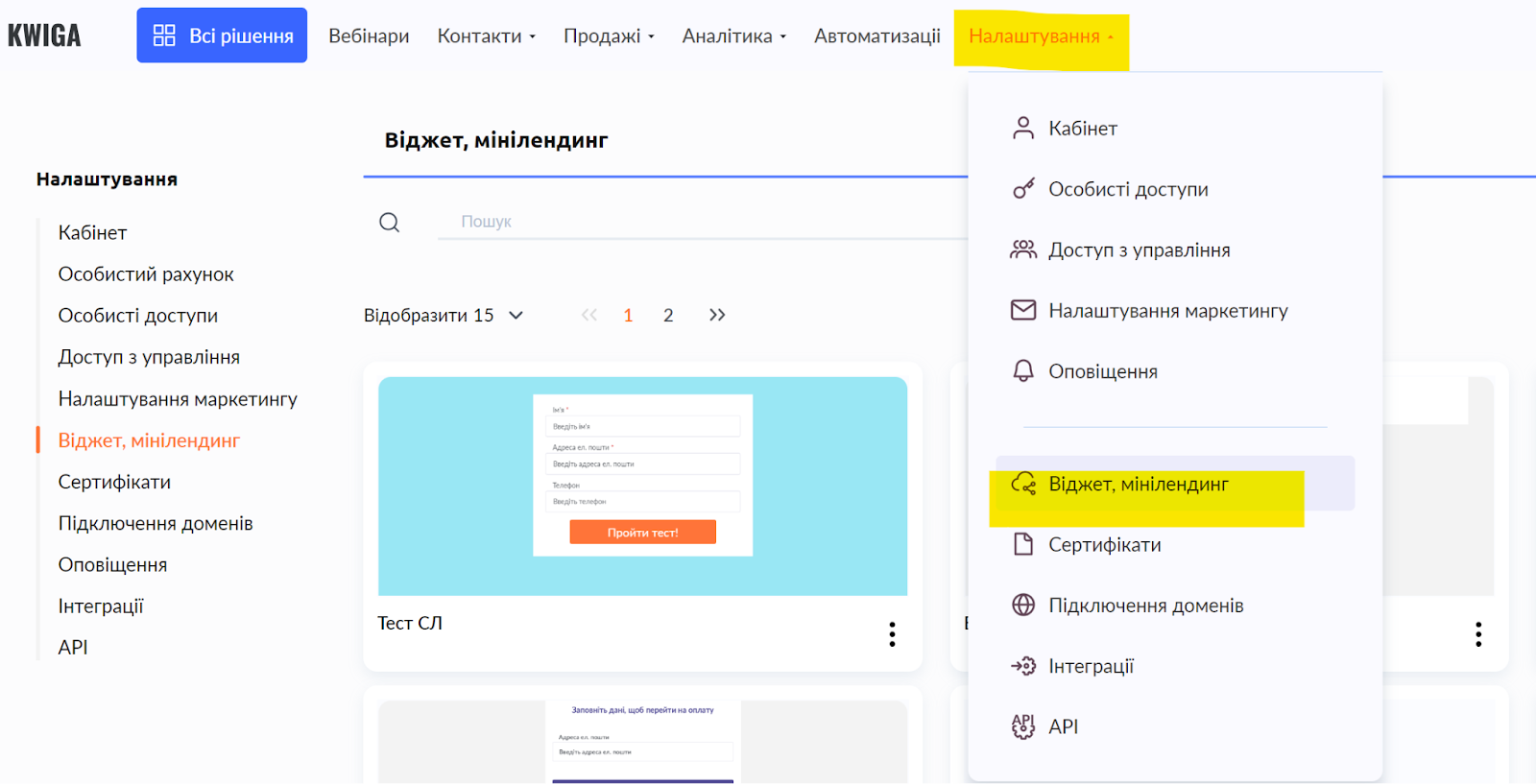
Faceți clic pe butonul +CTA pentru a deschide editorul de creare a bannerelor.

Urmăriți videoclipul pentru a vedea cum să lucrați în editor și să creați bannerul de care aveți nevoie:
Cum să adăugați un buton la un webinar
Afișarea unui banner în timpul transmisiunii
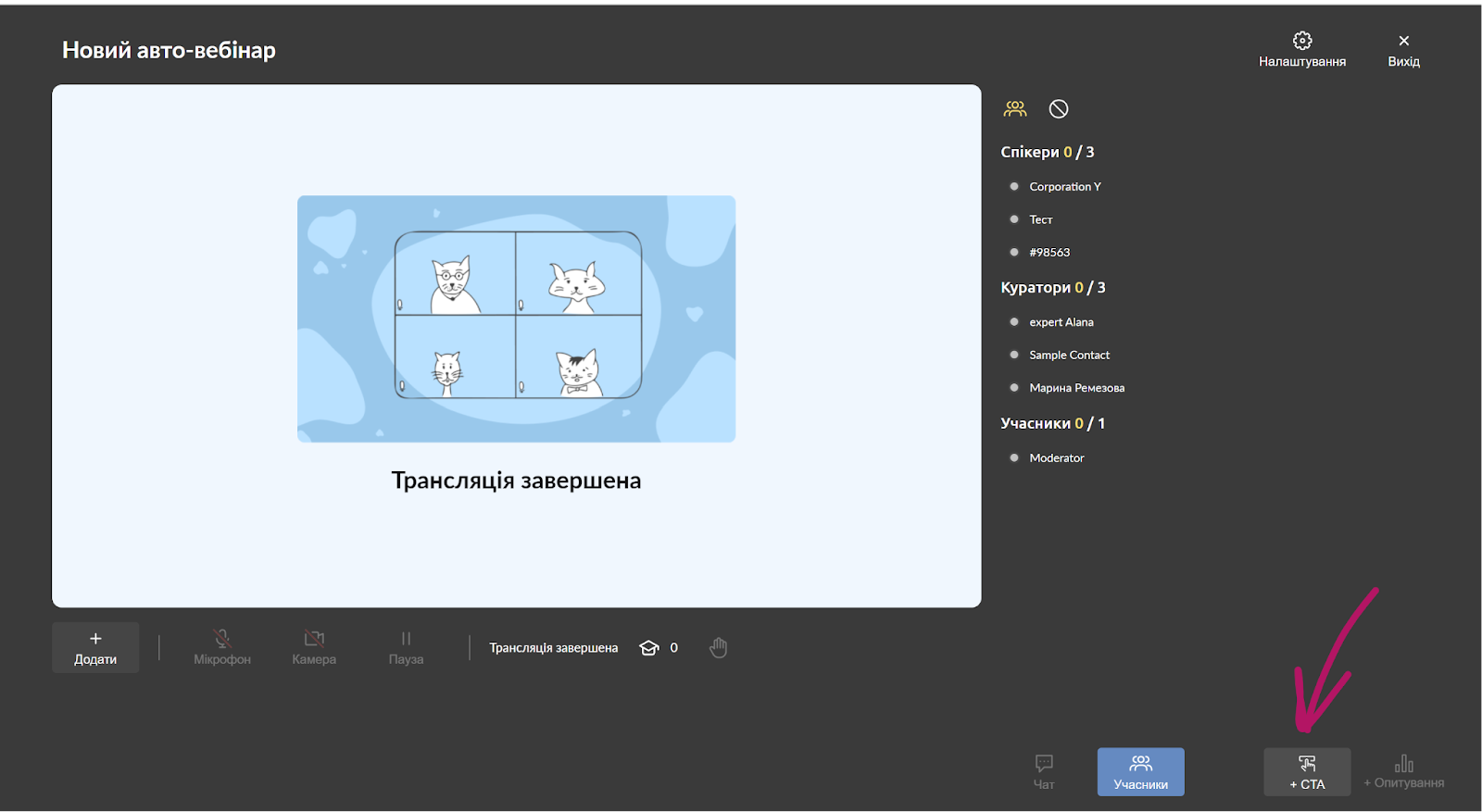
Pentru a adăuga un buton în timpul transmisiunii, trebuie să programați transmisiunea propriu-zisă și să deschideți camera webinarului din contul proprietarului sau al moderatorului. În partea de jos a ecranului, veți vedea butonul +CTA, făcând clic pe acesta puteți alege ce CTA să fie afișat și să îl afișați (faceți clic pe butonul de reîmprospătare pentru a vedea lista completă).
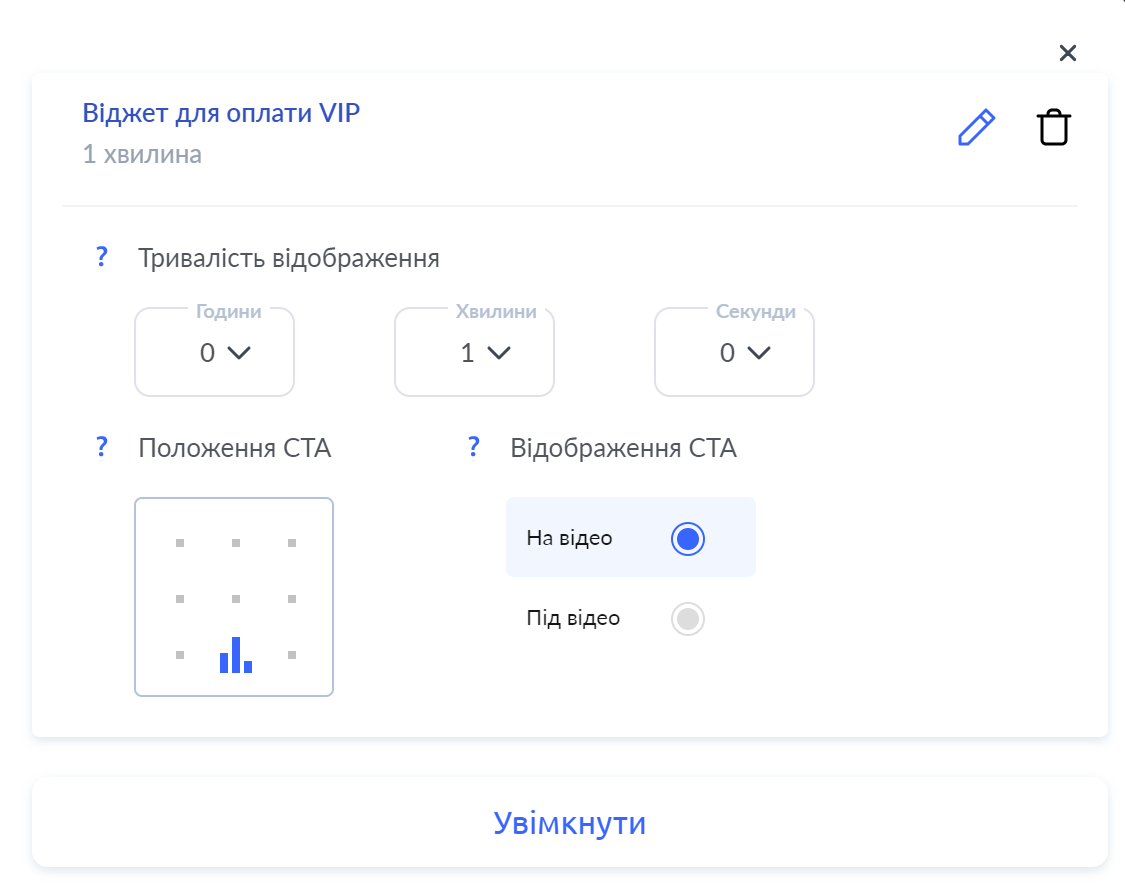
Puteți seta timpul de afișare și poziția, iar când faceți clic pe butonul Activare, bannerul va fi afișat tuturor participanților.
Adăugarea unui banner în scenariul webinarului
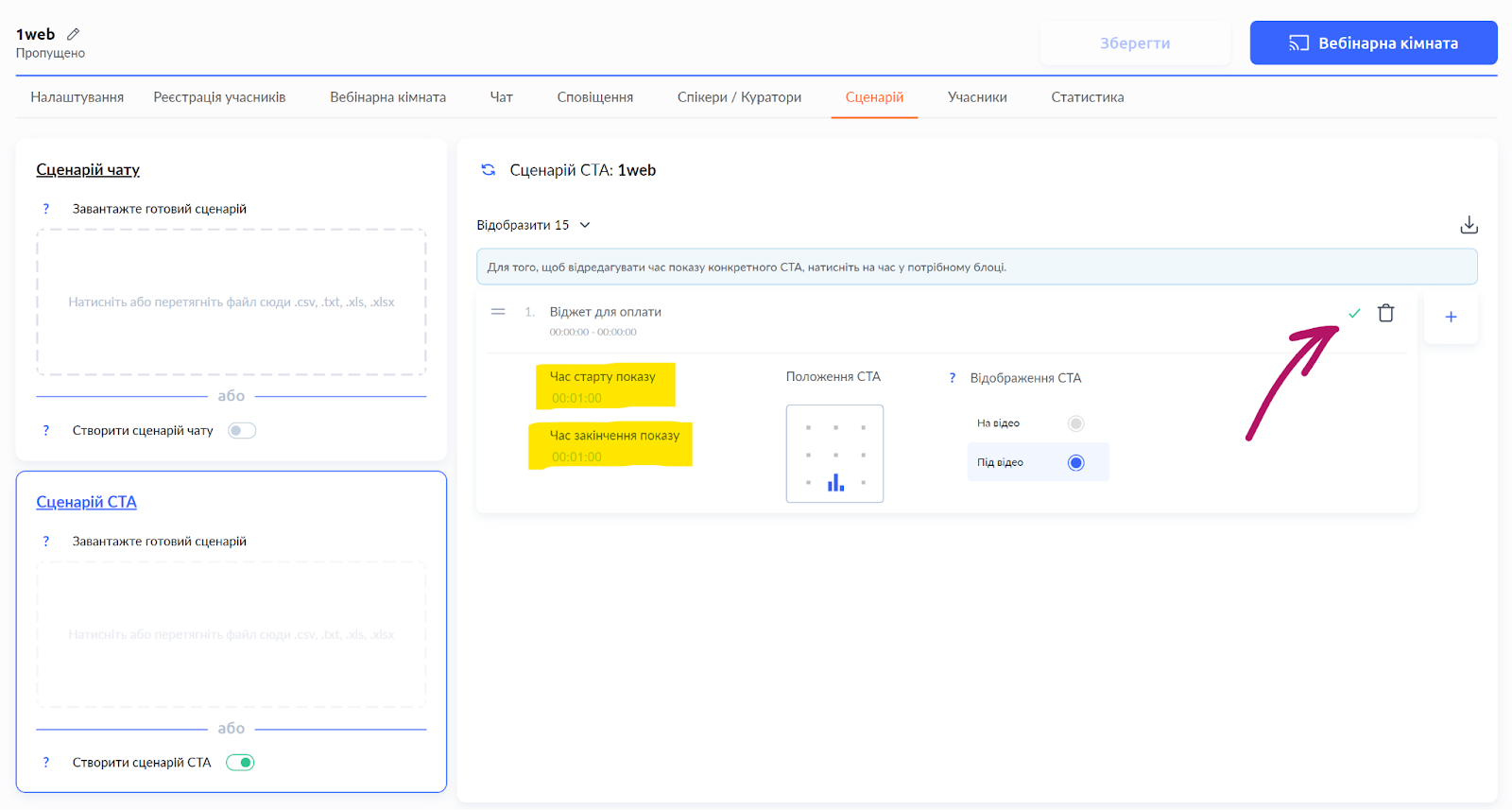
Deschideți setările unui webinar deja programat (sau autowebinar), accesați secțiunea Scenariu, derulați în jos până la secțiunea Scenariu CTA, unde puteți încărca un scenariu dintr-un fișier sau puteți activa comutatorul „creează scenariu CTA”.
Dacă editați setările autowebinarului, această opțiune nu va fi disponibilă până când nu adăugați un videoclip sau un link către un videoclip.
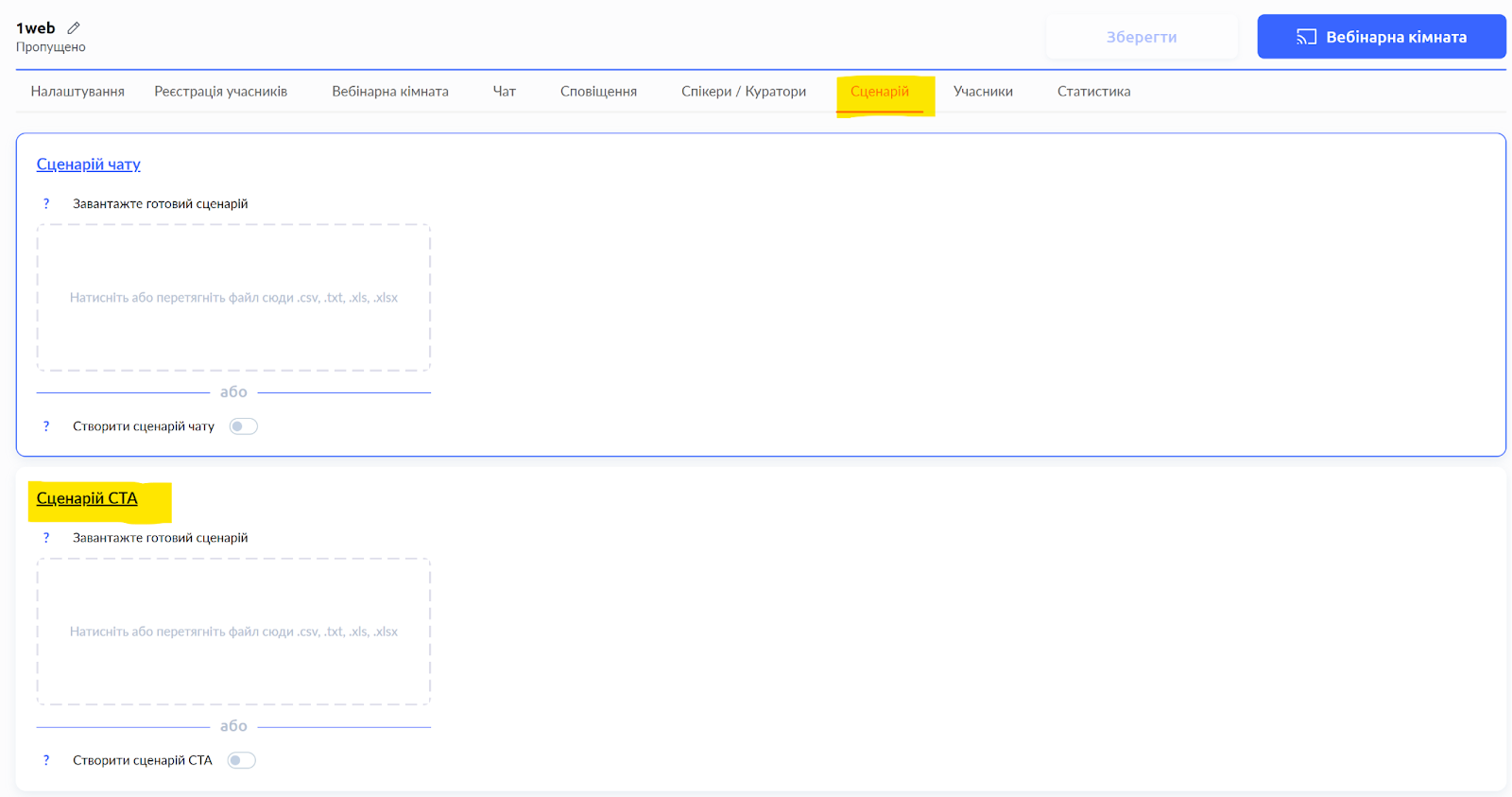
Pe pagina din dreapta, veți vedea opțiunea de a selecta un CTA, precum și setările de afișare pentru banner. Nu uitați să specificați în ce moment trebuie afișat acest banner și să salvați:
În mod similar, puteți programa și afișarea altor bannere.