
Articole:
- Cum să adăugați un buton sau un banner la un webinar
- Cum să găzduiești un webinar pe Kwiga prin Youtube Live
- Webinar fără OBS - prin StreamYard
- Setările camerei webinarului
- Cum să organizezi o întâlnire sau un webinar prin Zoom
- Cum să programezi un webinar automat
- Informații generale despre webinarii și webinarii automate
Cum să creezi o transmisiune pe Youtube Live, să îți validezi contul Google, să limitezi accesul la videoclip și să organizezi un webinar pe Kwiga.
Pentru a găzdui un webinar pe Kwiga, trebuie să ai un cont YouTube verificat. Poți transmite folosind camera web a laptopului tău sau folosind OBS ori serviciul online StreamYard dacă vrei să arăți mai mulți vorbitori, o prezentare, ecranul tău sau alte documente în timpul transmisiunii.
Avantajele găzduirii unui webinar pe Kwiga
Avantajele găzduirii unui webinar pe Kwiga comparativ cu transmiterea direct pe YouTube:
- Poți configura înregistrarea participanților, colecta date de contact și alte informații. De asemenea, poți găzdui un webinar plătit
- Participanții pot urmări webinarul și pot scrie în chat de pe orice dispozitiv; nu este nevoie să aibă un cont Google
- Poți folosi bannere, butoane de tip call-to-action în timpul transmisiunii, crea sondaje și urmări statisticile de clicuri și conversii.
- Pe Kwiga, toată activitatea webinarului este înregistrată în scenariul webinarului, care poate fi folosit pentru webinarii viitoare și pentru crearea de webinarii automate.
- Toate statisticile, rapoartele și reacțiile vizitatorilor sunt introduse în CRM-ul din Kwiga și salvate în fișa de contact.
- Instrumente suplimentare pentru lucrul cu publicul tău, posibilitatea de a conecta moderatori și de a activa un scenariu pentru un webinar live.
Programarea unei transmisiuni pe YouTube
Accesează https://www.youtube.com/ și autentifică-te în contul tău. Dacă nu ai încă unul, trebuie să creezi unul. Apasă pe "Creează" Intră în direct.


Dacă urmează să transmiți pentru prima dată, mai întâi trebuie să activezi această funcție. Pentru asta, vei avea nevoie de un cont YouTube verificat. Pentru a-ți verifica contul, mergi la pagina http://youtube.com/verify și introdu numărul tău de telefon – după aceea, vei primi un cod de verificare prin SMS sau un apel telefonic gratuit de la Google.
Accesul la funcția de transmisie live apare în termen de 24 de ore după verificarea contului. După aceea, vei putea transmite oricând.
Important - pentru a transmite pe KWIGA folosind YouTube Live, nu este necesar să ai un anumit număr de abonați pe canalul tău de YouTube.
Pe YouTube, poți transmite de pe un PC sau laptop cu cameră web, precum și folosind un encoder video (de exemplu, OBS). Citește cum să folosești un encoder video într-un articol.
2. Dacă verificarea a fost finalizată mai devreme, atunci după ce apeși pe Intră în direct, se va deschide o fereastră în care poți specifica titlul și sursa transmisiunii. Cursanții nu vor vedea acest titlu.

Poți seta restul configurărilor în funcție de subiectul tău; poți dezactiva chatul YouTube. Setările cheie vor fi la ultimul pas -Visibility: Unlisted
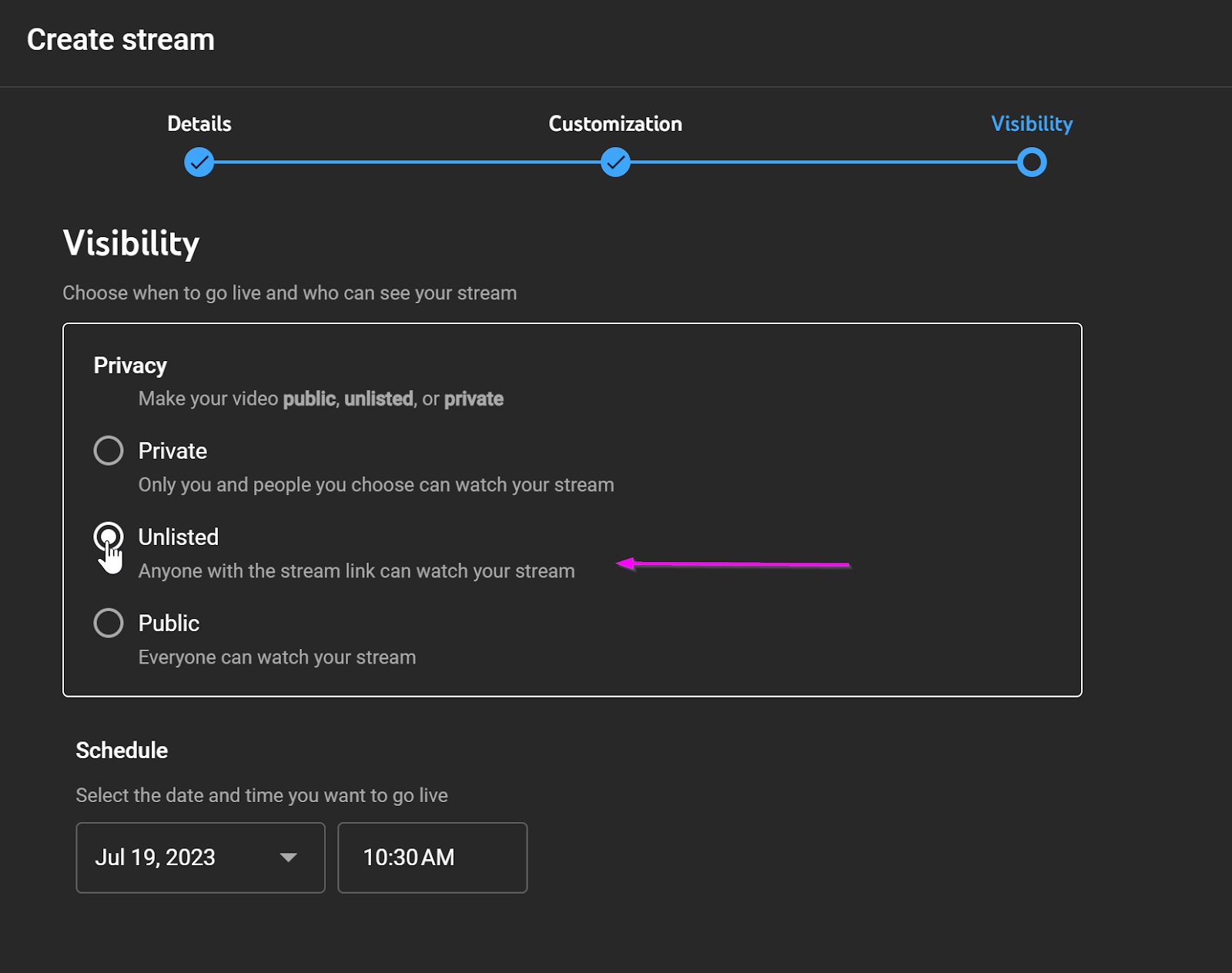
Poți specifica orice oră pentru transmisiune, deoarece aceasta este pornită cu un buton special. După aceea, apasă pe Schedule și vei vedea informații scurte despre transmisiune și două butoane în partea de jos: Share și Launch. Apasă pe Share și copiază linkul transmisiunii - vei avea nevoie de el când creezi webinarul pe Kwiga.


De asemenea, asigură-te că setările nu interzic încorporarea videoclipului:
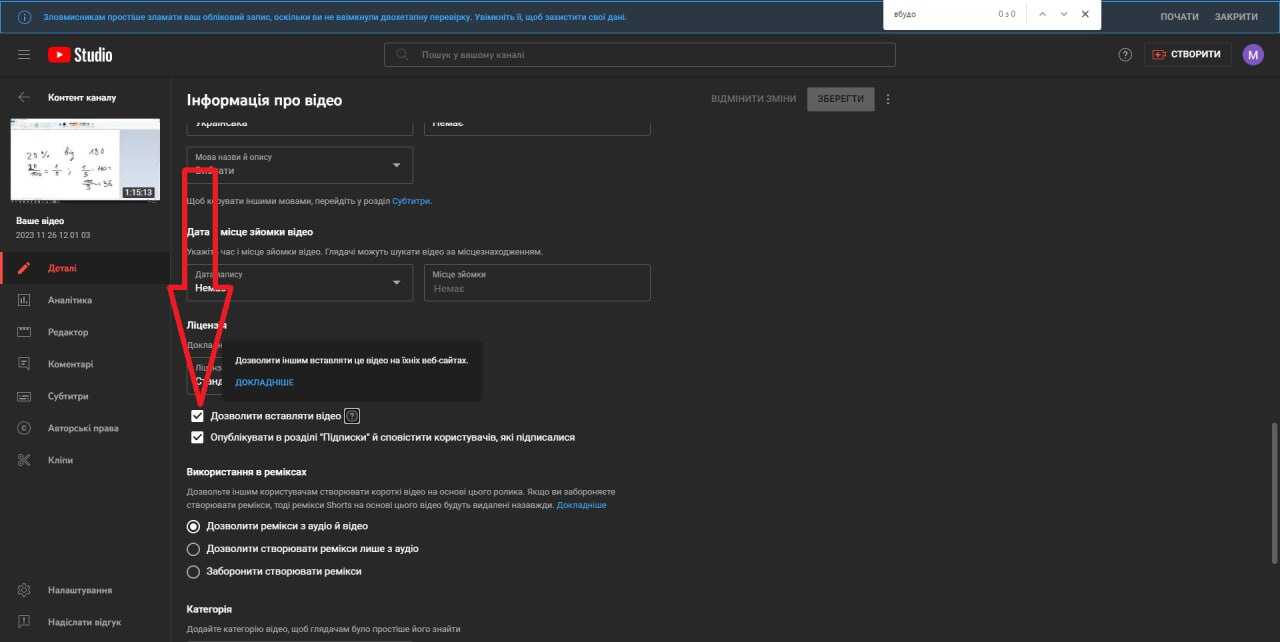
De asemenea, setările transmisiunii permit încorporarea videoclipului:
Settings -> Details -> Căsuța de selectare "Allow embedding" trebuie să fie bifată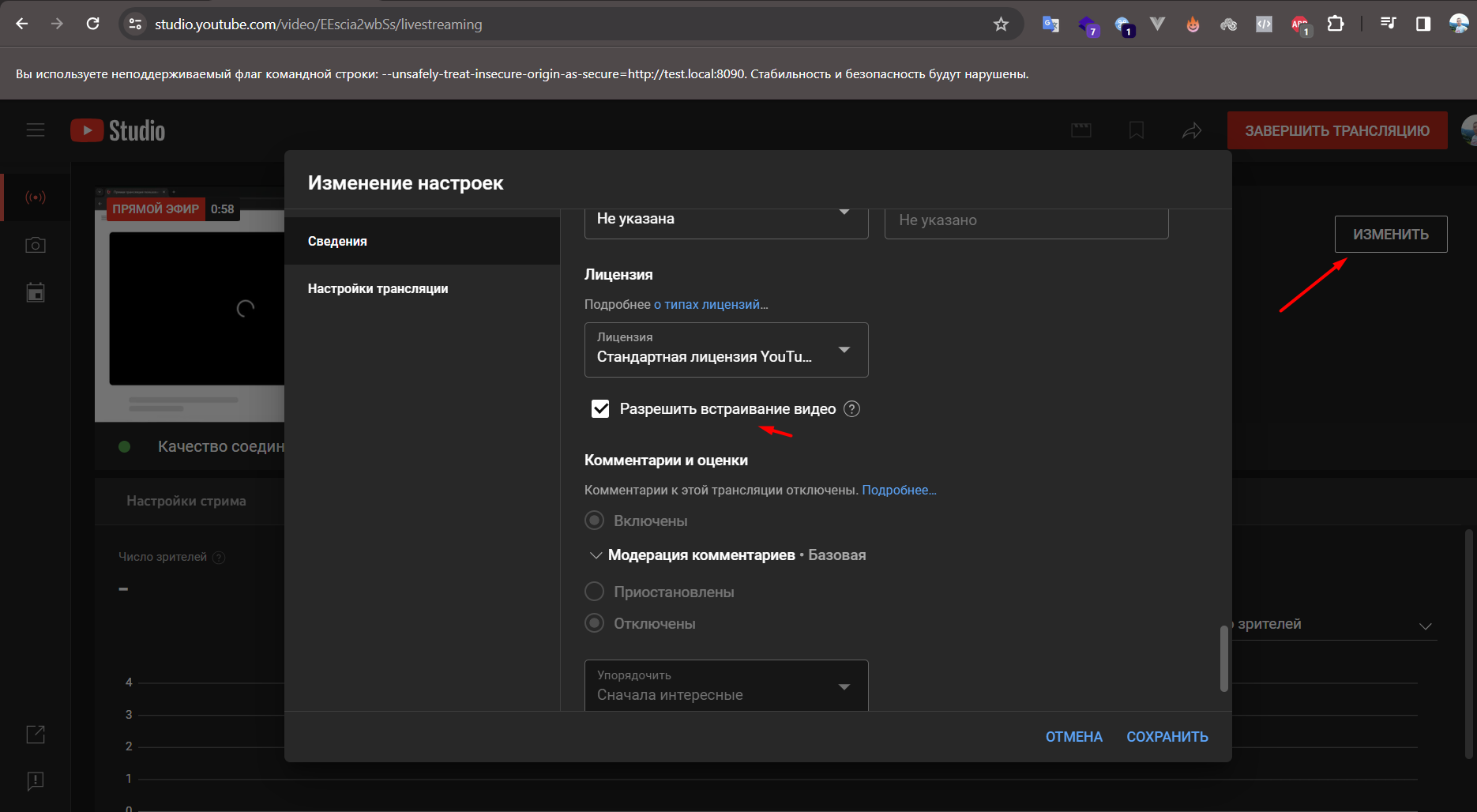
Programarea unui webinar pe Kwiga
Deschide All solutions - Webinars și vei vedea o pagină cu un calendar care afișează webinariile programate și webinariile automate. Poți programa un webinar nou făcând clic pe butonul +Event sau trecând cu cursorul peste orice celulă din calendar și făcând clic pe semnul +. În fereastra care se deschide, selectează Webinar.

Se vor deschide setările webinarului: această pagină îți va permite atât să programezi, cât și să configurezi camera webinarului, iar ulterior să descarci raportul evenimentului.

În partea de sus, poți specifica titlul webinarului - acest titlu va fi vizibil pentru cursanți pe pagina webinarului, în notificările și reminderele webinarului, precum și în contul lor.

Specifică data și ora webinarului - aceste informații vor fi afișate participanților pe pagina webinarului și vor fi trimise și remindere pentru eveniment.
În secțiunea sursa transmisiunii, selectează YouTube și furnizează linkul transmisiunii pe care l-ai copiat la pasul anterior.
În secțiunea de mai jos, Acces și înregistrare poți crea un link pentru webinar dacă opțiunea sugerată de sistem nu ți se potrivește și poți specifica de asemenea dacă participarea va fi plătită, gratuită sau protejată cu parolă (în dezvoltare):
Doar înregistrare - înseamnă că orice persoană interesată se va putea înregistra și participa la webinar. Vei putea configura ulterior ce date sunt necesare pentru înregistrare; poate fi doar introducerea unui nume sau completarea informațiilor complete: nume, număr de telefon, adresă de email etc. Dacă webinarul face parte dintr-un curs (o lecție deschisă, o sesiune live, întrebări și răspunsuri și așa mai departe), folosește această opțiune.
Participare plătită - folosește această opțiune dacă participanții trebuie să plătească o anumită sumă pentru a accesa webinarul. Mai jos, vei putea specifica suma și moneda. Dacă planifici participare plătită, dar participanții au plătit în afara Kwiga, tot recomandăm să specifici Plătit.
Acces cu parolă - încă este în dezvoltare.
După aceea, apasă butonul Save din partea de sus a paginii - webinarul va fi apoi programat și vei putea edita setări suplimentare. Vei putea modifica ulterior setările completate la primul pas. Chiar din această etapă, imediat după salvare, poți merge în camera webinarului și găzdui webinarul. Adresa de acces pentru gazdă, moderatori și participanți este aceeași - aceasta este adresa specificată în secțiunea de acces sau disponibilă făcând clic pe butonul albastru din partea de sus a paginii -Webinar room. Dacă ești autentificat în contul tău, ți se va deschide camera gazdei; dacă nu ești autentificat, te vei putea conecta la Kwiga, te vei autoriza și vei intra în camera gazdei (la fel și pentru un moderator) sau te vei putea înregistra ca participant.