Articole:
- Cum să adăugați un buton sau un banner la un webinar
- Cum să găzduiești un webinar pe Kwiga prin Youtube Live
- Webinar fără OBS - prin StreamYard
- Setările camerei webinarului
- Cum să organizezi o întâlnire sau un webinar prin Zoom
- Cum să programezi un webinar automat
- Informații generale despre webinarii și webinarii automate
Vom explica cum să utilizați serviciul StreamYard pentru a găzdui un webinar prin YouTube Live, adăugând mai mulți prezentatori, prezentări, fișiere video și alte materiale media.
În acest articol:
Găzduirea webinarilor prin serviciul Youtube Live însemna, de obicei, utilizarea OBS – un program destul de complex de configurat și folosit. O soluție alternativă poate fi StreamYard, un serviciu online care vă permite să susțineți prezentări, să afișați diverse fișiere și, de asemenea, să conectați mai mulți vorbitori fără a instala software suplimentar.
Schema generală
-
Rularea unui stream pe StreamYard (nu un webinar!)
-
Transmiterea streamului către Youtube Live (se întâmplă automat!)
-
Lansarea unui webinar pe Kwiga
În ciuda complexității aparente a procesului, planificarea și sincronizarea sunt minime și nu necesită cunoștințe sau experiență aprofundată.
Vă rugăm să rețineți:
Rularea unui stream pe StreamYard este gratuită și limitată la 20 de ore pe lună. Logo-ul StreamYard va fi afișat în transmisiunea dvs. Dacă doriți să ascundeți logo-ul StreamYard, trebuie să achiziționați planul Basic.
Pentru a începe o transmisiune pe Youtube Live, trebuie să finalizați verificarea pe canalul dvs. de Youtube și să vă confirmați numărul de telefon. După confirmare, trebuie să așteptați 24 de ore pentru ca funcția de transmisiune să devină activă.
|
Găzduirea unui webinar pe Kwiga vă permite să obțineți statistici despre participanții la webinar, să urmăriți cât timp au participat, dacă au dat clic pe ofertele și bannerele dvs. promoționale și să vă construiți strategia de marketing ulterioară. Dacă găzduiți un webinar plătit, pe Kwiga veți putea, de asemenea, să primiți plăți și să restricționați accesul celor care nu au plătit. |
Pas preliminar: verificarea Youtube
Accesați https://www.youtube.com/ și conectați-vă la contul dvs. Dacă nu aveți încă unul, trebuie să îl creați. Faceți clic pe "Create" 

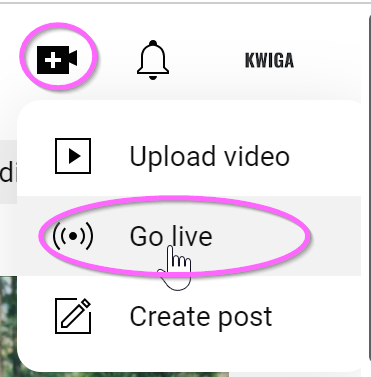
Dacă urmează să intrați live pentru prima dată, trebuie mai întâi să activați această funcție. Pentru aceasta, veți avea nevoie de un cont Youtube verificat. Pentru a vă verifica contul, accesați pagina http://youtube.com/verify și introduceți numărul dvs. de telefon – după aceea veți primi un cod de verificare prin SMS sau printr-un apel telefonic gratuit de la Google.
Accesul la funcția de live streaming apare în decurs de 24 de ore după verificarea contului. După aceea, veți putea intra live în orice moment.
Înregistrarea și pornirea unui stream pe StreamYard
Accesați linkul https://streamyard.com/ și faceți clic pe Get Started. Trebuie să introduceți adresa dvs. de email și apoi să o confirmați introducând codul primit prin email.
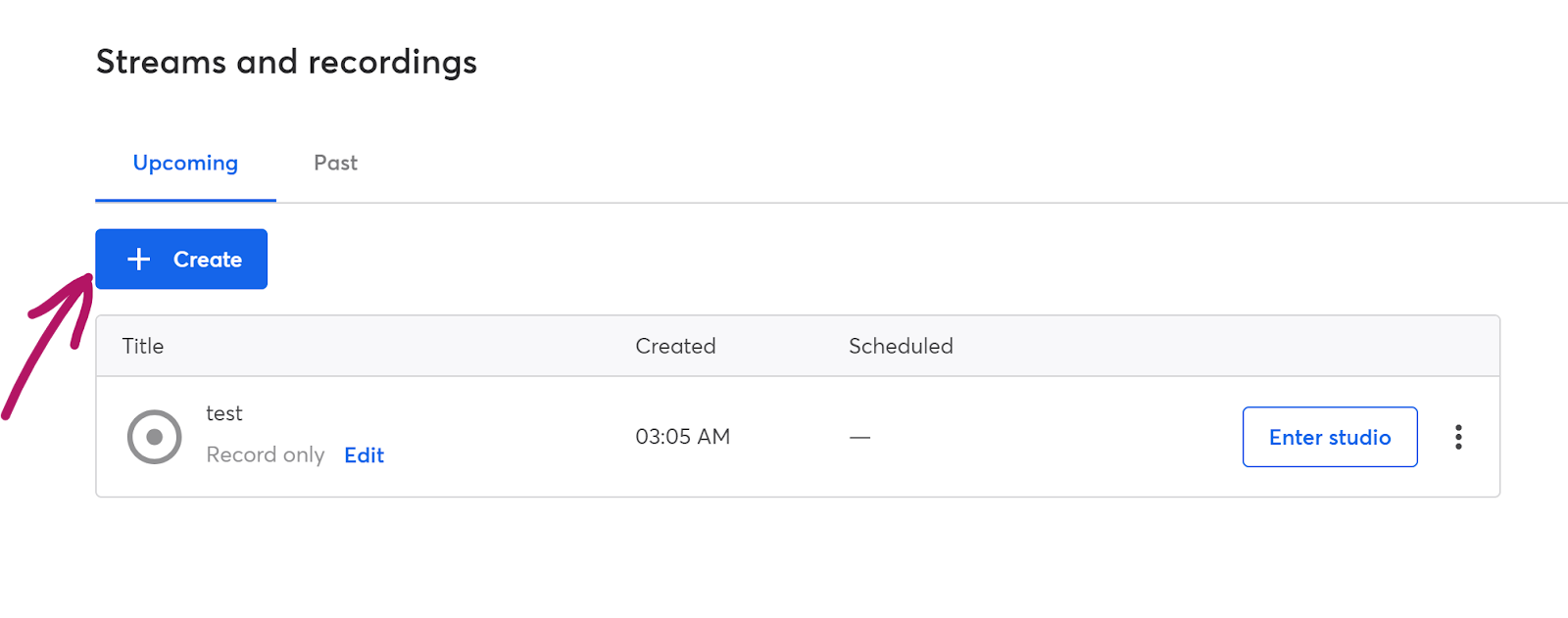
După aceea, veți fi dus în contul dvs. Dacă ceva nu a funcționat, deschideți linkul https://streamyard.com/broadcasts. Faceți clic pe +Create
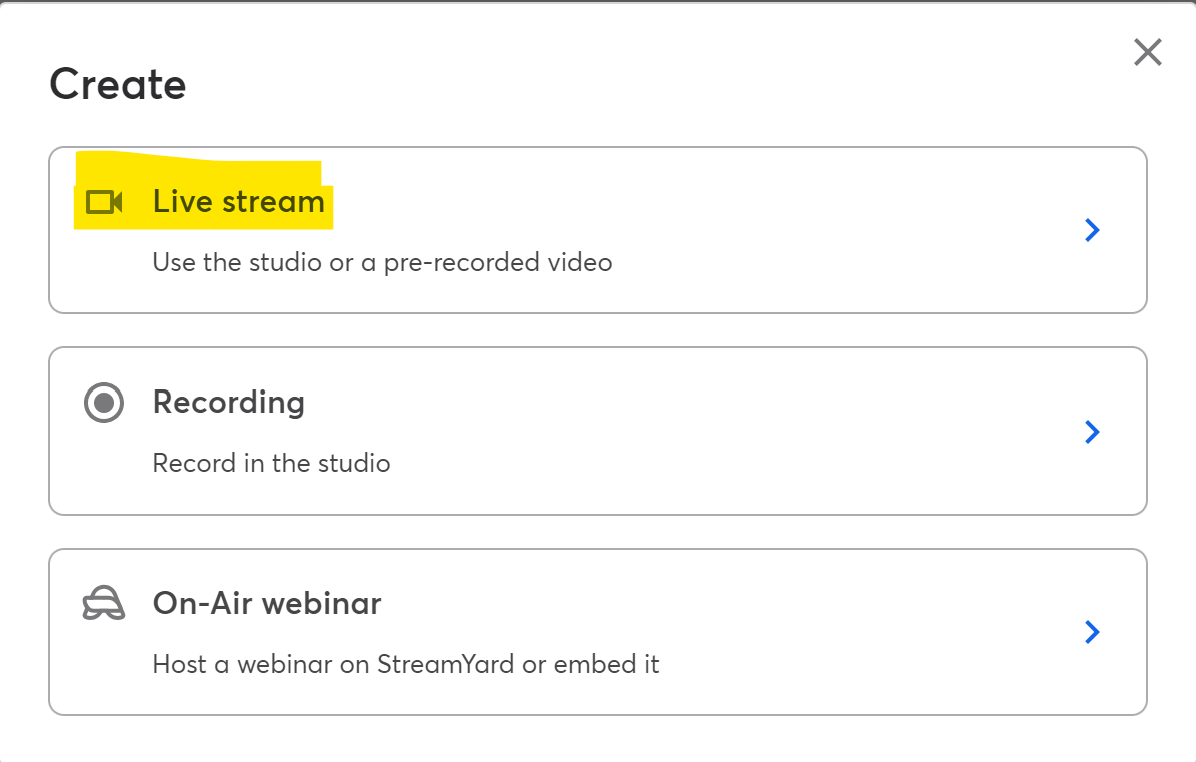
În fereastra care apare, selectați Live stream. Nu selectați On-Air webinar – acest serviciu va necesita achiziționarea unui plan Pro plătit; webinarul propriu-zis va fi găzduit pe platforma Kwiga.
Asigurați-vă că este selectat comutatorul Studio și specificați unde va fi transmisă difuzarea selectând Youtube Channel din listă.

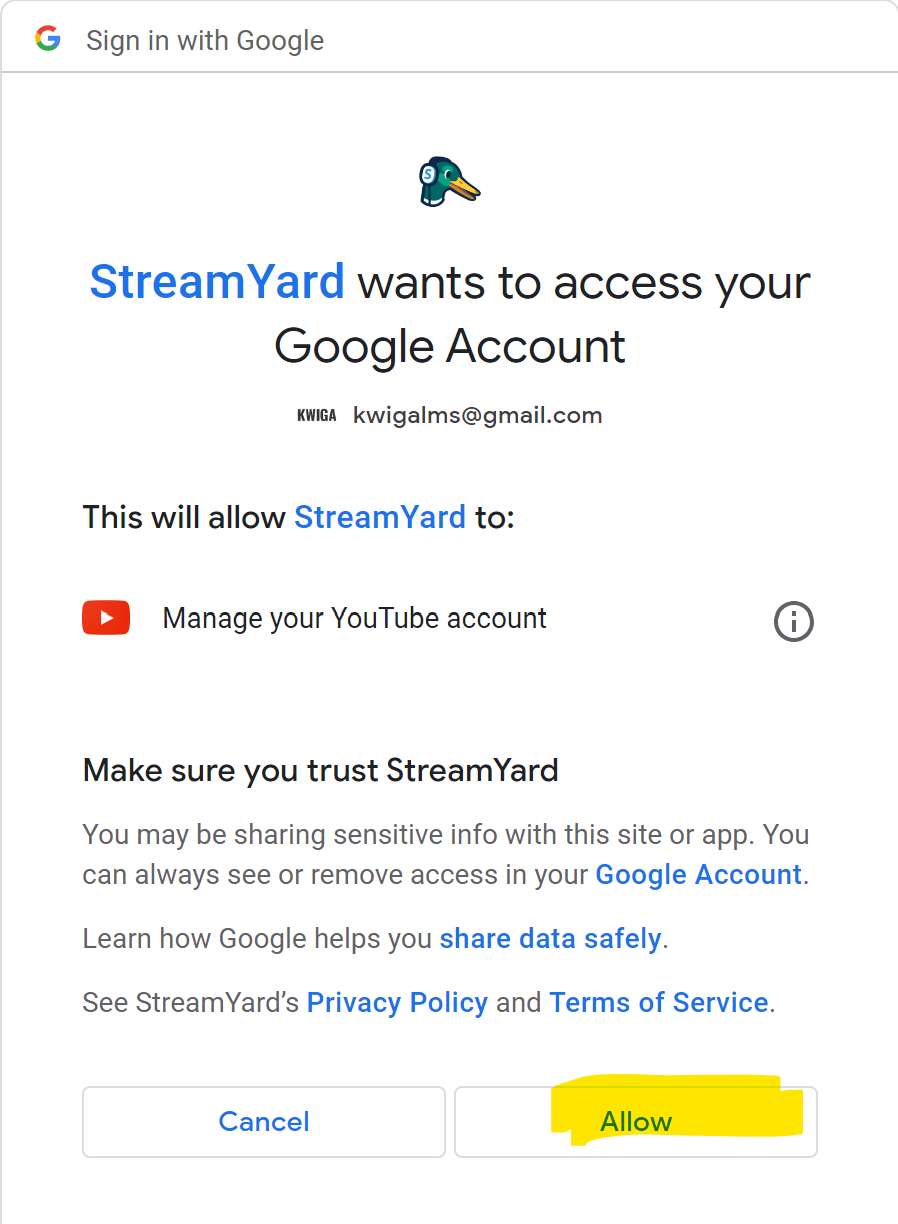
După aceea, se va deschide o fereastră de autorizare cu o listă de conturi Google diferite. Trebuie să îl selectați pe cel pe care va fi găzduită transmisiunea și să îl confirmați.
În fereastra următoare, vi se va cere să adăugați un titlu al webinarului. Acesta este un câmp obligatoriu și trebuie completat. Studenții dvs. nu vor vedea acest titlu, deoarece transmisiunea în sine va avea loc pe Kwiga. Înregistrarea webinarului va avea acest titlu.
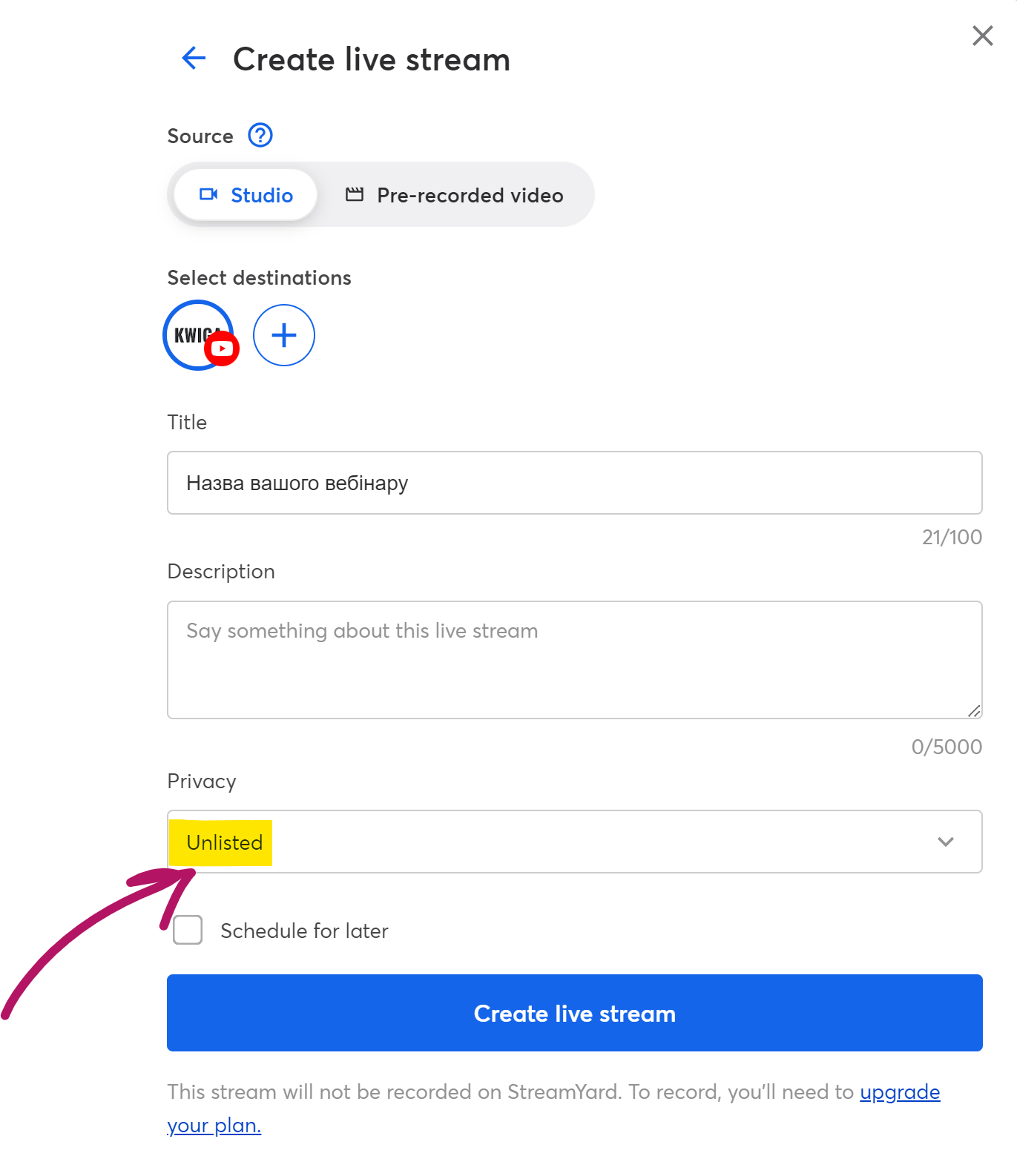
În setările Privacy, selectați Unlisted. Dacă intenționați să rulați transmisiunea mai târziu, bifați caseta Schedule for later și specificați data și ora. După aceea, sunteți gata să faceți clic pe butonul Create live stream. După ce faceți clic pe acesta, dvs. nu veți fi live; veți intra în studio, unde puteți alege aspectul ecranului, adăuga o prezentare și alte fișiere necesare pentru stream.
Configurarea a ceea ce va vedea participantul la webinar
Videoclipul a arătat cum să lucrați cu streamul propriu-zis și cum să îl configurați.
Programarea pe Kwiga
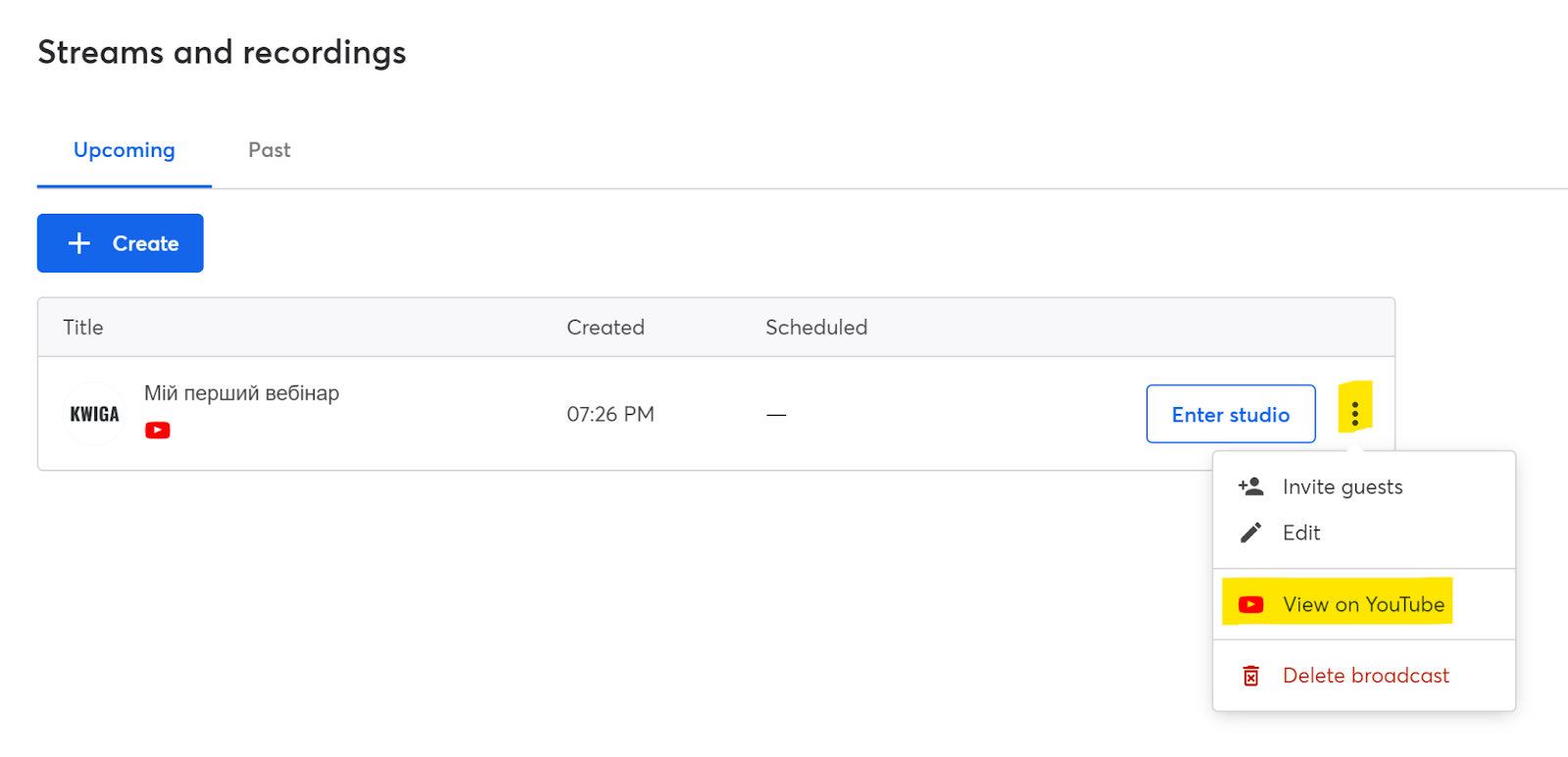
Când ați pregătit streamul pe StreamYard, ieșiți din studio și, în meniul cu trei puncte al streamului corespunzător, faceți clic pe View on Youtube. Veți fi redirecționat către pagina Youtube unde va avea loc streamul.
Va exista un link către stream în bara de adrese a browserului; trebuie să îl copiați și să îl adăugați pe platforma Kwiga.

După aceea, accesați platforma Kwiga.com și conectați-vă. Deschideți All solutions - Webinars și veți vedea o pagină cu un calendar care afișează webinarele programate și webinarele automate. Puteți programa un webinar nou făcând clic pe butonul +Event sau trecând cu cursorul peste orice celulă din calendar și făcând clic pe semnul +. În fereastra care se deschide, selectați Webinar.


În partea de sus, puteți specifica titlul webinarului – acest titlu va fi vizibil pentru studenți pe pagina webinarului, în notificările și mementourile webinarului, precum și în contul lor.

Specificați data și ora webinarului – aceste informații vor fi afișate participanților pe pagina webinarului și vor fi trimise, de asemenea, mementouri despre eveniment.
În secțiunea sursa transmisiunii, selectați Youtube și specificați linkul transmisiunii pe care l-ați copiat la pasul anterior.
În secțiunea de mai jos, Access and registration puteți crea un link pentru webinar dacă opțiunea sugerată de sistem nu vi se potrivește și puteți, de asemenea, specifica dacă participarea va fi plătită, gratuită sau protejată prin parolă (în dezvoltare):
Doar înregistrare – înseamnă că orice persoană interesată se va putea înregistra și participa la webinar. Veți putea configura ulterior ce date vor fi necesare pentru înregistrare; poate fi doar introducerea unui nume sau completarea informațiilor complete: nume, număr de telefon, email etc. Dacă webinarul face parte dintr-un curs (o lecție deschisă, o sesiune live, întrebări și răspunsuri și altele) – utilizați această opțiune.
Participare plătită - utilizați această opțiune dacă participanții trebuie să plătească o sumă pentru a accesa webinarul. Mai jos, veți putea specifica suma și moneda. Dacă planificați participare plătită, dar participanții au plătit nu pe Kwiga, tot vă recomandăm să specificați Paid.
Acces cu parolă - încă în dezvoltare.
După aceea, faceți clic pe butonul Save din partea de sus a paginii - webinarul va fi apoi programat și veți putea edita setări suplimentare. Veți putea modifica ulterior setările completate în timpul primului pas. Chiar din această etapă, imediat după salvare, puteți merge în camera webinarului și susține webinarul. Adresa de conectare pentru gazdă, moderatori și participanți este aceeași - aceasta este adresa specificată în secțiunea de acces sau accesibilă făcând clic pe butonul albastru din partea de sus a paginii - Camera webinarului. Dacă sunteți conectat la contul dvs., camera gazdei se va deschide pentru dvs.; dacă nu sunteți conectat, vă veți putea autentifica în Kwiga, conecta și intra în camera gazdei (la fel și pentru moderator) sau vă puteți înregistra ca participant.
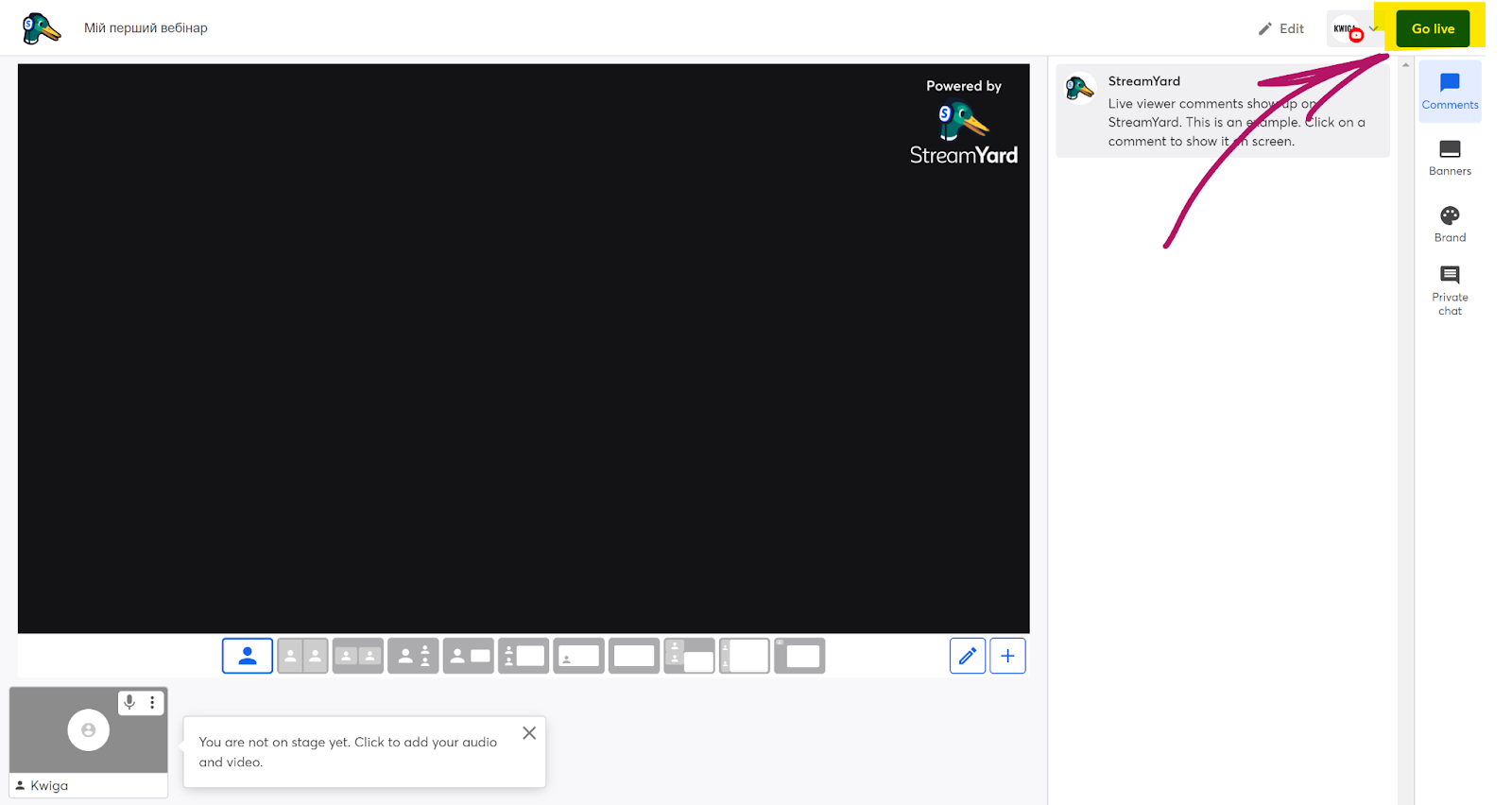
Când sunteți pregătit și doriți să începeți webinarul, tot ce trebuie să faceți este să deschideți StreamYard, să mergeți în studio și să faceți clic pe butonul din partea de sus Go Live.