
Аналитика квиза: как ученики проходят квиз и что отвечают
Узнайте, как в KWIGA смотреть аналитику квиза: сколько учеников открыли и прошли квиз, статусы, удержание и время по вопросам, оценки, распределение ответов, ответы по урокам и экспорт.
Аналитика квиза помогает понять, как ученики проходят квиз и какие ответы дают на вопросы. Здесь можно посмотреть, сколько человек открыли и начали квиз, на каких вопросах чаще останавливаются, сколько времени тратят на прохождение и как распределяются ответы.
Это помогает понять, где квиз слишком сложный или длинный, собрать мнения учеников по опросу и сравнить, как один и тот же квиз проходят в разных уроках.
Где найти аналитику
Откройте квиз и нажмите Аналитика в верхней панели квиза — рядом с Задание и Предпросмотр.
Внутри две вкладки:
- Обучение — показывает, как ученики проходят квиз: сколько человек начали и завершили его, какие статусы получили попытки, сколько времени занимает прохождение и на каких вопросах ученики останавливаются.
- Оценка — показывает, что именно отвечают ученики: оценки, распределение ответов по вопросам, ответы отдельных участников и результаты в разрезе уроков.
Вкладка Продажи пока недоступна.

Фильтр, поиск и выбор попытки
Над вкладками находится панель инструментов, с помощью которой можно отобрать нужные данные:
- фильтр — отберите учеников по группам Продукт и место (Продукт, Выбрать предложение, Уроки) и Прохождение (Статус прохождения). Например, оставьте только один урок, если квиз стоит в нескольких.
- поиск — найдите ученика по имени или почте. Поиск сужает только таблицы учеников, карточки и графики считаются по всем.
- попытка — какую попытку каждого ученика показывать: Последняя, Первая (1) или попытку с определённым номером. При выборе номера в аналитику попадают только ученики, у которых была такая попытка.
- экспорт — выгрузка таблицы открытой вкладки в файл.
Обратите внимание: выбора периода по датам здесь нет — аналитика считается за всё время.
Вкладка «Обучение»
Посетители, участники и время
- Посетители — сколько учеников открыли квиз.
- Участники — сколько учеников приступили к квизу, то есть начали попытку.
- Среднее время прохождения — сколько в среднем занимает одна завершённая попытка.
Ниже — статусы участников: В процессе, Завершили прохождение, Пройдено, Провалено, На доработке, На проверке. Для каждого статуса отображается количество учеников и его доля от общего числа участников. Показатель «Завершили прохождение» включает учеников со статусами «Пройдено», «Провалено», «На доработке» и «На проверке».
Нажмите на статус — таблица участников ниже отфильтруется по нему. Нажмите ещё раз, чтобы снять отбор.

Графики
- Удержание интереса пользователей к квизу — сколько учеников ответили на каждый вопрос по порядку. Если кривая резко падает после какого-то вопроса, на нём квиз чаще всего бросают.
- Среднее время прохождения — сколько времени ученики тратят на каждый вопрос. Высокая точка — вопрос, над которым думают дольше остальных: возможно, его стоит упростить или разбить.
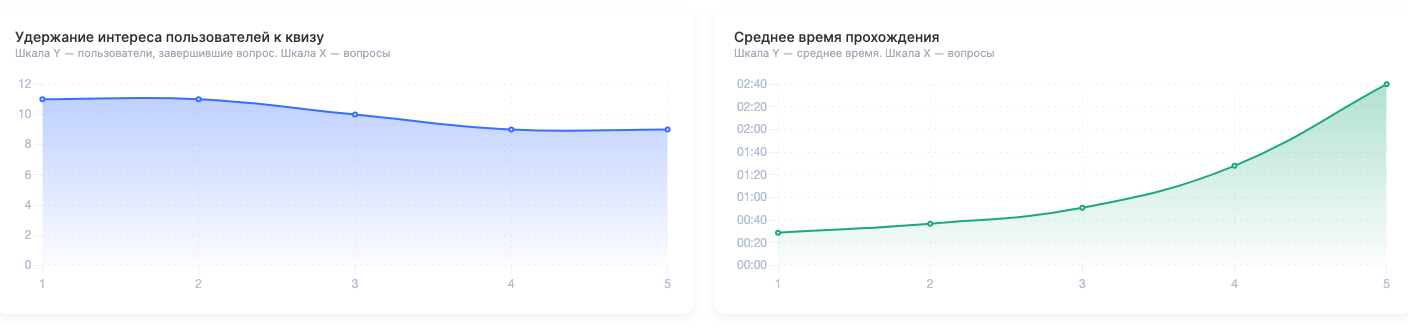
Таблица участников
Каждая строка — один ученик и выбранная попытка: Участник, Расположение (урок и курс, где он проходил квиз), Статус, Попытка, Приступил, Завершил и Время.
В столбце Отчёт у завершённой попытки — ссылки Смотреть (ответы ученика) и Скачать результат (файл с результатом этой попытки).
Ученик, который открыл квиз, но не начал его, показан со статусом Не приступал — если выбрана попытка Последняя и нет отбора по статусу.
Таблицу можно отсортировать по столбцам Приступил, Завершил и Время.
Вкладка «Оценка»
Здесь учитываются только завершённые попытки: при выборе Последняя — последняя завершённая попытка каждого ученика.
Оценки
Средняя оценка, Наибольшая оценка и Наименьшая оценка считаются по вопросам типа Рейтинг и NPS, приведённым к шкале от 0 до 10: например, 4 звезды из 5 — это 8. Под средней оценкой — сколько учеников ответили на такие вопросы.
Если в квизе нет вопросов с оценкой, в карточках будет Нет данных.

Вопросы, участники, уроки
Ниже — три раздела. Чтобы открыть раздел, нажмите на его заголовок. У каждого раздела своя кнопка экспорт.
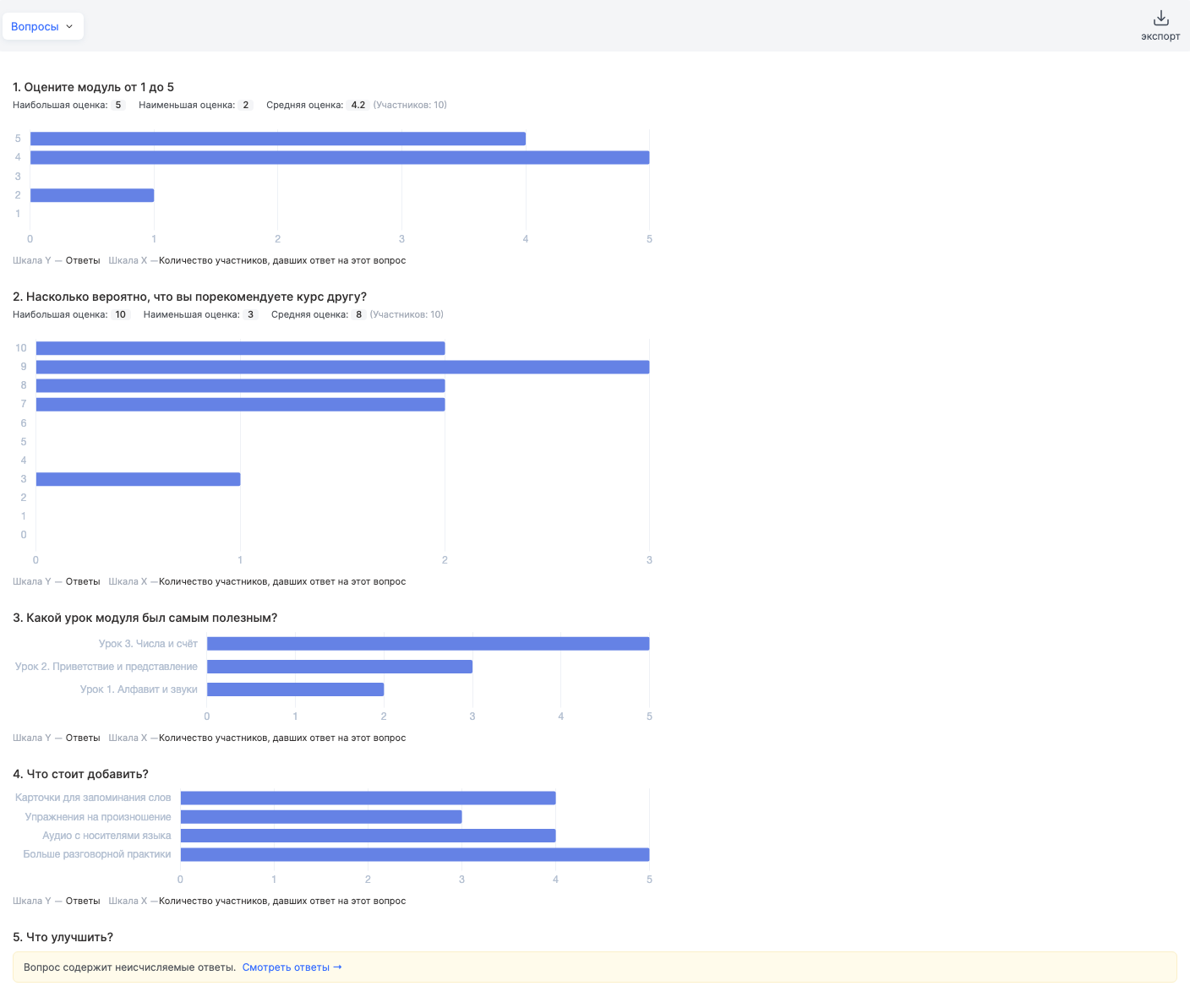
- Вопросы — по каждому вопросу: у вопросов с оценкой — наибольшая, наименьшая и средняя оценка; у вопросов с вариантами — диаграмма, сколько участников выбрали каждый вариант. У вопросов с ответом своими словами — надпись Вопрос содержит неисчисляемые ответы. и ссылка Смотреть ответы.
- Участники — таблица: ученик, Статус, Попытка, Дата прохождения и по столбцу на каждый вопрос с его ответом. Пропустил — вопрос ученику был показан, но ответа нет; прочерк — этот вопрос ученику не выдавался. Таблицу можно отсортировать по вопросам с оценкой.
- Уроки — те же ответы, сгруппированные по курсу, модулю и уроку, где стоит квиз. Удобно, если один квиз стоит в нескольких уроках или курсах: видно, где ответы отличаются. Строка Пропустили показывает долю учеников, пропустивших вопрос в этом уроке.
Ответы на вопрос
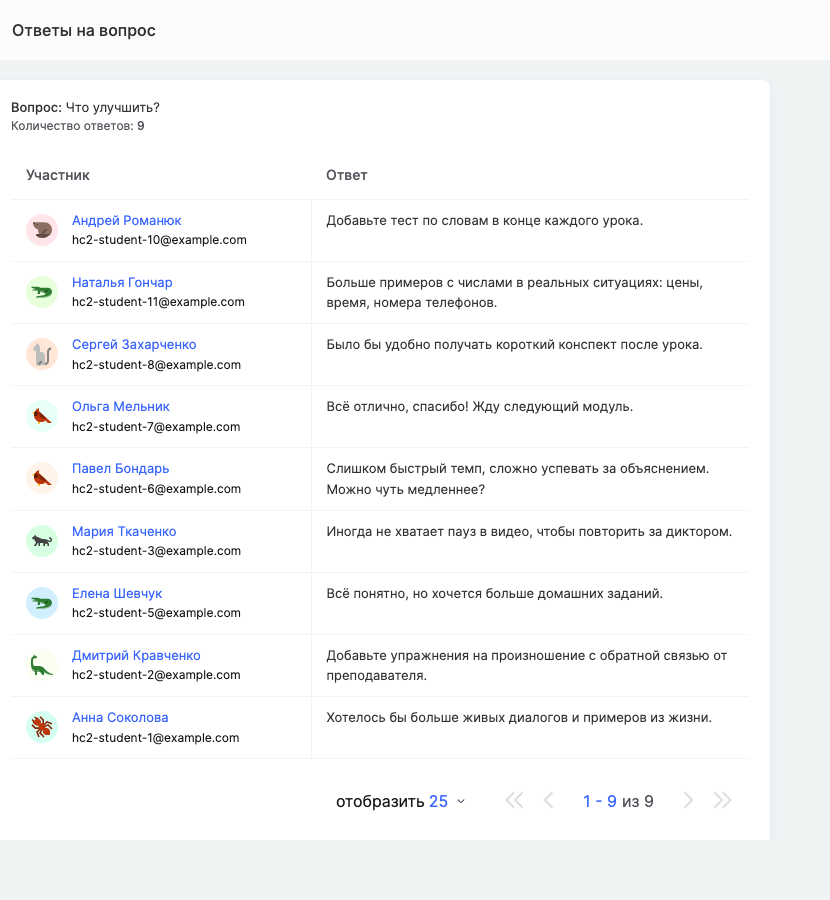
Нажмите Смотреть ответы у вопроса или на процент у варианта — справа откроется панель Ответы на вопрос: кто из учеников что ответил. Через процент у варианта панель показывает только учеников, выбравших этот вариант.
Экспорт
Кнопка экспорт выгружает таблицу в файл: на вкладке Обучение — участников и их попытки, на вкладке Оценка — участников с ответами по вопросам; у разделов Вопросы, Участники и Уроки — свой экспорт. В начале файла записаны выбранные фильтр, поиск и попытка.
Подробнее о выгрузке ответов — в статье Как экспортировать ответы участников на квиз в отдельный файл.
Кто видит аналитику
Аналитику видят сотрудники с правом просмотра отчёта Ответы на практику и кураторы. Куратор видит только своих учеников и продукты, где он куратор. Для выгрузки в файл нужно право Экспорт.
Обратите внимание:
- В аналитику попадают ученики, которые получили оплаченный доступ к продукту, где размещен квиз, — в том числе те, у кого срок доступа уже закончился или подписка не продлена. Ученики из листа ожидания, с отозванным доступом и удалённые не учитываются.
- На вкладке Обучение последняя попытка — самая новая, даже незавершённая, а на вкладке Оценка — последняя завершённая. Поэтому статус и номер попытки одного ученика на вкладках могут отличаться.
- Цифры обновляются с небольшой задержкой — до нескольких минут.
- Баллы и проценты прохождения теста этот экран не показывает — их смотрите в отчёте Ответы на практику.
Пример: опрос после модуля
- Добавьте в последний урок модуля квиз-опрос с вопросами «Оцените модуль от 1 до 5», «Насколько вероятно, что вы порекомендуете курс другу?» и «Что улучшить?».
- Через неделю откройте квиз → Аналитика → Оценка: Средняя оценка показывает общее впечатление от модуля.
- Откройте раздел Вопросы: по диаграммам видно, какие варианты выбирают чаще всего.
- У вопроса «Что улучшить?» нажмите Смотреть ответы и прочитайте предложения учеников.
- На вкладке Обучение посмотрите Удержание интереса пользователей к квизу: если многие бросают опрос на середине, сократите его.
Спасибо за отзыв!
Спасибо! Поправим статью. Нужен ответ сейчас? Написать в поддержку