
Ответы на практику: проверка и анализ результатов учеников
Узнайте, как в KWIGA в отчёте «Ответы на практику» смотреть, кто и как прошёл квизы и практики курса: статусы, баллы, ответы ученика, проверка куратором, фильтры, столбцы и экспорт.
Отчёт Ответы на практику собирает в одной таблице все попытки учеников по квизам и практикам ваших курсов: кто проходил, когда, с каким результатом и что ответил.
Он помогает быстро найти работы, которые ждут проверки, увидеть, где ученики ошибаются, и проверить ответы конкретного человека, не открывая каждый урок по отдельности.
С помощью отчёта вы можете не только проверять домашние задания, но и контролировать ход обучения: отслеживать результаты учеников, находить тех, кто испытывает трудности, сравнивать попытки и оценивать, насколько хорошо усвоен материал курса.
Где найти отчёт
Откройте меню Курсы → Ответы на практику. Отчёт по одному курсу открывается и из самого курса — вкладка Практика в верхней панели курса.
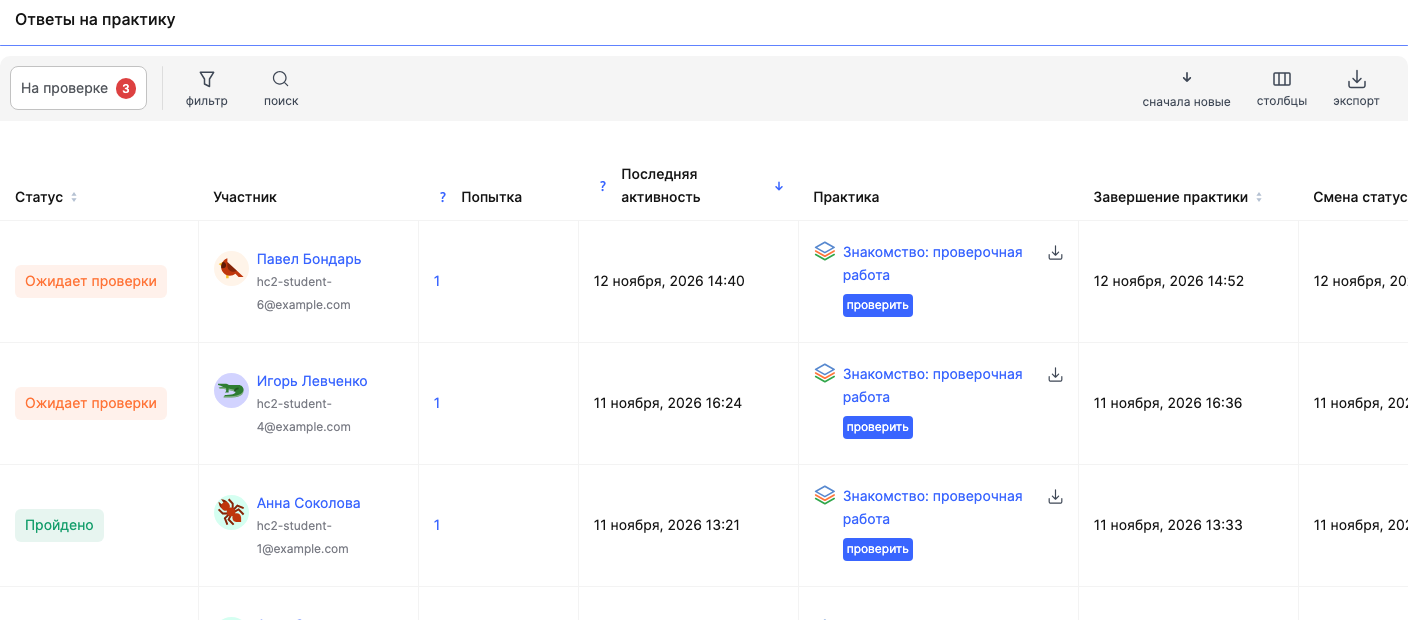
Что показывает таблица
Каждая строка — одна попытка ученика по одной практике. Основные столбцы:
- Статус — Ожидает проверки, Пройдено, Не пройдено, Требуется доработка или В процессе.
- Участник — имя и почта ученика. Нажмите на имя, чтобы открыть его контакт.
- Попытка — номер попытки, если ученик проходил практику несколько раз.
- Последняя активность — когда ученик в последний раз что-то делал в этой попытке.
- Практика — название квиза или практики. Рядом — кнопка проверить и значок скачивания ответов.
- Завершение практики и Смена статуса — когда ученик закончил и когда последний раз менялся статус (например, куратор принял работу).
- Баллы и Макс. баллов за квиз — сколько набрал ученик и сколько можно было набрать.
- Куратор, Курс, Модуль, Урок, Секции, входящие в урок, Доступ через, Группа — где находится практика и как ученик получил доступ к курсу.
Как использовать данные таблицы:
- Контроль прогресса. Смотрите на статусы и последнюю активность, чтобы понять, какие ученики уже приступили к заданиям, кто завершил их, а кто ещё находится в процессе.
- Контроль сроков проверки. Используйте дату завершения практики и дату смены статуса, чтобы находить работы, которые давно ожидают проверки.
- Анализ результатов. Сравнивайте набранные и максимальные баллы, чтобы определить, насколько успешно ученики справляются с заданиями.
- Контроль работы кураторов. Используйте столбец «Куратор», чтобы посмотреть работы, закреплённые за конкретным специалистом.
Внизу таблицы можно выбрать, сколько строк показывать на странице, и листать страницы.
Обратите внимание: в отчёт попадают только начатые попытки. Если ученик ещё не открыл практику, строки для него нет — посмотреть, до какого урока он дошёл, можно на его странице в курсе. Поэтому отсутствие ученика в отчёте не означает, что он не получил задание или не имеет доступа к уроку. Посмотреть, до какого урока он дошёл, можно на его странице в курсе.
Работы на проверке
Кнопка На проверке со счётчиком в начале панели показывает только попытки, которые ждут проверки куратора. Это самый быстрый способ разобрать очередь: нажмите её, затем откройте первую работу.
Используйте этот список как очередь проверки домашних заданий. Если у вас несколько кураторов, применяйте фильтры по курсу и куратору, чтобы работать только с заданиями, за которые отвечаете вы или конкретный куратор.
После проверки работы её статус изменится, и она исчезнет из списка «На проверке». Так вы сможете последовательно разбирать очередь, не возвращаясь к уже обработанным заданиям.
Ответы ученика
Нажмите на строку или на кнопку проверить — справа откроется карточка попытки:
- Квиз и Урок — какая практика и где она в курсе.
- Настройки прохождения и одобрения — как одобряется квиз (например, Куратором) и ссылка Все настройки.
- Участник — ученик, ссылка Все практики пользователя, по какому тарифу и заказу у него доступ и кто его кураторы.
- Результат — Приступил, Завершил, Время, Баллы и все вопросы с ответами ученика: какие варианты он выбрал и верен ли ответ.
На что обратить внимание при анализе ответов:
- Смотрите не только на итоговые баллы, но и на ответы на отдельные вопросы. Это помогает понять, какие темы ученик усвоил, а какие вызывают затруднения.
- Если ученик проходил квиз несколько раз, сравните его попытки. Так можно увидеть, исправил ли он ошибки после повторного изучения материала.
- Если ученик набрал мало баллов, изучите конкретные неправильные ответы. Это поможет определить, нужна ли ему дополнительная консультация или повторение определённого урока.
- При проверке практических заданий используйте комментарии, чтобы объяснить ошибки и дать ученику конкретные рекомендации по доработке.
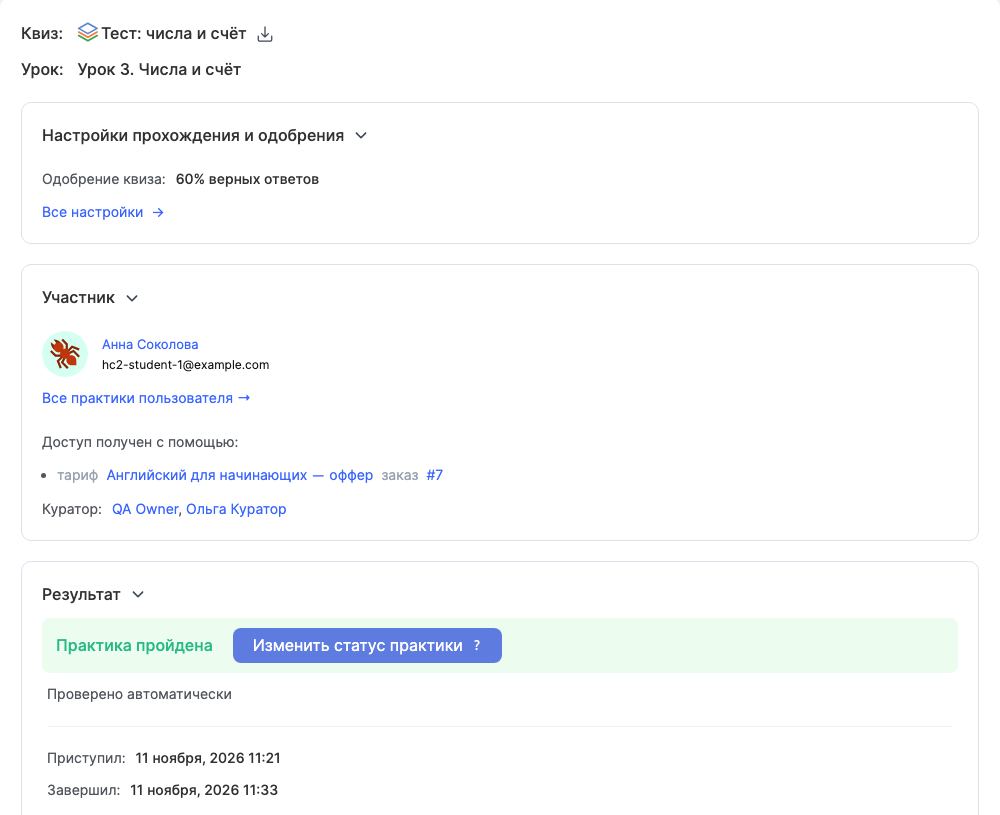
Если работа ждёт проверки, в блоке Результат есть кнопка Проверить: откройте её, чтобы принять работу, вернуть на доработку или оставить комментарий. У уже проверенной попытки вместо неё кнопка Изменить статус практики, а рядом указано, как работа проверена — например, Проверено автоматически.
Стрелками в правом верхнем углу карточки можно перейти к следующей или предыдущей попытке, не закрывая её.
Фильтры, поиск и сортировка
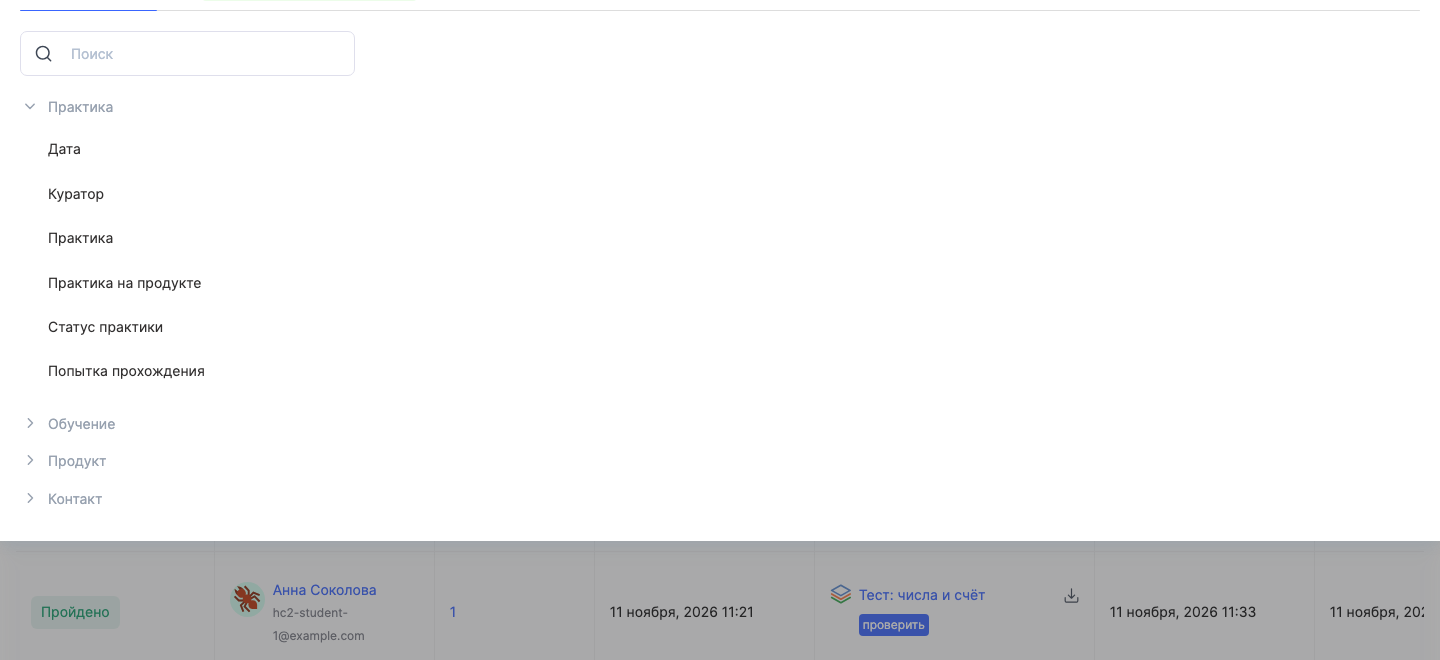
- фильтр — отберите попытки по полям из групп Практика (Дата, Куратор, Практика, Практика на продукте, Статус практики, Попытка прохождения), Обучение, Продукт и Контакт, затем нажмите Применить фильтр.
Фильтры особенно полезны, когда в отчёте много попыток. Например, вы можете:
- посмотреть все работы, ожидающие проверки по конкретному курсу;
- найти учеников, которым потребовалась доработка;
- проверить результаты конкретной практики;
- посмотреть попытки определённого ученика;
- отобрать работы конкретного куратора.
Удачный набор условий можно сохранить — он появится на вкладке Сохраненные фильтры. Это удобно, если вы регулярно выполняете одну и ту же проверку, например разбираете домашние задания определённого курса каждую неделю.
- поиск — найдите ученика по имени или почте. Используйте его, если нужно быстро проверить историю прохождения практик конкретного участника.
- сначала новые — порядок строк; можно отсортировать по дате завершения, статусу или дате смены статуса. Например, чтобы сначала обработать самые старые работы, ожидающие проверки, измените сортировку по дате завершения.
- столбцы — выберите, какие столбцы показывать, и измените их порядок. Если вы регулярно проверяете работы, можно оставить только основные столбцы: участник, практика, статус, дата завершения, баллы и куратор. Так таблицей будет удобнее пользоваться.
Экспорт
Нажмите экспорт, чтобы скачать попытки с учётом выбранных фильтров в файл. Экспорт пригодится, если вы хотите сохранить результаты прохождения практик за определённый период, подготовить сводку успеваемости учеников, проанализировать результаты вне KWIGA или передать данные руководителю курса или преподавателю.
Подробно о выгрузке ответов читайте в статье Как экспортировать ответы участников на квиз в отдельный файл.
Пример: разбираем домашние задания за неделю
- Откройте Курсы → Ответы на практику и нажмите На проверке.
- Откройте фильтр и отберите попытки нужного курса.
- Откройте первую работу, прочитайте ответы в блоке Результат и нажмите Проверить.
- Стрелкой справа вверху перейдите к следующей работе.
- Когда очередь пуста, снимите отбор На проверке и отсортируйте по статусу, чтобы увидеть, у кого практика Не пройдено или Требуется доработка.
Находим учеников, которым нужна помощь
- Откройте отчёт «Ответы на практику».
- Выберите нужный курс в фильтре.
- Отберите попытки со статусами «Не пройдено» и «Требуется доработка».
- Посмотрите ответы учеников и количество набранных баллов.
- Откройте карточку ученика и проверьте его другие попытки.
Так можно выявить учеников, которые систематически испытывают трудности с заданиями, и вовремя предложить им помощь куратора.
Анализируем результаты квиза
- Отберите нужную практику через фильтр.
- Посмотрите количество баллов, набранных учениками.
- Откройте несколько карточек попыток и сравните ответы на вопросы.
- Найдите вопросы, на которых ошибается большинство участников.
Это поможет понять, какие темы курса стоит объяснить подробнее, какие материалы дополнить, а какие вопросы квиза сформулировать точнее.
Спасибо за отзыв!
Спасибо! Поправим статью. Нужен ответ сейчас? Написать в поддержку